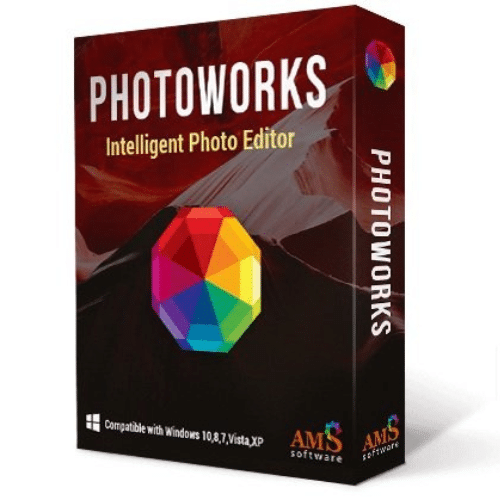
برنامج AMS Software PhotoWorks | لتحرير الصور بالذكاء الأصطناعي
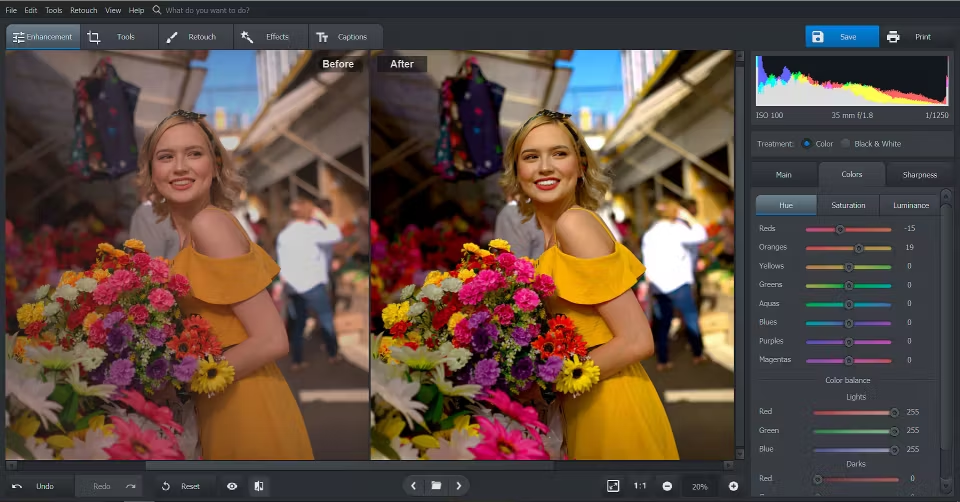
AMS Software PhotoWorks هو برنامج محرر صور ذكي يهدف إلى الجمع بين سهولة الاستخدام للمبتدئين والميزات المتقدمة للمستخدمين الأكثر خبرة. تم تطوير البرنامج بواسطة شركة AMS Software، وهو معروف بواجهته الحدسية والسهلة التنقل، مع التركيز بشكل خاص على الأدوات المدعومة بالذكاء الاصطناعي (AI) وشبكات عصبية لتسريع عملية تحرير الصور وتحسينها.
مميزات برنامج AMS Software PhotoWorks
يتميز برنامج PhotoWorks بمجموعة واسعة من الخصائص والميزات التي تجعله أداة شاملة وفعالة في تعديل الصور، حيث يركز على تقديم نتائج ممتازة بأقل جهد:
1. أدوات التحرير المعتمدة على الذكاء الاصطناعي (AI)
يعد دمج تقنيات الذكاء الاصطناعي إحدى أكبر نقاط قوة البرنامج، مما يسرع عملية التحرير بشكل كبير ويجعلها في متناول الجميع:
- التحسين التلقائي الذكي: يمكن للمستخدمين تفعيل خاصية التحسين التلقائي التي تقوم بتحليل الصورة بالكامل وتصحيح المشاكل المتعلقة بالتعرض (Exposure)، التباين (Contrast)، وتوازن اللون الأبيض (White Balance) للحصول على مظهر طبيعي ومشرق بضغطة زر واحدة.
- استبدال وتغيير الخلفية بسهولة: يوفر البرنامج أداة مدعومة بالذكاء الاصطناعي تتيح قص الكائن الرئيسي في الصورة وإزالة الخلفية ببراعة أو استبدالها بصورة جديدة، حتى مع التفاصيل الدقيقة مثل الشعر. ويمكنك أيضًا تجربة تحميل AI Image Upscaler Pro كخيار مرتبط إذا كنت تريد معرفة المزيد عن تحميل برنامج AI Image Upscaler Pro | لرفع جودة الصور بالذكاء الاصطناعي مجاناً.
- إزالة الكائنات غير المرغوب فيها: باستخدام فرشاة المعالجة الذكية (Content-Aware Healing Brush)، يمكن للمستخدم إزالة علامات الطرق، أسلاك الكهرباء، الأشخاص المارين، أو أي عيوب أخرى من الصورة، حيث يقوم البرنامج بملء المنطقة المحذوفة بمحتوى يتناسب مع الخلفية المحيطة بشكل سلس وطبيعي.
- أداة استبدال السماء المتقدمة: في صور المناظر الطبيعية، يمكن للبرنامج التعرف على منطقة السماء واستبدالها بسماء أكثر جمالاً وجاذبية (كالسماء الغائمة أو ذات الألوان الدرامية) لتحويل صورة باهتة إلى تحفة فنية.
2. مجموعة أدوات تنقيح احترافية للصور الشخصية (Portrait Retouching)
يشتمل PhotoWorks على وحدة مخصصة لتنقيح الوجوه، والتي تعمل بكفاءة عالية لتحويل الصور الشخصية العادية إلى صور احترافية بجودة الاستوديو:
- تنعيم البشرة وإزالة العيوب: يتميز البرنامج بأدوات لتنعيم نسيج البشرة وإزالة الشوائب، البثور، والندوب، وتقليل التجاعيد مع المحافظة على ملمس الجلد الطبيعي.
- نحت الوجه والجسم (Face and Body Sculpting): يتيح البرنامج للمستخدمين تعديل ملامح الوجه بدقة، مثل تنحيف الوجه، تكبير أو تصغير العيون، تعديل شكل الأنف والشفتين، بالإضافة إلى أدوات لنحت الجسم لضبط القوام.
- تبييض الأسنان وتصحيح العيون: يوفر البرنامج أدوات سريعة لإضفاء لمعان على الابتسامة عن طريق تبييض الأسنان، بالإضافة إلى إزالة تأثير العين الحمراء وتغيير لون العيون.
3. إمكانيات التحكم بالألوان والدرجات اللونية
يوفر PhotoWorks خيارات تحكم شاملة في إعدادات الألوان والدرجات اللونية لتلبية احتياجات المصورين المختلفين:
- التصحيح الانتقائي للألوان: تتيح هذه الميزة الفريدة للمستخدم تعديل درجة اللون (Hue)، التشبع (Saturation)، والإضاءة (Luminance) للون معين في الصورة (مثل اللون الأزرق للسماء أو الأخضر للعشب) دون التأثير على الألوان الأخرى، وهو تحكم دقيق ومفيد للغاية.
- المنحنيات وقنوات الألوان (Curves and Color Channels): للمستخدمين المتقدمين، يوفر البرنامج أدوات احترافية مثل منحنيات RGB وLAB للتحكم المطلق في التباين وتدرج الألوان.
- دعم ملفات LUT: يمكن للمستخدمين تطبيق ملفات LUT (Look-Up Tables) التي توفر مظاهر لونية سينمائية أو فنية جاهزة.
4. سهولة الاستخدام وتجربة المستخدم
على الرغم من قوة أدواته، يتميز PhotoWorks بواجهة بسيطة ومصممة بعناية لضمان تجربة مستخدم سلسة:
- واجهة مستخدم حدسية (Intuitive UI): الواجهة منظمة بشكل جيد، حيث يتم ترتيب أدوات التحرير في لوحات (Panels) منطقية وسهلة الوصول إليها، مما يقلل من منحنى التعلم.
- أشرطة التمرير للتعديل: معظم التعديلات الأساسية يتم تنفيذها عبر أشرطة تمرير سهلة الضبط، مما يجعل عملية التحرير سريعة وممتعة.
- التحرير غير المُتلف (Non-Destructive Editing): يحافظ البرنامج على الصورة الأصلية، حيث يتم حفظ التعديلات كتعليمات يمكن التراجع عنها أو تعديلها في أي وقت دون المساس بالملف المصدر.
5. مجموعة الفلاتر والتأثيرات الجاهزة
لإضفاء لمسة فنية سريعة، يحتوي البرنامج على مكتبة ضخمة من الفلاتر والتأثيرات بنقرة واحدة (تصل إلى أكثر من 200 تأثير)، بما في ذلك تأثيرات HDR، وتأثيرات الألوان المتباينة، والأنماط القديمة، والسينمائية.
طريقة تشغيل واستخدام برنامج AMS Software PhotoWorks
تتبع عملية استخدام البرنامج خطوات بسيطة وواضحة، مما يسهل على أي شخص البدء في التحرير على الفور:
1. التثبيت والتشغيل
- التنزيل والتثبيت: قم بتنزيل ملف تثبيت البرنامج من اللينكات اسفل المقال . واتبع التعليمات القياسية لتثبيته على جهاز الكمبيوتر (عادةً يعمل على نظام Windows).
- تشغيل البرنامج: افتح البرنامج، ستظهر لك واجهة بسيطة غالبًا ما تحتوي على زر كبير لـ “فتح صورة” (Open Photo) أو “سحب وإفلات” (Drag and Drop) لملف الصورة.
2. استيراد الصورة
- فتح الصورة: انقر على زر “فتح صورة” أو اسحب ملف الصورة (JPG, PNG, RAW, إلخ) من جهاز الكمبيوتر وأفلته داخل نافذة البرنامج. سيتم عرض الصورة في منطقة المعاينة الرئيسية.
3. التحرير الأساسي وتصحيح الألوان
في اللوحة اليمنى أو الشريط العلوي، ستجد الأقسام الرئيسية للتحرير. ابدأ عادةً بقسم “التحسين” (Enhancement) أو “الأساسي” (Basic):
- الضبط التلقائي: انقر على زر “تصحيح تلقائي” (Auto-Correction) لترى كيف يمكن للذكاء الاصطناعي تحسين الصورة بسرعة.
- الضبط اليدوي: استخدم أشرطة التمرير لضبط الإعدادات الأساسية:
- التعرض والسطوع: لضبط إضاءة الصورة.
- التباين (Contrast): لزيادة الفرق بين المناطق الفاتحة والداكنة.
- الوضوح (Clarity) والحدة (Sharpening): لزيادة تفاصيل الصورة.
- توازن اللون الأبيض (White Balance): لضبط حرارة الألوان وإزالة أي مسحة لونية غير طبيعية.
4. تنقيح الصور الشخصية أو المناظر الطبيعية
- للبورتريه: انتقل إلى قسم “التنقيح” (Retouch). اختر أداة “تنعيم البشرة” واستخدم شريط التمرير لضبط مستوى التنعيم. استخدم أدوات “نحت الوجه” و”تبييض الأسنان” لإجراء تعديلات دقيقة.
- للمناظر الطبيعية: انتقل إلى قسم “التأثيرات” (Effects) أو “التعديل الانتقائي” (Selective Adjustments). استخدم أداة استبدال السماء أو طبق تأثيرات لونية (Color Toning) لزيادة حيوية الألوان.
5. إزالة الكائنات وتطبيق الفلاتر
- الإزالة: اذهب إلى قسم “الإزالة/الاستنساخ” (Removal/Cloning). حدد أداة “فرشاة المعالجة” وقم بطلاء الكائن الذي تريد إزالته، ثم اترك البرنامج يقوم بالمعالجة الذكية.
- الفلاتر: انتقل إلى قسم “الفلاتر” (Filters) أو “التأثيرات” (Effects)، وتصفح مجموعة واسعة من الأنماط، ثم انقر على الفلتر لتطبيقه على الصورة.
6. الحفظ والتصدير
بعد الانتهاء من التعديل:
- انقر على زر “حفظ” (Save) أو “تصدير” (Export).
- اختر صيغة الملف المطلوبة (مثل JPG بجودة عالية أو PNG).
- حدد مكان حفظ الملف على جهازك.
متطلبات تشغيل برنامج AMS Software PhotoWorks
يتميز برنامج PhotoWorks بأنه خفيف نسبيًا على موارد النظام مقارنة بالبرامج الاحترافية الأخرى، مما يجعله خيارًا جيدًا للأجهزة ذات المواصفات المتوسطة أو الأقل. ومع ذلك، هناك بعض المتطلبات الأساسية لضمان التشغيل السلس، خاصة عند التعامل مع ملفات RAW الكبيرة:
المتطلبات الأدنى (الحد الأدنى للتشغيل)
تابعنا دائماً لتحميل أحدث البرامج من موقع شرح PC