برنامج FlyOobe | لتثبيت ويندوز 11
FlyOobe هي منصة مبتكرة تقدم حلولاً رائدة في مجال تحسين تجربة الطيران والسفر، تجمع بين التكنولوجيا الذكية والخدمات المتقدمة لضمان رحلة مريحة وآمنة للمسافرين. تم تصميم FlyOobe لتلبية احتياجات المسافرين العصرية من خلال تقديم خدمات متكاملة تبدأ من التخطيط وحتى الوصول إلى الوجهة النهائية.
مميزات FlyOobe التي تجعلها الخيار الأمثل للمسافرين:
-
تجربة مستخدم سلسة وذكية
تمتاز المنصة بواجهة سهلة الاستخدام تتيح للمسافرين حجز الرحلات وإدارة الحجوزات بسرعة وفعالية، مع توفير معلومات دقيقة ومحدثة لحظيًا حول الرحلات والأوقات. -
متابعة الرحلات في الوقت الفعلي
تتيح FlyOobe إمكانية تتبع رحلة الطيران من لحظة الإقلاع وحتى الوصول، مما يوفر راحة البال للمسافرين وعائلاتهم، مع تنبيهات فورية بالتغييرات أو التأخيرات. -
تصميم شخصي مخصص
تقدم المنصة تجارب مخصصة بناءً على تفضيلات كل مسافر، مثل اختيار المقاعد، تفضيلات الطعام، وتحقيق أفضل خيارات السفر التي تتناسب مع جدول المستخدم وميزانيته. -
خدمات دعم متقدمة
توفر FlyOobe دعمًا فنيًا متواصلاً على مدار الساعة، مع فريق محترف جاهز لحل أية مشكلات أو استفسارات، مع إمكانية التواصل عبر تطبيقات المراسلة الفورية أو الهاتف. -
تكامل مع أنظمة السفر العالمية
من خلال الارتباط بمزودي خدمات الطيران والفنادق عالميًا، تضمن FlyOobe تقديم أفضل الأسعار والخيارات الشاملة التي تلبي كافة متطلبات السفر. -
ميزات أمان وحماية متقدمة
تعتمد FlyOobe أعلى معايير الأمان في معالجة البيانات الشخصية والمالية للمستخدمين، مع التأكد من الخصوصية التامة والحماية ضد الاحتيال.
فوائد استخدام FlyOobe:
-
توفير الوقت والجهد من خلال منصة موحدة لجميع خدمات السفر.
-
متابعة الرحلة ومعالجة أية تغييرات فور حدوثها بدون تعقيدات.
-
تجربة سفر متميزة مع دعم مخصص لكل مسافر.
-
سهولة التعامل مع حجوزات الطيران والفنادق بنقرة واحدة.
مع FlyOobe، يمكنك التخطيط لرحلتك بثقة واطمئنان، واستكشاف العالم دون القلق من تفاصيل السفر المعقدة، فهي الشريك الذكي الذي يرافقك في كل خطوة من رحلتك.
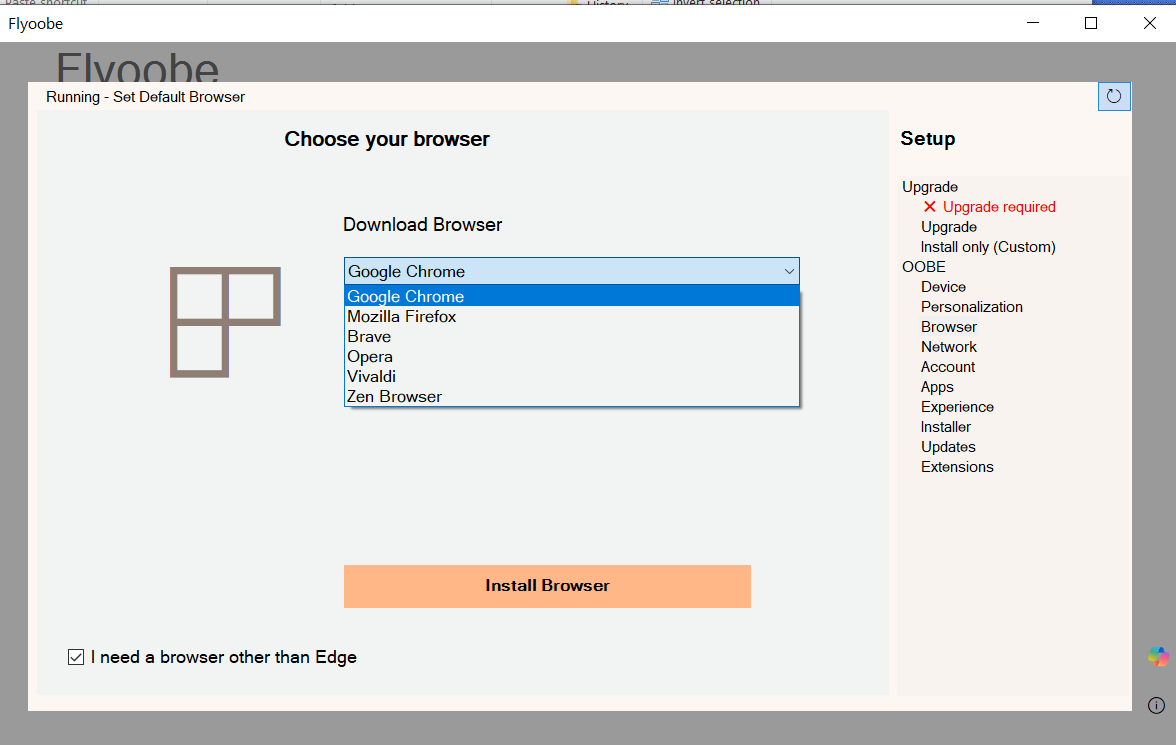
ما هو برنامج FlyOobe؟
نظرة شاملة على الأداة الجديدة
برنامج FlyOobe هو أداة متقدمة ومفتوحة المصدر تم تطويرها كنسخة متطورة لأداة Flyby11 الشهيرة، وتهدف إلى تمكين المستخدمين من تثبيت أو ترقية نظام Windows 11 على أجهزة الحاسوب القديمة أو غير المدعومة رسميًا من مايكروسوفت. توفر FlyOobe حلًا متكاملاً يتجاوز القيود الصارمة للعتاد مثل متطلبات TPM و Secure Boot، إضافة إلى منح المستخدم تحكمًا واسعًا في تجربة الإعداد الأولية (OOBE) بعد التثبيت.
مامتطلبات الأجهزة
الذي يميز برنامج FlyOobe؟
-
تجاوز متطلبات الأجهزة: FlyOobe تستخدم تقنيات ذكية لتخطي الفحوصات الرسمية التي تمنع تثبيت Windows 11 على أجهزة غير متوافقة، مما يتيح للمستخدمين تحديث أجهزتهم القديمة بسهولة دون الحاجة لشراء أجهزة جديدة.
-
تجربة إعداد مخصصة (OOBE): تمنح الأداة المستخدمين إمكانية تخطي شاشات الإعداد المزعجة، وإنشاء حسابات محلية بدون الحاجة لحساب مايكروسوفت، بالإضافة إلى ضبط إعدادات الخصوصية وحذف البرامج غير المرغوب فيها تلقائيًا مثل الألعاب أو التطبيقات المزعجة.
-
تحكم كامل بعد التثبيت: تتضمن FlyOobe أدوات لإزالة “الانتفاخات” أو البرامج الزائدة، وتحسين أداء النظام، وتسهيل تثبيت برامج مفيدة مباشرة أثناء أو بعد التثبيت.
-
سهولة الاستخدام: تقوم الأداة بتنزيل ملف ISO لنظام Windows 11 تلقائيًا، وتطبق التعديلات اللازمة بشكل أوتوماتيكي، لتوفر عملية تثبيت ميسرة وسريعة للمستخدمين، حتى الذين ليس لديهم خبرة تقنية كبيرة.
-
مجانية ومفتوحة المصدر: يمكن للمطورين والمستخدمين الاطلاع على شفرة المصدر والمساهمة في تطوير الأداة، مما يجعلها خيارًا شفافًا وموثوقًا لتحديث أنظمة التشغيل.
-
دعم تحسين الأداء: تساهم FlyOobe في تسريع بداية التشغيل وتقليل استهلاك الذاكرة بتقنيات متطورة، إضافةً إلى دعم تعطيل الميزات الجديدة للذكاء الاصطناعي مثل Copilot إذا رغبت بذلك.
خلاصة
FlyOobe تمثل حلاً متكاملاً لتحديث وتثبيت Windows 11 على الأجهزة التي كانت سابقًا خارج نطاق الدعم الرسمي لمايكروسوفت، مع تحكم مرن في تجربة المستخدم والنظام لاحقًا. الأداة تناسب المستخدمين الراغبين في إطالة عمر أجهزتهم وتحسين أدائها بدون الحاجة لاستبدال الأجهزة أو التنازل عن التجربة المحدثة لنظام Windows 11.
كيفية استخدام FlyOobe لتثبيت Windows 11 على أجهزة قديمة وغير مدعومة
لاستخدام أداة FlyOobe لتثبيت Windows 11 على أجهزة قديمة وغير مدعومة، يمكنك اتباع الخطوات العملية التالية التي توفرها الأداة لتجاوز متطلبات الأجهزة الصارمة وضمان تثبيت سلس:
خطوات استخدام FlyOobe لتثبيت Windows 11:
-
تحميل الأداة
توجه إلى الموقع الرسمي لـ FlyOobe (flyoobe.net) أو مصادر موثوقة لتحميل أحدث إصدار من الأداة مجانًا. -
تحضير ملفات التثبيت
-
تقوم الأداة تلقائيًا بتنزيل نسخة ISO من Windows 11 أو يمكنك تزويدها بملف ISO إذا توفّر لديك.
-
تستخدم FlyOobe نسخة خاصة تستند إلى نسخة Windows Server للتثبيت، مما يسمح بتخطي متطلبات TPM 2.0، Secure Boot، وفحوصات المعالج.
-
-
تشغيل الأداة كمسؤول
افتح ملف FlyOobe التنفيذي بامتيازات المشرف (Run as Administrator) لضمان صلاحيات التعديل على النظام. -
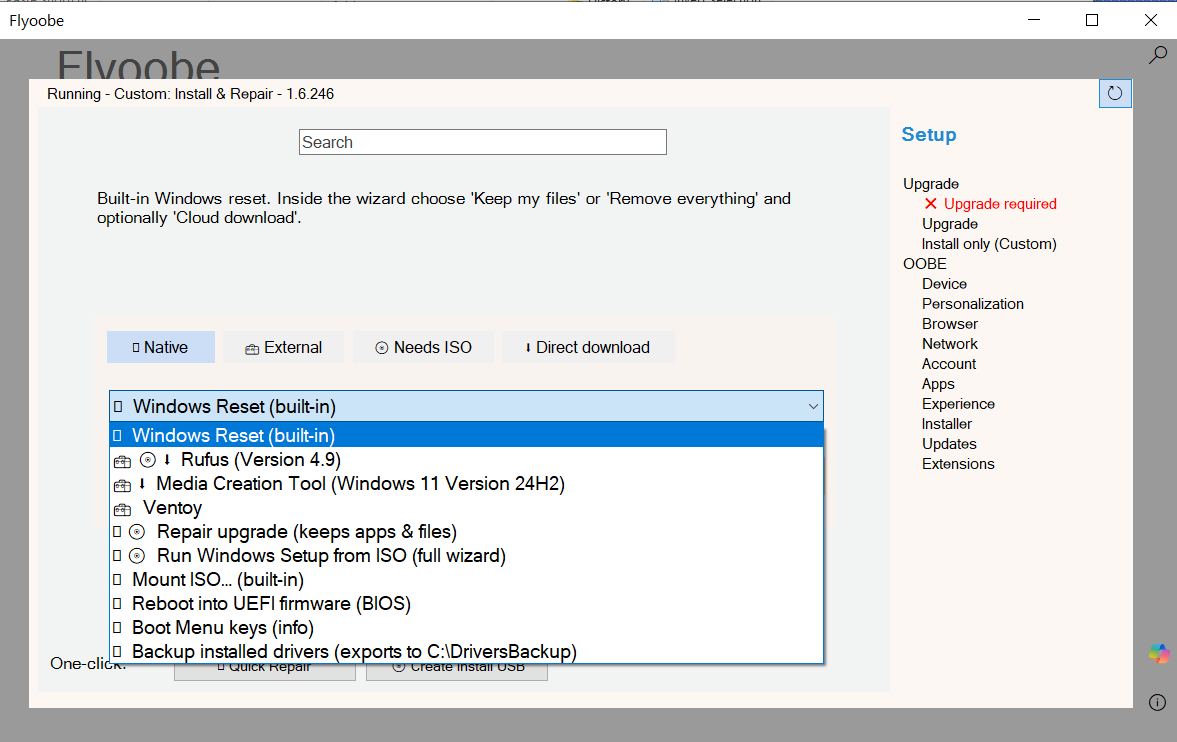
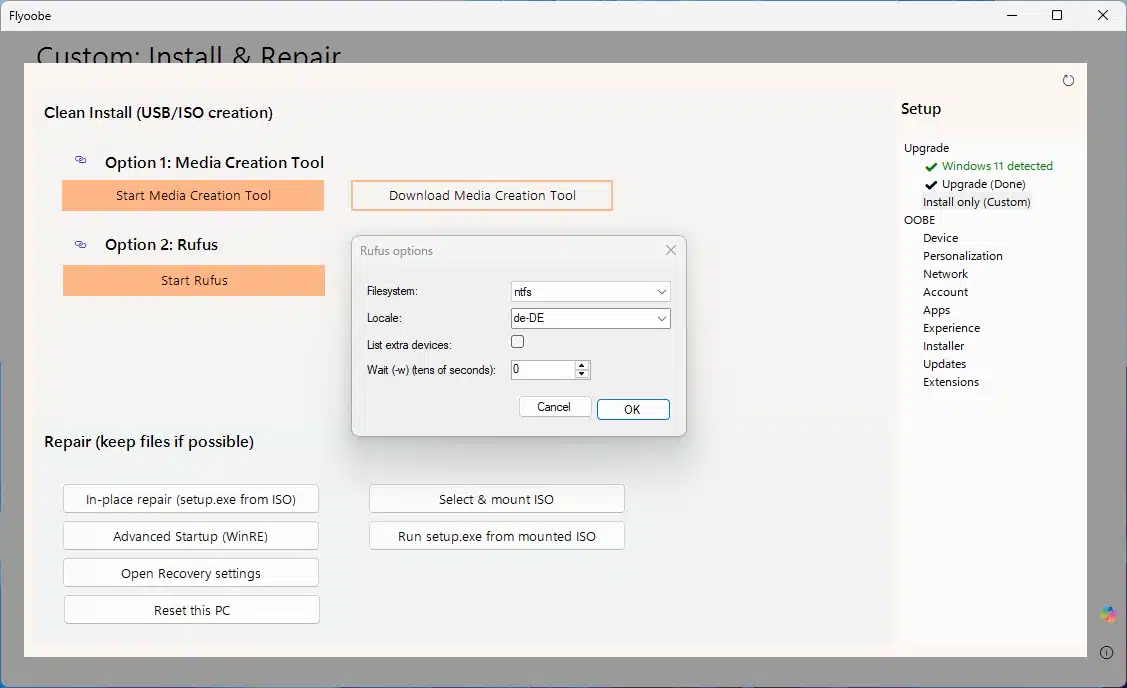
اختيار طريقة التثبيت
الأداة توفر خيارات متعددة، مثل:-
التثبيت المباشر لنظام Windows 11 على الحاسوب القديم أو غير المدعوم.
-
ترقية مباشرة من Windows 10 إلى Windows 11 دون الحاجة لعمل فورمات أو فقدان البرامج والملفات.
-
-
تخصيص تجربة التثبيت (OOBE)
يمكن من خلال FlyOobe تخطي خطوات حساب مايكروسوفت، إنشاء حساب محلي، تعطيل إعدادات الخصوصية المزعجة، وحذف البرامج غير الضرورية أو الألعاب المثبتة مسبقًا، مما يجعل تجربة التثبيت مريحة وسلسة. -
تطبيق تحسينات الأداء والتخصيص
تشمل الأداة أدوات لإزالة الانتفاخ الزائد للنظام، تعطيل خدمات التعقب، وتشغيل النظام بأداء محسن مع خيار تعطيل ميزات الذكاء الاصطناعي مثل Copilot. -
بدء التثبيت والانتظار حتى الانتهاء
بعد ضبط الإعدادات، تبدأ الأداة عملية تثبيت Windows 11 التي تتجاوز القيود الرسمية، مع إمكانية متابعة التقدم على الشاشة. -
إعادة تشغيل النظام
عند انتهاء التثبيت، يعاد تشغيل الجهاز ليدخل في نظام Windows 11 الجديد بدون مشاكل توافق.
نصائح هامة:
-
يفضل أخذ نسخة احتياطية من ملفاتك قبل البدء في التثبيت لتجنب فقدان البيانات.
-
تأكد من توافق برامج التشغيل الأساسية مع Windows 11 لتجنب مشكلات في الأداء بعد التثبيت.
-
استخدم أحدث نسخة من FlyOobe لضمان دعم التحديثات الأخيرة في نظام Windows 11.
باستخدام هذه الطريقة مع FlyOobe، يمكن بسهولة تحديث أجهزة الكمبيوتر القديمة إلى Windows 11 بدون داعي للقلق بشأن متطلبات العتاد، مما يوفر للمستخدمين فرصة الاستفادة من مزايا النظام الحديث على أجهزة غير مدعومة رسميًا.

تجاوز متطلبات TPM وSecure Boot باستخدام FlyOobe: شرح مفصل
برنامج FlyOobe هو أداة متطورة مصممة خصيصًا لتجاوز قيود التثبيت الصارمة لنظام Windows 11، مثل متطلبات TPM 2.0 (Trusted Platform Module) وSecure Boot، والتي غالبًا ما تمنع تثبيت النظام على الأجهزة القديمة أو غير المدعومة رسميًا. يعتمد FlyOobe على تقنيات ذكية تستغل نسخ خاصة من Windows لتخطي هذه الفحوصات بسهولة وأمان، مما يتيح للمستخدمين تحديث أجهزتهم إلى Windows 11 بدون الحاجة لتغيير المكونات المادية.
كيف يعمل FlyOobe على تجاوز متطلبات TPM وSecure Boot؟
-
استخدام نسخة Windows Server:
تعتمد FlyOobe على نسخة خاصة من Windows 11 مبنية على Windows Server، حيث تم تعديلها لإلغاء فحوصات TPM وSecure Boot والقيود الخاصة بالمعالج والذاكرة العشوائية، مما يسمح بتثبيت النظام حتى على الأجهزة التي تفتقد للمكونات المطلوبة. -
التعديل التلقائي للسجل (Registry):
أثناء عملية التثبيت، يقوم FlyOobe بتعديل مفاتيح الريجستري الخاصة بالنظام لتعطيل التحقق من وجود TPM وSecure Boot، دون الحاجة لتدخل يدوي من المستخدم، ما يجعل العملية آمنة وأقل عرضة للأخطاء. -
تجاوز فحوصات المعالج والذاكرة:
بالإضافة إلى TPM وSecure Boot، تتخطى الأداة أيضًا قيود الجيل المحدد للمعالج والحد الأدنى للذاكرة العشوائية، مما يوسع نطاق الأجهزة التي يمكنها تشغيل Windows 11 بسلاسة. -
تجربة OOBE مخصصة:
يمكن للمستخدمين كذلك ضبط تجربة الإعداد بعد التثبيت (OOBE)، مثل تخطي اشتراطات حساب مايكروسوفت، وتعطيل بعض ميزات التتبع، وتحسين الخصوصية حسب الرغبة.
المزايا الأساسية لـ FlyOobe في تجاوز القيود
-
تثبيت Windows 11 بكل سهولة على أجهزة غير مدعومة: توفر الأداة حلاً جاهزًا لتثبيت النظام على أجهزة لا تدعم TPM 2.0 أو Secure Boot.
-
آمنة ومستقرة: بدلاً من التعديلات اليدوية المعقدة، يوفر FlyOobe طريقة مؤتمتة تقلل فرصة الخطأ.
-
تخصيص عالي: يمكن للمستخدم اختيار إعدادات مختلفة تتناسب مع متطلبات الخصوصية والأداء.
-
دعم كامل لتحديث Windows 11: الأداة محدثة لتدعم أحدث إصدارات النظام والتحديثات الأمنية.
كيفية الاستخدام باختصار
-
تحميل أداة FlyOobe وتشغيلها بامتيازات مدير النظام.
-
اختيار تثبيت Windows 11 مع تجاوز القيود.
-
السماح للأداة بتحميل نسخة النظام المعدلة وتطبيق التعديلات تلقائيًا.
-
متابعة تثبيت النظام كالمعتاد، مع التأكد من تكوين الإعدادات حسب الرغبة
في الختام، FlyOobe هي الحل الأمثل لأي مستخدم يرغب في تحديث نظام التشغيل إلى Windows 11 على أجهزة قديمة أو غير مدعومة، مع ضمان تجاوز جميع القيود التقنية الخاصة بالعتاد مثل TPM وSecure Boot، وذلك بأمان وسهولة تامة.
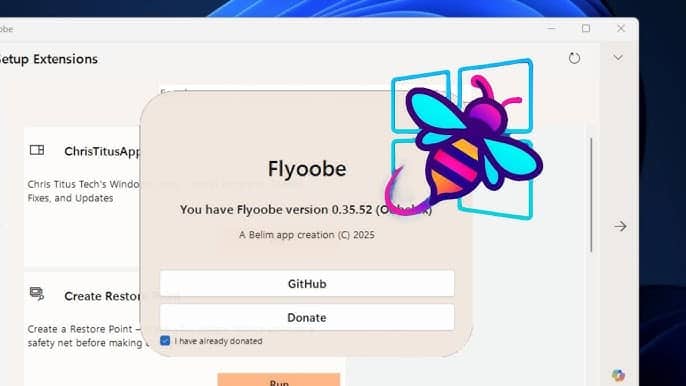
ميزات FlyOobe في إزالة التطبيقات المثبتة مسبقًا (Debloat) لتحسين أداء النظام
لتجاوز متطلبات TPM وSecure Boot باستخدام FlyOobe، يمكنك اتباع شرح مفصل يوضح كيف تتيح الأداة تثبيت وتشغيل Windows 11 على أجهزة قديمة غير مدعومة رسميًا، وتقوم بتعديلات تقنية دقيقة لضمان توافق النظام مع الأجهزة التي لا تلبي متطلبات Microsoft الأساسية، مع التركيز على الوظائف والمميزات التي توفرها الأداة:
كيف يعمل FlyOobe على تجاوز متطلبات TPM وSecure Boot
-
استخدام نسخة خاصة من Windows
يعتمد FlyOobe على نسخة معدلة من Windows 11 تعتمد على إصدار خادم (Server) Modified، حيث تم إلغاء الاعتماد على متطلبات TPM 2.0 وSecure Boot، مما يتيح تثبيت النظام على الأجهزة غير المدعومة. -
تعديل إعدادات النظام أوتوماتيكيًا
تستخدم الأداة تقنيات برمجية ذكية لتحرير ملفات التثبيت، مثل ملف ISO، من خلال تعديل سجل (Registry) وملفات التكوين لتعطيل فحوصات TPM وSecure Boot بحيث لا تقف عائقًا أمام عملية التثبيت. -
تخطّي فحوصات الأجهزة الصارمة
بما أن الأداة تعتمد على تقنيات من نوع “BYPASS”، فهي تلغي الحاجة إلى التحقق من وجود TPM أو دعم Secure Boot خلال عملية التثبيت، مما يسمح بالتثبيت على أجهزة ذات معالجات أقدم، وذاكرة أقل، ومكونات غير متوافقة بشكل رسمي. -
تخصيص تجربة التثبيت (OOBE)
بعد التثبيت، يمكن للمستخدم ضبط تجربة الإعداد الأولي (OOBE) بشكل مخصص، بما في ذلك حذف التطبيقات غير المرغوب فيها، وتخصيص خيارات الخصوصية، وتعطيل ميزات الذكاء الاصطناعي، وهندسة تجربة مريحة وسلسة.
مزايا تجاوز متطلبات TPM وSecure Boot بواسطة FlyOobe
-
تثبيت Windows 11 على أجهزة غير مدعومة: يتيح التثبيت بشكل آمن وسريع على أجهزة لا تفي بالمتطلبات الرسمية، مما يمنح عمرًا جديدًا للأجهزة القديمة.
-
تثبيت البدائل بأمان: يضمن تعطيل الحواجز التي تفرضها Microsoft دون الحاجة لتعديلات يدوية معقدة أو خطيرة على النظام.
-
تخصيص تجربة التثبيت: يمكنك اختيار إلغاء تفعيل الميزات غير الضرورية أو المزعجة مثل Copilot أو برامج النظام الزائدة.
-
مفتوح المصدر وموثوق: الأداة متاحة بشكل مجاني ومفتوح المصدر على GitHub، وتعمل على أحدث أنظمة Windows 11، بما يضمن استقرار وموثوقية عالية.
خطوات عملية لاستخدام FlyOobe في تجاوز المتطلبات
-
تحميل وتثبيت أداة FlyOobe من الموقع الرسمي أو GitHub.
-
تشغيل الأداة كمسؤول (Run as Administrator).
-
اختيار إعداد التثبيت المناسب (تثبيت فوري أو ترقية).
-
بدء عملية التثبيت، حيث تتولى الأداة تعديل ملفات النظام بشكل ذكي لتجاوز التحقق المطلوب.
-
التاريخ بعد التثبيت، يتم إعادة تشغيل الجهاز، ويعمل Windows 11 بشكل طبيعي مع تخطي القيود.
باستخدام FlyOobe، يمكنك بكل سهولة تثبيت Windows 11 على أجهزة قديمة أو غير متوافقة، مع الاستفادة من أحدث الميزات والتحديثات دون الحاجة لاستبدال الأجهزة المادية، مع ضمان الأداء والاستقرار عبر تقنيات التخصيص والتعديل الذكي.
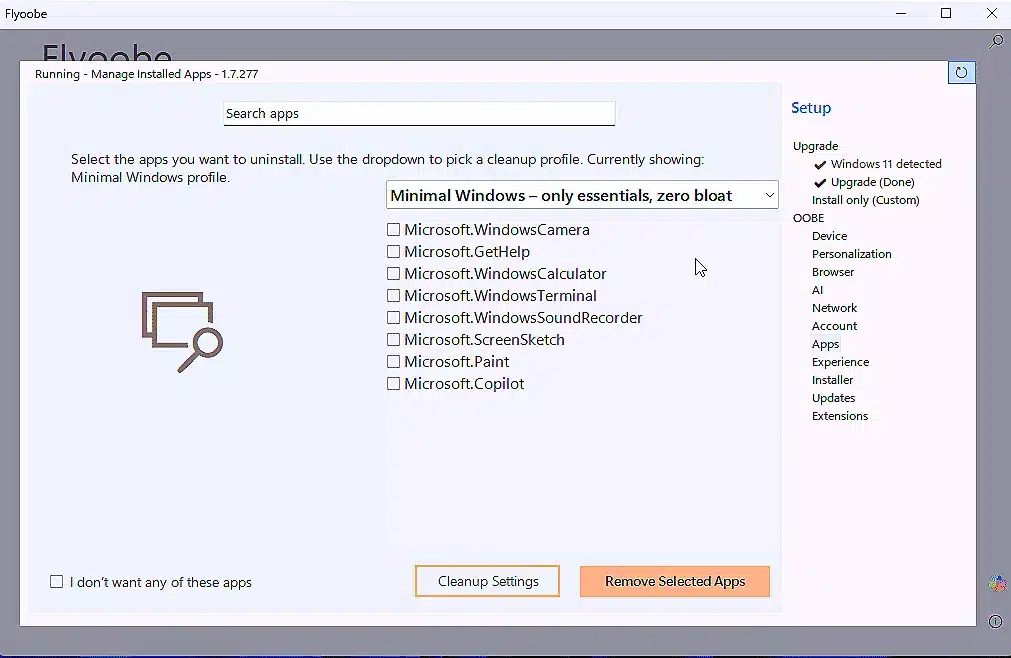
إعدادات FlyOobe المتقدمة: تخصيص تجربة تثبيت Windows 11 حسب احتياجاتك
إعدادات FlyOobe المتقدمة تسمح بتخصيص تجربة تثبيت Windows 11 بشكل دقيق يلبي احتياجات المستخدمين، خاصة على الأجهزة القديمة أو غير المدعومة رسميًا. هذه الإعدادات تمنح تحكماً كاملاً في كيفية تثبيت النظام، إدارة التطبيقات، تحسين الأداء، والتحكم في الخصوصية من البداية وحتى بعد الانتهاء من التثبيت.
أهم ميزات إعدادات FlyOobe المتقدمة:
-
تخصيص عملية الإعداد الأولي (OOBE)
يمكنك تخطي أو تعديل خطوات الإعداد الافتراضية لويندوز 11 مثل تخطي إنشاء حساب مايكروسوفت، تعطيل مشاركة البيانات الشخصية، واختيار إنشاء حساب محلي بسهولة، مما يجعل تجربة التثبيت أكثر سلاسة وخصوصية. -
إزالة التطبيقات المثبتة مسبقًا (Debloat)
توفر FlyOobe إمكانية إزالة برامج النظام غير المرغوب فيها مثل ألعاب مايكروسوفت، تطبيقات الإعلانات، وبرامج المراقبة، مما يحسن أداء النظام ويوفر مساحة تخزين. -
التحكم في ميزات الذكاء الاصطناعي والخصوصية
يمكنك تعطيل ميزات الذكاء الاصطناعي مثل Copilot، وتعطيل تتبع الاستخدام أو الإعلانات الموجهة من مايكروسوفت، لتعزيز الحماية والخصوصية ضمن النظام. -
تجاوز متطلبات النظام الصارمة
تشمل الإعدادات المسبقة تخطي جميع فحوصات TPM و Secure Boot وغيرهما من متطلبات الأجهزة لتمكين التثبيت على أجهزة غير مدعومة بسهولة. -
ضبط إعدادات الشبكة والواجهة
يمكنك التحكم في تهيئة الاتصال بالشبكات، ضبط اسم الجهاز، واختيار الثيمات (Themes) أثناء التثبيت، ما يعزز من تجربة المستخدم ويسهل إعداد النظام وفقاً لرغباته. -
تحسين أداء النظام بعد التثبيت
أداة FlyOobe تتيح تعديل خدمات النظام وتطبيقات الخلفية التي قد تقلل من سرعة الجهاز، مما يؤدي إلى نظام أكثر استقرارًا وأداء أفضل. -
خيارات النسخ الاحتياطي والاستعادة
تتيح الإعدادات إنشاء نسخ احتياطية من التعديلات والإعدادات لضمان سهولة استعادة التخصيصات في حال إعادة تثبيت النظام أو تحديثه. -
سهولة التحديث والترقية
يمكنك استخدام نفس الأداة للترقية من Windows 10 إلى Windows 11 مع الحفاظ على جميع الإعدادات والبرامج، مع ضمان تجاوز كافة القيود التقنية. -
توفير تجربة مستخدم بسيطة وفعالة
رغم الإعدادات المتقدمة، تقدم FlyOobe واجهة سهلة الاستخدام مع خيارات مسبقة تناسب المبتدئين والمحترفين على حد سواء، مما يجعل عملية التخصيص سلسة دون الحاجة لخبرة تقنية عالية. -
التحديثات المستمرة والدعم المجتمعي
يتم تحديث FlyOobe باستمرار لدعم أحدث نسخ ويندوز 11 وتطوير مزايا جديدة بناءً على آراء المستخدمين والمساهمين في مشروع الأداة مفتوحة المصدر.
باختصار،إعدادات FlyOobe المتقدمة تمنحك القدرة على تخصيص تثبيت Windows 11 بطريقة دقيقة ومرنة تلائم استخدامك الشخصي أو احتياجات جهازك، مع تحقيق أفضل توازن بين الأداء والأمان والخصوصية. هذه الأدوات تساعد في تحويل تجربة تثبيت النظام من مجرد تثبيت تقليدي إلى تجربة متكاملة ومخصصة.
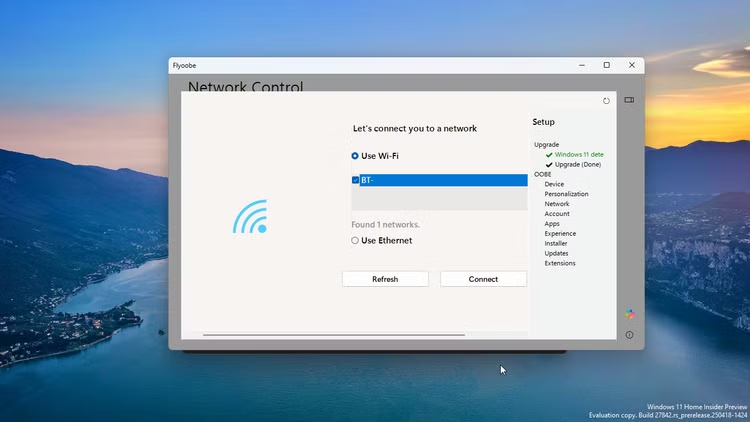
FlyOobe وأدوات التخصيص لمنع تشغيل الذكاء الاصطناعي وCopilot في Windows 11
FlyOobe يوفر أدوات قوية ومرنة لمنع تشغيل ميزات الذكاء الاصطناعي وCopilot في Windows 11، مما يمنح المستخدمين تحكماً كاملًا في تخصيص تجربة النظام منذ التثبيت. إليك شرحًا مفصلاً عن هذه الميزات وكيفية استخدامها:
كيف يتيح FlyOobe تعطيل ميزات الذكاء الاصطناعي وCopilot؟
-
واجهة إعداد مخصصة (OOBE)
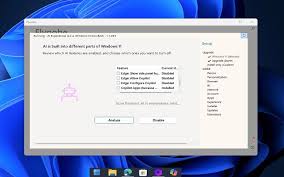
تأتي نسخة FlyOobe مع صفحة بداية محسنة تتيح للمستخدمين إلغاء تفعيل ميزات الذكاء الاصطناعي مثل Copilot و Windows Recall، مباشرة بعد تثبيت النظام، دون الحاجة لإعدادات معقدة. -
خيارات تعطيل Copilot وميزات الذكاء الاصطناعي
-
عند التثبيت، يمكن اختيار تعطيل المساعد الذكي بشكل كامل، سواء كان خيار تعطيل Copilot أو عدم تفعيل الميزات المرتبطة به.
-
يعمل التطبيق على منع إرسال البيانات إلى خوادم مايكروسوفت، مما يحسن الخصوصية والأمان.
-
-
إزالة التطبيقات غير المرغوب فيها
يتيح FlyOobe إزالة البرامج الزائدة والمتعلقة بالذكاء الاصطناعي بشكل تلقائي، من خلال ملفات إعداد مسبقة (Profiles) يمكن تحميلها من GitHub أو إنشاء مخصصة. -
إيقاف ميزات AI بشكل دائم
بعد التثبيت، يمكن للمستخدمين عبر أدوات FlyOobe تعطيل التحديثات التلقائية وتحديثات الذكاء الاصطناعي، بحيث يبقى النظام خاليًا من أي ميزات ذكية غير مرغوب فيها. -
تخصيص تجربة التثبيت عبر ملفات قوالب (Profiles)
يوفر FlyOobe ملفات إعداد جاهزة قابلة للتخصيص، بحيث يمكن للمستخدمين تعديلها لإلغاء تفعيل أو تفعيل ميزات معينة، تلبيةً لاحتياجاتهم الخاصة.
الفوائد الأساسية لتعطيل AI وCopilot باستخدام FlyOobe
-
تحسين الخصوصية: منع إرسال البيانات الشخصية إلى خدمات Microsoft، وبالتالي تقليل الهجمات المحتملة أو تسريبات البيانات.
-
تقليل استهلاك الموارد: بعد تعطيل الميزات الذكية، يقل استهلاك CPU، الذاكرة، وعرض النطاق الترددي، مما يعزز من أداء الجهاز.
-
نظام أكثر نظافة وخفيفة: تجنب وجود تطبيقات وخدمات غير ضرورية تؤثر على سرعة التمهيد أو الاستجابة.
-
تثبيت أكثر أمانًا: عبر تقليل الميزات التي قد تتفاعل مع الإنترنت وتعرض النظام لمخاطر أمنية محتملة.
ملخص عملي للاستخدام
-
تحميل وتثبيت FlyOobe.
-
خلال عملية التثبيت، اختر خيار تعطيل ميزات AI وCopilot في الواجهة المخصصة.
-
مراجعة وتخصيص الإعدادات حسب الحاجة، مثل حذف البرامج غير المرغوب فيها أو تعطيل التحديثات التلقائية.
-
إتمام التثبيت والتمتع بنظام Windows 11 خالٍ من ميزات الذكاء الاصطناعي، مع أداء وسرعة محسنة.
باستخدام FlyOobe، يمكنك بسهولة إعداد Windows 11 بشكل يتوافق مع رغباتك، مع تعطيل ميزات AI وCopilot التي قد لا تكون ضرورية في بيئتك، وبالتالي تعزيز الخصوصية والأمان وتحسين أداء الجهاز بشكل ملحوظ.
مدى أمان استخدام FlyOobe وتجنب المشكلات المحتملة مع تحديثات Windows
استخدام أداة FlyOobe لتثبيت Windows 11 على أجهزة قديمة وغير مدعومة يجعل عملية الترقية آمنة وموثوقة، مع إمكانية تجنب العديد من المشكلات المحتملة التي قد تظهر مع تحديثات النظام. إليك شرحاً مطولاً حول مدى أمان استخدام FlyOobe وكيفية تجنب المشكلات مع تحديثات Windows:
أمان استخدام FlyOobe
-
مصدر مفتوح وشفاف:
FlyOobe هي أداة مفتوحة المصدر، مما يعني أن شفرتها متاحة للجميع على منصة GitHub، وهذا يتيح للمطورين والمجتمع التكنولوجي مراجعتها والتأكد من خلوها من برمجيات ضارة، مما يعزز ثقة المستخدمين فيها. -
حلاً معتمدًا من خبراء:
تم تطوير FlyOobe بواسطة مطورين معروفين في مجتمع البرمجيات الحرة، واعتمدت على تقنيات مثبتة لتجاوز متطلبات تثبيت Windows 11 مثل TPM وSecure Boot باستخدام نسخة Windows Server، وليس بتعديلات خطرة على ملفات النظام الأصلية، مما يقلل فرص التعرض لمشاكل نظامية. -
تحديثات مستمرة:
تتلقى الأداة تحديثات منتظمة لضمان توافقها مع أحدث إصدارات Windows 11 والتحديثات الأمنية التي تصدرها مايكروسوفت، وهذا يعني إمكانية استخدامها بشكل مستمر بدون المخاطرة بفشل التثبيت أو مشاكل في التوافق.
تجنب المشكلات مع تحديثات Windows
-
توافق النسخ:
FlyOobe تعتمد على نسخ متوافقة مع Windows 11 بإصداراتها الرسمية، مع تخصيصات برمجية ذكية لتخطي القيود دون التغيير الجذري في النظام، مما يضمن استقرار التحديثات الشهرية وتطبيقها بسهولة. -
تنبيه المستخدم:
الأداة تتضمن آليات لفحص الجهاز قبل التثبيت وتنبه المستخدم إذا كانت هناك خصائص معينة قد تتسبب في عدم التوافق المستقبلي، مثل عدم دعم بعض تعليمات المعالج (POPCNT) التي لا يمكن تجاوزها. -
مخاطر الدعم المحدود:
مع الاعتراف بأن الأجهزة غير المدعومة رسميًا قد لا تتلقى دائماً التحديثات التلقائية من مايكروسوفت، توفر FlyOobe بيئة تستطيع من خلالها المستخدم المتابعة والحصول على التحديثات الأمنية على الأقل، لكن مع احتمال توقف بعض التحديثات المستقبلية التي تعتمد على متطلبات عتادية جديدة. -
احتياطات النسخ الاحتياطي:
ينصح بشدة بعمل نسخة احتياطية شاملة للنظام قبل استخدام FlyOobe، وذلك تحسباً لأي طارئ خلال التثبيت أو تحديث النظام، خاصة في الأجهزة غير الرسمية.
خلاصة أمان FlyOobe
FlyOobe تقدم طريقة آمنة ومجربة لتثبيت أو ترقية Windows 11 على أجهزة قديمة، مع تقليل مخاطر الأمن والأداء المتعلقة بالتعديلات اليدوية أو الهاكات الغير موثوقة. بفضل مجتمع المطورين والمتابعة المستمرة، يمكن الاعتماد عليها كحل عملي يجنب خسارة الأجهزة القديمة أو دفع تكاليف جديدة.

مقارنة FlyOobe بأدوات أخرى لتثبيت Windows 11: الميزات والفوائد
عند مقارنة برنامج FlyOobe بأدوات أخرى لتثبيت Windows 11 على الأجهزة القديمة أو غير المدعومة، يتضح أن FlyOobe يقدم مجموعة متميزة من الميزات والفوائد التي تجعل منه الخيار الأفضل للعديد من المستخدمين، خصوصًا من يبحثون عن حلول فعالة ومباشرة بدون تعقيدات كبيرة. إليك مقارنة مطولة بين FlyOobe وبعض الأدوات المنافسة بناءً على الميزات والفوائد:
1. تجاوز قيود الأجهزة الصارمة
-
FlyOobe: يتفرد باستخدام نسخة خاصة من Windows 11 تعتمد على بنية Windows Server، مما يمكنه من تخطي متطلبات TPM 2.0 وSecure Boot بسهولة، إضافة إلى تخطي قيود المعالجات والذاكرة، وهو ما يجعل التثبيت ممكنًا حتى على الأجهزة الأقدم.
-
أدوات أخرى (مثل Rufus مع إعدادات تخطي TPM): قد توفر خيارات تخطي متطلبات بسيطة لكنها لا تصل إلى عمق FlyOobe في التخطي الشامل، وغالبًا تحتاج لتعديلات يدوية معقدة.
2. تخصيص تجربة التثبيت (OOBE)
-
FlyOobe: يوفر تخصيصًا شاملاً لتجربة الإعداد الأولي، مثل إلغاء حساب مايكروسوفت، تعطيل ميزات الذكاء الاصطناعي (Copilot)، إزالة الانتفاخات (Debloat)، وتحديد إعدادات الخصوصية بشكل مسبق.
-
أدوات أخرى: تفتقر غالبًا إلى هذه المميزات المتقدمة، وتعتمد على إعدادات Windows الإفتراضية أو تتطلب خطوات يدوية إضافية.
3. سهولة الاستخدام
-
FlyOobe: يتميز بواجهة واضحة وخيارات قابلة للتخصيص مع إمكانية تشغيله بدون الحاجة لخبرة تقنية واسعة.
-
أدوات منافسة: قد تحتاج إلى خبرة تقنية أعلى، مع عمليات تثبيت يدوية ومراحل أكثر تعقيدًا.
4. دعم التحديثات والتوافق
-
FlyOobe: تتلقى تحديثات منتظمة لضمان توافقها مع آخر نسخ وويندوز 11، مما يسمح بالاستفادة من تحديثات الأمان والأداء الرسمية مع تقليل المشاكل.
-
أدوات أخرى: قد تواجه مشاكل في التوافق مع التحديثات الجديدة مما يؤدي إلى تعقيدات في صيانة النظام بعد التثبيت.
5. أداء النظام وتحسينه
-
FlyOobe: يقدم خيارات لإزالة البرامج والميزات غير الضرورية من النظام (Debloat)، مما يؤدي إلى نظام أخف وأسرع.
-
أدوات أخرى: لا توفر دائمًا مثل هذه الوظائف المتكاملة، مما قد يؤدي إلى نظام أثقل مع بعض البرامج الغير مرغوب فيها.
6. مجتمع ودعم مفتوح
-
FlyOobe: مشروع مفتوح المصدر، يدعمه مجتمع نشط من المطورين والمستخدمين، مما يساهم في تصحيح الأخطاء وتطوير الميزات باستمرار.
-
أدوات أخرى: العديد من الأدوات ليست مفتوحة المصدر، مما قد يحد من دعم المجتمع وشفافية التطوير.
7. أمان وموثوقية
-
FlyOobe: يعتمد تعديلاته على أساليب آمنة تقلل من مخاطر الضرر للنظام، مع آليات استعادة تضمن عدم فقدان البيانات.
-
أدوات أخرى: قد تعتمد على طرق غير آمنة أو تدخلات يدوية تزيد من مخاطر تلف النظام.
نصائح وأفضل الممارسات لاستخدام FlyOobe بدون مشاكل تقنية
لضمان استخدام أداة FlyOobe لتثبيت Windows 11 بدون مشاكل تقنية وتحقيق أفضل أداء واستقرار للنظام، هناك مجموعة من النصائح وأفضل الممارسات التي يُنصح باتباعها:
1. عمل نسخة احتياطية شاملة للنظام
قبل البدء في استخدام FlyOobe، يجب أخذ نسخة احتياطية كاملة من بياناتك المهمة والنظام باستخدام أدوات النسخ الاحتياطي أو إنشاء صورة للنظام (System Image)، لتجنب أي فقدان محتمل للبيانات في حال وقوع أي مشكلة أثناء التثبيت.
2. التأكد من تنزيل الإصدار الأحدث من FlyOobe
لضمان وجود آخر التحديثات التي تتضمن إصلاحات الأخطاء ودعم أحدث نسخ Windows 11.
3. تثبيت الأداة بامتيازات المسؤول
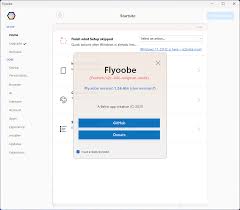
لتجنب مشكلات الصلاحيات، ينصح بتشغيل ملف flyoobe.exe كمسؤول (Run as Administrator)، لضمان القدرة على تعديل ملفات النظام وتنفيذ التعديلات اللازمة بسلاسة.
4. اختيار خيارات التثبيت بعناية
-
إذا كنت ترغب في ترقية النظام الحالي، اختر خيار الترقية للحفاظ على ملفاتك وبرامجك.
-
في حالة الرغبة في تثبيت نظيف، قم بحذف الأقسام وتثبيت Windows 11 من الصفر مع إمكانية تخصيص الخطوات.
5. استخدام إعدادات التخصيص بحكمة
-
قم بتخصيص إعدادات OOBE لتخطي الخطوات غير المرغوبة مثل إنشاء حساب مايكروسوفت أو تفعيل ميزات الذكاء الاصطناعي.
-
استغل خيارات إزالة البرامج المثبتة مسبقًا (Debloat) لتحسين أداء النظام وخفة وزنه بعد التثبيت.
6. التحقق من متطلبات التحديث
قبل التثبيت، تأكد أن جميع الدرايفرات الأساسية متاحة لجهازك، حيث أن FlyOobe تتجاوز متطلبات الأجهزة ولكن لضمان استقرار النظام يجب توفر دعم جيد للمكونات.
7. التعامل مع التحديثات بحذر
-
بعد التثبيت، قم بضبط إعدادات التحديث التلقائي إذا كنت تستخدم جهازاً غير مدعوم رسميًا، قد تحتاج لإدارة تحديثات النظام يدويًا لتجنب مشاكل التوافق.
-
تابع تحديثات FlyOobe بشكل مستمر للاطلاع على التعديلات التي تحسّن دعم التحديثات لنظامك.
8. اختبار التثبيت في بيئة آمنة إن أمكن
يفضل للمستخدمين المحترفين اختبار التثبيت عبر بيئة افتراضية (VM) قبل التنفيذ على الجهاز الحقيقي، لتقليل المخاطر واكتساب فهم أفضل لإعدادات FlyOobe.
9. استشارة الدعم المجتمعي
كون FlyOobe مفتوحة المصدر، يتوفر عليها مجتمع مستخدمين ومطورين نشيط، لذا الاستفادة من منتديات الدعم، GitHub، والفيديوهات التعليمية تساهم بشكل كبير في حل المشكلات بشكل سريع.
10. توخي الحذر مع الأجهزة الحساسة
على الرغم من مرونة الأداة، قد تواجه مشاكل في تحديثات مستقبلية أو في بعض الأجهزة ذات المكونات الخاصة جداً، لذلك من الحكمة مراقبة عمل النظام بعد التثبيت واتخاذ إجراءات استرداد عند الحاجة.
باتباع هذه النصائح العملية، يمكن للمستخدمين الاستفادة القصوى من FlyOobe لتثبيت Windows 11 على أجهزة قديمة أو غير مدعومة مع تقليل المخاطر التقنية وتحقيق نظام مستقر وسريع مع أقل قدر من الاضطرابات.
قصة نجاح المستخدمين: كيف ساعد FlyOobe في تحديث أجهزة غير مدعومة
FlyOobe هي واحدة من الأدوات التي أحدثت تحولًا كبيرًا في عالم تحديث أنظمة التشغيل خاصة لنظام Windows 11 على الأجهزة القديمة التي لم تكن تدعم متطلبات النظام الرسمية. تحولت هذه الأداة إلى خيار مفضل لدى آلاف المستخدمين الذين واجهوا رفضًا من مايكروسوفت لتثبيت النظام على أجهزتهم بسبب قيود مثل TPM وSecure Boot وغيرها.
نجاحات ملموسة للمستخدمين مع FlyOobe
-
-
-
توسيع إمكانية التثبيت على أجهزة قديمة:
تمكن الكثير من المستخدمين من تحديث أجهزتهم الكمبيوتر القديمة أو الأجهزة ذات المواصفات المحدودة بسهولة بفضل FlyOobe، التي تتجاوز قيود الأجهزة الصارمة وتحول دون الحاجة لشراء أجهزة جديدة. -
تجربة تثبيت سلسة وأكثر مرونة:
أشار المستخدمون إلى أن FlyOobe جعلت عملية تثبيت Windows 11 أكثر سلاسة، حيث يمكن تخطي الخطوات المزعجة مثل إنشاء حساب مايكروسوفت، وإزالة البرامج غير المرغوب فيها تلقائيًا، مما وفر وقتًا وجهدًا كبيرين. -
تحسين أداء الأجهزة بعد التحديث:
استمتع العديد بأداء محسّن لأنظمة التشغيل بعد استخدام FlyOobe، حيث ساعد حذف الانتفاخات (Debloat) وتعطيل ميزات الذكاء الاصطناعي في تسريع الجهاز وتحسين استجابته. -
سهولة التحديث والترقية المستمرة:
من خلال تحديثات مستمرة للأداة، تمكن المستخدمون من ترقية أنظمتهم إلى أحدث إصدارات Windows 11 دون مواجهة مشاكل التوافق أو الحاجة لبدء تثبيت جديد. -
دعم المجتمع التقني والتحديثات:
نتج عن وجود مجتمع متفاعل على GitHub ومنصات الدعم الأخرى، وجود حلول سريعة وفعالة للمشاكل التقنية، مما عمق ثقة المستخدمين في الأداة وقيمتها.
-
-
شهادات من المستخدمين
-
-
“كنت أعتقد أن جهازي القديم لن يتمكن من تشغيل Windows 11، لكن بفضل FlyOobe انتقلت للتحديث بسهولة دون أية مشاكل، والأداء أصبح أفضل بكثير.”
-
“FlyOobe وفرت عليّ عناء شراء حاسوب جديد، كما أن تجربة التثبيت كانت سلسة ومحترفة بشهادة أصدقائي.”
تابعنا دائماً لتحميل أحدث البرامج من موقع شرح PC
-