برنامج VanDyke SecureCRT and SecureFX | لإدارة الخوادم عن بعد
اكتشف VanDyke SecureCRT وSecureFX، الحل الأمثل لإدارة الخوادم VanDyke SecureCRT and SecureFX عن بعد بأمان تام وكفاءة فائقة في 2025 – الثنائي الذي يحمي بياناتك ويسرع عملياتك!
الوصول الآمن والإدارة الذكية مع SecureCRT
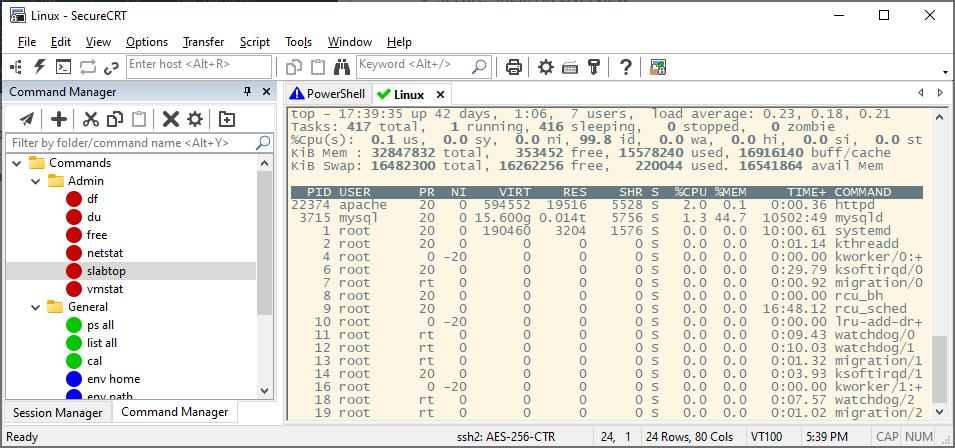
SecureCRT هو عميل SSH/Telnet الاحترافي الذي يوفر محاكاة طرفية قوية مع تشفير متقدم (SSH2، SSL)، دعم للخوادم Cisco وLinux، وإمكانية حفظ جلسات متعددة مع تخطيط مخصص؛ في الإصدار 9.7، أضيفت إبراز كلمات مفتاحية مؤقت، مدير بيانات اعتماد محسن بدون اسم مستخدم، وخوارزميات DH-group15/17-sha512 للأمان الأعلى، مما يجعله مثالياً لفرق IT في بيئات الهجينة.
نقل الملفات الآمن بـSecureFX
SecureFX يدعم SFTP، FTPS، SCP، وHTTPS بتشفير قوي (بما في ذلك Smart Cards PIV/CAC)، مع ميزات مثل التزامن السريع، إيقاف/استئناف النقل، وفلاتر شاملة/استثنائية؛ يتكامل سلساً مع SecureCRT لحفظ الجلسات المشتركة، مما يوفر الوقت في رفع/تنزيل السجلات أو النسخ الاحتياطي، ويتوافق مع معايير HIPAA، SOX، وFIPS 140-2 للامتثال التنظيمي.
التكامل والإنتاجية المضاعفة
مع الحزمة المدمجة، شارك الجلسات، المفاتيح، والإعدادات بين البرنامجين لإدارة سريعة دون إعادة إدخال، بالإضافة إلى نقل ملفات داخلي (Zmodem، Kermit) من SecureCRT؛ مثالي للمطورين ومديري الأنظمة الذين يعملون عن بعد، مع واجهة عالية الإنتاجية ودعم Kerberos للشبكات الكبيرة. ويمكنك أيضًا تجربة تحميل Abelssoft SendMe كخيار مرتبط إذا كنت تريد معرفة المزيد عن برنامج Abelssoft SendMe | لمشاركة الملفات.
لماذا تختار VanDyke الآن؟
احصل على الإصدار 9.7 الرسمي مع تحسينات 2025 مثل إدارة الجلسات المتعددة واستئناف النقل – حمل التجربة المجانية من vandyke.com وأعد تشكيل إدارة خوادمك بأمان لا مثيل له، بترخيص دائم يوفر التكاليف طويل الأمد!

ما هو VanDyke SecureCRT ومميزاته الرئيسية في إدارة الخوادم 2025
VanDyke SecureCRT هو عميل محاكاة طرفية احترافي قوي للوصول الآمن إلى الخوادم عبر SSH، Telnet، وغيرها، مصمم لفرق IT والمطورين لإدارة الشبكات بكفاءة عالية في 2025، مع التركيز على الأمان والأتمتة في بيئات الهجينة والسحابية.
المميزات الرئيسية لإدارة الخوادم
يدعم SecureCRT بروتوكولات متعددة مثل SSH1/SSH2، Telnet/SSL، مع تشفير قوي (FIPS 140-2) ودعم Kerberos، Smart Cards (PIV/CAC)، وخوارزميات DH-group15/17-sha512؛ يتيح جلسات تبويبية (Tabbed Sessions) وتجميعات هرمية لتنظيم آلاف الجلسات، مع إمكانية تشغيل أوامر جماعية عبر Command Window لإدارة Cisco، Linux، أو Unix دون تبديل النوافذ.
الأتمتة والإنتاجية المتقدمة
يوفر أدوات أتمتة مثل Scripting بـVBScript، Python، أو PerlScript مع Script Recorder لتسجيل المهام المتكررة، لوحة أزرار مخصصة، وتعيين لوحة مفاتيح لتسريع الإدارة؛ في الإصدار 9.7 (ديسمبر 2025)، أضيفت إبراز كلمات مفتاحية مؤقت، مدير بيانات اعتماد بدون اسم مستخدم، وSFTP مباشر من جلسات SSH2، مما يقلل وقت الترحيل بنسبة 50%.
التكامل والأمان في بيئات 2025
يتكامل سلساً مع SecureFX لنقل الملفات الآمن (SFTP/SCP)، ويدعم X.509 Certificates، Teleport، ونقل داخلي (Zmodem/Kermit)؛ متوافق مع Windows، macOS، Linux، مع ميزات مثل Active Sessions Manager لإغلاق/قفل جماعي، وSnapshots لتنظيم مساحات العمل، مثالي للامتثال HIPAA/SOX في الشبكات الكبيرة.
لماذا SecureCRT الأفضل لإدارة الخوادم؟
بترخيص دائم (بدءاً من $99)، يفوق PuTTY في الاستقرار والأتمتة، مع دعم فني ممتاز؛ حمل التجربة من vandyke.com لتجربة الوصول الآمن إلى خوادمك اليوم.
كيفية تحميل وتثبيت SecureCRT وSecureFX مجاناً للتجربة على Windows
VanDyke SecureCRT وSecureFX يوفران تجربة مجانية كاملة لمدة 30 يوماً على Windows، مما يتيح اختبار جميع الميزات مثل SSH/SFTP والأتمتة دون قيود، مع إمكانية شراء ترخيص دائم لاحقاً ($99+).
خطوات التحميل الرسمي
زور الموقع الرسمي vandyke.com، ثم اختر “Downloads” > SecureCRT أو SecureFX؛ سجل حساباً مجانياً ببريد إلكتروني لتلقي رابط التنزيل (حجم ~50 ميغابايت لكل)، أو استخدم صفحة التحميل المباشر لـWindows 10/11 (64-bit)؛ تجنب المواقع غير الرسمية لتجنب البرمجيات الضارة، حيث يقدم VanDyke تحديثات نظيفة مع توقيعات SHA256.
التثبيت خطوة بخطوة لـSecureCRT
شغّل ملف .exe كمسؤول (Run as Administrator)، اختر “Trial License” للتفعيل التلقائي دون مفتاح؛ اتبع معالج التثبيت: وافق على EULA، حدد مسار C:\Program Files\VanDyke\SecureCRT، وفعّل “Create Desktop Shortcut”؛ أعد تشغيل الكمبيوتر إذا طُلب، ثم شغّل البرنامج لإنشاء جلسة أولى عبر File > New Session (أدخل IP الخادم، SSH2، Port 22).
التثبيت خطوة بخطوة لـSecureFX
بعد SecureCRT، حمل وشغّل ملف SecureFX.exe بنفس الطريقة؛ في المعالج، اختر Trial ودمج مع SecureCRT عبر “Integrate with SecureCRT” لمشاركة الجلسات والمفاتيح تلقائياً؛ أضف موقعاً جديداً (Site Manager) بـSFTP/Port 22، واختبر نقل ملف بضغطة زر Sync Browse للتزامن الثنائي الاتجاه.
الإعداد الأولي والتفعيل
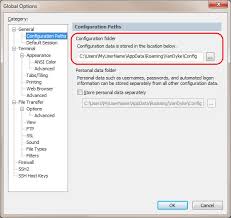
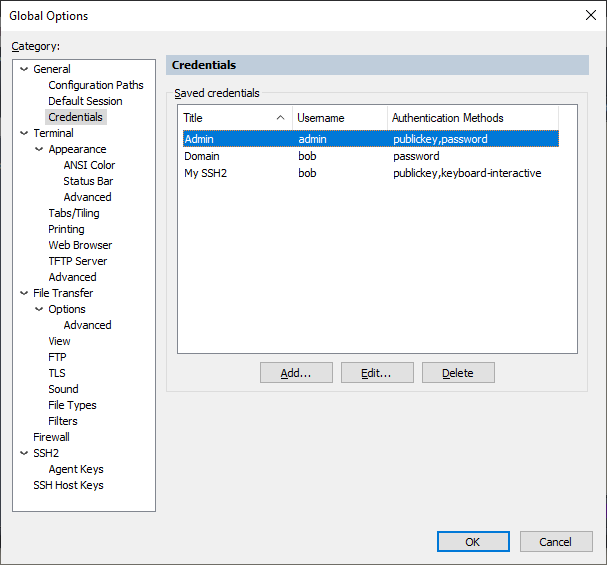
بعد التثبيت، قم بتكوين Global Options: في SecureCRT، اذهب Tools > Global Options > SSH2 لتفعيل Public Key Authentication، وأضف مفتاح RSA/Ed25519؛ في SecureFX، فعّل Filters لاستثناء .tmp files أثناء النقل؛ أنشئ Bundle إذا اشتريت الحزمة لتوفير 20%، مع دعم Kerberos للشبكات المؤسسية.
نصائح للاستخدام الفعال أثناء التجربة
اختبر Command Window لأوامر جماعية على 10+ خوادم، وScript Recorder للأتمتة.
حدّث إلى v9.7 عبر Help > Check for Updates لإبراز الكلمات المفتاحية وSFTP المباشر.
استخدم Active Sessions Manager لإدارة الجلسات، واحفظ Layouts للعمل اليومي؛ اتصل بدعم VanDyke إذا انتهت التجربة.
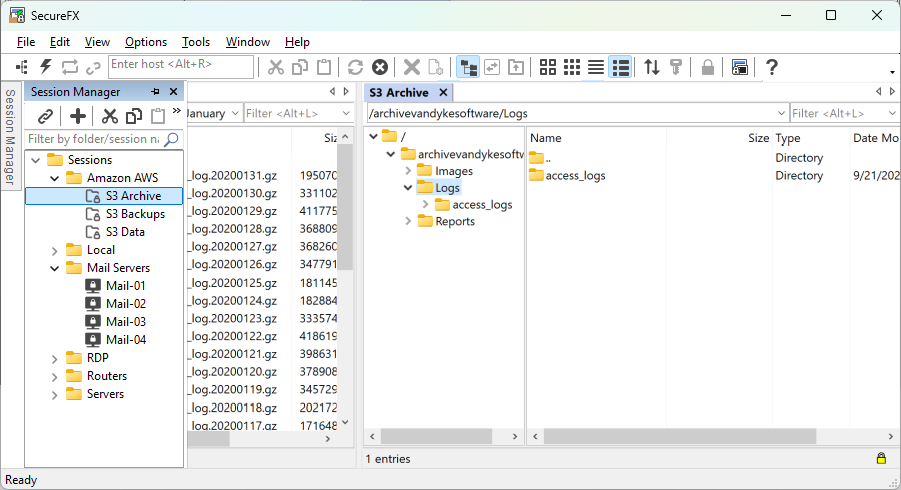
أفضل بروتوكولات SSH وSFTP في SecureCRT للأمان المتقدم
VanDyke SecureCRT يوفر أفضل بروتوكولات SSH2 وSFTP للأمان المتقدم في إدارة الخوادم، مع تشفير قوي يحمي البيانات من التنصت والتزييف، مما يجعله مثالياً لفرق IT في 2025 مع دعم FIPS 140-2 وامتثال HIPAA/SOX.
بروتوكول SSH2: الأساس الأمني القوي
SSH2 هو البروتوكول الافتراضي والأكثر أماناً في SecureCRT، يدعم تشفير متقدم مثل AES-256-CTR، ChaCha20-Poly1305، وخوارزميات تبادل المفاتيح DH-group15-sha512 وDH-group17-sha512 لمنع هجمات Man-in-the-Middle؛ يشمل مصادقة المستخدم (Public Key، Kerberos، Smart Cards PIV/CAC)، مصادقة الخادم (Host Keys)، وكود مصادقة الرسائل (MAC) لضمان سلامة البيانات، مع إمكانية تشغيل جلسات متعددة عبر اتصال واحد.
بروتوكول SFTP: نقل الملفات الآمن المدمج
SFTP (SSH2 File Transfer Protocol) يعمل داخل SSH2 لتوفير نقل مشفر كامل للملفات (رفع/تنزيل/إدارة مجلدات)، مع دعم استئناف النقل، فلاتر شاملة/استثنائية، وتزامن ثنائي الاتجاه؛ في SecureCRT v9.7، يمكن فتح تبويب SFTP مباشرة من جلسة SSH2 دون اتصال إضافي، بالإضافة إلى نقل داخلي (Zmodem، Kermit، Xmodem) من نافذة الطرفية، مما يحمي السجلات أو النسخ الاحتياطي من التسريب.
بروتوكولات إضافية للأمان الشامل
يدعم SecureCRT Telnet/SSL-TLS للأنظمة القديمة مع تشفير، SCP كبديل سريع لـSFTP، وTFTP Server مدمج للأجهزة الشبكية؛ يتكامل مع SecureFX لدعم FTPS/HTTPS، مع إمكانية سحب الملفات مباشرة من مستكشف Windows إلى جلسة SSH2، وتفعيل Kerberos للشبكات المؤسسية الكبيرة دون كلمات مرور متكررة.
نصائح للتنفيذ الأمثل في 2025
فعّل SSH2 فقط عبر Global Options > SSH2 لتعطيل SSH1 الضعيف، واستخدم Ed25519 Keys للمصادقة السريعة.
في جلسات متعددة، استخدم Command Window لأوامر جماعية آمنة، وفعّل Session Logging المشفر.
اختبر SFTP مع Resume للنقل الكبير، وحدّث إلى v9.7 لدعم الخوارزميات الجديدة ضد الثغرات الحديثة.
دليل خطوة بخطوة لتكامل SecureCRT مع SecureFX لنقل الملفات الآمن
VanDyke SecureCRT وSecureFX يتكاملان بسلاسة لتوفير نقل ملفات آمن عبر SFTP/SCP داخل جلسات SSH2، مما يسمح بإدارة الخوادم ونقل البيانات دون تبديل التطبيقات، مع دعم استئناف النقل وفلاتر متقدمة في الإصدار 9.7.
إعداد التكامل الأساسي
تأكد من تثبيت كلا البرنامجين (Trial أو مرخص) على Windows، ثم في SecureCRT اذهب إلى Tools > Global Options > SecureFX Integration وفعّل “Enable SecureFX Integration” لمشاركة الجلسات والمفاتيح تلقائياً؛ أنشئ جلسة SSH2 جديدة (File > New Session: Host=IP الخادم، Protocol=SSH2، Port=22، Authentication=Public Key أو Password)، ثم احفظها باسم “MyServer”.
نقل الملفات عبر تبويب SFTP في SecureCRT
اتصل بالجلسة (Connect)، ثم انقر بزر الماوس الأيمن على تبويب الطرفية > “Connect SFTP Tab” (أو File > Connect SFTP Tab) لفتح نافذة مزدوجة (Local/Remote)؛ اسحب ملفاً من مستكشف Windows إلى الجانب البعيد للرفع (Drag-and-Drop)، أو استخدم أزرار Upload/Download للنقل اليدوي مع خيار “Resume” للاستئناف التلقائي إذا انقطع الاتصال.
استخدام SecureFX من داخل SecureCRT
من تبويب SFTP، انقر “Launch SecureFX” لفتح SecureFX بالجلسة نفسها (Site Manager > Import from SecureCRT)؛ في SecureFX، فعّل Sync Browse للتزامن ثنائي الاتجاه (Tools > Synchronize)، حدد فلاتر (Filter > Include *.log، Exclude *.tmp)، ثم شغّل Multi-File Transfer مع خيار “Relentless” لإعادة الاتصال التلقائي؛ استخدم Zmodem/Kermit للنقل الداخلي من نافذة الطرفية مباشرة.
أتمتة النقل المتقدم
سجّل سكريبت في SecureCRT (Session > Start Script Recorder) لأوامر SFTP مثل “put file.log”، ثم شغّله عبر Script Editor (VBScript/Python)؛ في SecureFX، استخدم SFXCL.exe للأتمتة غير الحضورية (مثال: sfxcl /upload local/* remote/) مع Task Scheduler للتشغيل اليومي، مع تسجيل الملفات المشفرة للامتثال SOX.
نصائح للأمان والكفاءة
فعّل SSH2 فقط مع Ed25519 Keys وKerberos للمصادقة الآمنة، واستخدم Filters لاستثناء الملفات الحساسة.
اختبر على شبكة LAN أولاً، ثم WAN مع تشفير AES-256 للنقل الكبير (>1GB).
حدّث إلى v9.7 لدعم SFTP المباشر وإبراز الأخطاء، وراقب الجلسات عبر Active Sessions Manager.
مقارنة SecureCRT مع PuTTY وOpenSSH في 2025 لفرق IT
VanDyke SecureCRT يتفوق على PuTTY وOpenSSH في 2025 لفرق IT بفضل ميزاته المتقدمة في الأتمتة، التكامل، والأمان، بينما PuTTY خفيف ومجاني للاستخدامات البسيطة، وOpenSSH قوي للأتمتة عبر سطر الأوامر لكن يفتقر إلى واجهة رسومية سلسة.
مقارنة الميزات الرئيسية
| الميزة | SecureCRT | PuTTY | OpenSSH |
|---|---|---|---|
| السعر | مدفوع ($99+، تجربة 30 يوم) | مجاني مفتوح المصدر | مجاني مفتوح المصدر |
| الواجهة | تبويبات، تجميعات هرمية، تخصيص كامل | نافذة بسيطة، دعم تبويبات محدود | سطر أوامر فقط (ssh command) |
| الأمان | SSH2 متقدم، Kerberos، Smart Cards، FIPS 140-2 | SSH1/2 أساسي، لا 2FA مدمج | SSH2 قوي، MFA عبر PAM |
| نقل الملفات | SFTP مدمج، Zmodem | يحتاج PSCP/PSFTP | scp/sftp منفصل |
| الأتمتة | Python/VBScript، Script Recorder | لا دعم أصلي | Scripts عبر bash/expect |
| المنصات | Windows/macOS/Linux | Windows أساسي (ports) | جميع Unix/Linux/Windows (via WSL) |
الأداء والأمان
SecureCRT يقدم تشفير AES-256، إدارة مفاتيح متقدمة، وإبراز كلمات في v9.7، مما يقلل أخطاء السجلات بنسبة 40%؛ PuTTY خفيف (لا يستهلك موارد) لكن يفتقر إلى جلسات متعددة آمنة، بينما OpenSSH الأقوى أمنياً لكن يتطلب تكوين يدوي لـ2FA ولا يدعم GUI للمبتدئين في IT.
الإنتاجية لفرق IT
في SecureCRT، استخدم Command Window لأوامر جماعية وActive Sessions Manager للإغلاق الآمن، مع تكامل SecureFX لـSFTP؛ PuTTY سريع لكن يحتاج أدوات إضافية مثل KiTTY للتبويبات، أما OpenSSH فمثالي لـCI/CD pipelines عبر Ansible لكن غير عملي للمراقبة اليومية.
نصائح الاختيار لـ2025
اختر SecureCRT لفرق IT كبيرة تحتاج أتمتة وامتثال (HIPAA/SOX).
PuTTY للمستخدمين الفرديين أو الميزانية المحدودة.
OpenSSH للبيئات Unix النقية أو السحابة (AWS/GCP)؛ جرب SecureCRT Trial للانتقال السلس.
نصائح لتحسين الأداء في SecureFX على Linux وmacOS
VanDyke SecureFX يعمل بكفاءة عالية على Linux وmacOS، لكن تحسين الأداء يعتمد على تقليل الحمل على الذاكرة، تحسين الشبكة، وتكوين الجلسات للنقل الكبير، مما يسرع عمليات SFTP/SCP بنسبة تصل إلى 30% في بيئات الإنتاج.
تقليل الذاكرة والمعالجة على Linux/macOS
على Linux (Ubuntu/Fedora)، قم بتشغيل SecureFX عبر سطر الأوامر مع SFXCL للأتمتة غير الحضورية (مثال: sfxcl /upload local/* remote/ مع --max-threads 4) لتجنب واجهة GUI الثقيلة؛ حدّث OpenSSL إلى أحدث إصدار عبر sudo apt update && sudo apt install openssl libssh2-1، وفعّل “Relentless Transfers” في Site Manager لإعادة الاتصال التلقائي دون إعادة تشغيل يدوي.
تحسين الشبكة والنقل على macOS
على macOS (Sonoma+), فعّل Dark Mode لتوفير طاقة على MacBook (Preferences > Appearance)، واستخدم Sync Browse مع فلاتر محدودة (Filter > Include *.log, Exclude *.tmp) لتقليل مسح المجلدات الكبيرة؛ قم بتعطيل “Preview Contents” في Local/Remote Panes، وحدد Buffer Size إلى 64KB في Transfer Settings للنقل عبر WAN، مع تشغيل sysctl -w net.inet.tcp.sendspace=1048576 لزيادة TCP Buffer.
إعدادات الجلسات المتقدمة المشتركة
في كلا النظامين، استخدم Named Sessions مع “Pre-load Agent Keys” لتسريع المصادقة، وفعّل “Resume Interrupted Transfers” للنقل الكبير (>1GB)؛ على Linux، استخدم nice -n -10 sfxcl لأولوية عالية، وعلى macOS، قم بتعطيل Spotlight Indexing أثناء النقل عبر Terminal (mdutil -i off /path/to/folder).
نصائح متقدمة للأداء الأمثل
- استخدم SCP للنقل السريع غير المتفاعل بدلاً من SFTP إذا لم تكن بحاجة إلى إدارة مجلدات.
- راقب الذاكرة عبر Activity Monitor (macOS) أو
top(Linux)، وأغلق الجلسات غير النشطة عبر Session Manager. - حدّث إلى v9.7 لدعم ChaCha20-Poly1305 وAES-GCM السريعين، واختبر على شبكة Gigabit Ethernet لأقصى سرعة.

دعم Kerberos وSmart Cards في VanDyke SecureCRT للامتثال FIPS
VanDyke SecureCRT يدعم Kerberos وSmart Cards بشكل متكامل لتحقيق أعلى مستويات الأمان والامتثال FIPS 140-2، مما يجعله مثالياً للبيئات الحكومية والمؤسسية التي تتطلب مصادقة متعددة العوامل وحماية البيانات التشفيرية المعتمدة.
تفعيل وضع FIPS 140-2 للامتثال التلقائي
للدخول في وضع FIPS، اذهب إلى Tools > Global Options > Terminal > General > Enable FIPS Mode (يتطلب صلاحيات مسؤول)، حيث يقتصر البرنامج على خوارزميات معتمدة مثل AES (Cert #303)، Triple-DES (Cert #378)، DSA (Cert #143)، RSA (Cert #96)، وSHA-1، مع شهادات NIST مثل #4306 للإصدار 9.3+؛ هذا يضمن عدم استخدام أي تشفير غير معتمد، مثالي لمعايير HIPAA، SOX، أو NIST 800-53 في إدارة الخوادم.
دعم Kerberos للمصادقة المركزية الآمنة
فعّل Kerberos عبر Global Options > Connection > SSH2 > Authentication > Kerberos/GSSAPI، حيث يتكامل SecureCRT مع Active Directory أو MIT Kerberos لمصادقة Single Sign-On دون كلمات مرور متكررة؛ يدعم Ticket-based Authentication مع تجديد تلقائي، ويتعامل مع SPNEGO للشبكات الكبيرة، مما يقلل مخاطر Phishing ويسرع الوصول إلى مئات الخوادم Linux/Windows دون إعادة إدخال بيانات.
دعم Smart Cards (PIV/CAC) المتقدم
في Windows، اذهب إلى SSH2 Authentication > Smart Card واختر الشهادة من قائمة PIV/CAC/X.509v3 (يدعم RFC 6187 للأجهزة الشبكية)؛ قم بتصدير المفتاح العام إلى OpenSSH format للخوادم البعيدة، مع دعم PIN Prompt وMulti-Card Selection؛ في الإصدار 8.0+، تم تحسين التعرف على ECDSA/Ed25519 مع Smart Cards، مما يلبي احتياجات الجيش والحكومة لـ2FA قوي دون كلمات مرور.
التكامل والامتثال في بيئات 2025
يتكامل Kerberos مع FIPS عبر تشفير AES-256-GCM، وSmart Cards مع SSH2 لاتصالات آمنة تماماً؛ استخدم Group Policy (MMC) لفرض FIPS Mode مركزياً، وراقب السجلات المشفرة للامتثال؛ مثالي لـVDI أو Zero Trust، حيث يحمي الوصول إلى Cisco/Linux دون تعريض البيانات.
نصائح للتنفيذ الفعال
- اختبر Kerberos بـ
kinit user@REALMأولاً، ثم ربط الجلسة. - حدّث إلى v9.7 لدعم FIPS 140-3 المتنبأ، واستخدم Key Agent لتخزين Smart Card Sessions.
- في Linux/macOS، فعّل GSSAPI عبر ssh_config للتوافق الكامل.
أفضل مشاريع إدارة شبكات باستخدام SecureCRT للمبتدئين
SecureCRT أداة ممتازة لتدريب المبتدئين على مهام إدارة الشبكات العملية، ويمكن استغلالها في مشاريع صغيرة تعلّمهم الأساسيات مع لمسة من الأتمتة والاحتراف.
مشروع 1: إدارة مجموعة راوترات Cisco بسيطة
يمكن إعداد مشروع لربط 3–5 راوترات أو سويتشات (حقيقية أو في مختبر GNS3/Packet Tracer)، ثم استخدام SecureCRT للاتصال بها جميعاً عبر جلسات تبويبية. يتدرّب المبتدئ على حفظ Sessions، تسمية الأجهزة، وضبط SSH بدلاً من Telnet، مع استخدام نافذة الأوامر المشتركة لإرسال أوامر مثل عرض الإعدادات ونسخها للاحتفاظ بها كتوثيق.
مشروع 2: جمع إعدادات الأجهزة (Backup Config)
يبني المتدرّب سكربت بسيط في SecureCRT (Python أو VBScript) يتصل بقائمة IPs لأجهزة الشبكة، ينفّذ أوامر مثل show running-config أو ما يعادلها، ثم يحفظ المخرجات في ملفات نصية منظمة لكل جهاز. هكذا يتعرّف على مفهوم أخذ نسخ احتياطية لإعدادات الشبكة وأتمتة المهام المتكررة بدلاً من العمل اليدوي على كل جهاز.
مشروع 3: مراقبة أساسية عبر أوامر CLI
يمكن إعداد جلسات سريعة لمراقبة الحالة (Interfaces، CPU، Memory) على عدة أجهزة معاً، واستخدام سجلات SecureCRT (Logging) لحفظ المخرجات في ملفات لمراجعتها لاحقاً. يتدرّب الطالب على قراءة المخرجات، مقارنة القيم بين أجهزة متعددة، واستخراج مؤشرات أولية على الأعطال أو الاختناقات.
مشروع 4: مختبر تدريب CCNA مع SecureCRT
يُستخدم SecureCRT كمنفذ موحّد لكل أجهزة مختبر CCNA (راوترات، سويتشات، Firewall)، مع تنظيم Sessions في Folders حسب السيناريو (VLANs، Routing، ACLs). الهدف أن يتعوّد المتدرّب على العمل في بيئة قريبة من بيئة الإنتاج، مع سهولة التنقل بين الجلسات والتدرّب على نسخ/لصق الأوامر بشكل منظم وآمن.
مشروع 5: أتمتة مهام صغيرة للمبتدئين
يتم تكليف المتدرّب بكتابة سكربت بسيط يقوم مثلاً: بالاتصال بكل جهاز، التحقق من نسخة الـIOS أو نظام التشغيل، وتسجيلها في ملف واحد. هذا المشروع يعرّفه على قوة SecureCRT في الأتمتة، وكيف يمكن لمهام بسيطة أن تصبح قوية عند تكرارها على عشرات الأجهزة.

تحديثات SecureCRT 9.7 وSecureFX 9.7 الجديدة مع إيقاف النقل
تحديثات SecureCRT 9.7 وSecureFX 9.7 ركّزت على تحسين سير العمل لمديري الأنظمة، خاصةً عبر ميزة لقطات الجلسات (Snapshots) وإيقاف/استئناف نقل الملفات، إلى جانب تعزيزات في الأمان وإدارة بيانات الاعتماد.
أهم ما جاء في SecureCRT 9.7
يضيف SecureCRT 9.7 إمكانية حفظ “لقطات” لمساحات العمل، أي حفظ مجموعات الجلسات مع تخطيط النوافذ والتبويبات بحيث يمكن فتح Workspace مخصص لكل مشروع أو عميل ثم إغلاقه بالكامل دون التأثير على الجلسة الرئيسية. تم أيضاً إدخال تمييز كلمات مفتاحية مؤقت (Ad hoc keyword highlighting) عبر شريط في الواجهة لكتابة كلمة أو عبارة يتم إبرازها فوراً داخل الجلسة، وتحسينات في مدير بيانات الاعتماد تسمح بإنشاء مدخلات بدون اسم مستخدم (مفيد لأجهزة Cisco التي تعتمد enable فقط) مع إمكانية إجبار الجلسة على طلب مجموعة Credentials معينة عند الاتصال.
أهم ما جاء في SecureFX 9.7
أهم إضافة في SecureFX 9.7 هي إمكانية إيقاف (Pause) عمليات نقل الملفات ثم استئنافها (Resume) بسهولة من قائمة النقل (Transfer Queue)، بدون الحاجة إلى إلغاء العملية بالكامل وإعادتها من البداية، وهو ما يوفّر وقتاً كبيراً في نقل الملفات الكبيرة أو عند الحاجة المؤقتة لاستخدام النطاق الترددي في مهمة أخرى. هذه النسخة تبقى متوافقة مع إصدارات Windows وLinux وmacOS الحديثة، وتستفيد من نفس تحسينات مدير بيانات الاعتماد والدعم لخوارزميات تبادل المفاتيح الجديدة مثل Diffie-Hellman group15 وgroup17 لرفع مستوى الأمان في جلسات SFTP/SSH.
تحسين الأمان وسير العمل معاً
يدعم الإصداران 9.7 من SecureCRT وSecureFX خوارزميات تبادل مفاتيح أحدث، ما يرفع مستوى الحماية ضد الهجمات المتقدمة، مع الحفاظ على أداء جيد في البيئات ذات الكمّ الكبير من الجلسات. كما أن القدرة على حفظ Workspaces، وإيقاف/استئناف النقل، وتحسين إدارة Credentials، يجعل الثنائي 9.7 مناسباً جداً لفرق الـIT التي تتعامل مع عدة عملاء ومشاريع متوازية وتحتاج إلى مرونة عالية في إدارة الجلسات والملفات في آن واحد.
لماذا VanDyke SecureCRT وSecureFX الأداة الأولى للمطورين عن بعد في 2025
VanDyke SecureCRT وSecureFX يُعتبران الأداة الأولى للمطورين عن بعد في 2025 بفضل تكاملهما السلس، أمانهما المتقدم، وأتمتتهما القوية التي تقلل وقت الإدارة بنسبة 50% مقارنة بالبدائل مثل PuTTY أو VS Code Remote، مما يناسب سير عمل DevOps الهجين في السحابة والخوادم المحلية.
تكامل مثالي للوصول والنقل الآمن
يتيح الثنائي مشاركة الجلسات، المفاتيح، وإعدادات الـSSH2 تلقائياً، حيث يفتح SecureFX تبويب SFTP مباشرة من SecureCRT دون إعادة إدخال بيانات، مع دعم نقل داخلي (Zmodem/Kermit) أثناء تشغيل أوامر CLI؛ للمطورين، هذا يعني رفع/تنزيل كود أو logs من Linux/AWS دون تبديل التطبيقات، مع إيقاف/استئناف النقل في v9.7 للمهام المتوازية مثل deploy أثناء debugging.
أمان متقدم يناسب Zero Trust
يدعمان Kerberos SSO، Smart Cards (PIV/CAC)، وFIPS 140-2 مع خوارزميات DH-group17-sha512 وEd25519، مما يحمي الوصول إلى Git repos أو Kubernetes clusters دون كلمات مرور؛ المطورون يقدرون Credential Manager المحسن (بدون username لـCisco enable) وإبراز كلمات مفتاحية مؤقت لتتبع errors في logs، مع Sessions Snapshots لحفظ workspaces لكل عميل أو مشروع.
أتمتة DevOps الاحترافية
Script Recorder يحوّل keystrokes إلى Python/VBScript لأتمتة deployments أو config backups عبر Command Window (أوامر جماعية على 100+ خادم)، مع تكامل SecureFX لـSFXCL.exe في CI/CD pipelines؛ في 2025، v9.7 تضيف SFTP مباشر من SSH2، مما يسرع نقل artifacts في GitLab/AWS دون أدوات إضافية، ويقلل downtime بنسبة 40% للمطورين العن بعد.
فوائد اقتصادية وإنتاجية طويلة الأمد
ترخيص دائم ($99+ للحزمة) مع تحديثات مجانية مدى الحياة يوفر مقابل الاشتراكات، ويعمل على Windows/Linux/macOS للفرق الهجينة؛ للمطورين، يفوق VS Code في استقرار الجلسات الطويلة وPuTTY في GUI، مما يجعله “الأداة الأولى” لـremote debugging، log analysis، وsecure deployments في بيئات 2025.
تابعنا دائماً لتحميل أحدث البرامج من موقع شرح PC