تحميل برنامج AccessAgility WiFi Scanner لتحليل شبكات الواي فاي واختيار أفضل قناة اتصال
AccessAgility WiFi Scanner هو برنامج متخصص في فحص وتحليل شبكات الواي فاي المحيطة بك، ويمنحك رؤية واضحة لتفاصيل الشبكات القريبة مثل اسم الشبكة، قوة الإشارة، القناة المستخدمة، نوع التشفير، عنوان MAC، جودة الاتصال، وعرض القناة.
يساعدك البرنامج على فهم حالة الشبكة بشكل أدق، سواء كنت مستخدماً منزلياً يريد تحسين أداء الراوتر أو مسؤول شبكات يحتاج إلى أداة عملية لاكتشاف مشاكل التداخل وضعف التغطية.
ومن خلال واجهته الواضحة وأدواته المتقدمة، يمكنك استخدامه لاختيار أفضل مكان للراوتر، تحديد القنوات الأقل ازدحاماً، مراقبة تغير الإشارة بمرور الوقت، واختبار سرعة الاتصال بطريقة أسهل وأكثر تنظيماً.

تحميل برنامج AccessAgility WiFi Scanner لتحليل شبكات الواي فاي واختيار أفضل قناة اتصال
ما هو برنامج AccessAgility WiFi Scanner؟
برنامج AccessAgility WiFi Scanner هو أداة لتحليل شبكات WiFi على أجهزة الكمبيوتر، ويُستخدم لاكتشاف الشبكات اللاسلكية القريبة وعرض تفاصيلها الفنية بطريقة منظمة. بدلاً من الاكتفاء برؤية اسم الشبكة وعدد شرطات الإشارة كما يظهر في نظام التشغيل، يمنحك البرنامج بيانات أكثر عمقاً تساعدك على معرفة جودة الاتصال الحقيقية ومصادر التداخل المحتملة.
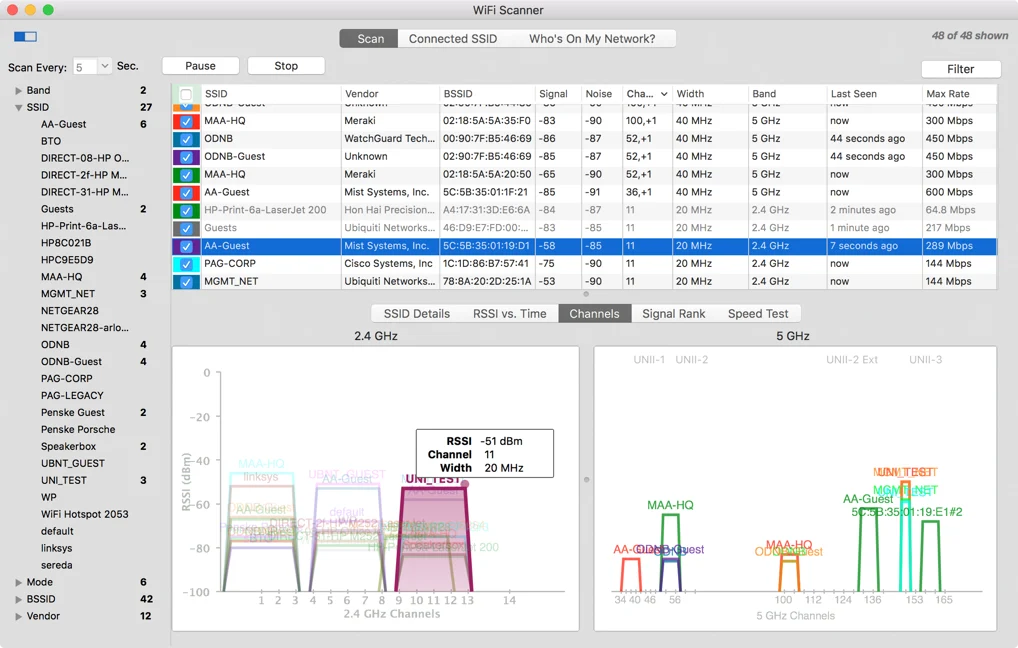
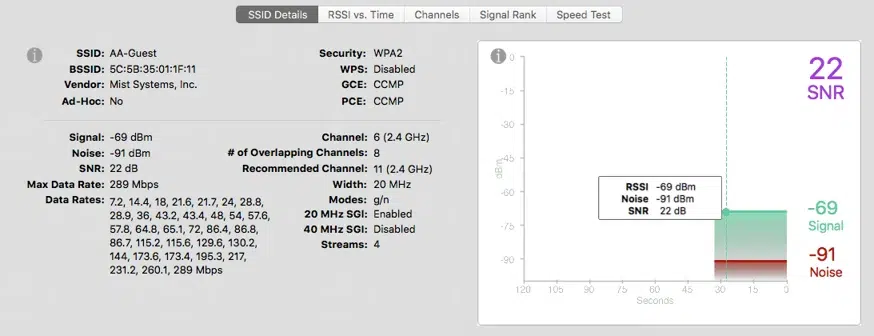
يعرض البرنامج معلومات مهمة مثل قوة الإشارة RSSI، القناة المستخدمة، نوع التشفير، عنوان BSSID، عرض القناة، جودة الإشارة، معدل البيانات الأقصى، وتفاصيل أخرى تفيد المستخدم العادي والمحترف. هذه البيانات تجعل البرنامج مناسباً لتحسين أداء الراوتر في المنزل، أو لفحص تغطية الشبكة في المكاتب، أو لاكتشاف نقاط الوصول القريبة التي قد تسبب تشويشاً على الاتصال.
لماذا تحتاج إلى برنامج لتحليل الواي فاي؟
يعتمد الكثير من المستخدمين على التجربة العشوائية عند حدوث مشكلة في الواي فاي. يقوم المستخدم بنقل الراوتر من مكان إلى آخر، أو تغيير كلمة المرور، أو إعادة التشغيل المتكرر، دون أن يعرف السبب الحقيقي للمشكلة. لكن شبكات الواي فاي تتأثر بعوامل متعددة، مثل ازدحام القنوات، المسافة بين الجهاز والراوتر، الجدران، الأجهزة الكهربائية، وعدد الشبكات القريبة التي تعمل على نفس التردد.
هنا تظهر أهمية AccessAgility WiFi Scanner، لأنه يحول المشكلة من تخمين إلى بيانات واضحة. يمكنك من خلاله معرفة هل القناة التي يستخدمها الراوتر مزدحمة، وهل الإشارة ضعيفة في مكان معين، وهل توجد شبكات قريبة تعمل بنفس القناة، وهل نوع التشفير مناسب، وهل جودة الاتصال تتغير مع الحركة داخل المكان.
أهم مميزات برنامج AccessAgility WiFi Scanner
اكتشاف شبكات الواي فاي القريبة بسرعة
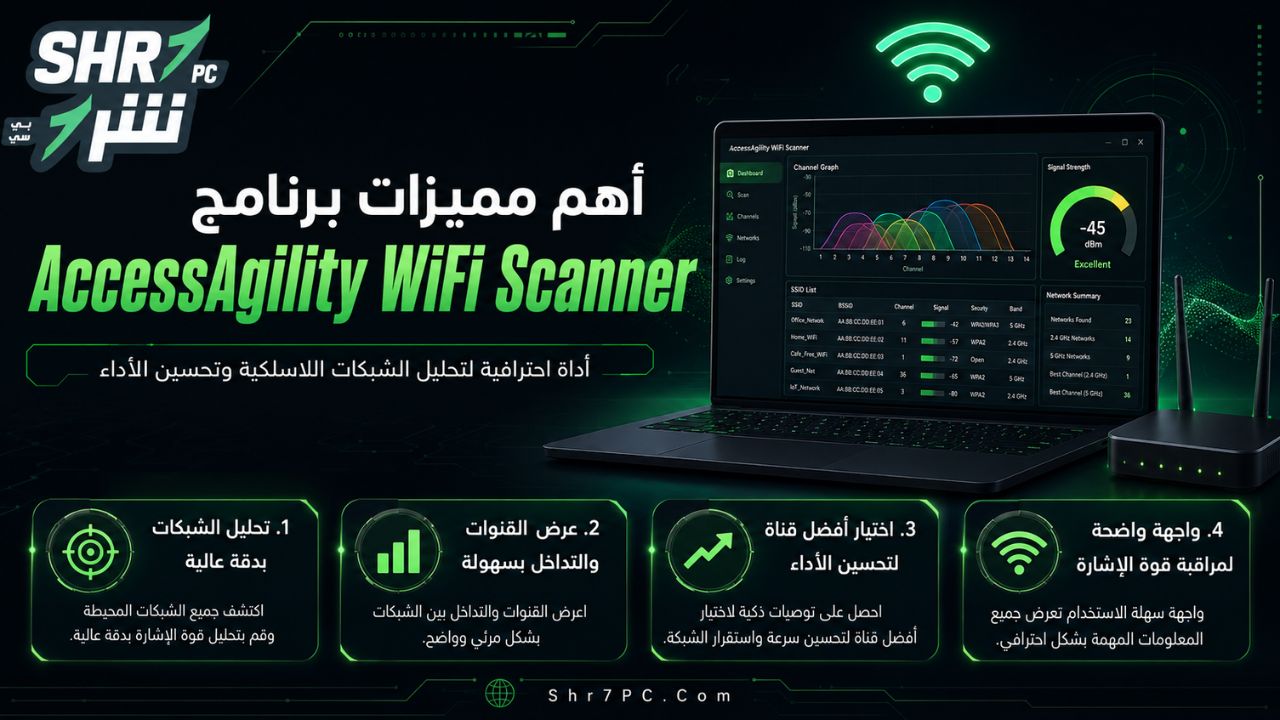
يقوم البرنامج بفحص الشبكات اللاسلكية المحيطة وعرضها في قائمة منظمة، مع إظهار البيانات الأساسية لكل شبكة. هذه الميزة مفيدة لمعرفة عدد الشبكات القريبة منك، ومدى قوة كل شبكة، والقنوات المستخدمة، مما يساعدك على فهم بيئة الاتصال اللاسلكي حولك.
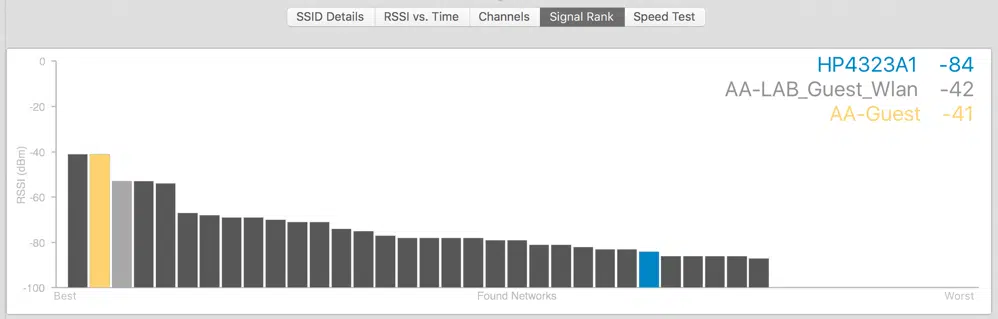
تحليل قوة الإشارة RSSI
قوة الإشارة من أهم العوامل التي تؤثر على سرعة وثبات الاتصال. يعرض AccessAgility WiFi Scanner قيمة RSSI حتى تتمكن من معرفة هل الإشارة قوية أم ضعيفة بشكل رقمي أكثر دقة من العلامات التقليدية في ويندوز أو macOS.
كلما كانت الإشارة أقوى وأكثر استقراراً، زادت فرصة الحصول على اتصال أفضل. أما إذا كانت الإشارة تتذبذب بشكل كبير، فقد يكون السبب في مكان الراوتر، أو وجود عوائق، أو تداخل من شبكات أخرى.
معرفة القنوات المزدحمة
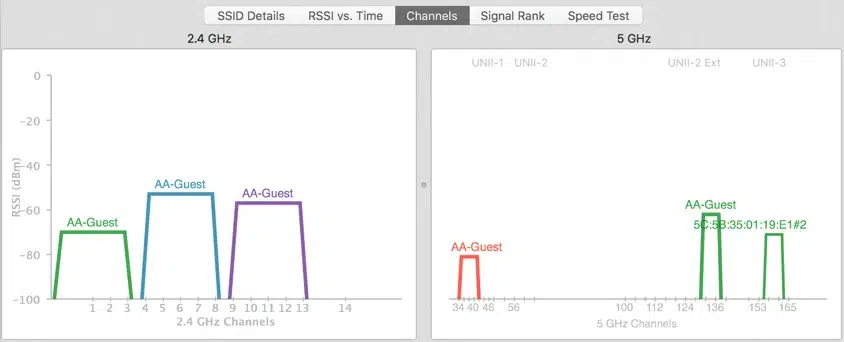
من أكبر أسباب بطء الواي فاي وجود عدة شبكات تعمل على نفس القناة أو قنوات متداخلة. يساعدك البرنامج على معرفة القنوات التي تستخدمها الشبكات القريبة، وبالتالي يمكنك اختيار قناة أقل ازدحاماً من إعدادات الراوتر.
هذه الميزة مهمة خصوصاً في العمارات والمناطق السكنية المزدحمة، حيث قد توجد عشرات الشبكات اللاسلكية في نفس النطاق.
دعم ترددات 2.4GHz و5GHz و6GHz
يدعم البرنامج تحليل الشبكات اللاسلكية الحديثة، بما في ذلك شبكات 2.4GHz و5GHz، كما تدعم نسخة ويندوز شبكات WiFi 6E / 6GHz عند توفر العتاد المناسب. وهذا يجعله مناسباً لفحص الشبكات القديمة والحديثة، سواء كنت تستخدم راوتر تقليدياً أو راوتر حديثاً يدعم WiFi 6 أو WiFi 6E.
عرض تفاصيل تقنية دقيقة
لا يكتفي البرنامج بعرض اسم الشبكة فقط، بل يقدم مجموعة من التفاصيل التي تهم من يريد تحليلاً أعمق، مثل:
- اسم الشبكة SSID.
- عنوان نقطة الوصول BSSID.
- قوة الإشارة RSSI.
- القناة المستخدمة.
- عرض القناة Channel Width.
- نوع التشفير.
- جودة الإشارة.
- معدل البيانات الأقصى.
- معلومات عن نقطة الوصول.
- تغير قوة الإشارة بمرور الوقت.
اختبار سرعة الإنترنت
يتضمن البرنامج أدوات لاختبار سرعة الاتصال، مثل قياس سرعة التحميل والرفع وزمن الاستجابة. هذه الميزة تساعدك على التفرقة بين مشكلتين مختلفتين: هل البطء سببه ضعف شبكة الواي فاي نفسها، أم أن المشكلة من سرعة الإنترنت القادمة من مزود الخدمة؟
مراقبة الإشارة بمرور الوقت
من المميزات المهمة في WiFi Scanner أنه يساعدك على مراقبة تغير الإشارة بمرور الوقت. هذه الخاصية مفيدة عند تجربة أماكن مختلفة للراوتر، أو عند التحرك باللابتوب داخل المنزل أو المكتب لمعرفة الأماكن التي تعاني من ضعف التغطية.
دعم الفلاتر لتسهيل التحليل
إذا كان حولك عدد كبير من الشبكات، يصبح تحليل البيانات صعباً. لذلك يوفر البرنامج إمكانية فلترة الشبكات حسب معايير مختلفة، مثل اسم الشبكة، قوة الإشارة، القناة، أو النطاق الترددي. هذه الخاصية تجعل الوصول إلى الشبكات المهمة أسرع وأسهل.
مناسب للمستخدم العادي والمحترف
يمتاز البرنامج بأنه ليس موجهاً لفئة واحدة فقط. يمكن للمستخدم العادي استخدامه لمعرفة أفضل مكان للراوتر وتحسين الإشارة، بينما يمكن لمسؤول الشبكات استخدامه لتحليل بيئات أكثر تعقيداً، ومراجعة القنوات، واكتشاف نقاط الوصول غير المصرح بها، وتصدير النتائج للمراجعة.
جدول مميزات AccessAgility WiFi Scanner
| الميزة | الفائدة |
|---|---|
| اكتشاف الشبكات القريبة | معرفة الشبكات الموجودة حولك وتحليل تأثيرها على اتصالك |
| عرض قوة الإشارة RSSI | تقييم جودة الإشارة بدقة رقمية |
| تحليل القنوات | اختيار قناة أقل ازدحاماً للراوتر |
| اختبار السرعة | قياس التحميل والرفع وزمن الاستجابة |
| دعم 2.4GHz و5GHz و6GHz | مناسب للشبكات القديمة والحديثة |
| عرض نوع التشفير | معرفة مستوى حماية الشبكات |
| مراقبة الإشارة زمنياً | اكتشاف التذبذب ومناطق ضعف التغطية |
| دعم التصدير | حفظ النتائج ومشاركتها بصيغ منظمة |
عيوب برنامج AccessAgility WiFi Scanner
رغم أن البرنامج قوي ومفيد، إلا أنه ليس مثالياً لكل المستخدمين. هناك بعض النقاط التي يجب الانتباه لها قبل استخدامه.
قد يكون متقدماً على المستخدم البسيط
إذا كنت تريد فقط معرفة كلمة مرور الشبكة أو تشغيل الواي فاي، فهذا البرنامج ليس موجهاً لهذا النوع من الاستخدام. البرنامج متخصص في التحليل، لذلك يحتوي على مصطلحات تقنية مثل RSSI وBSSID وChannel Width، وقد يحتاج المستخدم الجديد إلى بعض الوقت لفهمها.
بعض الميزات تعتمد على العتاد
دعم شبكات 6GHz أو WiFi 6E لا يعتمد على البرنامج فقط، بل يحتاج أيضاً إلى جهاز وكارت واي فاي متوافق. لذلك قد لا تظهر بعض الشبكات أو الترددات إذا كان جهازك لا يدعمها.
ليس بديلاً عن إعدادات الراوتر
البرنامج يساعدك على التحليل واتخاذ القرار، لكنه لا يغير إعدادات الراوتر تلقائياً. بعد معرفة القناة الأفضل أو مكان الإشارة الأقوى، ستحتاج إلى الدخول إلى صفحة إعدادات الراوتر وتطبيق التغييرات بنفسك.
قد لا يحتاجه كل المستخدمين يومياً
إذا كانت شبكة الواي فاي لديك مستقرة ولا تواجه مشاكل في السرعة أو التغطية، فقد لا تحتاج إلى استخدام البرنامج بشكل مستمر. فائدته الأكبر تظهر عند وجود مشاكل أو عند تركيب راوتر جديد أو تحسين شبكة في مكان واسع.
جدول مقارنة بين AccessAgility WiFi Scanner وأدوات الواي فاي التقليدية
| وجه المقارنة | AccessAgility WiFi Scanner | أدوات النظام التقليدية |
| عرض الشبكات القريبة | نعم، بتفاصيل كثيرة | نعم، لكن بتفاصيل محدودة |
| قوة الإشارة الرقمية RSSI | متاحة | غالباً غير واضحة للمستخدم |
| تحليل القنوات | متاح | غير متاح غالباً |
| اختبار السرعة | متاح داخل البرنامج | يحتاج إلى أداة منفصلة |
| مراقبة الإشارة بمرور الوقت | متاحة | محدودة أو غير متوفرة |
| مناسب لمسؤولي الشبكات | نعم | محدود |
| سهولة الاستخدام | جيدة مع بعض المصطلحات التقنية | أسهل لكن أقل احترافية |
طريقة استخدام برنامج AccessAgility WiFi Scanner
تثبيت البرنامج وتشغيله
بعد تحميل AccessAgility WiFi Scanner وتثبيته على جهازك، قم بتشغيل البرنامج وسيبدأ في فحص الشبكات القريبة. تأكد من أن كارت الواي فاي يعمل وأن الجهاز في مكان قريب من المنطقة التي تريد تحليلها. ويمكنك أيضًا تجربة تحميل DU Meter كخيار مرتبط إذا كنت تريد معرفة المزيد عن برنامج DU Meter | لمراقبة استخدام الإنترنت.
قراءة قائمة الشبكات
ستظهر أمامك قائمة بالشبكات المحيطة. ركز على الشبكة الخاصة بك أولاً، ثم قارنها بالشبكات القريبة من حيث القناة وقوة الإشارة. إذا وجدت أن شبكتك تستخدم قناة مزدحمة، فقد يكون تغيير القناة من إعدادات الراوتر خطوة مفيدة.
تحليل قوة الإشارة
ابحث عن قيمة RSSI أو مستوى الإشارة. إذا كانت الإشارة ضعيفة في غرفة معينة، جرّب نقل الراوتر إلى مكان أكثر انفتاحاً، أو تقليل العوائق، أو استخدام مقوي إشارة إذا كان المكان كبيراً.
اختيار أفضل قناة للراوتر
راجع القنوات التي تستخدمها الشبكات القريبة. الهدف هو اختيار قناة أقل ازدحاماً لتقليل التداخل. في شبكات 2.4GHz غالباً ما يكون التداخل أعلى بسبب كثرة الأجهزة والشبكات، بينما توفر شبكات 5GHz و6GHz مساحة أفضل في كثير من الحالات، بشرط أن تدعمها أجهزتك.
اختبار سرعة الاتصال
استخدم أداة اختبار السرعة داخل البرنامج لمعرفة أداء الاتصال. إذا كانت قوة الإشارة جيدة لكن السرعة ضعيفة، فقد تكون المشكلة من مزود الخدمة أو من ضغط الاستخدام على الشبكة. أما إذا كانت السرعة تتحسن عند الاقتراب من الراوتر، فالمشكلة غالباً مرتبطة بالتغطية أو التداخل.
حفظ النتائج
يمكنك تصدير نتائج الفحص لاستخدامها لاحقاً أو مشاركتها مع فني الشبكات. هذه الميزة مفيدة إذا كنت تتابع مشكلة متكررة أو تريد مقارنة أداء الشبكة قبل وبعد تغيير مكان الراوتر أو تعديل القناة.
متطلبات تشغيل AccessAgility WiFi Scanner
| النظام | المتطلبات العامة |
| Windows | يعمل على Windows 10 وWindows 11 |
| macOS | يتوفر لأجهزة Mac بإصدارات macOS المدعومة |
| كارت WiFi | يفضل وجود كارت واي فاي مدمج أو خارجي متوافق |
| دعم 6GHz | يحتاج إلى عتاد يدعم WiFi 6E / 6GHz |
| الإنترنت | مطلوب لاختبار السرعة وبعض الوظائف المرتبطة بالأداء |
| مساحة التخزين | يحتاج إلى مساحة بسيطة مقارنة ببرامج الشبكات الثقيلة |
لمن يناسب برنامج AccessAgility WiFi Scanner؟
يناسب البرنامج أكثر من فئة من المستخدمين، لأنه يجمع بين سهولة الاستخدام والبيانات الفنية المتقدمة.
المستخدم المنزلي
إذا كنت تعاني من ضعف الإشارة في بعض الغرف، أو بطء الاتصال رغم أن سرعة الإنترنت جيدة، يمكن للبرنامج مساعدتك على معرفة هل المشكلة في مكان الراوتر، أو ازدحام القنوات، أو ضعف التغطية.
أصحاب المكاتب والشركات الصغيرة
في المكاتب التي تحتوي على أكثر من راوتر أو نقطة وصول، يصبح تحليل الشبكة ضرورياً لتجنب التداخل وضمان توزيع أفضل للإشارة. يساعد البرنامج في تحديد الأماكن الضعيفة واختيار قنوات مناسبة لكل نقطة وصول.
مسؤولو الشبكات
يوفر البرنامج بيانات فنية مفيدة لمسؤولي الشبكات، مثل BSSID وRSSI ونوع التشفير والقنوات وعرض القناة، بالإضافة إلى إمكانية تصدير النتائج ومراقبة التغيرات.
الطلاب والمهتمون بالشبكات
إذا كنت تتعلم أساسيات الشبكات اللاسلكية، فإن البرنامج يمنحك تجربة عملية لفهم مفاهيم مثل الترددات، القنوات، قوة الإشارة، التداخل، وجودة الاتصال.
الفرق بين تحليل الواي فاي واختبار سرعة الإنترنت
يخلط كثير من المستخدمين بين اختبار سرعة الإنترنت وتحليل شبكة الواي فاي. اختبار السرعة يخبرك بسرعة التحميل والرفع وزمن الاستجابة، لكنه لا يوضح دائماً سبب المشكلة. أما تحليل الواي فاي فيكشف تفاصيل البيئة اللاسلكية نفسها، مثل قوة الإشارة والقنوات والتداخل.
قد تكون سرعة الإنترنت من الشركة جيدة، لكن الواي فاي داخل المنزل ضعيف بسبب مكان الراوتر أو ازدحام القنوات. وقد تكون إشارة الواي فاي ممتازة، لكن السرعة ضعيفة بسبب مشكلة في خط الإنترنت نفسه. لذلك الجمع بين التحليل واختبار السرعة يعطي صورة أوضح.
أفضل استخدامات AccessAgility WiFi Scanner
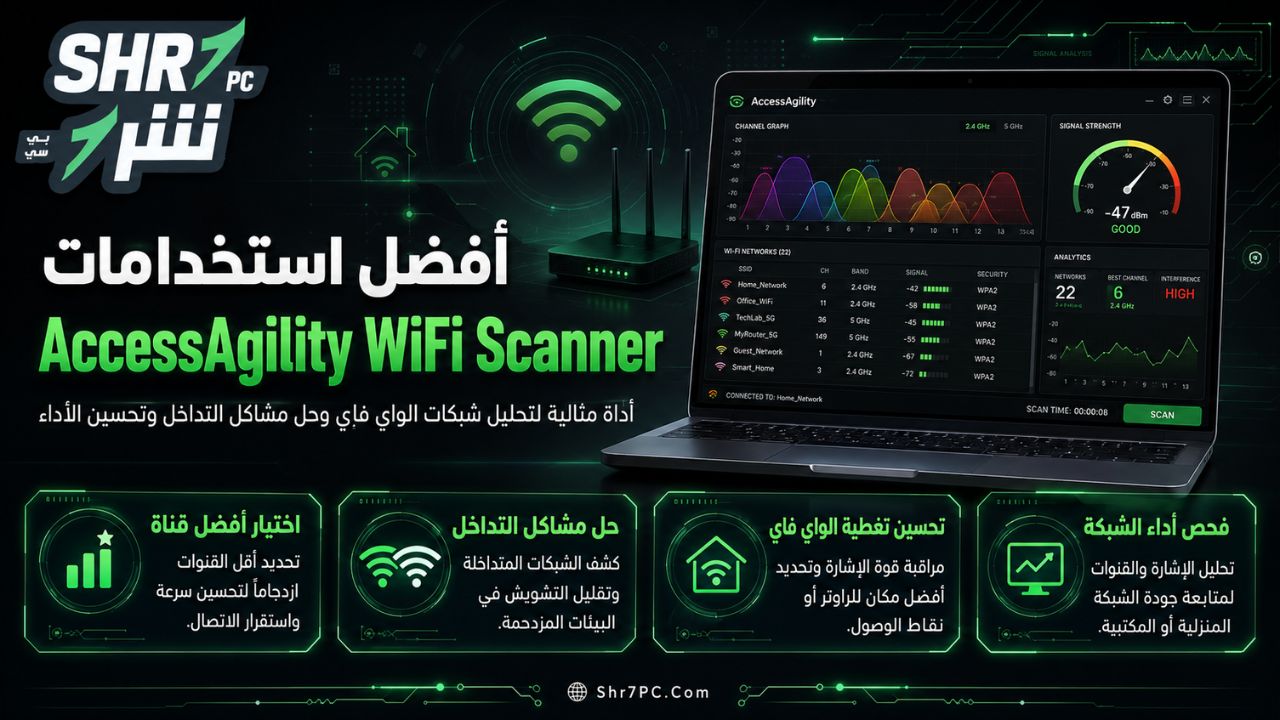
- اختيار أفضل مكان للراوتر داخل المنزل أو المكتب.
- معرفة القنوات المزدحمة وتجنبها.
- قياس قوة الإشارة في كل غرفة.
- اختبار سرعة الاتصال عبر الشبكة.
- اكتشاف الشبكات القريبة التي قد تسبب تداخلاً.
- مراقبة تغير قوة الإشارة أثناء الحركة.
- تحليل أداء نقاط الوصول في الشركات.
- حفظ نتائج الفحص للمقارنة لاحقاً.
- تقييم أداء الشبكة بعد تغيير الراوتر.
- المساعدة في تشخيص مشاكل الاتصال المتقطع.
هل يساعد البرنامج فعلاً في تحسين سرعة الواي فاي؟
البرنامج لا يزيد سرعة الإنترنت بشكل مباشر، لكنه يساعدك على معرفة الأسباب التي قد تجعل الواي فاي بطيئاً. عندما تعرف أن القناة مزدحمة، أو أن الإشارة ضعيفة في مكان معين، أو أن الراوتر في موقع غير مناسب، يمكنك اتخاذ خطوات عملية لتحسين الأداء.
بمعنى آخر، AccessAgility WiFi Scanner هو أداة تشخيص وتحليل. قوته الحقيقية في أنه يمنحك البيانات التي تحتاجها لاتخاذ قرار صحيح، بدلاً من الاعتماد على التخمين.
نصائح مهمة عند استخدام البرنامج
- افحص الشبكة من أكثر من مكان داخل المنزل أو المكتب.
- لا تعتمد على قراءة واحدة فقط، بل راقب الإشارة لفترة قصيرة.
- قارن بين أداء الشبكة قرب الراوتر وبعيداً عنه.
- انتبه إلى القنوات التي تستخدمها الشبكات المجاورة.
- استخدم اختبار السرعة بعد كل تعديل مهم.
- لا تغيّر إعدادات الراوتر عشوائياً دون فهم النتائج.
- تأكد من أن كارت الواي فاي في جهازك يدعم الترددات التي تريد فحصها.
تحميل برنامج AccessAgility WiFi Scanner يعد خياراً مناسباً لكل من يريد فهم شبكة الواي فاي بشكل أعمق وتحسين أدائها بناءً على بيانات واضحة. البرنامج يساعدك على اكتشاف الشبكات القريبة، تحليل قوة الإشارة، معرفة القنوات المستخدمة، اختبار سرعة الاتصال، ومراقبة جودة الشبكة بمرور الوقت.
سواء كنت مستخدماً منزلياً يعاني من ضعف الإشارة، أو مسؤول شبكات يحتاج إلى أداة عملية لتحليل بيئة الاتصال، فإن WiFi Scanner يقدم مجموعة قوية من الأدوات في واجهة منظمة وسهلة التعامل. ورغم أن بعض مصطلحاته قد تبدو تقنية في البداية، إلا أن فائدته تظهر سريعاً عند استخدامه لتحديد أسباب البطء أو التداخل أو ضعف التغطية.
تابعنا دائماً لتحميل أحدث البرامج من موقع شرح PC