

Windows 11 Pro 26H2 Build 26300.9711 (No TPM Required) With Office 2024 Pro Plus Multilingual Preactivated October 2026 هو وصف لحزمة تجمع بين نظام التشغيل الاحترافي من مايكروسوفت وبرامج الإنتاجية المكتبية، مع الإعلان عن دعم لغات متعددة وإمكانية العمل على بعض الأجهزة التي لا تستوفي متطلبات وحدة الأمان TPM، إلى جانب وصف البرامج بأنها مفعّلة مسبقًا.
يتميز نظام ويندوز 11 برو بواجهة حديثة وأدوات متقدمة لتنظيم المهام وإدارة الملفات وحماية البيانات، كما يوفر إمكانات إدارية وأمنية تجعله مناسبًا للاستخدام الشخصي والمهني. ويضيف وجود تطبيقات أوفيس إلى التجربة مجموعة من الأدوات المخصصة لمعالجة المستندات وإعداد الجداول الإلكترونية وتصميم العروض التقديمية وإدارة البريد الإلكتروني.
وقد أكدت مايكروسوفت رسميًا رقم البناء المذكور ضمن التحديث التراكمي KB5127648 الصادر في 13 أكتوبر 2026، والذي تضمن تحسينات أمنية وإصلاحات تتعلق باستقرار النظام وبعض مكوناته. أما الجمع بين ويندوز وأوفيس في حزمة واحدة، أو وصفها بأنها لا تحتاج إلى TPM ومفعّلة مسبقًا، فلا يعني أنها نسخة رسمية مجمعة أو معتمدة من مايكروسوفت.
المعلومات الأساسية للإصدار
| الخاصية | التفاصيل |
|---|---|
| نظام التشغيل | Microsoft Windows 11 |
| النسخة | Professional – Pro |
| الإصدار | 26H2 |
| رقم البناء | 26300.9711 |
| التحديث التراكمي | KB5127648 |
| تاريخ التحديث | 13 أكتوبر 2026 |
| حزمة البرامج المكتبية المذكورة | Microsoft Office 2024 Professional Plus |
| اللغات | Multilingual – وفق وصف الحزمة |
| شرط TPM | No TPM Required – تعديل غير رسمي معلن |
| حالة التنشيط | Preactivated – وصف لا يثبت صلاحية الترخيص |
| معمارية النظام | تتوفر تحديثات ويندوز الرسمية لمعمارية x64 وARM64، دون تأكيد معمارية الحزمة المخصصة |
| الجهة المطورة للنظام والبرامج الأصلية | Microsoft |
| طبيعة الحزمة المجمعة | حزمة مخصصة لا يمكن التحقق من سلامتها أو ترخيصها من الاسم وحده |
ما الذي يميز ويندوز 11 برو مع حزمة أوفيس الاحترافية؟
تتمثل الفكرة الرئيسية لهذه الحزمة في الجمع بين بيئة تشغيل حديثة ومجموعة من البرامج التي يحتاج إليها المستخدم بصورة متكررة، سواء في الدراسة أو العمل المكتبي أو إدارة المشروعات.
بدلًا من التعامل مع نظام التشغيل وبرامج الإنتاجية بوصفهما بيئتين منفصلتين، يستطيع المستخدم الاستفادة من التكامل بين مستكشف الملفات، وإعدادات النظام، وتطبيقات معالجة المستندات والبريد الإلكتروني.
بيئة متكاملة للعمل والإنتاجية
تقدم واجهة ويندوز مجموعة من الأدوات التي تجعل التنقل بين البرامج والملفات أكثر تنظيمًا. وتزداد أهمية هذه الأدوات عند التعامل مع مهام متزامنة، مثل كتابة تقرير والرجوع إلى بيانات في جدول إلكتروني ومتابعة البريد الإلكتروني.
ويمكن الاستفادة من ذلك في عدة سيناريوهات:
- إعداد المستندات والتقارير بمختلف أنواعها.
- إدارة الملفات الشخصية والمهنية ضمن مجلدات منظمة.
- معالجة البيانات وإنشاء الجداول والرسوم البيانية.
- إعداد العروض التقديمية للمحاضرات والاجتماعات.
- متابعة البريد الإلكتروني والمواعيد.
- تشغيل تطبيقات العمل والتواصل والتصميم المتوافقة مع النظام.
- تنظيم المشاريع باستخدام أسطح المكتب الافتراضية.
وتبقى طبيعة الاستخدام الفعلية مرتبطة بإمكانات الجهاز والبرامج المتاحة وصلاحيات المستخدم.
لماذا يفضل بعض المستخدمين إصدار Pro؟
يوفر إصدار Pro أدوات تتجاوز الوظائف المنزلية التقليدية، خصوصًا في مجالات حماية البيانات، والاتصال عن بُعد، وإدارة إعدادات الأجهزة.
ومن أبرز هذه الإمكانات تشفير BitLocker، ودعم الاستضافة عبر Remote Desktop، وأدوات نهج المجموعة Group Policy، بالإضافة إلى خصائص الارتباط بشبكات المؤسسات.
هذه الوظائف ليست ضرورية لجميع المستخدمين، لكنها تصبح مهمة عند التعامل مع بيانات العمل الحساسة أو إدارة أجهزة متعددة.
أبرز مميزات ويندوز 11 برو
1. واجهة استخدام حديثة ومنظمة
يقدم النظام تصميمًا بصريًا يعتمد على البساطة والوضوح، مع تحسين ترتيب القوائم والأيقونات وعناصر التحكم.
وتساعد قائمة Start على الوصول إلى التطبيقات والمحتوى المستخدم باستمرار، بينما يمنح شريط المهام إمكانية التنقل السريع بين النوافذ.
ومن الجوانب العملية في الواجهة:
- تنظيم التطبيقات ضمن قائمة واضحة.
- خيارات تخصيص المظهر والخلفيات والألوان.
- الانتقال السريع بين البرامج المفتوحة.
- مركز إعدادات يجمع الكثير من خيارات النظام.
- دعم الوضع الداكن والفاتح.
- أدوات تسهّل استخدام الحاسوب عبر الشاشات المتعددة.
ولا تعتمد جودة التجربة على التصميم وحده، بل على سرعة استجابة الجهاز وطبيعة التطبيقات المستخدمة.
2. تحسين تجربة مستكشف الملفات File Explorer
يُعد مستكشف الملفات من أكثر أدوات ويندوز استخدامًا، خاصة لدى الأشخاص الذين يتعاملون يوميًا مع المستندات والصور والمشروعات.
وتتضمن التحسينات الحديثة سهولة التنقل بين المجلدات، وتحسين الاستجابة، ودعم صيغ إضافية من الملفات المضغوطة.
كما تساعد علامات التبويب على التعامل مع مواقع متعددة داخل نافذة واحدة، وهو ما يقلل ازدحام سطح المكتب.
وتدعم التحسينات المعلنة من مايكروسوفت إمكانات إضافية لتنظيم الملفات وفرزها والوصول إليها بسرعة، مع وجود بعض المزايا المرتبطة بنوع الحساب أو الخدمات السحابية أو قدرات الجهاز.
3. إدارة النوافذ وتعدد المهام بمرونة
من أبرز عناصر تجربة ويندوز الحديثة خاصية Snap Layouts، التي تساعد على توزيع النوافذ داخل الشاشة بطريقة منظمة.
فعند إعداد تقرير، يمكن تخصيص جانب من الشاشة للمستند، وجانب آخر للمراجع أو جدول البيانات.
وتظهر أهمية هذه الخاصية في:
- العمل على أكثر من مستند في الوقت نفسه.
- مقارنة الملفات والمعلومات.
- متابعة الاجتماعات مع تدوين الملاحظات.
- تنظيم بيئة العمل على الشاشات الكبيرة.
- تقليل الوقت الضائع في التنقل المستمر بين النوافذ.
وتتيح أسطح المكتب الافتراضية فصل التطبيقات الشخصية عن تطبيقات العمل، مما يساعد على الحفاظ على التركيز.
4. تحسين البحث والوصول إلى التطبيقات
يساعد Windows Search على العثور على البرامج والملفات والإعدادات باستخدام كلمات أو عبارات قصيرة.
وتشمل التحسينات الحديثة التعامل بصورة أفضل مع بعض الأخطاء الإملائية والبحث بأجزاء من أسماء التطبيقات، إلى جانب توفير معلومات أوضح عن طبيعة النتائج.
وتفيد هذه الإمكانات خصوصًا عند وجود أعداد كبيرة من الملفات أو التطبيقات، حيث يصبح الوصول إلى المحتوى المطلوب جزءًا أساسيًا من سرعة الإنجاز.
5. إمكانات حماية متقدمة
يمثل الأمان أحد أهم جوانب النظام، حيث يوفر Windows Security واجهة مركزية لمتابعة وسائل الحماية المختلفة.
وتشمل الوظائف المتاحة، بحسب توافق الجهاز وإعداداته:
- Microsoft Defender Antivirus للحماية من البرمجيات الضارة.
- Microsoft Defender Firewall لإدارة حركة الاتصالات الشبكية.
- BitLocker لتشفير وحدات التخزين وحماية البيانات.
- Windows Hello لخيارات تسجيل الدخول المدعومة.
- Smart App Control للمساعدة في حظر التطبيقات غير الموثوقة.
- وسائل مراقبة أمان الجهاز وحالة الحماية.
ويتميز BitLocker بقدرته على حماية البيانات من الوصول غير المصرح به، وتكون الحماية أقوى عند استخدامه مع مكونات الأمان المادية المناسبة.
أما الأدوات الأمنية الأخرى، فقد تختلف درجة توافرها أو إمكانية تشغيلها بحسب مواصفات الحاسوب وسياسات النظام.
6. تحسينات في الاستقرار ومعالجة الأخطاء
تتضمن تحديثات ويندوز التراكمية إصلاحات أمنية وتحسينات في جودة النظام، ولا تقتصر فائدتها على إضافة خصائص جديدة.
ومن الإصلاحات الموثقة ضمن التحديث الأمني المشار إليه في بداية المقال:
- معالجة مشكلة الشاشة السوداء المرتبطة بتعطل Windows Explorer في بعض البيئات متعددة المستخدمين.
- إصلاح مشكلة أثرت على تشغيل صوت AC-3 في تطبيقات معينة.
- معالجة خلل في بعض اتصالات Always On VPN.
- إصلاح مشكلة متعلقة بالطباعة عبر أنواع محددة من تعريفات الطابعات.
- معالجة تقطع حركة الفأرة في بعض الألعاب.
- إصلاح مشكلة أثرت على تسجيل الدخول بالبصمة في ظروف محددة.
- تعزيز آليات أمان مرتبطة بالمصادقة القديمة NTLMv1.
ولا يعني وجود هذه الإصلاحات اختفاء جميع المشكلات المحتملة؛ فالتوافق مع الأجهزة والتعريفات والبرامج الخارجية يظل مؤثرًا في استقرار النظام.
7. مزايا مخصصة للمستخدمين المحترفين
يتضمن إصدار Pro خصائص مهمة للشركات والمستخدمين الذين يحتاجون إلى إدارة أكثر تقدمًا لأجهزتهم.
ومن هذه الخصائص Remote Desktop وGroup Policy وإمكانية التعامل مع بعض بيئات الشبكات المؤسسية.
وتساعد هذه الأدوات مسؤولي الأنظمة على إدارة إعدادات الأجهزة والسياسات الأمنية بصورة أكثر تنظيمًا، بينما يستطيع المستخدم المحترف الاستفادة منها في الوصول إلى بيئة عمله والتحكم في بعض إعدادات الحاسوب.
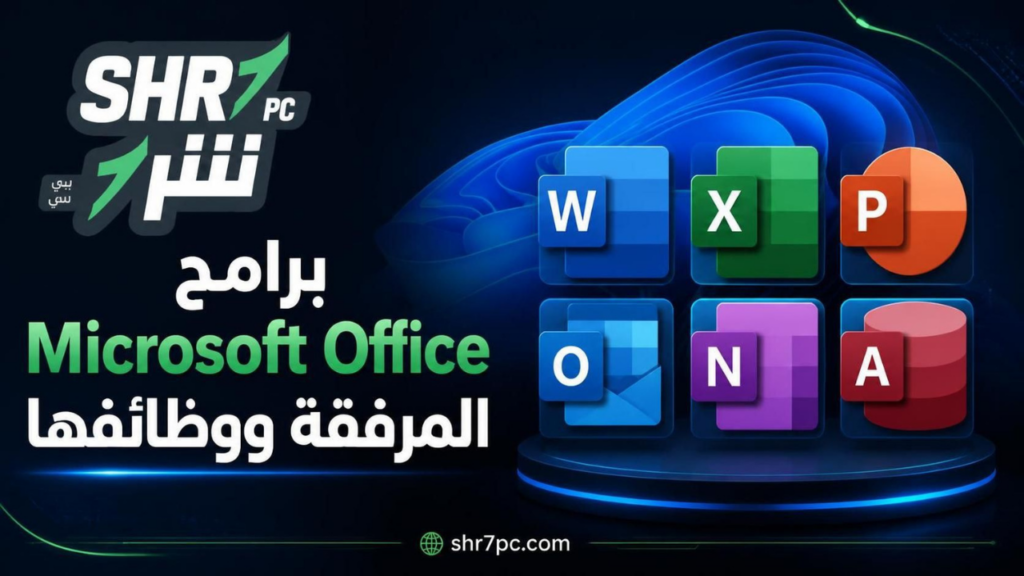
برامج Microsoft Office المرفقة ووظائفها
تُعد برامج أوفيس من أكثر مجموعات الإنتاجية استخدامًا في الأعمال المكتبية والتعليمية والإدارية.
ويشير اسم Professional Plus عادةً إلى إصدار Office LTSC المخصص للمؤسسات، لكن لا يمكن الجزم بأن كل حزمة تحمل هذا الاسم تحتوي على البرامج الرسمية نفسها دون التحقق من هويتها.
أهم التطبيقات في Office Professional Plus
| البرنامج | الوظيفة الأساسية | أبرز الاستخدامات |
|---|---|---|
| Microsoft Word | معالجة النصوص | التقارير، الأبحاث، العقود والمراسلات |
| Microsoft Excel | الجداول والحسابات | المحاسبة، تحليل البيانات، المخططات |
| Microsoft PowerPoint | العروض التقديمية | المحاضرات، العروض التجارية والاجتماعات |
| Microsoft Outlook | البريد الإلكتروني | تنظيم المراسلات والمواعيد |
| Microsoft OneNote | تدوين الملاحظات | تنظيم الأفكار والمعلومات الدراسية |
| Microsoft Access | قواعد البيانات | إدارة السجلات وإنشاء قواعد بيانات مكتبية |
ومن المهم معرفة أن Office LTSC Professional Plus لا يتضمن Publisher ضمن تطبيقاته الأساسية، كما أن Teams ليس جزءًا من المجموعة المكتبية نفسها.
Microsoft Word: معالجة المستندات باحترافية
يوفر Word أدوات متنوعة لتحرير النصوص وتنسيق الصفحات وإنشاء الجداول والعناوين والفهارس.
ويمكن استخدامه في إعداد الأبحاث الجامعية والتقارير الوظيفية والمكاتبات الرسمية.
كما يدعم التعامل مع مستندات متعددة الصفحات، وإضافة التعليقات، ومراجعة التغييرات، وتنسيق المحتوى بما يناسب طبيعة المستند.
Microsoft Excel: إدارة البيانات والحسابات
يُعد Excel أداة أساسية في المجالات التي تتطلب التعامل مع الأرقام والبيانات.
وتشمل استخداماته إعداد الميزانيات، وتنظيم السجلات، وتحليل النتائج، وتصميم الرسوم البيانية.
وتمنح الصيغ والدوال والجداول المحورية المستخدم إمكانية التعامل مع مجموعات كبيرة من المعلومات بصورة أكثر فاعلية، مع ارتباط الأداء بحجم البيانات وموارد الجهاز.
Microsoft PowerPoint: تصميم العروض
يساعد PowerPoint على تحويل المعلومات المكتوبة إلى شرائح منظمة يمكن استخدامها في الاجتماعات والمحاضرات.
ويوفر أدوات للتحكم في النصوص والصور والأشكال والانتقالات، إلى جانب وسائل عرض المحتوى بصورة واضحة.
ويكون أكثر فاعلية عند استخدامه لتقديم الأفكار الأساسية والرسوم البيانية بدلًا من ازدحام الشرائح بالنصوص الطويلة.
Outlook وOneNote وAccess
يكمل Outlook تجربة الإنتاجية من خلال إدارة البريد الإلكتروني والتقويم والجهات المتصلة بالعمل.
أما OneNote فيتيح تنظيم الملاحظات ضمن دفاتر وأقسام وصفحات، وهو مناسب لتجميع المعلومات والرجوع إليها لاحقًا.
ويخدم Access فئة المستخدمين الذين يحتاجون إلى قواعد بيانات مكتبية، مع إمكانية التعامل مع الجداول والاستعلامات والنماذج والتقارير.
دعم اللغات المتعددة وتجربة المستخدم العربي
تمثل تعددية اللغات عاملًا مهمًا في اختيار بيئة العمل، خصوصًا للمستخدم الذي يتعامل مع مستندات عربية وإنجليزية في اليوم نفسه.
ويدعم ويندوز وأوفيس، من خلال إمكاناتهما الرسمية، لغات متعددة للواجهة والكتابة والتدقيق، لكن نطاق اللغات المتاح فعليًا داخل أي حزمة مخصصة يتوقف على محتوياتها.
ما أهمية دعم اللغة العربية؟
يساعد دعم اللغة العربية على جعل بيئة الاستخدام أكثر ملاءمة للمستخدمين في المنطقة العربية.
ومن أبرز الفوائد:
- التعامل مع النصوص العربية من اليمين إلى اليسار.
- استخدام تخطيطات لوحة مفاتيح متعددة.
- إعداد مستندات عربية أو ثنائية اللغة.
- الاستفادة من أدوات التدقيق اللغوي المتاحة.
- التعامل مع الأرقام والجداول والتواريخ وفق الإعدادات الإقليمية.
- استخدام أسماء ملفات ومجلدات باللغة العربية.
هل تتوفر جميع اللغات في كل حزمة؟
لا تعني كلمة Multilingual بالضرورة أن جميع لغات الواجهة وأدوات التدقيق موجودة ضمن الحزمة ذاتها.
فهناك فرق بين لغة عرض النظام، ولغة لوحة المفاتيح، ولغة التحرير والتدقيق داخل برامج أوفيس.
لذلك لا يمكن اعتبار وصف «متعدد اللغات» ضمانًا لتوافر كل الخيارات دون التحقق من المكونات الفعلية.
متطلبات تشغيل ويندوز 11 برو
تعتمد متطلبات النظام الرسمية على مجموعة من المعايير التقنية التي تضمن حدًا أساسيًا من التوافق.
| المكون | الحد الأدنى الرسمي |
|---|---|
| المعالج | 1 جيجاهرتز أو أسرع، بنواتين على الأقل، ومعالج متوافق |
| الذاكرة RAM | 4 جيجابايت |
| مساحة التخزين | 64 جيجابايت أو أكثر |
| البرامج الثابتة | UEFI مع دعم Secure Boot |
| وحدة الأمان | TPM 2.0 |
| بطاقة الرسوميات | متوافقة مع DirectX 12 وتعريف WDDM 2.0 |
| الشاشة | دقة 720p على الأقل وشاشة أكبر من 9 بوصات |
| الاتصال بالإنترنت | مطلوب لبعض خدمات النظام وعمليات التحديث |
| متطلبات أوفيس الإضافية | معالج ثنائي النواة بسرعة 1.1 جيجاهرتز، وذاكرة 4 جيجابايت، ومساحة متاحة 4 جيجابايت على الأقل |
هذه الحدود تمثل متطلبات أساسية، ولا تعني بالضرورة الحصول على أفضل مستوى من الأداء.
المواصفات المناسبة للاستخدام اليومي
تتحسن تجربة الاستخدام عادةً عند وجود ذاكرة أكبر ووحدة تخزين SSD ومعالج حديث نسبيًا.
فمثلًا، توفر ذاكرة بسعة 8 جيجابايت مساحة أفضل للتعامل مع التطبيقات اليومية، بينما تصبح سعة 16 جيجابايت خيارًا عمليًا لمن يستخدم برامج متعددة في الوقت نفسه.
ويساعد SSD على تقليل زمن الوصول إلى الملفات ورفع سرعة استجابة التطبيقات مقارنة بالأقراص الميكانيكية التقليدية.
أما المستخدم الذي يعمل في التصميم أو تحرير الفيديو أو تحليل البيانات الضخمة، فقد يحتاج إلى إمكانات أعلى تبعًا لمتطلبات برامجه.
هل تكفي ذاكرة 4 جيجابايت؟
يمكن أن تستوفي هذه السعة الحد الأدنى الرسمي، لكنها قد تكون محدودة عند فتح عدة تطبيقات أو علامات تبويب كثيرة في المتصفح.
ويعتمد الأداء الفعلي على المعالج ونوع التخزين والعمليات النشطة في الخلفية.
هل يحتاج النظام إلى بطاقة رسومية منفصلة؟
ليس بالضرورة. يمكن للعديد من الحواسيب الاعتماد على بطاقة رسومية مدمجة متوافقة مع المتطلبات الرسمية.
لكن البرامج والألعاب التي تتطلب معالجة رسومية مكثفة قد تستفيد من بطاقة منفصلة ذات إمكانات أعلى.
مميزات وعيوب الحزمة في جدول واحد
| المميزات | العيوب أو القيود |
|---|---|
| واجهة حديثة وسهلة التنظيم | قد تكون أكثر استهلاكًا للموارد على بعض الأجهزة القديمة |
| أدوات احترافية لإدارة العمل | بعض الوظائف المتقدمة لا يحتاج إليها المستخدم العادي |
| دعم واسع للتطبيقات | توافق البرامج والتعريفات ليس مضمونًا لكل الأجهزة |
| أدوات حماية متعددة | بعض خصائص الأمان تعتمد على عتاد متوافق |
| إمكانات تنظيم النوافذ والملفات | يحتاج المستخدم إلى التعرف على بعض الخيارات الجديدة |
| برامج مكتبية متنوعة | توفر البرامج داخل الحزم المخصصة يحتاج إلى تحقق |
| دعم لغات متعددة | اللغات وأدوات التدقيق المتاحة قد تختلف |
| تحديثات أمنية للنظام الرسمي | لا يمكن ضمان سلامة أو دعم التعديلات غير الرسمية |
| خيارات متقدمة للشبكات والإدارة | بعض الوظائف تتطلب صلاحيات أو بيئات عمل محددة |
أبرز العيوب التي ينبغي معرفتها
استهلاك موارد الجهاز
رغم التحسينات المستمرة في إدارة النظام، فإن تشغيل عدة تطبيقات كبيرة قد يزيد استهلاك الذاكرة والمعالج.
وتظهر المشكلة بصورة أوضح على الأجهزة ذات الموارد المحدودة، خصوصًا عند استخدام المتصفح وبرامج المكتب وتطبيقات الاتصال بالتزامن.
اختلاف التوافق بين الأجهزة
لا تعمل جميع الأجهزة بالمستوى نفسه، حتى عند تشابه المواصفات الأساسية.
فالتعريفات وطبيعة المعالج وعمر الجهاز وحالة وحدة التخزين يمكن أن تؤثر في الاستقرار وسرعة الاستجابة.
وجود قيود على بعض المميزات الحديثة
تعتمد بعض وظائف الذكاء الاصطناعي على معالجات أو مكونات متخصصة، ولا تصبح متاحة لجميع الحواسيب لمجرد تشغيل إصدار حديث من ويندوز.
كما تتطلب بعض الخدمات حسابات أو تراخيص إضافية، وقد تتفاوت إتاحتها بحسب المنطقة والسياسات المطبقة.
المخاطر المرتبطة بالحزم المعدلة
عندما تجتمع ملفات النظام وتطبيقات أخرى ضمن حزمة أعاد طرف ثالث تجهيزها، يصبح من الضروري التمييز بين خصائص البرامج الأصلية والتعديلات التي قد تكون أُجريت عليها.
وقد تتضمن بعض الحزم المعدلة تغييرات غير موثقة في الخدمات أو إعدادات الحماية أو ملفات النظام.
ولا يمكن استنتاج سلامة الحزمة من اسمها أو من نجاح تشغيلها وحده.
التفعيل المسبق لا يساوي الترخيص الأصلي
يشير مصطلح Preactivated إلى الادعاء بأن النظام أو البرامج في حالة تنشيط مسبق.
لكن ظهور حالة التنشيط لا يثبت بمفرده أن النسخة أصلية أو أن استخدامها يتم وفق ترخيص صحيح.
وهناك فرق بين تحقق النظام تقنيًا من حالة التنشيط وبين وجود حقوق استخدام سليمة، وهو فرق توضح مايكروسوفت أهميته في وثائقها الرسمية.
مقارنة Windows 11 Home وWindows 11 Pro
| الخاصية | Windows 11 Home | Windows 11 Pro |
|---|---|---|
| واجهة سطح المكتب الحديثة | متاحة | متاحة |
| تنظيم النوافذ | متاح | متاح |
| برامج العمل والألعاب المتوافقة | مدعومة | مدعومة |
| Microsoft Defender | متاح | متاح |
| تشفير BitLocker الكامل بإدارة احترافية | غير متاح بإمكانات Pro نفسها | متاح |
| Remote Desktop كجهاز مضيف | غير متاح رسميًا | متاح |
| Group Policy Editor | غير متاح بالطريقة نفسها | متاح |
| الارتباط بنطاقات المؤسسات | محدود | مدعوم |
| أدوات الإدارة المتقدمة | محدودة | أوسع |
| الفئة المستهدفة | الاستخدام المنزلي | الاستخدام المهني والشركات |
أيهما أنسب للمستخدم العادي؟
إذا كان الاستخدام يقتصر على تصفح الإنترنت ومشاهدة المحتوى وتشغيل التطبيقات المكتبية الشائعة، فقد تكون وظائف الإصدار المنزلي كافية.
أما المستخدم الذي يحتاج إلى تشفير متقدم أو إدارة إعدادات النظام أو التعامل مع شبكات المؤسسات، فقد يستفيد بصورة أكبر من إمكانات Pro.
ولا يعني اختيار إصدار احترافي أن جميع التطبيقات ستعمل بسرعة أكبر تلقائيًا؛ فالأداء يعتمد في المقام الأول على موارد الجهاز وطبيعة البرنامج.
مقارنة Office Professional Plus وMicrosoft 365 Apps
| عنصر المقارنة | Office LTSC Professional Plus | Microsoft 365 Apps |
|---|---|---|
| طبيعة المنتج | إصدار مكتبي طويل الأمد للمؤسسات | تطبيقات مكتبية مرتبطة بخطط Microsoft 365 |
| تحديثات الأمان | متاحة خلال فترة الدعم | متاحة خلال فترة الدعم |
| المميزات الجديدة | لا يحصل عادةً على خصائص جديدة بعد الإصدار | يحصل على تحديثات وظيفية مستمرة |
| الاستخدام دون اتصال دائم | مناسب لبيئات العمل المحدودة الاتصال | بعض وظائفه تعمل محليًا مع وجود متطلبات اتصال للخدمات |
| المميزات السحابية المتقدمة | محدودة | أوسع بحسب الخطة |
| التعاون الفوري | ليس ضمن إمكاناته السحابية الأساسية | مدعوم في الخدمات والخطط المناسبة |
| الفئة المستهدفة | المؤسسات التي تحتاج إلى بيئة مستقرة | فرق العمل التي تعتمد على خدمات متجددة |
وتوضح هذه المقارنة أن الإصدار المكتبي طويل الأمد مناسب لطبيعة معينة من الأعمال، لكنه ليس بديلًا مطابقًا لجميع خدمات Microsoft 365.
كيفية استخدام أهم وظائف النظام بكفاءة
تنظيم النوافذ باستخدام Snap Layouts
يمكن الاستفادة من الاختصار Windows + Z لعرض تخطيطات النوافذ المتاحة، ثم اختيار التقسيم المناسب لحجم الشاشة.
وتساعد هذه الطريقة على عرض مستند وجداول أو مراجع في الوقت نفسه دون الحاجة إلى تغيير أحجام النوافذ يدويًا في كل مرة.
إدارة أسطح المكتب الافتراضية
يعرض الاختصار Windows + Tab النوافذ المفتوحة وأسطح المكتب الافتراضية.
ويمكن تخصيص سطح للعمل وآخر للدراسة وثالث للاستخدام الشخصي، مما يسهل الفصل بين الأنشطة المختلفة.
تخصيص مظهر النظام
توفر صفحة Personalization ضمن Settings خيارات لتعديل الخلفية والألوان والسمات وبعض عناصر شريط المهام.
وتساعد هذه الإعدادات على إنشاء بيئة استخدام مناسبة للتفضيلات الشخصية، سواء كان المستخدم يفضل التصميم البسيط أو الألوان الداكنة.
إدارة الملفات والمجلدات
يساعد مستكشف الملفات على تنظيم المحتوى وفق أسماء واضحة ومجلدات مخصصة لكل مشروع.
ومن المفيد الاعتماد على تصنيف منطقي للمستندات والصور والملفات المهنية، مع استخدام البحث للوصول السريع إلى المحتوى عند الحاجة.
الاستفادة من برامج أوفيس
يمكن تخصيص Word للمراسلات والتقارير، وExcel للجداول والتحليل، وPowerPoint للعروض، وOneNote للملاحظات.
ويؤدي تحديد دور واضح لكل برنامج إلى تقليل تشتت الملفات وتحسين تنظيم العمل اليومي.
مراجعة إعدادات الخصوصية والأمان
تتيح صفحة Privacy & security التحكم في عدد من أذونات التطبيقات، مثل الوصول إلى الموقع والكاميرا والميكروفون.
كما يوفر Windows Security معلومات عن حالة الحماية والتهديدات المكتشفة وبعض أدوات أمان الجهاز.
وتساعد مراجعة هذه الخيارات على فهم صلاحيات التطبيقات والوظائف النشطة في الخلفية.
كيفية التحقق من معلومات النظام وحالة التنشيط
يمكن معرفة معلومات النظام من خلال قسم About داخل إعدادات System، حيث تظهر بيانات الجهاز وإصدار النظام.
أما حالة تنشيط ويندوز فتظهر في:
Settings → System → Activation
وتعرض هذه الصفحة معلومات عن حالة التنشيط ونوع الترخيص الرقمي المرتبط بالجهاز عند توافره.
وبالنسبة إلى برامج أوفيس، يمكن مراجعة معلومات المنتج من صفحة Account داخل أحد التطبيقات.
وتظل هذه البيانات مؤشرات تقنية مهمة، لكنها لا تكفي وحدها لإثبات سلامة أي حزمة معدلة أو صحة جميع حقوق استخدامها.
تحسين الأداء والحفاظ على استقرار النظام
يمكن تحسين تجربة ويندوز باستخدام مجموعة من العادات العملية التي تقلل الضغط غير الضروري على موارد الجهاز.
تقليل التطبيقات النشطة في الخلفية
قد تعمل بعض التطبيقات تلقائيًا دون حاجة مستمرة إليها، وهو ما يؤدي إلى استهلاك جزء من الذاكرة والمعالج.
ويساعد الاطلاع على قسم Startup apps داخل Task Manager على معرفة البرامج التي تبدأ العمل مع النظام، وتحديد ما يحتاج إليه المستخدم بصورة فعلية.
متابعة استهلاك الموارد
يوفر Task Manager معلومات مفصلة عن استهلاك المعالج والذاكرة ووحدة التخزين والشبكة.
ومن خلال هذه البيانات يمكن تحديد التطبيقات التي تستهلك موارد مرتفعة، ومعرفة ما إذا كان بطء الجهاز مرتبطًا ببرنامج معين أو محدودية المواصفات.
تنظيم مساحة التخزين
يساعد الاحتفاظ بمساحة مناسبة على وحدة النظام في تجنب بعض مشكلات امتلاء القرص.
وتتيح أدوات Storage ضمن Settings مراجعة فئات الملفات التي تشغل المساحة، بما في ذلك الملفات المؤقتة والمحتوى غير المستخدم.
الاهتمام بسلامة الملفات
تعد النسخ الاحتياطية من أهم وسائل حماية البيانات، خصوصًا للمستخدم الذي يحتفظ بمشروعات أو مستندات لا يمكن تعويضها بسهولة.
كما أن استخدام أدوات الحماية الموثوقة وتجنب البرامج مجهولة المصدر يقللان من المخاطر التي قد تؤثر في الملفات أو استقرار الجهاز.
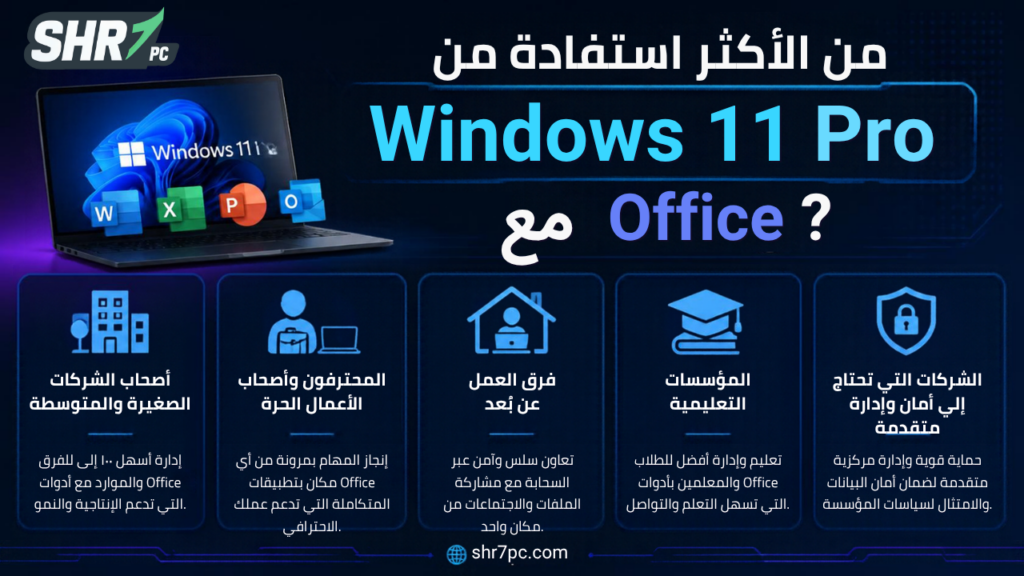
من الفئات الأكثر استفادة من ويندوز 11 برو مع أوفيس؟
الطلاب والباحثون
يحتاج الطلاب إلى أدوات للكتابة وتنظيم المحاضرات وتحليل البيانات وإعداد العروض.
وتساعد برامج الإنتاجية في تنظيم هذه المهام ضمن بيئة واحدة، مع الاستفادة من تعدد النوافذ والملاحظات وأساليب إدارة الملفات.
الموظفون وأصحاب الأعمال
تمنح أدوات النظام الاحترافية المستخدم قدرة أكبر على إدارة الملفات وتأمين البيانات وتنظيم بيئة العمل.
كما توفر برامج المكتب وسائل لإعداد الجداول والتقارير والمراسلات والعروض المطلوبة في الأنشطة الإدارية.
المؤسسات الصغيرة
قد تستفيد المؤسسات الصغيرة من أدوات الإدارة والتشفير والاتصال عن بُعد، خصوصًا عند وجود عدد من الأجهزة المستخدمة في العمل.
ومع ذلك، فإن استخدام برامج المؤسسات يتطلب مراعاة نوع الترخيص والتوافق مع سياسات العمل والأمان.
المستخدمون أصحاب الأجهزة القديمة
قد يهتم أصحاب الأجهزة القديمة بالخصائص الحديثة للنظام، لكن قابلية التشغيل وحدها لا تكفي للحكم على ملاءمته.
فالتوافق الرسمي والحماية واستمرار الدعم عوامل لا تقل أهمية عن سرعة الجهاز أو قدرته على فتح التطبيقات.
هل الحزمة مناسبة للألعاب والبرامج الثقيلة؟
يدعم ويندوز 11 مجموعة واسعة من الألعاب والتطبيقات الحديثة، بما في ذلك البرامج التي تستفيد من تقنيات الرسوميات المتقدمة.
لكن أداء الألعاب يعتمد بصورة أساسية على المعالج وبطاقة الرسوميات والذاكرة وسرعة التخزين، إلى جانب توافق تعريفات الجهاز.
ولا تمنح تسمية Pro زيادة تلقائية في عدد الإطارات مقارنة بإصدار منزلي يعمل على العتاد نفسه.
أما برامج التصميم والمونتاج والمحاكاة، فقد تحتاج إلى مواصفات أعلى بكثير من الحدود الأساسية للنظام.
وتظل مراجعة متطلبات كل تطبيق هي الطريقة الأدق لتقييم مدى ملاءمة الجهاز للمهام الثقيلة.
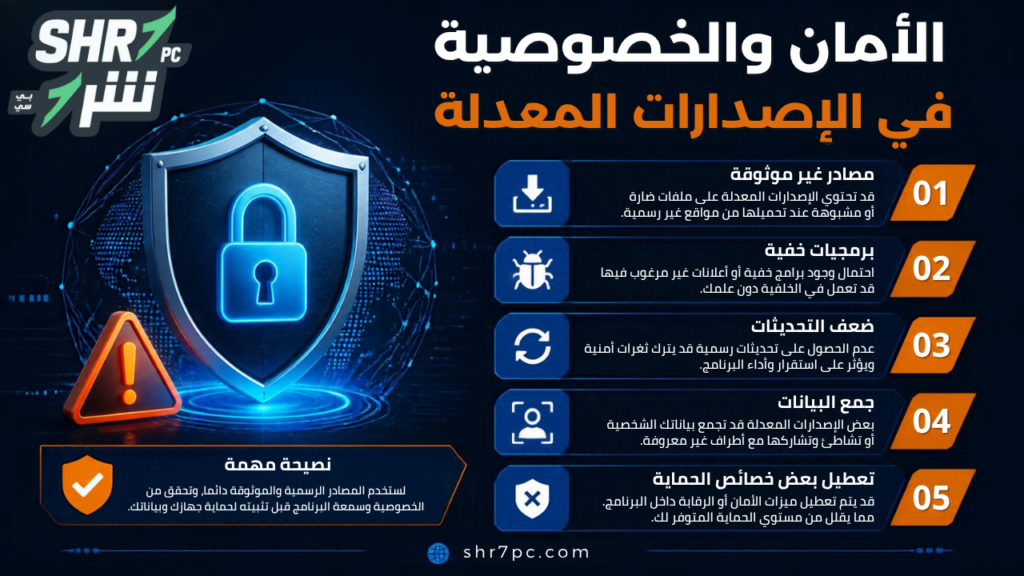
الأمان والخصوصية في الإصدارات المعدلة
ينبغي الفصل بين الإمكانات الأمنية التي توفرها مايكروسوفت داخل نظامها الرسمي، وبين سلامة أي حزمة مخصصة تحمل الاسم نفسه.
فقد تؤثر التعديلات غير الموثقة في الخدمات الأساسية أو إعدادات الحماية أو آليات التحديث.
كما أن تغيير متطلبات التوافق لا يمنح الجهاز تلقائيًا مستوى الحماية الذي توفره المكونات المادية الموصى بها.
ومن أهم مؤشرات الثقة أن تكون ملفات النظام سليمة، وأن تعمل وسائل الحماية الأساسية بصورة طبيعية، وأن تتوافق حقوق الاستخدام مع تراخيص البرامج.
ولا يكفي الاعتماد على العبارات الترويجية وحدها للحكم على موثوقية أي إصدار.
يمثل ويندوز 11 برو بيئة تشغيل متقدمة تجمع بين التصميم الحديث وأدوات الحماية والإدارة وتنظيم المهام، بينما تضيف برامج أوفيس الاحترافية إمكانات مهمة في الكتابة وتحليل البيانات والعروض التقديمية وإدارة الأعمال.
وتبرز قيمة هذه التجربة في التكامل بين أدوات النظام والتطبيقات المكتبية، خصوصًا للمستخدمين الذين يتعاملون مع مستندات متعددة ويحتاجون إلى بيئة منظمة للعمل والدراسة.
لكن ينبغي التمييز بين الإصدار الرسمي الذي توفره مايكروسوفت والحزم المخصصة التي تعلن عن تغييرات في متطلبات الأمان أو حالة التنشيط. فسلامة الملفات، والتوافق مع الجهاز، وصحة الترخيص، واستمرار الحماية عوامل أساسية لا يمكن الاستغناء عنها.
تابعنا دائماً لتحميل أحدث البرامج من موقع شرح PC


