
برنامج Anthemion Jutoh | لتحرير ونشر الكتب الإلكترونية
Anthemion Jutoh هو برنامج مكتبي مصمم خصيصًا لإنشاء وتحرير الكتب الإلكترونية بتنسيقات شائعة مثل EPUB و MOBI (Kindle). يتميز بواجهة مستخدم سهلة الاستخدام، ومجموعة واسعة من الأدوات والميزات التي تجعل عملية إنشاء الكتب الإلكترونية سلسة وفعالة، دون الحاجة إلى معرفة تقنية متقدمة. ويمكنك أيضًا تجربة تحميل Adobe InCopy 2025 كخيار مرتبط إذا كنت تريد معرفة المزيد عن برنامج Adobe InCopy 2025 | لكتابة وتحرير النصوص.
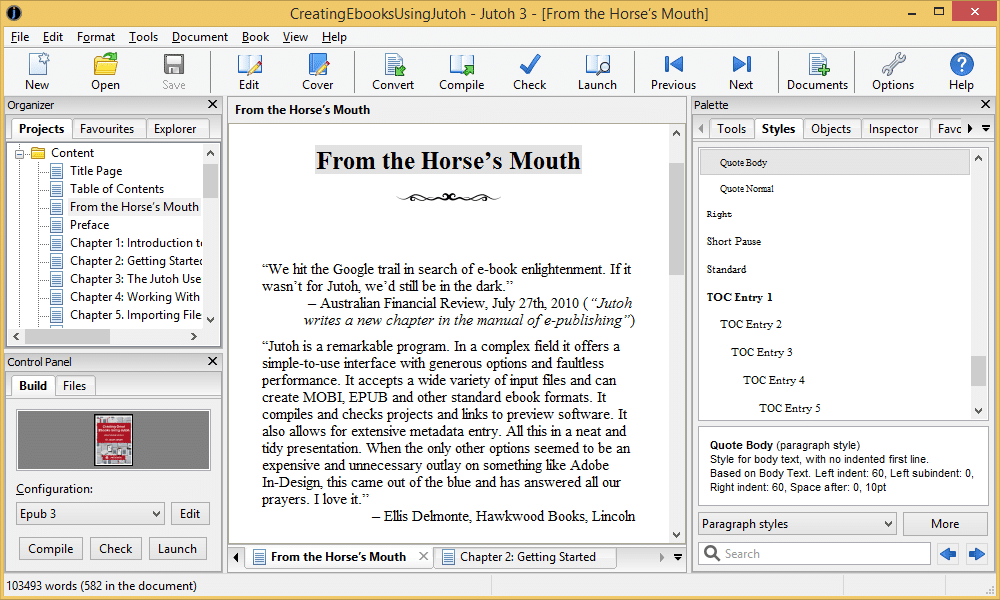
مميزات برنامج Anthemion Jutoh
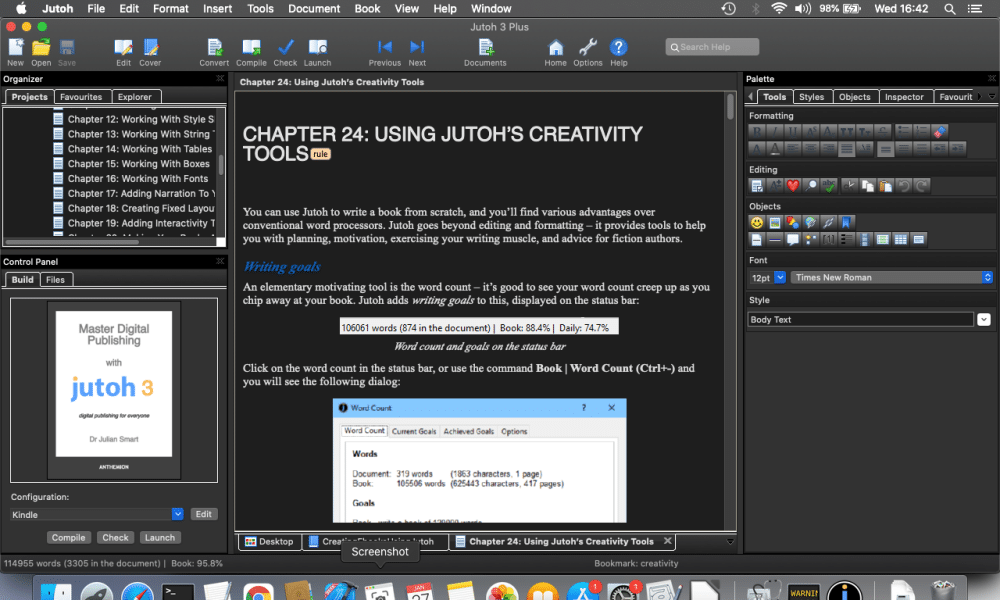
طريقة تشغيل واستخدام برنامج Anthemion Jutoh
إليك شرح تفصيلي لطريقة تشغيل واستخدام برنامج Anthemion Jutoh، مع التركيز على الخطوات الأساسية لإنشاء كتابك الإلكتروني الأول:
1. تثبيت وتشغيل البرنامج:
- التثبيت:
- تنزيل البرنامج: قم بتنزيل ملف التثبيت من موقع Anthemion الرسمي ([ابحث عن “Anthemion Jutoh download”]).
- تشغيل المثبت: انقر نقرًا مزدوجًا على ملف التثبيت واتبع التعليمات التي تظهر على الشاشة. قد تحتاج إلى الموافقة على شروط الاستخدام واختيار مجلد التثبيت.
- إكمال التثبيت: بمجرد انتهاء التثبيت، يمكنك العثور على أيقونة برنامج Anthemion Jutoh على سطح المكتب أو في قائمة “ابدأ” (Windows) أو في مجلد التطبيقات (macOS).
- التشغيل: انقر نقرًا مزدوجًا على أيقونة البرنامج لتشغيله.
2. إنشاء مشروع جديد:
- عند تشغيل Jutoh لأول مرة، أو عند الرغبة في إنشاء كتاب جديد، سترى نافذة “Project Manager” أو يمكنك الذهاب إلى File > New Project.
- ستظهر نافذة “New Project Wizard”. يمكنك اختيار:
- Create a new project from scratch: لإنشاء كتاب إلكتروني جديد تمامًا.
- Import existing files: لاستيراد ملفات نصية (مثل DOCX، ODT، HTML، TXT) أو ملف EPUB موجود.
- Import from a template: استخدام أحد القوالب الجاهزة كنقطة بداية.
- إذا اخترت “Create a new project from scratch”:
- Project Name: أدخل اسمًا لمشروعك.
- Project Folder: اختر المجلد الذي سيتم فيه حفظ ملفات المشروع.
- Book Title: أدخل عنوان كتابك.
- Author: أدخل اسم المؤلف.
- Language: اختر لغة كتابك.
- انقر على Next للمتابعة إلى خيارات التنسيق والغلاف. يمكنك تعديل هذه الخيارات لاحقًا.
- انقر على Finish لإنشاء المشروع الجديد.
3. واجهة البرنامج الرئيسية:
ستظهر لك واجهة برنامج Jutoh الرئيسية، والتي تتكون من عدة أقسام:
- Project Pane (عادةً على اليسار): يعرض هيكل كتابك (الفصول، الصور، الأنماط، إلخ). يمكنك إضافة فصول جديدة، إعادة ترتيبها، وحذفها من هنا.
- Content Editor (النافذة الرئيسية): حيث تقوم بكتابة وتحرير محتوى الفصول.
- Properties Pane (عادةً على اليمين): يعرض خصائص العنصر المحدد في نافذة المحرر أو جزء المشروع (مثل خصائص الفصل، الصورة، أو النمط).
- Toolbar (أعلى النافذة): يحتوي على أيقونات للوصول السريع إلى الوظائف الشائعة مثل الحفظ، التنسيق، المعاينة، والتصدير.
- Status Bar (أسفل النافذة): يعرض معلومات حول العملية الحالية وحالة البرنامج.
4. إضافة وتحرير المحتوى:
- إضافة فصول جديدة:
- في جزء “Project”، انقر بزر الماوس الأيمن على “Content”.
- اختر Add New > Text Section.
- أدخل عنوانًا للفصل الجديد وانقر على OK.
- سيظهر الفصل الجديد في جزء “Project” وسيفتح في نافذة “Content Editor”.
- كتابة وتحرير النص: ابدأ في كتابة أو لصق النص الخاص بك في نافذة “Content Editor”.
- تنسيق النص: استخدم أدوات التنسيق في شريط الأدوات أو القائمة Format لتطبيق التنسيقات الأساسية مثل:
- الخط: تغيير نوع الخط، الحجم، واللون.
- النمط: تطبيق أنماط مثل غامق (B)، مائل (I)، وتسطير (<u>U</u>).
- المحاذاة: محاذاة النص إلى اليسار، اليمين، أو الوسط، أو ضبط.
- الفقرات: إضافة مسافة بادئة، تغيير تباعد الأسطر، وإنشاء قوائم مرقمة ونقطية.
- العناوين: تطبيق أنماط العناوين (Heading 1، Heading 2، إلخ) لتنظيم المحتوى وإنشاء فهرس المحتويات تلقائيًا.
- إضافة الصور:
- اذهب إلى Insert > Image.
- استعرض جهاز الكمبيوتر الخاص بك وحدد ملف الصورة.
- يمكنك تعديل خصائص الصورة (مثل الحجم، المحاذاة، النص البديل) في جزء “Properties”.
- إضافة الروابط:
- روابط داخلية: حدد النص الذي تريد ربطه، ثم اذهب إلى Insert > Hyperlink > Link to Section واختر الفصل المستهدف.
- روابط خارجية: حدد النص، ثم اذهب إلى Insert > Hyperlink > Link to Web Page وأدخل عنوان URL.
5. تنظيم هيكل الكتاب:
- يمكنك إعادة ترتيب الفصول في جزء “Project” عن طريق سحبها وإفلاتها.
- استخدم الأزرار الموجودة في شريط الأدوات الخاص بجزء “Project” (مثل “Move Up” و “Move Down”) لتغيير ترتيب الفصول.
6. إضافة فهرس المحتويات:
- إذا قمت بتطبيق أنماط العناوين بشكل صحيح على فصولك وأقسامك، يمكن لـ Jutoh إنشاء فهرس محتويات تفاعلي تلقائيًا.
- في جزء “Project”، انقر بزر الماوس الأيمن على “Content”.
- اختر Add New > Table of Contents.
- يمكنك تخصيص خصائص الفهرس (مثل العنوان، الأنماط) في جزء “Properties”.
7. تصميم الغلاف:
- في جزء “Project”، حدد “Cover”.
- يمكنك:
- Create a cover using Jutoh’s tools: استخدام أدوات Jutoh لإنشاء غلاف بسيط باستخدام النصوص والألوان.
- Import an existing cover image: استيراد ملف صورة مصمم مسبقًا كغلاف لكتابك.
- قم بتعديل الخصائص في جزء “Properties” لتخصيص الغلاف.
8. إضافة البيانات الوصفية (Metadata):
- في جزء “Project”، حدد “Metadata”.
- أدخل معلومات أساسية حول كتابك مثل العنوان، المؤلف، الناشر، تاريخ النشر، اللغة، حقوق النشر، والوصف. هذه المعلومات مهمة لتوزيع كتابك على المتاجر الإلكترونية.
9. المعاينة:
- استخدم زر Preview في شريط الأدوات لمعاينة كيف سيبدو كتابك الإلكتروني على أجهزة مختلفة. يمكنك اختيار تنسيقات معاينة مختلفة (مثل EPUB على جهاز Kobo أو Kindle).
10. التصدير:
- بمجرد الانتهاء من تحرير وتنسيق كتابك، حان وقت تصديره إلى تنسيقات الكتب الإلكترونية.
- اذهب إلى File > Export.
- اختر تنسيق الإخراج المطلوب (EPUB أو MOBI أو كليهما).
- قم بتكوين خيارات التصدير إذا لزم الأمر.
- اختر مجلدًا لحفظ ملف (أو ملفات) الكتاب الإلكتروني وانقر على Save.
نصائح إضافية:
- احفظ عملك بانتظام: استخدم File > Save Project بشكل متكرر لتجنب فقدان البيانات.
- استكشف القوائم وشريط الأدوات: تعرف على جميع الخيارات والأدوات المتاحة في البرنامج.
- راجع وثائق البرنامج: يوفر Jutoh وثائق شاملة يمكن الوصول إليها من قائمة Help.
- استفد من القوالب: إذا كنت مبتدئًا، يمكن أن تساعدك القوالب الجاهزة في البدء بسرعة.
- جرب الخيارات المختلفة: لا تتردد في تجربة إعدادات التنسيق والتصميم المختلفة حتى تحصل على المظهر المطلوب.
باستخدام هذه الخطوات، يمكنك البدء في إنشاء كتبك الإلكترونية الاحترافية باستخدام برنامج Anthemion Jutoh. تذكر أن الممارسة والتجربة ستساعدك على إتقان البرنامج بشكل أفضل. حظًا موفقًا في رحلتك للنشر الإلكتروني!

متطلبات تشغيل برنامج Anthemion Jutoh
تابعنا دائماً لتحميل أحدث البرامج من موقع شرح PC