برنامج GiliSoft Audio Toolbox Suite | للهندسة الصوتية
برنامج GiliSoft Audio Toolbox Suite هو حزمة برامج شاملة ومتعددة الوظائف مخصصة للتعامل مع الملفات الصوتية. يضم هذا البرنامج مجموعة واسعة من الأدوات التي تلبي احتياجات المستخدمين المختلفة، سواء كانوا محترفين في مجال الصوت أو مستخدمين عاديين.
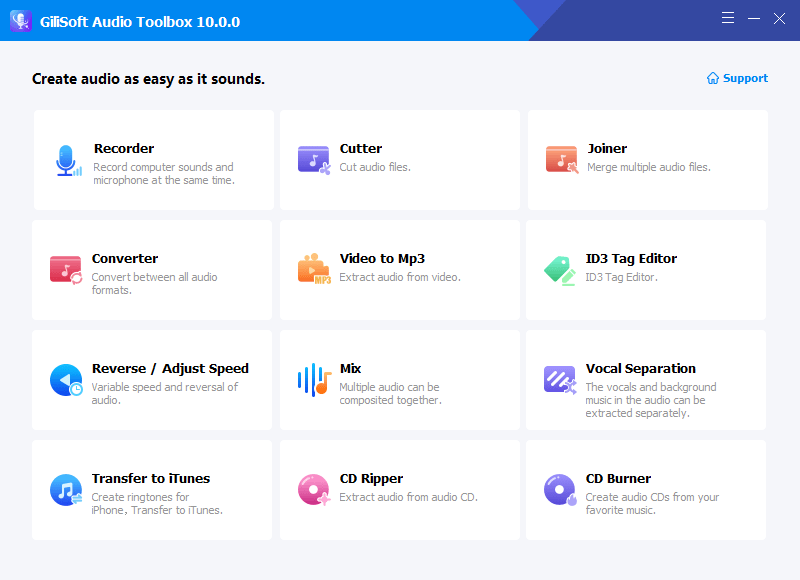
مميزات برنامج GiliSoft Audio Toolbox Suite
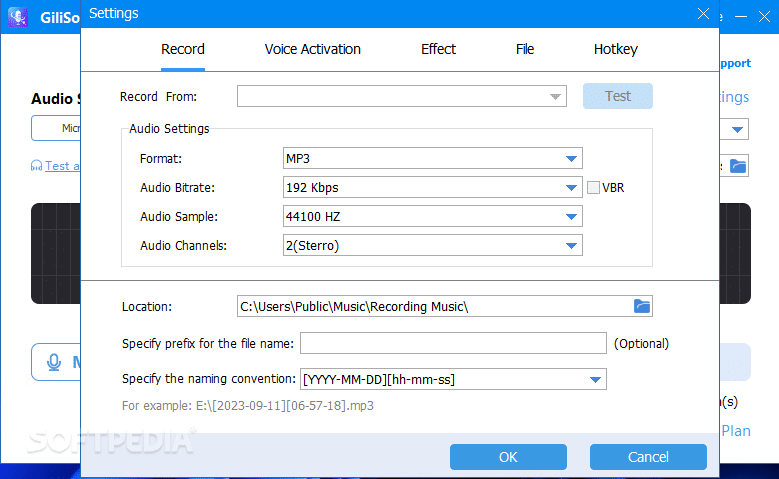
طريقة تشغيل واستخدام برنامج GiliSoft Audio Toolbox Suite
يُعد برنامج GiliSoft Audio Toolbox Suite حزمة برامج شاملة ومتعددة الوظائف تُسهل التعامل مع الملفات الصوتية. إليك طريقة تشغيل واستخدام هذا البرنامج:
1. تحميل وتثبيت البرنامج:
- قم بتحميل البرنامج من الموقع الرسمي لـ GiliSoft.
- بعد تحميل ملف التثبيت، قم بتشغيله واتبع التعليمات التي تظهر على الشاشة لإكمال عملية التثبيت.
2. تشغيل البرنامج:
- بعد تثبيت البرنامج، قم بتشغيله من خلال قائمة “ابدأ” أو من خلال اختصار سطح المكتب.
- ستظهر لك واجهة البرنامج الرئيسية، والتي تحتوي على مجموعة الأدوات الصوتية المتاحة.
3. استخدام الأدوات الصوتية:
- يحتوي البرنامج على 9 أدوات صوتية رئيسية، ولكل أداة طريقة استخدام خاصة بها. إليك بعض الأمثلة:
- مسجل الصوت:
- لتسجيل الصوت، انقر على أيقونة “مسجل الصوت”.
- حدد مصدر الصوت (الميكروفون أو صوت النظام).
- انقر على زر “تسجيل” لبدء التسجيل، وزر “إيقاف” لإنهاء التسجيل.
- لحفظ الملف الصوتي الناتج.
- محرر الصوت:
- لتحرير ملف صوتي، انقر على أيقونة “محرر الصوت”.
- قم بتحميل الملف الصوتي الذي تريد تحريره.
- استخدم أدوات التحرير المتاحة (قص، لصق، دمج، إضافة تأثيرات، إلخ).
- لحفظ التعديلات.
- محول الصوت:
- لتحويل ملف صوتي إلى صيغة أخرى، انقر على أيقونة “محول الصوت”.
- قم بتحميل الملف الصوتي الذي تريد تحويله.
- حدد صيغة الإخراج المطلوبة.
- انقر على زر “تحويل” لبدء عملية التحويل.
- لحفظ الملف المحول الناتج.
- محول الفيديو إلى MP3:
- لاستخراج الصوت من ملف فيديو، انقر على أيقونة “محول الفيديو إلى MP3”.
- قم بتحميل ملف الفيديو الذي تريد استخراج الصوت منه.
- حدد جودة الصوت المطلوبة.
- انقر على زر “تحويل” لبدء عملية الاستخراج.
- لحفظ ملف الصوت الناتج.
- ناسخ الأقراص المضغوطة:
- لنسخ الملفات الصوتية من الأقراص المضغوطة، انقر على أيقونة “ناسخ الأقراص المضغوطة”.
- أدخل القرص المضغوط في محرك الأقراص.
- حدد الملفات الصوتية التي تريد نسخها.
- انقر على زر “نسخ” لبدء عملية النسخ.
- حارق الأقراص المضغوطة:
- لحرق الملفات الصوتية على الأقراص المضغوطة، انقر على أيقونة “حارق الأقراص المضغوطة”.
- أدخل القرص المضغوط الفارغ في محرك الأقراص.
- حدد الملفات الصوتية التي تريد حرقها.
- انقر على زر “حرق” لبدء عملية الحرق.
- مسجل الصوت:
نصائح إضافية:
- استكشف واجهة البرنامج وتعرف على جميع الأدوات المتاحة.
- اقرأ دليل المستخدم المرفق مع البرنامج للحصول على معلومات تفصيلية حول كيفية استخدام كل أداة.
- تتوفر شروحات فيديو على موقع الشركة المصنعة.
متطلبات تشغيل برنامج GiliSoft Audio Toolbox Suite
لتشغيل برنامج GiliSoft Audio Toolbox Suite بشكل سلس وفعال، يجب أن يستوفي جهاز الكمبيوتر الخاص بك بعض المتطلبات الأساسية. إليك نظرة عامة على هذه المتطلبات:
نظام التشغيل:
- يدعم البرنامج أنظمة التشغيل Windows الشائعة، بما في ذلك:
- Windows 11
- Windows 10
- Windows 8/8.1
- Windows 7
- Windows Vista
- Windows XP
المعالج (CPU):
- يفضل معالج بسرعة 1 جيجاهرتز أو أعلى.
ذاكرة الوصول العشوائي (RAM):
- يوصى بذاكرة وصول عشوائي (RAM) بسعة 512 ميجابايت على الأقل، ويفضل 1 جيجابايت أو أكثر لأداء أفضل.
مساحة القرص الصلب:
- يحتاج البرنامج إلى مساحة كافية على القرص الصلب لتثبيته وتشغيل الملفات الصوتية. المساحة المطلوبة قد تختلف حسب حجم الملفات الصوتية التي ستتعامل معها.
بطاقة الصوت:
- يجب أن يكون لديك بطاقة صوت مثبتة في جهاز الكمبيوتر الخاص بك لتسجيل وتشغيل الصوت.
متطلبات إضافية:
- قد تحتاج إلى تثبيت أحدث برامج تشغيل بطاقة الصوت للحصول على أفضل أداء.
- قد تحتاج إلى تثبيت برنامج DirectX للحصول على أفضل أداء للرسومات والصوت.
نصائح إضافية:
- للحصول على أفضل أداء، يوصى بتشغيل البرنامج على جهاز كمبيوتر يلبي أو يتجاوز المتطلبات الموصى بها.
- تأكد من تحديث نظام التشغيل وبرامج التشغيل الخاصة بك إلى أحدث الإصدارات.
تابعنا دائماً لتحميل أحدث البرامج من موقع شرح PC