برنامج Mossaik Classic Pro | لإنشاء لوحات موزاييك
Mossaik Classic Pro هو برنامج قوي يتيح للمستخدمين إنشاء صور فسيفسائية فريدة ومذهلة، مع توفير مجموعة من الأدوات والميزات لتخصيص النتيجة النهائية. هناك اختلافات طفيفة في التركيز والميزات بين إصداري macOS و Windows.
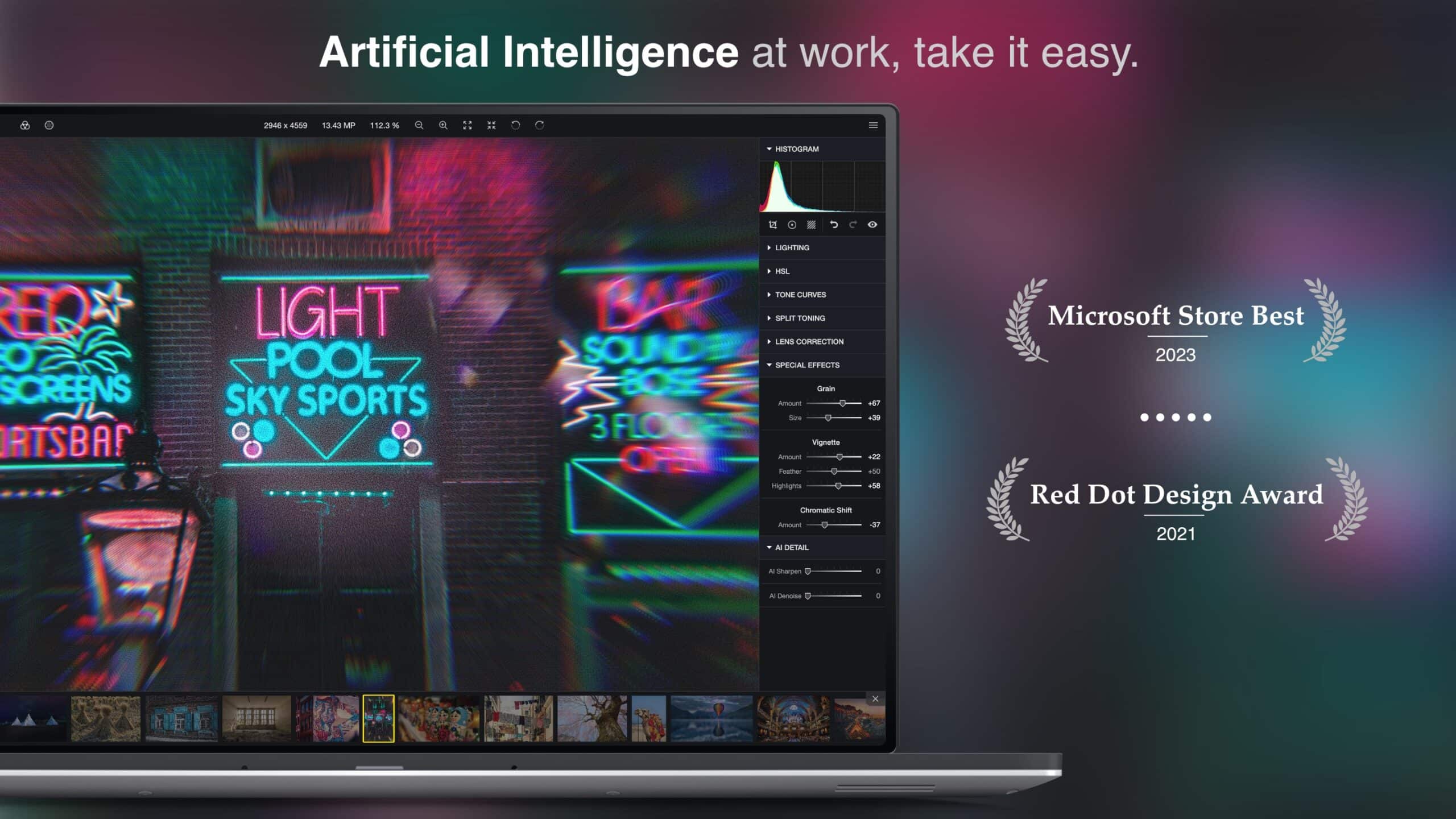
مميزات برنامج Mossaik Classic Pro
طريقة تشغيل واستخدام برنامج Mossaik Classic Pro
طريقة تشغيل واستخدام برنامج Mossaik Classic Pro تختلف قليلاً بناءً على نظام التشغيل (macOS أو Windows) نظرًا للاختلافات في تركيز البرنامج على كل نظام. إليك دليل عام مع تفصيل لكل نظام تشغيل:
دليل عام لبدء الاستخدام:
-
التثبيت:
- macOS: قم بتنزيل البرنامج من متجر تطبيقات Mac أو من الموقع الرسمي. اتبع التعليمات لتثبيته على جهازك.
- Windows: قم بتنزيل البرنامج من الموقع الرسمي واتبع معالج التثبيت لإكماله.
-
تشغيل البرنامج:
- macOS: ابحث عن أيقونة Mossaik Classic Pro في مجلد التطبيقات وانقر عليها لفتح البرنامج.
- Windows: ابحث عن أيقونة Mossaik Classic Pro في قائمة “ابدأ” أو على سطح المكتب وانقر عليها لتشغيل البرنامج.
الاستخدام الأساسي لإنشاء لوحة فسيفساء (ينطبق بشكل كبير على macOS):
-
استيراد الصورة الرئيسية (Main Image):
- عادةً ما يكون هناك زر أو خيار في الواجهة الرئيسية يتيح لك “استيراد صورة” أو “فتح صورة رئيسية”.
- اختر الصورة التي تريد تحويلها إلى لوحة فسيفساء. ستكون هذه الصورة هي التي سيتم تمثيلها بواسطة مجموعة من الصور الصغيرة.
-
استيراد صور البلاطات (Tile Images):
- هذا هو الجزء الذي يمثل الاختلاف الأكبر. في macOS، يمكنك عادةً:
- تحميل مجلد: تحديد مجلد يحتوي على مجموعة الصور التي سيتم استخدامها كبلاطات.
- تحميل صور فردية: اختيار عدة صور بشكل فردي.
- في Windows (باعتباره محرر صور شامل)، قد تحتاج أولاً إلى فتح مجموعة الصور التي تريد استخدامها كبلاطات داخل البرنامج.
- هذا هو الجزء الذي يمثل الاختلاف الأكبر. في macOS، يمكنك عادةً:
-
تكوين إعدادات الفسيفساء:
- حجم البلاطات: حدد حجم الصور الصغيرة التي ستشكل الفسيفساء. قد يكون هناك خيارات لتحديد عدد البلاطات أفقياً وعمودياً.
- شكل البلاطات: اختر الشكل الذي تريده للبلاطات (مربع، دائرة، إلخ.).
- تطابق الألوان: عادةً ما يكون هناك خيار لضبط مدى تطابق ألوان البلاطات مع ألوان الصورة الرئيسية في تلك المنطقة. يمكنك التحكم في مدى دقة التطابق أو السماح بتنوع أكبر.
- خيارات متقدمة (macOS):
- تغيير حجم واقتصاص الصور المكونة: حدد كيف سيتم تغيير حجم الصور الصغيرة لتناسب البلاطات.
- استبدال البلاطات: بعد إنشاء الفسيفساء، قد تتمكن من استبدال بلاطات فردية بصور أخرى.
-
إنشاء الفسيفساء:
- بمجرد تكوين الإعدادات، ابحث عن زر مثل “إنشاء” أو “توليد الفسيفساء” وانقر عليه.
- سيبدأ البرنامج في معالجة الصورة الرئيسية ومجموعة صور البلاطات لإنشاء لوحة الفسيفساء. قد يستغرق هذا بعض الوقت حسب حجم الصور وعدد البلاطات.
-
معاينة وتعديل (macOS بشكل خاص):
- بعد الإنشاء، ستظهر لك معاينة للوحة الفسيفساء.
- في macOS، قد يكون لديك أدوات لتعديل الفسيفساء بشكل أكبر، مثل:
- تلوين الفسيفساء: إضافة تأثيرات لونية على الفسيفساء بأكملها.
- استبدال البلاطات الفردية: اختيار بلاطة معينة واستبدالها بصورة أخرى من مجموعتك.
- عرض خطوط الشبكة: لرؤية حدود كل بلاطة بوضوح.
-
حفظ أو تصدير الفسيفساء:
- بمجرد أن تكون راضيًا عن النتيجة، ابحث عن خيار “حفظ” أو “تصدير”.
- اختر تنسيق الملف الذي تريده (JPEG، PNG، إلخ.) وحدد مكان حفظ الصورة على جهازك.
- في macOS، قد يكون لديك خيار حفظ كـ “ملف مشروع” لحفظ جميع الإعدادات لتعديل لاحق.
استخدام Mossaik Classic Pro على Windows (كمحرر صور):
إذا كنت تستخدم إصدار Windows، فستجد أن البرنامج يركز بشكل أكبر على أدوات تحرير الصور. لإنشاء فسيفساء على نظام Windows، قد تكون العملية مشابهة للخطوات الأساسية المذكورة أعلاه، ولكن قد يتم دمجها ضمن مجموعة أدوات تحرير الصور. ابحث عن خيار أو قائمة متعلقة بـ “Mosaic” أو “إنشاء فسيفساء” داخل البرنامج.
نصائح إضافية:
- جودة صور البلاطات: كلما كانت صور البلاطات متنوعة وذات جودة جيدة، كانت النتيجة النهائية للفسيفساء أفضل.
- تجربة الإعدادات: لا تتردد في تجربة إعدادات مختلفة لحجم البلاطات وخيارات المطابقة للحصول على التأثير المطلوب.
- الصور الرئيسية المناسبة: الصور الرئيسية ذات التفاصيل الواضحة والألوان المتباينة غالبًا ما تنتج فسيفساء أكثر وضوحًا.
- الرجوع إلى دليل المستخدم: إذا كان البرنامج يحتوي على دليل مستخدم أو ملفات مساعدة، فقد تجد فيه تفاصيل أكثر تحديدًا حول كيفية استخدام جميع الميزات.
متطلبات تشغيل برنامج Mossaik Classic Pro
بناءً على وصفه كمحرر صور شامل مع ميزات متقدمة، يمكن تقدير المتطلبات بناءً على تطبيقات مماثلة:
- نظام التشغيل: Windows 10 الإصدار 14316.0 أو أعلى (مذكور في صفحة Microsoft Store). من المحتمل أن يكون متوافقًا مع Windows 11 أيضًا.
- المعالج: لا يوجد ذكر لمتطلبات محددة، ولكن يُفضل معالج Intel أو AMD حديث نسبيًا بتردد 2 GHz أو أعلى للحصول على أداء جيد. دعم لمعالجات ARM و x64 مذكور.
- الذاكرة العشوائية (RAM): على الأرجح يوصى بـ 8GB أو أكثر لتشغيل مريح، خاصة عند تحرير الصور أو إنشاء فسيفساء كبيرة.
- بطاقة الرسومات (GPU): يُذكر وجود محرك لمعالجة الصور مدعوم بالـ GPU، لذا يُفضل وجود بطاقة رسومات منفصلة (Dedicated GPU) مع ذاكرة لا تقل عن 1GB ودعم OpenGL 2.0 أو أعلى للحصول على أفضل أداء.
- مساحة القرص: لا يوجد ذكر لمساحة محددة، ولكن يوصى بـ 2GB على الأقل لتثبيت البرنامج ومساحة إضافية للعمل على الصور والمشاريع.
ملخص وتوصيات عامة:
- للحصول على أفضل تجربة، يفضل دائمًا استخدام أحدث إصدار من نظام التشغيل المتوافق.
- كلما كان جهازك يمتلك معالجًا أقوى وذاكرة وصول عشوائي أكبر وبطاقة رسومات أفضل (خاصة لنظام Windows)، سيكون أداء البرنامج أسرع وأكثر سلاسة، خاصة عند التعامل مع الصور الكبيرة والمعقدة.
- تأكد من أن لديك مساحة كافية على القرص الصلب لتثبيت البرنامج وحفظ المشاريع والصور.
تابعنا دائماً لتحميل أحدث البرامج من موقع شرح PC