برنامج Vidmore Player | لتشغيل الفيديو
Vidmore Player هو برنامج تشغيل وسائط متعددة متعدد الاستخدامات مصمم لتوفير تجربة مشاهدة أفلام وترفيه ممتازة على أجهزة الكمبيوتر التي تعمل بنظامي التشغيل Windows و Mac.
مميزات برنامج Vidmore Player
طريقة تشغيل واستخدام برنامج Vidmore Player
لتشغيل واستخدام برنامج Vidmore Player، اتبع الخطوات التالية:
1. تثبيت البرنامج:
- تحميل البرنامج: قم بتنزيل برنامج Vidmore Player من الموقع الرسمي لـ Vidmore. تأكد من اختيار الإصدار المناسب لنظام التشغيل الخاص بك (Windows أو Mac). ويمكنك أيضًا تجربة تحميل PlayerFab كخيار مرتبط إذا كنت تريد معرفة المزيد عن برنامج PlayerFab | لتشغيل ملفات الصوت والفيديو. ويمكنك أيضًا تجربة تحميل MediaMonkey Gold كخيار مرتبط إذا كنت تريد معرفة المزيد عن برنامج MediaMonkey Gold | لتشغيل الملفات الصوتية وإدارتها. ويمكنك أيضًا تجربة تحميل AVS Media Player كخيار مرتبط إذا كنت تريد معرفة المزيد عن برنامج AVS Media Player | لتشغيل ملفات الصوت والفيديو.
- تشغيل ملف التثبيت: بعد اكتمال التنزيل، انقر نقرًا مزدوجًا على ملف الإعداد (.exe لنظام Windows أو .dmg لنظام Mac) لبدء عملية التثبيت.
- اتبع التعليمات: اتبع التعليمات التي تظهر على الشاشة لإكمال عملية التثبيت. قد تحتاج إلى الموافقة على اتفاقية الترخيص واختيار موقع التثبيت.
- إنهاء التثبيت: بمجرد اكتمال التثبيت، انقر فوق “إنهاء” أو “Finish” لتشغيل البرنامج.
2. تشغيل ملفات الفيديو والصوت:
- فتح ملف:
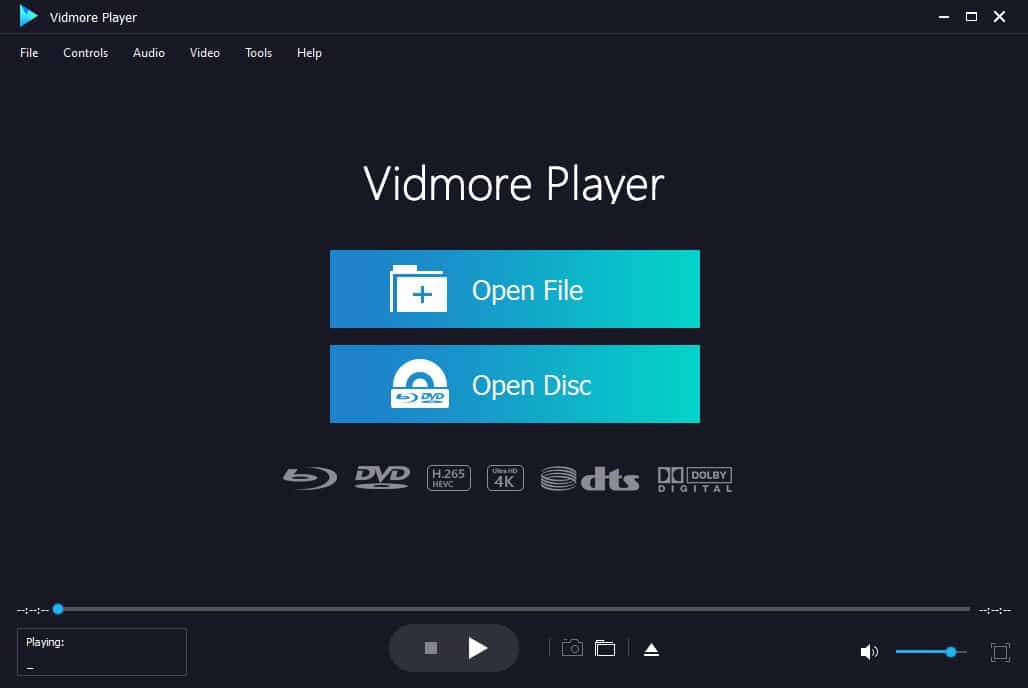
- الطريقة الأولى: عند تشغيل برنامج Vidmore Player، سترى واجهة البرنامج الرئيسية. انقر على زر “فتح ملف” أو “Open File” الموجود في منتصف النافذة أو في القائمة العلوية.
- الطريقة الثانية: يمكنك أيضًا النقر على قائمة “ملف” أو “File” في الزاوية العلوية اليسرى واختيار “فتح ملف” أو “Open File”.
- الطريقة الثالثة (السحب والإفلات): يمكنك ببساطة سحب ملف الفيديو أو الصوت من مستكشف الملفات (Windows Explorer أو Finder على Mac) وإفلاته مباشرة في نافذة برنامج Vidmore Player.
- تحديد الملف: في نافذة تصفح الملفات التي ستظهر، حدد ملف الفيديو أو الصوت الذي ترغب في تشغيله وانقر على “فتح” أو “Open”.
- بدء التشغيل: سيبدأ برنامج Vidmore Player في تشغيل الملف المحدد تلقائيًا.
3. عناصر التحكم في التشغيل:
أثناء تشغيل الفيديو أو الصوت، ستظهر عناصر التحكم القياسية في الجزء السفلي من نافذة البرنامج. تتضمن هذه العناصر عادةً:
- تشغيل/إيقاف مؤقت (Play/Pause): زر لتشغيل الفيديو أو إيقافه مؤقتًا.
- إيقاف (Stop): زر لإيقاف التشغيل تمامًا والعودة إلى بداية المقطع.
- تقديم سريع (Fast Forward): زر لتقديم الفيديو بسرعة.
- ترجيع سريع (Rewind): زر لترجيع الفيديو بسرعة.
- السابق/التالي (Previous/Next): إذا كنت تشغل قائمة تشغيل، يمكنك استخدام هذه الأزرار للانتقال إلى المقطع السابق أو التالي.
- شريط التقدم (Progress Bar): شريط يعرض المدة الإجمالية للمقطع والوقت الحالي للتشغيل. يمكنك النقر على أي نقطة في الشريط للانتقال إلى تلك اللحظة في الفيديو أو الصوت.
- كتم الصوت (Mute): زر لكتم صوت التشغيل.
- مستوى الصوت (Volume Control): شريط أو عجلة لضبط مستوى صوت التشغيل.
- ملء الشاشة (Full Screen): زر لعرض الفيديو بملء شاشة جهازك. انقر عليه مرة أخرى أو اضغط على مفتاح Esc للخروج من وضع ملء الشاشة.
- لقطة شاشة (Snapshot): زر لالتقاط صورة ثابتة من الفيديو وحفظها كملف صورة.
- قائمة التنقل (Navigation Menu) (لأقراص Blu-ray و DVD): إذا كنت تشغل قرص Blu-ray أو DVD، فقد يظهر زر أو قائمة للوصول إلى قائمة القرص الرئيسية، وقوائم الفصول، والإعدادات الخاصة بالقرص.
4. خيارات متقدمة وميزات إضافية:
- الترجمة:
- تحميل ملف ترجمة خارجي: إذا كان لديك ملف ترجمة منفصل (.srt، .ssa، .ass)، يمكنك تحميله من قائمة “ترجمة” أو “Subtitle” واختيار “تحميل ترجمة” أو “Load Subtitle”.
- اختيار مسار الترجمة المدمج: إذا كان الفيديو يحتوي على مسارات ترجمة مدمجة، يمكنك اختيار المسار المطلوب من قائمة “ترجمة” أو “Subtitle”.
- تخصيص الترجمة: قد يوفر البرنامج خيارات لتعديل حجم خط الترجمة ولونه وموضعه من خلال قائمة الإعدادات أو خيارات الترجمة.
- المسارات الصوتية: إذا كان الفيديو يحتوي على مسارات صوتية متعددة (مثل لغات مختلفة)، يمكنك اختيار المسار الصوتي المطلوب من قائمة “صوت” أو “Audio”.
- تعديل الفيديو: قد يوفر البرنامج خيارات أساسية لتعديل الفيديو مثل تدوير الصورة، وقلبها أفقيًا أو رأسيًا، وتعديل نسبة العرض إلى الارتفاع.
- تأثيرات الفيديو: قد تتوفر بعض التأثيرات لتعديل الألوان والسطوع والتباين والتشبع.
- قوائم التشغيل: يمكنك إنشاء قوائم تشغيل لتنظيم ملفات الفيديو والصوت وتشغيلها بالتتابع.
- التفضيلات والإعدادات: يمكنك الوصول إلى إعدادات البرنامج لتخصيص خيارات التشغيل، والواجهة، وتنسيقات الملفات المدعومة، وموقع حفظ لقطات الشاشة، وغيرها. عادة ما يتم الوصول إلى هذه الإعدادات من قائمة “أدوات” أو “Tools” أو “تحرير” أو “Edit” ثم “تفضيلات” أو “Preferences” أو “إعدادات” أو “Settings”.
نصائح للاستخدام:
- استكشف قوائم البرنامج المختلفة (ملف، تشغيل، فيديو، صوت، ترجمة، أدوات، عرض) للعثور على جميع الميزات والخيارات المتاحة.
- تحقق من اختصارات لوحة المفاتيح لتسريع عملية التحكم في التشغيل.
- إذا واجهت أي مشاكل في تشغيل ملف معين، تأكد من أن تنسيقه مدعوم من قبل Vidmore Player.
- راجع ملفات تعليمات البرنامج أو الموقع الرسمي للحصول على مزيد من التفاصيل حول ميزات محددة.
متطلبات تشغيل برنامج Vidmore Player
الحد الأدنى من المتطلبات (قد يكون كافيًا لتشغيل معظم ملفات الفيديو القياسية):
- نظام التشغيل:
- Windows 7 أو أحدث (يوصى بـ Windows 10 أو 11)
- macOS 10.9 أو أحدث
- المعالج (CPU): معالج Intel أو AMD بسرعة 1 جيجاهرتز أو أعلى.
- ذاكرة الوصول العشوائي (RAM): 1 جيجابايت أو أكثر.
- بطاقة الرسومات (GPU): بطاقة رسومات أساسية تدعم DirectX 9.0 أو أعلى.
- مساحة القرص الصلب: حوالي 50-100 ميجابايت (لتثبيت البرنامج).
- متطلبات إضافية: لا يوجد متطلبات إضافية محددة مذكورة بشكل عام.
المتطلبات الموصى بها (لتشغيل ملفات عالية الدقة مثل 4K و Blu-ray بسلاسة):
- نظام التشغيل:
- Windows 10 أو 11 (64 بت)
- macOS 10.12 أو أحدث
- المعالج (CPU): معالج Intel Core i3 أو AMD Athlon X4 أو أعلى.
- ذاكرة الوصول العشوائي (RAM): 2 جيجابايت أو أكثر.
- بطاقة الرسومات (GPU): بطاقة رسومات تدعم تسريع الأجهزة لفك تشفير الفيديو (مثل NVIDIA GeForce GT 630 أو AMD Radeon HD 7570 أو أحدث). يفضل وجود ذاكرة فيديو مخصصة (VRAM) بسعة 512 ميجابايت أو أكثر.
- محرك أقراص Blu-ray (لتشغيل أقراص Blu-ray): إذا كنت ترغب في تشغيل أقراص Blu-ray فعلية، فستحتاج إلى محرك أقراص Blu-ray مثبت على جهاز الكمبيوتر الخاص بك.
- مساحة القرص الصلب: مساحة إضافية لتخزين ملفات الفيديو.
- متطلبات إضافية: قد تحتاج بعض تنسيقات الصوت والفيديو المتقدمة إلى تثبيت برامج ترميز إضافية (على الرغم من أن Vidmore Player يدعي دعم معظم التنسيقات بشكل مدمج).
ملاحظات هامة:
- أداء التشغيل: يعتمد الأداء الفعلي للبرنامج بشكل كبير على مواصفات جهاز الكمبيوتر الخاص بك ونوعية وحجم ملفات الفيديو التي تحاول تشغيلها. قد تتطلب ملفات 4K عالية الدقة أو أقراص Blu-ray ذات معدل البت العالي أجهزة أقوى لتشغيلها بسلاسة دون تقطيع.
- تحديثات النظام: تأكد من أن نظام التشغيل الخاص بك وبرامج تشغيل بطاقة الرسومات محدثة للحصول على أفضل أداء وتوافق.
تابعنا دائماً لتحميل أحدث البرامج من موقع شرح PC