برنامج VovSoft Http Requester | لفحص طلبات واستجابات HTTP
VovSoft HTTP Requester: الأداة الأساسية لكل مطور ومختبر ويب
في عالم تطوير الويب والتطبيقات الحديث، تلعب واجهات برمجة التطبيقات (APIs) دورًا حيويًا في تبادل البيانات والتكامل بين الأنظمة المختلفة. لضمان عمل هذه الواجهات بكفاءة وفعالية، يصبح اختبارها وتحليل استجاباتها أمرًا بالغ الأهمية. هنا يأتي دور VovSoft HTTP Requester كأداة لا غنى عنها للمطورين والمختبرين على حد سواء.
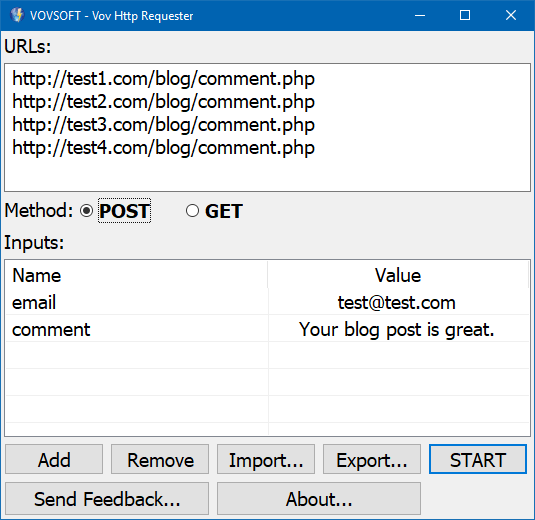
مميزات برنامج VovSoft Http Requester
طريقة تشغيل واستخدام برنامج VovSoft Http Requester
إليك شرح لطريقة تشغيل واستخدام برنامج VovSoft HTTP Requester خطوة بخطوة:
1. تشغيل البرنامج:
- بعد تثبيت برنامج VovSoft HTTP Requester، ابحث عن أيقونة البرنامج في قائمة “ابدأ” (Start Menu) على نظام Windows أو في قائمة التطبيقات.
- انقر على الأيقونة لتشغيل البرنامج. ستظهر لك واجهة البرنامج الرئيسية.
2. واجهة البرنامج الرئيسية:
تتكون الواجهة الرئيسية عادةً من الأجزاء التالية:
- شريط الأدوات (Toolbar): يحتوي على أزرار للوظائف الأساسية مثل إرسال الطلب، حفظ السجل، مسح البيانات، إلخ.
- منطقة إعداد الطلب (Request Area): حيث تقوم بتحديد تفاصيل طلب HTTP الذي تريد إرساله. تتضمن عادةً:
- قائمة طرق HTTP (Method Dropdown): لتحديد طريقة الطلب (GET, POST, PUT, DELETE، إلخ).
- حقل عنوان URL (URL Field): لإدخال عنوان URL الخاص بنقطة نهاية API أو خدمة الويب التي تريد الوصول إليها.
- علامات تبويب (Tabs): لتنظيم أجزاء الطلب المختلفة (مثل الرؤوس، نص الطلب، المصادقة).
- منطقة عرض الاستجابة (Response Area): حيث يتم عرض تفاصيل الاستجابة التي يتلقاها البرنامج من الخادم بعد إرسال الطلب. تتضمن عادةً:
- معلومات الحالة (Status Information): تعرض كود حالة HTTP (مثل 200 OK، 404 Not Found) والوصف.
- رؤوس الاستجابة (Response Headers): تعرض قائمة الرؤوس التي أرسلها الخادم.
- نص الاستجابة (Response Body): يعرض البيانات التي أرسلها الخادم بتنسيقات مختلفة (JSON، XML، HTML، نص عادي). قد يكون هناك خيارات لتنسيق العرض (مثل تمييز بناء الجملة).
3. إنشاء وإرسال طلب HTTP:
-
الخطوة 1: تحديد طريقة HTTP:
- اختر الطريقة المناسبة للطلب من القائمة المنسدلة (على سبيل المثال، اختر “GET” لاسترداد بيانات، أو “POST” لإرسال بيانات).
-
الخطوة 2: إدخال عنوان URL:
- اكتب أو الصق عنوان URL الكامل لنقطة نهاية API أو خدمة الويب في حقل “URL”.
-
الخطوة 3: إضافة الرؤوس (اختياري):
- انتقل إلى علامة التبويب “Headers” (أو ما شابهها).
- انقر على زر “إضافة” (Add) أو أدخل مباشرة في الجدول.
- أدخل اسم الرأس (Name) في العمود الأول وقيمته (Value) في العمود الثاني (على سبيل المثال،
Content-Typeوapplication/json).
-
الخطوة 4: إضافة نص الطلب (Body) (لبعض الطرق مثل POST، PUT، PATCH):
- انتقل إلى علامة التبويب “Body” (أو ما شابهها).
- اختر نوع المحتوى المناسب (مثل JSON، XML، Raw).
- أدخل البيانات التي تريد إرسالها في منطقة النص المخصصة.
-
الخطوة 5: إعداد المصادقة (اختياري):
- إذا كانت نقطة النهاية تتطلب مصادقة، انتقل إلى علامة التبويب “Authentication” (أو ما شابهها).
- اختر نوع المصادقة (مثل Basic Authentication) وأدخل بيانات الاعتماد المطلوبة (اسم المستخدم وكلمة المرور).
-
الخطوة 6: إرسال الطلب:
- انقر على الزر “إرسال” (Send) أو أي زر مشابه موجود في شريط الأدوات.
4. فحص الاستجابة:
- بعد إرسال الطلب، ستظهر الاستجابة في منطقة “Response Area”.
- تحقق من معلومات الحالة: انظر إلى كود الحالة للتأكد من نجاح الطلب (عادةً ما يشير الكود 2xx إلى النجاح).
- استعرض رؤوس الاستجابة: افحص الرؤوس للحصول على معلومات إضافية من الخادم (مثل نوع المحتوى، تاريخ الاستجابة).
- حلل نص الاستجابة:
- إذا كانت الاستجابة بتنسيق JSON أو XML، سيحاول البرنامج عادةً تنسيقها وعرضها بشكل منظم لتسهيل القراءة.
- يمكنك التبديل بين طرق عرض مختلفة لنص الاستجابة (مثل Raw، Formatted).
5. استخدام الميزات الإضافية:
- سجل الطلبات (History): ابحث عن علامة تبويب أو زر “History” لعرض قائمة بالطلبات السابقة التي أرسلتها. يمكنك عادةً إعادة تنفيذ طلب من السجل.
- حفظ الطلبات (Saving Requests) (إذا كانت الميزة متاحة): قد يوفر البرنامج إمكانية حفظ إعدادات طلب معين لاستخدامه لاحقًا.
- خيارات البرنامج (Options/Settings): استكشف قائمة “Options” أو “Settings” لتكوين البرنامج وتخصيص بعض الخيارات (مثل مهلة الطلب، إعدادات الوكيل).
نصائح للاستخدام الفعال:
- ابدأ بطلبات بسيطة (GET): تدرب على إرسال طلبات GET بسيطة لفهم كيفية عمل البرنامج وكيفية عرض الاستجابات.
- استخدم الرؤوس بشكل صحيح: فهم الرؤوس المختلفة وكيفية تأثيرها على الطلب والاستجابة أمر مهم لاختبار واجهات API بشكل فعال.
- تحقق من نوع المحتوى: تأكد من أن نوع المحتوى في نص الطلب والرأس
Content-Typeمتوافقان مع توقعات API. - استخدم سجل الطلبات لتوفير الوقت: إذا كنت تختبر نفس نقاط النهاية بشكل متكرر، استخدم سجل الطلبات لإعادة تنفيذ الطلبات بسرعة.
- راجع وثائق API: دائمًا ما تكون وثائق API هي المصدر الأساسي لفهم كيفية عمل نقطة النهاية، والطرق المدعومة، والرؤوس المطلوبة، وتنسيقات البيانات المتوقعة.
باتباع هذه الخطوات، يمكنك البدء في استخدام برنامج VovSoft HTTP Requester بكفاءة لاختبار واجهات API وخدمات الويب المختلفة. تذكر أن تستكشف واجهة البرنامج وتجرب الميزات المختلفة لفهم قدراته بشكل كامل.
متطلبات تشغيل برنامج VovSoft Http Requester
تابعنا دائماً لتحميل أحدث البرامج من موقع شرح PC