ويندوز سفن بروفيشنال بكل اللغات | برابط من ميديا فاير | يناير 2026
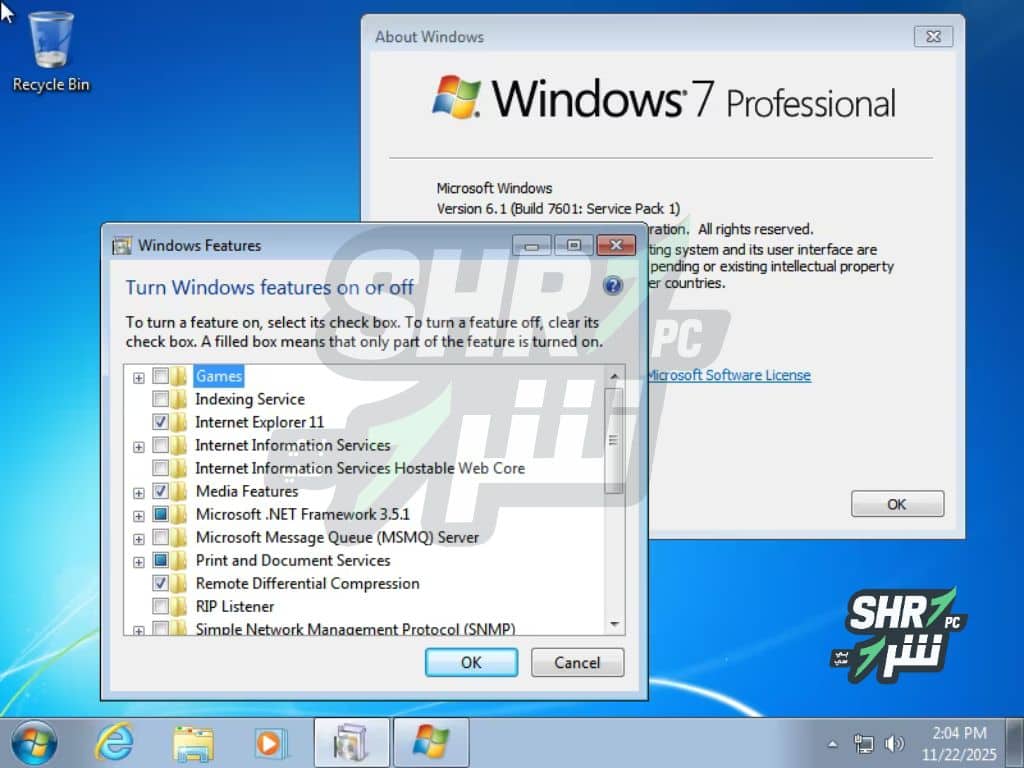
يعتبر ويندوز سفن بروفيشنال بكل اللغات Windows 7 Professional SP1 من أنظمة التشغيل الأكثر شعبية واستقرارًا على مر السنين، وذلك لما يقدمه من ميزات قوية تناسب المستخدمين العاديين والشركات على حد سواء.
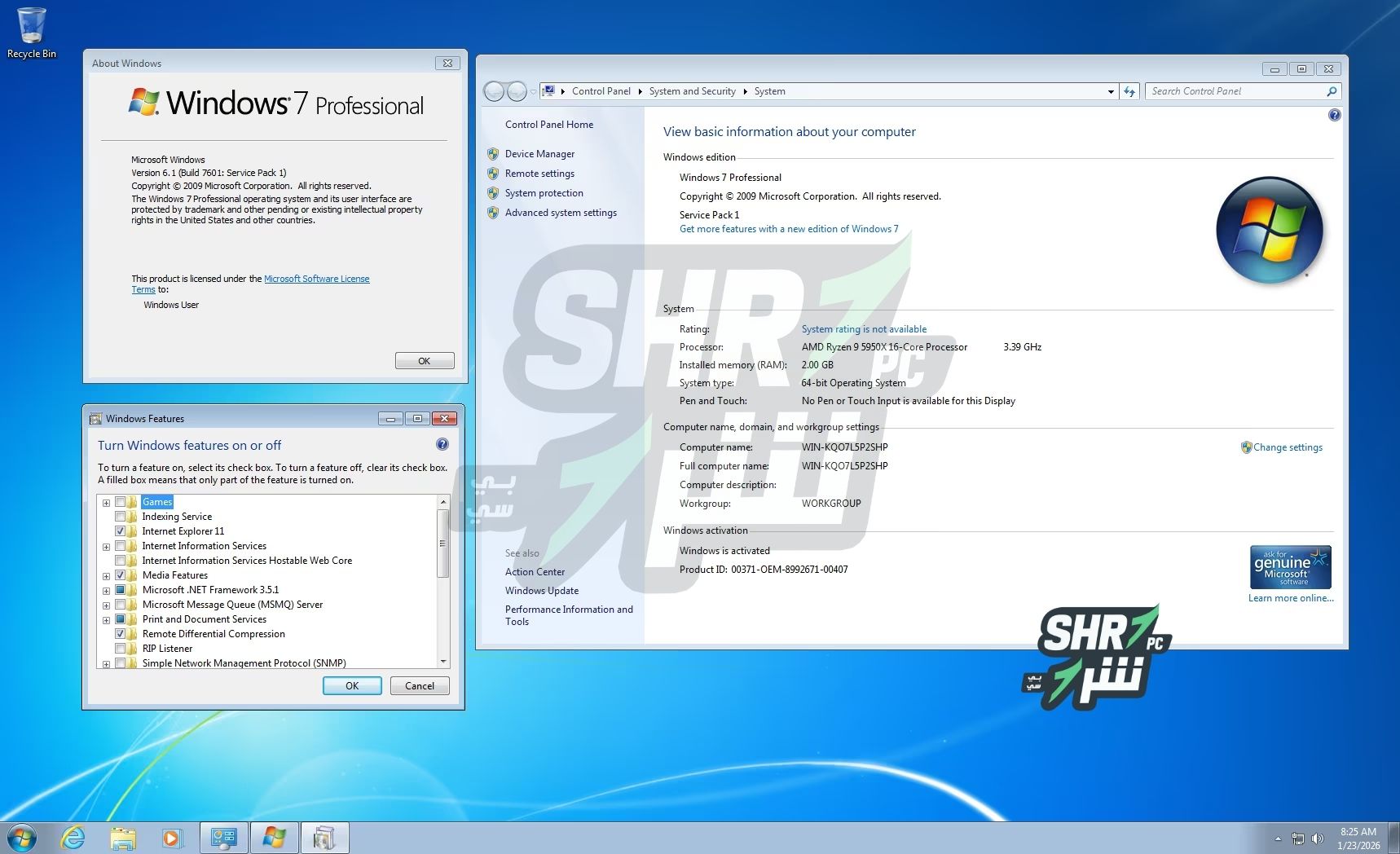
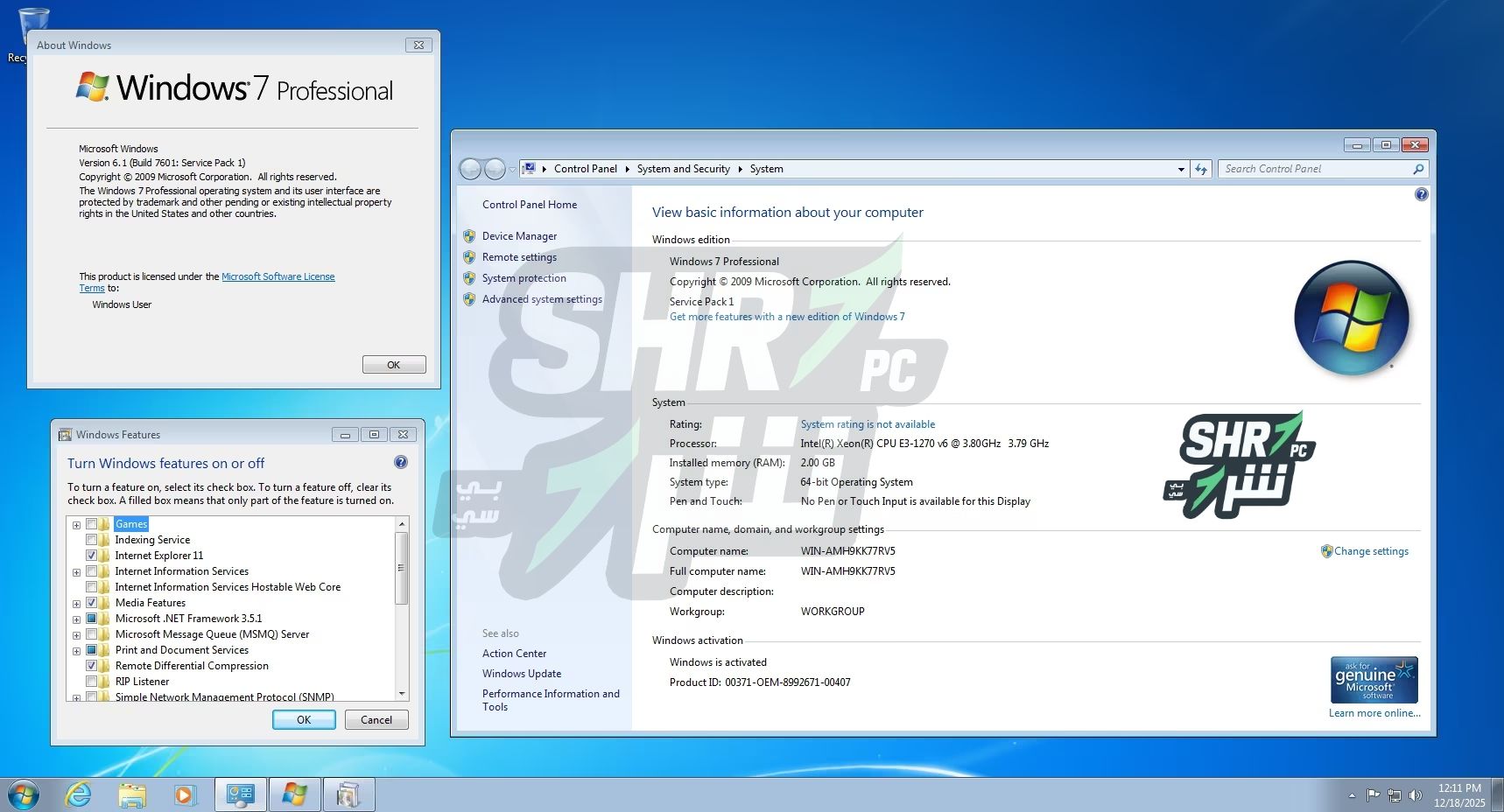
مميزات ويندوز سفن بروفيشنال بكل اللغات | Windows 7 Professional
الأداء والاستقرار
- سرعة في الأداء: يتميز بواجهة مستخدم سلسة وسريعة الاستجابة، مما يجعل العمل عليه تجربة ممتعة.
- استقرار النظام: يقلل من حدوث الأعطال والتجمدات التي قد تواجهها في أنظمة التشغيل الأخرى.
- إدارة الموارد: يستخدم موارد الجهاز بكفاءة، مما يؤدي إلى تحسين أداء الأجهزة القديمة.
واجهة المستخدم
- سهولة الاستخدام: تتميز بواجهة مستخدم بديهية وسهلة التعلم، حتى للمستخدمين الجدد.
- تخصيص الواجهة: يمكنك تخصيص شكل ومظهر سطح المكتب وشريط المهام ليتناسب مع ذوقك.
- Aero Glass: تضيف واجهة Aero Glass لمسة جمالية وتأثيرات بصرية جذابة.
الأمان
- جدار حماية قوي: يوفر حماية قوية ضد الهجمات والبرمجيات الضارة.
- تحكم في حسابات المستخدمين: يمكنك إنشاء حسابات مستخدمين متعددة مع مستويات مختلفة من الصلاحيات.
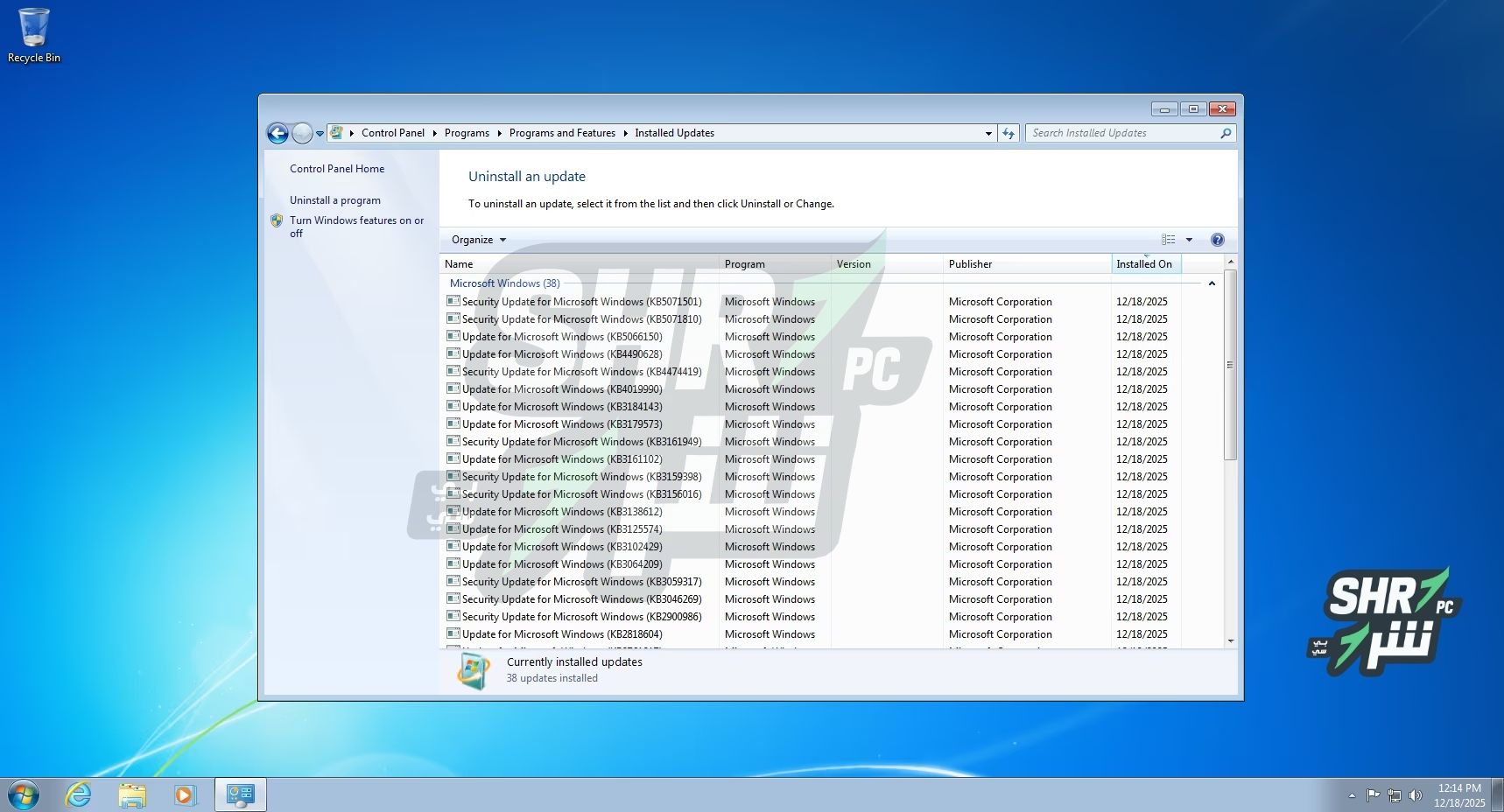
- تحديثات أمنية مستمرة: توفر مايكروسوفت تحديثات أمنية منتظمة لحماية جهازك.
الإنتاجية
- إدارة النوافذ: تتيح لك إدارة النوافذ المفتوحة بسهولة باستخدام ميزة Snap.
- أداة البحث: تسهل العثور على الملفات والبرامج بسرعة.
- دعم التطبيقات: يدعم مجموعة واسعة من التطبيقات والبرامج.
الميزات الاحترافية
- نظام الملفات المتقدم: يوفر نظام ملفات NTFS المتقدم الذي يضمن سلامة البيانات وأمانها.
- دعم الشبكات: يوفر أدوات قوية لإدارة الشبكات والاتصال بغيرها من الأجهزة.
- أدوات إدارية: يوفر مجموعة من الأدوات لإدارة الأجهزة والمستخدمين.
- دعم BitLocker: لحماية البيانات المشفرة على محركات الأقراص الثابتة.
الميزات الإضافية
- متعدد اللغات: يدعم العديد من اللغات، مما يجعله مناسبًا للمستخدمين حول العالم.
- منشط مسبقًا: لا تحتاج إلى شراء مفتاح ترخيص، حيث يأتي النظام منشطًا مسبقًا.
- توافق الأجهزة: يدعم مجموعة واسعة من الأجهزة، بما في ذلك الطابعات والماسحات الضوئية.
لماذا تختار Windows 7 Professional SP1؟
- استقرار وأداء ممتاز: يضمن لك تجربة استخدام سلسة وموثوقة.
- ميزات احترافية: يوفر مجموعة من الميزات التي تلبي احتياجات المستخدمين المحترفين.
- سهولة الاستخدام: يعتبر من أسهل أنظمة التشغيل تعلمًا واستخدامًا.
- توافق واسع: يدعم مجموعة واسعة من الأجهزة والبرامج.
- أمان قوي: يحمي جهازك من التهديدات الأمنية.
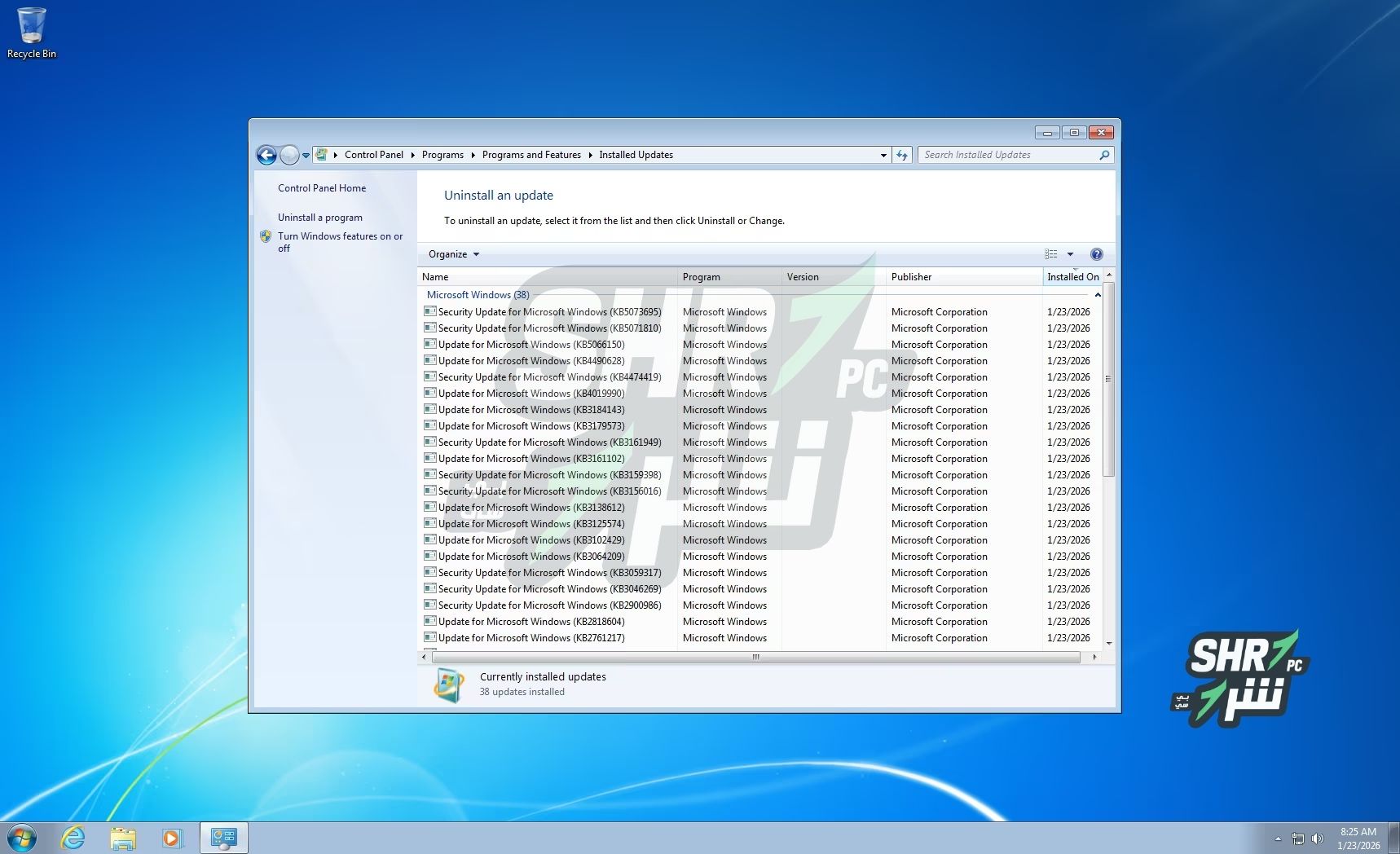
معلومات عن ويندوز سفن بروفيشنال بكل اللغات | Windows 7 Professional
Windows 7 Professional SP1 Multilingual Preactivated January 2026
Windows
(x64)
Languages:
Arabic
English
German
Greek
French
Spanish
Italian
Portuguese-Portuguese
Portuguese-Brazil
Turkish
Dutch
Czech
File Size:
5.01 GB
دليل تحميل ويندوز سفن بروفيشنال (Windows 7 Professional) الأصلي 2026
على الرغم من مرور سنوات طويلة على إطلاق شركة مايكروسوفت لأنظمة تشغيل حديثة، إلا أن البحث عن [تحميل ويندوز سفن بروفيشنال] لا يزال يتصدر قوائم اهتمامات المستخدمين العرب. يعود ذلك إلى الخفة والسرعة التي يتميز بها هذا النظام، وقدرته الفائقة على تشغيل الأجهزة ذات المواصفات الضعيفة والمتوسطة بكفاءة عالية. في هذا الدليل الشامل، سنستعرض كل ما تود معرفته عن ويندوز 7 بروفيشنال، من المميزات إلى خطوات التحميل والتثبيت الاحترافية.
مقدمة: لماذا يظل ويندوز 7 بروفيشنال الخيار الأول للكثيرين؟
يعتبر ويندوز 7 بروفيشنال “السهل الممتنع” في عالم أنظمة التشغيل. فبينما يركز ويندوز 10 و11 على الجماليات والذكاء الاصطناعي، يركز ويندوز 7 على الاستقرار والأداء الصرف. يفضله أصحاب الشركات، والمبرمجون، وحتى هواة الألعاب القديمة الذين يبحثون عن بيئة عمل مستقرة خالية من التحديثات الإجبارية المستمرة.
في عام 2026، ومع تطور البرمجيات، لا يزال الكثير من المستخدمين في الوطن العربي يعتمدون عليه لتشغيل برامج المحاسبة، وأدوات الصيانة، وتطبيقات الهندسة التي قد تواجه مشاكل توافق مع الأنظمة الأحدث.
مميزات ويندوز 7 بروفيشنال (نسخة المحترفين)
تعد نسخة البروفيشنال (Professional) هي الحل الوسط المثالي بين النسخة المنزلية (Home) والنسخة الكاملة (Ultimate). إليك أبرز ما يميزها:
-
وضع XP (Windows XP Mode): يتيح لك تشغيل البرامج القديمة التي لا تعمل إلا على ويندوز XP مباشرة من داخل ويندوز 7.
-
انضمام للمجال (Domain Join): ميزة أساسية للشركات، حيث تسمح للجهاز بالاتصال بشبكات العمل المدارة (Server Domains) بسهولة.
-
النسخ الاحتياطي المتقدم: يمكنك عمل نسخة احتياطية من ملفاتك ونظامك بالكامل وحفظها على شبكة محلية أو قرص صلب خارجي.
-
نظام الملفات المشفر (EFS): يوفر حماية إضافية لملفاتك الحساسة عن طريق تشفيرها لمنع الوصول غير المصرح به.
-
واجهة Aero الجذابة: التي تمنح النوافذ مظهراً زجاجياً شفافاً يجمع بين الأناقة وسهولة التصفح.
متطلبات تشغيل ويندوز 7 بروفيشنال 32 و 64 بت
قبل البدء في عملية التحميل، يجب التأكد من أن جهازك يلبي الحد الأدنى من المتطلبات لضمان تجربة سلسة:
| المكون | متطلبات نسخة 32 بت (x86) | متطلبات نسخة 64 بت (x64) |
| المعالج (CPU) | 1 جيجاهرتز أو أسرع | 1 جيجاهرتز أو أسرع |
| الذاكرة (RAM) | 1 جيجابايت | 2 جيجابايت |
| المساحة (HDD/SSD) | 16 جيجابايت | 20 جيجابايت |
| كرت الشاشة | DirectX 9 مع تعريف WDDM 1.0 | DirectX 9 مع تعريف WDDM 1.0 |
نصيحة الخبراء: للحصول على أفضل أداء في 2026، نوصي باستخدام قرص صلب من نوع SSD وذاكرة رام لا تقل عن 4 جيجابايت، خاصة عند استخدام نسخة 64 بت.
كيفية تحميل ويندوز سفن بروفيشنال ISO برابط مباشر من ميديا فاير
عندما تقرر تحميل ويندوز سفن بروفيشنال، من الضروري الحصول على نسخة “خام” (Original ISO) لم يتم العبث بملفاتها أو إضافة برمجيات خبيثة إليها.
خطوات التحميل الآمن:
-
البحث عن مصادر موثوقة: يفضل التحميل من مواقع تقنية معروفة توفر روابط مباشرة من خوادم سريعة مثل “ميديا فاير” أو “أرشيف”.
-
اختيار المعمارية المناسبة: إذا كان جهازك يحتوي على رام أكثر من 4 جيجا، اختر نسخة 64 بت، أما إذا كان الجهاز قديماً جداً، فالأفضل هو 32 بت.
-
التأكد من اللغة: تتوفر النسخ باللغة العربية، الإنجليزية، والفرنسية. اختر ما يناسبك قبل بدء التحميل.
شرح حرق ويندوز 7 على فلاشة (USB) باستخدام Rufus
بعد تحميل ملف ISO، ستحتاج إلى “حرقه” على فلاشة لتتمكن من تثبيته. أداة Rufus هي الأفضل والأسرع لهذه المهمة.
الخطوات بالتفصيل:
-
قم بتوصيل فلاشة بمساحة لا تقل عن 8 جيجابايت.
-
افتح برنامج Rufus واختر الفلاشة من قائمة “Device”.
-
من خيار “Boot selection”، اضغط على “SELECT” واختر ملف ويندوز 7 ISO الذي قمت بتحميله.
-
في خيار “Partition scheme”:
-
اختر MBR إذا كان جهازك قديماً.
-
اختر GPT إذا كان جهازك حديثاً ويدعم نظام UEFI.
-
-
اضغط على START وانتظر حتى ينتهي البرنامج من إعداد الفلاشة.
خطوات تثبيت ويندوز 7 بروفيشنال من الألف إلى الياء
-
الإقلاع (Boot): أعد تشغيل الجهاز واضغط باستمرار على مفتاح البوت (غالباً F12 أو F9 أو Esc حسب نوع جهازك).
-
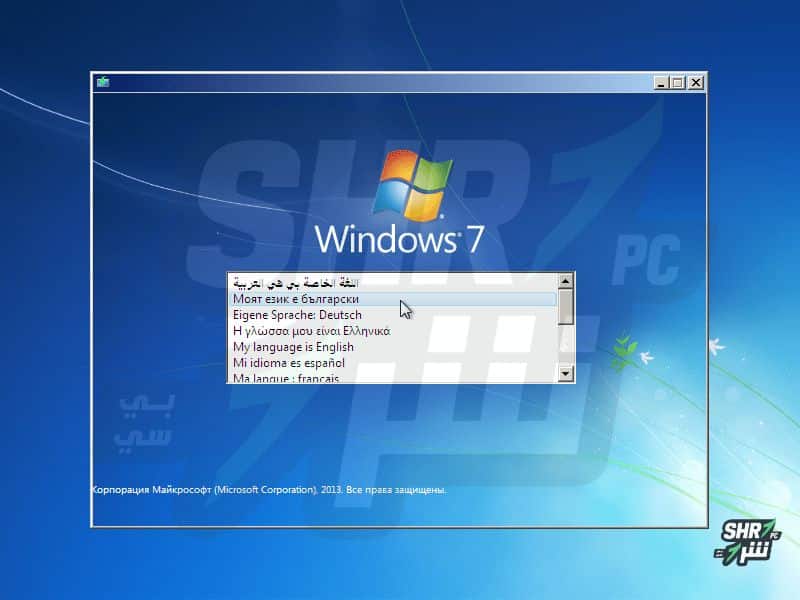
اختيار اللغة: ستظهر شاشة التثبيت، اختر اللغة العربية ثم اضغط “Next” ثم “Install Now”.
-
اتفاقية الترخيص: قم بالموافقة على شروط مايكروسوفت.
-
نوع التثبيت: اختر Custom (Advanced) لعمل تثبيت نظيف.
-
تقسيم الهارد: اختر القرص الصلب (C) وقم بعمل Format له، ثم اضغط Next.
-
الانتظار: سيبدأ النظام في نسخ الملفات؛ قد يستغرق الأمر من 10 إلى 20 دقيقة حسب سرعة جهازك.
-
الإعدادات النهائية: سيطلب منك النظام إدخال اسم المستخدم، كلمة المرور، ومفتاح المنتج (إذا كان متوفراً).
الفرق بين ويندوز 7 بروفيشنال وويندوز 7 ألتيميت
يسأل الكثير من المستخدمين: هل أحتاج للتحميل نسخة Professional أم Ultimate؟
-
ويندوز 7 بروفيشنال: مصمم للمستخدمين المتقدمين وأصحاب الأعمال. يحتوي على كل ما تحتاجه للعمل والإنتاجية.
-
ويندوز 7 ألتيميت: يضيف ميزتين فقط هما: BitLocker لتشفير القرص الصلب بالكامل، ودعم تعدد اللغات (تغيير لغة النظام بالكامل بضغطة زر).
إذا لم تكن بحاجة لتشفير القرص الصلب، فإن ويندوز 7 بروفيشنال هو الخيار الأخف والأسرع.
في الختام، يظل تحميل ويندوز سفن بروفيشنال قراراً ذكياً لمن يبحث عن نظام تشغيل يجمع بين البساطة والقوة. سواء كنت تمتلك جهازاً قديماً تود إعادته للحياة، أو كنت محترفاً يحتاج إلى بيئة عمل مستقرة، فإن هذا النظام لن يخذلك أبداً.
تذكر دائماً أن تقوم بنسخ ملفاتك المهمة احتياطياً قبل البدء في أي عملية تثبيت جديدة، واحرص على اختيار النسخة الأصلية لضمان أعلى مستويات الأمان والأداء.
تابعنا دائماً لتحميل أحدث البرامج من موقع شرح PC