برنامج Fotosizer Professional | لتحرير الصور
قدِّم لنفسك هدية السرعة والكفاءة مع برنامج Fotosizer Professional، الأداة الاحترافية التي تحوِّل عملية تعديل حجم الصور من مهمة شاقة إلى نقرات بسيطة!
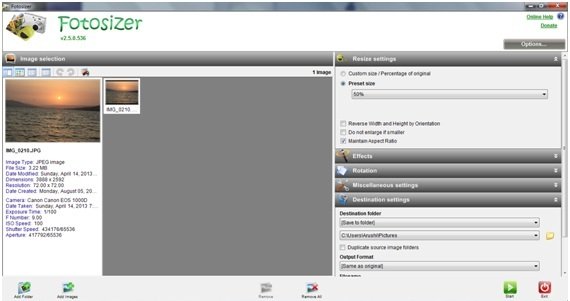
ميزات احترافية ترتقي بجودة عملك:
- تعديل متقدم للألوان: تحكم كامل في السطوع، التباين، التدرج، الإشباع (Saturation)، وغيرها لتصحيح صورك وتحسينها قبل تغيير الحجم.
- علامات مائية قابلة للتخصيص (Watermarks): احمِ حقوقك وأضف هويتك! أضف علامات مائية نصية أو صورية بخيارات تخصيص غير محدودة (الشفافية، الموقع، التدوير، الخط).
- تدوير تلقائي ويدوي: قم بتدوير الصور بسهولة، مع دعم التدوير التلقائي باستخدام بيانات الكاميرا (EXIF).
- خيارات تغيير حجم متعددة: غيّر الحجم بالبكسل، النسبة المئوية، أو حتى بوحدات الطباعة (سم، مم، بوصة)، مع الحفاظ على نسبة العرض إلى الارتفاع.
- حفظ إعداداتك المُفضلة (Profiles): احفظ إعدادات التغيير التي تستخدمها بشكل متكرر لتعيد تطبيقها على أي دفعة صور مستقبلية بضغطة زر.
معاينة حية (Live Preview):
لا مفاجآت بعد الآن! شاهد بالضبط كيف ستبدو صورتك النهائية بعد تطبيق التعديلات والعلامة المائية وقبل بدء المعالجة.
الحفاظ على الجودة والكفاءة:
قلِّل من حجم ملفات صورك (مثل JPEG) بشكل كبير لتسريع التحميل على الويب، مع الحفاظ على جودة بصرية ممتازة.
لا تقبل بأقل من الاحترافية!
Fotosizer Professional هو الحل الشامل للمصممين، المصورين، وأي شخص يتعامل مع مجموعات كبيرة من الصور ويحتاج إلى السرعة والدقة
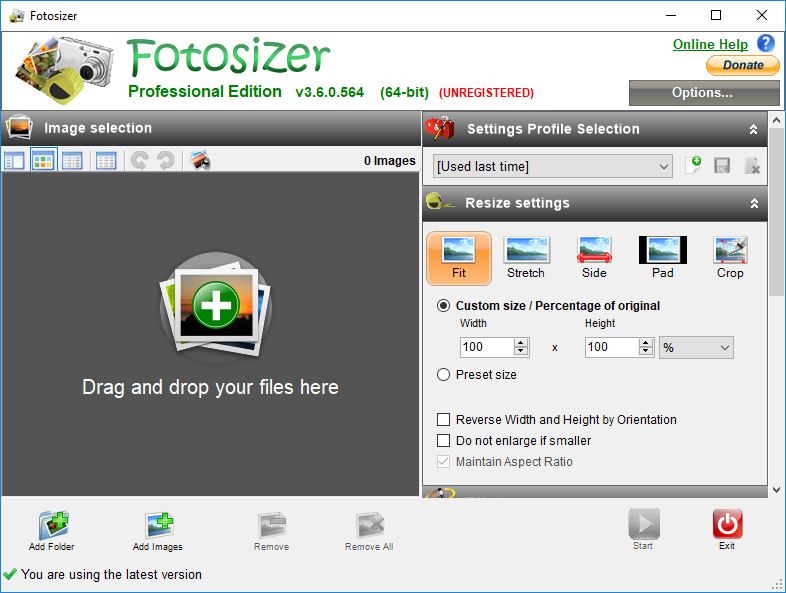
ما هو Fotosizer Professional؟
المفهوم والفرق بينه وبين الإصدار المجاني (الاحترافية في معالجة الصور)يُعد Fotosizer برنامجًا متخصصًا في تغيير حجم الصور بشكل دفعي (Batch Resizing)، وهو مصمم لتبسيط عملية معالجة مجموعات كبيرة من الصور بسرعة وكفاءة. يتيح لك البرنامج تطبيق إعدادات متطابقة لتغيير الحجم والتدوير والتنسيق على مئات الصور دفعة واحدة.
أما Fotosizer Professional (الإصدار الاحترافي) فهو الارتقاء بهذه الأداة الأساسية إلى مستوى الاحترافية، حيث يضيف مجموعة واسعة من الميزات القوية التي تتجاوز مجرد تغيير الحجم، ما يجعله أداة لا غنى عنها للمصورين ومصممي الغرافيك ومديري المواقع.
المفهوم الأساسي: السرعة في معالجة الصور الدفعية
الهدف الرئيسي لـ Fotosizer Professional هو تحقيق الاحترافية في معالجة الصور عن طريق:
- الكفاءة: أتمتة المهام المتكررة (مثل تغيير الحجم وإضافة العلامات المائية).
- الجودة: توفير أدوات تحرير أساسية لضمان أفضل مظهر للصور النهائية.
- المرونة: دعم خيارات الإخراج المتقدمة المطلوبة في البيئات التجارية والمهنية.
الفرق الرئيسي بين Fotosizer Professional والإصدار القياسي (Standard)
الإصدار القياسي (المجاني) من Fotosizer يركز فقط على وظيفة تغيير الحجم والتدوير الأساسية. في المقابل، يضيف الإصدار الاحترافي (Professional) أدوات متقدمة وحصرية تُحسن سير العمل وتجعل الملفات جاهزة للنشر:
خلاصة: متى تحتاج إلى Fotosizer Professional؟
إذاكان عملك يتطلب:
- حماية الملكية الفكرية: من خلال إضافة علامات مائية مخصصة لجميع صورك قبل نشرها.
- توحيد المظهر: من خلال تطبيق تصحيحات لونية أو زوايا دائرية على آلاف الصور دفعة واحدة.
- أقصى كفاءة: من خلال دمج وظائف تغيير الحجم، التحسين، ووضع العلامات المائية في خطوة واحدة دون الحاجة لبرامج تحرير صور ضخمة.
Fotosizer Professional هو الحل الأمثل لتحويل مجموعة كبيرة من الصور إلى أصول جاهزة للاستخدام التجاري والويب بسرعة ودقة غير مسبوقتين.
بالتأكيد. إليك محتوى احترافي يركز على ميزة تغيير الحجم الدفعي في برنامج Fotosizer Professional وكيف تترجم إلى توفير هائل في الوقت والجهد:
أداة تغيير الحجم الدفعي (Batch Resizing)
كيف يوفر Fotosizer Professional ساعات من العمل؟في عالم المحتوى الرقمي، يعد الوقت هو العملة الأثمن. سواء كنت مصورًا محترفًا يجهز معرض صور لعميل، أو مسوقًا رقميًا يحتاج إلى 50 صورة لحملة إعلانية، فإن تعديل حجم الصور يدويًا في برامج التحرير التقليدية هو مضيعة هائلة ومُتعبة للوقت.
هنا تبرز قوة Fotosizer Professional كأفضل أداة لتحقيق الكفاءة القصوى عبر ميزة تغيير الحجم الدفعي (Batch Resizing).
تغيير الحجم الدفعي: وداعاً للتكرار الممل!
تكمن العبقرية في Batch Resizing في قدرة البرنامج على تطبيق نفس الإعدادات على مجموعة ضخمة من الصور في آن واحد. بدلاً من:
- فتح الصورة الأولى.
- تطبيق تغيير الحجم.
- الحفظ باسم جديد.
- تكرار العملية 500 مرة…
يتيح لك Fotosizer Professional القيام بالعمل كاملاً في ثلاث خطوات بسيطة:
| الخطوة | الوصف | توفير الوقت والجهد |
| 1. إضافة الصور | قم بسحب وإسقاط مجلد كامل (بما في ذلك المجلدات الفرعية) يحتوي على مئات أو آلاف الصور. | ثوانٍ قليلة لإضافة مكتبة كاملة. |
| 2. تحديد الإعدادات | اختر معيار التغيير مرة واحدة (مثل: العرض 1200 بكسل، أو النسبة المئوية 50%، أو حجم الطباعة 10×15 سم). | دقيقة واحدة لضبط كافة الإعدادات لجميع الصور. |
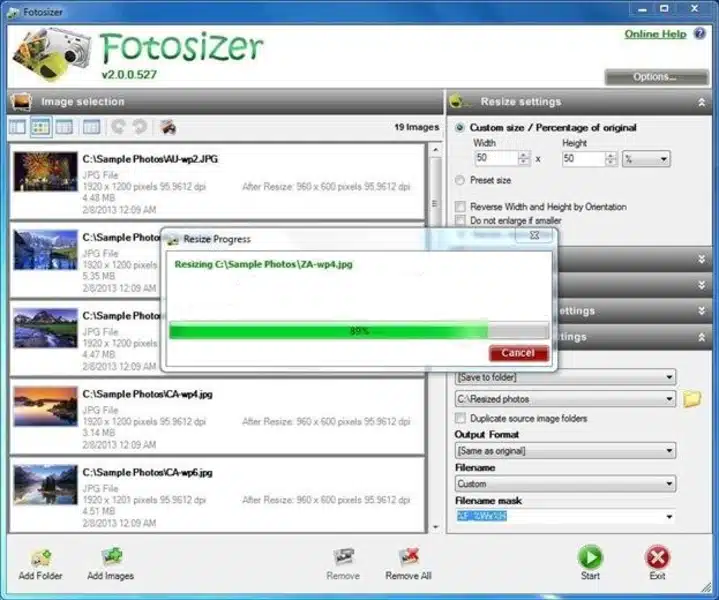
| 3. بدء العملية | اضغط على زر “ابدأ” (Start)، وشاهد البرنامج وهو يعالج الدفعة بأكملها تلقائيًا. | يتم تقليل ساعات من العمل اليدوي إلى دقائق معدودة من المعالجة الآلية. |

كيف يُحوِّل Fotosizer Professional الساعات إلى دقائق؟
إن توفير الوقت ليس مجرد رقم، بل هو إمكانية للتركيز على مهام أكثر أهمية وإبداعًا:
1. دعم وحدات القياس المتعددة والمرنة
يوفر Fotosizer Professional مرونة فائقة في تحديد الأبعاد المطلوبة:
- بالبكسل: مثالي لتهيئة الصور لشاشات العرض والويب (مثل 800×600).
- بالنسبة المئوية: لتقليص حجم جميع الصور بنسبة ثابتة (مثل 30% من الحجم الأصلي).
- وحدات الطباعة (Professional Feature): يمكنك تحديد الحجم بوحدات السنتيمتر (cm)، المليمتر (mm)، أو البوصة (Inches)، مما يجعله مثاليًا لمن يجهزون ملفات للطباعة التجارية.
2. أدوات التنظيم التلقائي للإخراج
يساعدك البرنامج في إدارة ملفاتك بمجرد الانتهاء من المعالجة الدفعية:
- إعادة التسمية الآلية: يسمح لك بتطبيق نمط تسمية ثابت لجميع الملفات المخرجة (على سبيل المثال:
اسم_العمل-صورة_001.jpg،اسم_العمل-صورة_002.jpg). - الحفظ التلقائي في مجلد محدد: يتم حفظ جميع النسخ المعدلة في مجلد وجهة تختاره، مع الحفاظ على هيكل المجلدات الأصلي، مما يمنع الفوضى ويحافظ على تنظيم مكتبتك.
- الإخراج المضغوط (ميزة احترافية): يمكنك حفظ المجموعة الكاملة مباشرة في ملف ZIP مضغوط، مما يختصر خطوة إضافية لتجهيز الملفات للإرسال.
الخلاصة: استثمر وقتك بحكمة
باستخدام أداة تغيير الحجم الدفعي (Batch Resizing) في Fotosizer Professional، تتحول عملية معالجة الصور من تحدٍ يستنزف الجهد إلى روتين آلي وفعّال. هذه الكفاءة هي التي تضعك في مصاف المحترفين وتمنحك القدرة على معالجة مهام أكبر وأكثر تعقيدًا.

العلامات المائية الاحترافية في Fotosizer Professional
حماية صورك وإضافة هويتك البصرية (Watermarks)في العصر الرقمي، أصبحت حماية الملكية الفكرية للصور أمرًا بالغ الأهمية. سواء كنت مصورًا فوتوغرافيًا، فنانًا رقميًا، أو مالكًا لعلامة تجارية، فإن نشر صورك على الإنترنت دون حماية يعرضها للسرقة وإعادة الاستخدام غير المصرح به.
يقدم Fotosizer Professional حلاً شاملاً لهذه المشكلة عبر ميزة العلامات المائية المخصصة (Custom Watermarks)، والتي تسمح لك بدمج الحماية مع الهوية البصرية لعملك دفعة واحدة.
1. حماية صورك: ضمان حقوق النشر
تعد ميزة العلامات المائية في Fotosizer Professional الأداة المثالية لـ حماية الصور من الاستخدام غير القانوني. يتميز النظام بالمرونة في التعامل مع نوعين رئيسيين من العلامات المائية:
أ. العلامات المائية النصية (Text Watermarks):
يمكنك إضافة اسمك، أو اسم شركتك، أو إشعار حقوق النشر (مثل © 2025). والأهم هو القدرة على تخصيص كل جانب من النص:
- الشفافية (Opacity): يمكنك جعل العلامة المائية شفافة جزئيًا لتكون مرئية دون إخفاء تفاصيل الصورة.
- الموقع والتدوير: اختر مكان ظهور العلامة (الزاوية، الوسط، أو التجانب) وتطبيق التدوير المناسب.
- الخطوط والتأثيرات: تحديد الخط، الحجم، اللون، وحتى إضافة الظلال أو الحدود الخارجية لتظهر العلامة بشكل احترافي.
- المتغيرات (EXIF Data): ميزة حصرية تسمح لك بإضافة متغيرات تلقائية مثل تاريخ التقاط الصورة أو اسم الكاميرا، مما يوفر تفاصيل فريدة لكل صورة.
ب. العلامات المائية الصورية (Image Watermarks):
تسمح لك هذه الميزة بإضافة شعار شركتك أو علامتك التجارية (Logo) إلى جميع صورك بشكل دفعي. يمكنك:
- تحديد الحجم: تغيير حجم الشعار ليكون متناسباً مع أبعاد الصورة النهائية.
- التجانب (Tiling): تطبيق الشعار كنمط متكرر على كامل مساحة الصورة لتوفير أقصى قدر من الحماية ضد الاقتطاع (Cropping).
- التحكم في الشفافية والموقع: تمامًا كما في العلامات النصية، يمكنك ضبط شفافية الشعار وموقعه.
2. إضافة الهوية البصرية: بناء العلامة التجارية
لا تقتصر فائدة العلامة المائية على الحماية فحسب، بل هي أيضًا أداة تسويقية قوية لـ بناء الهوية البصرية. عندما يتم تداول صورك على الإنترنت وهي تحمل شعارك واسمك، فإنها تضمن:
- التعرف الفوري: يربط الجمهور بين الصورة وبين مصدرها الأصلي (علامتك التجارية).
- التسويق المجاني: تصبح كل صورة تنشرها “بطاقة عمل” تنتقل مجاناً عبر المنصات المختلفة.
كيف توفر العلامات المائية الدفعية وقتك؟
تخيل أن لديك 500 صورة تحتاج إلى حمايتها بشعارك. يتيح لك Fotosizer Professional:
- إعداد العلامة مرة واحدة: تقوم بتخصيص إعدادات الشعار أو النص مرة واحدة فقط.
- التطبيق الدفعي: يطبق البرنامج هذه الإعدادات نفسها بدقة متناهية على جميع الصور الـ 500 أثناء تغيير حجمها ومعالجتها.
النتيجة: عملية تستغرق عادة ساعات في برامج التحرير اليدوية (مثل فوتوشوب)، يتم إنجازها في دقائق بفضل الأتمتة الاحترافية في Fotosizer Professional.
تحسين جودة الصورة قبل تغيير الحجم
دليل تعديل الألوان والسطوع في الإصدار الاحترافيعادةً ما تُركز أدوات تغيير حجم الصور على الأبعاد النهائية فحسب. ولكن ما يميز Fotosizer Professional هو دمجه لأدوات تحسين جودة الصورة الأساسية ضمن عملية المعالجة الدفعية، مما يضمن أن تكون صورك في أفضل حال قبل تقليص حجمها ونشرها.
هذه الميزات الحصرية تسمح لك بإجراء تصحيحات لونية سريعة على مئات الصور دفعة واحدة دون الحاجة إلى برامج تحرير معقدة
1. أهمية تعديل الألوان الدفعي قبل النشر
قد تحتوي مجموعتك من الصور على تباين في الإضاءة أو الألوان نتيجة الاختلاف في ظروف التصوير. بدلاً من قضاء وقت طويل في معالجة كل صورة على حدة، يتيح لك Fotosizer Professional توحيد مظهر مجموعتك بالكامل عبر أدوات تعديل الألوان الدفعية:
- التحكم في غاما (Gamma) والظلال (Shadows):
- الظلال: تسمح لك هذه الميزة برفع تفاصيل المناطق المظلمة في الصورة دون التأثير على بقية النغمات، مما يحافظ على وضوح المشهد.
- موازنة اللون الأبيض التلقائية (Auto White Balance):
- هذه أداة قوية لتصحيح انحرافات الألوان الناتجة عن الإضاءة الاصطناعية (مثل الإضاءة الصفراء أو الزرقاء). تقوم الأداة بتحليل الصورة وتعديلها لتصبح الألوان أكثر طبيعية ودقة.
- المعاينة الحية (Live Preview):
- قبل البدء في معالجة الدفعة، يمكنك استخدام نافذة المعاينة الحية لمشاهدة تأثير تعديلات السطوع والألوان مباشرة على إحدى الصور. يضمن هذا أن تكون الإعدادات التي اخترتها هي الأنسب لنتائجك النهائية.
3. التكامل: التعديل ثم التغيير في خطوة واحدة
القيمة الكبرى لهذه الميزات هي أنها مُدمجة تمامًا في عملية تغيير الحجم الدفعية. لا داعي للتوقف والتبديل بين البرامج:
- قم بتحميل الصور.
- قم بتطبيق إعدادات تغيير الحجم (الأبعاد، الصيغة).
- قم بتطبيق تصحيحات الألوان والسطوع.
- اضغط “ابدأ”.
بهذه الطريقة، تخرج مجموعة صورك بالكامل ليس فقط بالحجم المناسب ولكن أيضًا بالجودة اللونية المثالية، مما يوفر ساعات من التحرير اليدوي ويضمن أن كل صورة يتم نشرها تعكس أفضل ما لديك.
تهيئة صور موقعك الإلكتروني لـ SEO
تقليل حجم الملف دون فقدان الجودة باستخدام Fotosizer Professionalتُعد الصور عنصرًا حيويًا لنجاح أي موقع إلكتروني، لكنها في الوقت نفسه قد تكون السبب الرئيسي لبطء التحميل، مما يضر بتجربة المستخدم ويؤدي إلى تدهور ترتيب الموقع في محركات البحث (SEO).
هنا يأتي دور Fotosizer Professional كأداة لا غنى عنها لـ تهيئة الصور لـ SEO، حيث توازن بين تقليل حجم الملف والحفاظ على جودة بصرية عالية.
1. دور Fotosizer Professional في تحسين محركات البحث (SEO)
تعتمد خوارزميات Google بشكل كبير على سرعة تحميل الصفحة. الصور كبيرة الحجم هي العدو الأول للسرعة. يعمل Fotosizer Professional على حل هذه المشكلة عبر تقليل حجم الصور بشكل فعّال في عملية دفعية:
القلب النابض لتهيئة صور الويب هو إيجاد التوازن الصحيح بين تقليل حجم الملف والحفاظ على الجودة. يمنحك Fotosizer Professional تحكماً كاملاً في هذه المعادلة:
أ. ختيار تنسيق الإخراج الأمثل:
يدعم البرنامج تنسيقات صور متعددة، مما يتيح لك اختيار الأنسب لهدفك:
- JPEG: مثالي للصور الفوتوغرافية التي تحتوي على الكثير من الألوان. يمكنك تحديد مستوى الضغط (Quality Level) لضمان أصغر حجم ممكن مع جودة مقبولة.
- PNG: الأفضل للصور التي تحتوي على خلفيات شفافة (Logos) أو الرسوم البيانية.
- WEBP (مدعوم): تنسيق Google المفضل للويب، حيث يوفر جودة مماثلة لـ JPEG ولكن بحجم أصغر بكثير، مما يعزز سرعة الموقع بشكل كبير.
ب. ميزة إزالة بيانات EXIF (Metadata):
تتضمن الصور الأصلية بيانات وصفية غير مرئية (EXIF Data) مثل نموذج الكاميرا وإعدادات التصوير والموقع الجغرافي. هذه البيانات تضيف حجمًا إضافيًا للملف. يسمح لك Fotosizer Professional باختيار عدم حفظ هذه البيانات في النسخ المخرجة، مما يقلل من حجم الملفات النهائية دون التأثير على جودتها البصرية.
3. الميزات الاحترافية لتوحيد صور الموقع
لضمان أن تكون جميع صورك جاهزة للانتقال إلى الويب، يضيف الإصدار الاحترافي:
- إعدادات “Web Safe”: ميزة تسمح بفرض تحويل أسماء الملفات إلى أحرف صغيرة واستبدال المسافات والرموز بشرطات (
-)، وهو ممارسة أساسية لتهيئة عناوين URL للصور لـ SEO. - دمج العلامات المائية: حماية عملك وإضافة علامتك التجارية في نفس عملية التغيير والضغط.
باستخدام Fotosizer Professional، لا تقوم فقط بتغيير حجم الصور، بل أنت تتبنى استراتيجية متكاملة لـ تحسين الأداء التقني لموقعك الإلكتروني، مما يؤدي إلى تصنيفات أعلى في نتائج البحث وتجربة مستخدم أسرع وأكثر سلاسة.
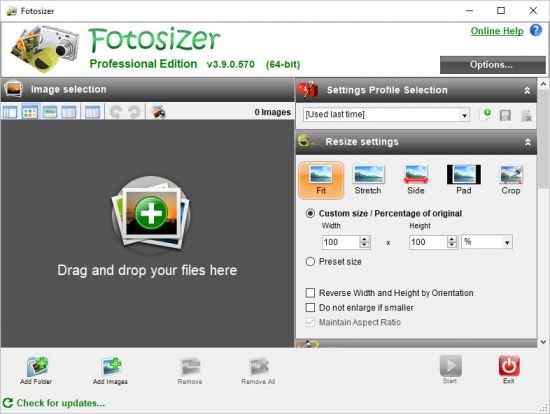
خيارات التدوير المتقدمة وحفظ بيانات EXIF
بالنسبة للمصورين المحترفين، تتجاوز معالجة الصور مجرد تغيير الأبعاد. يتعلق الأمر بالحفاظ على سلامة بيانات الصورة ومعالجة تفاصيل التكوين بدقة. يقدم Fotosizer Professional ميزتين حيويتين تخدمان هذا الهدف: التدوير المتقدم والحفاظ على بيانات EXIF.
1. التدوير المتقدم: الكفاءة والدقة في التكوين
تُعد مهمة تدوير الصور بعد تحميلها من الكاميرا مهمة متكررة ومملة. يوفر Fotosizer Professional حلول تدوير آلية ويدوية سريعة ومتقدمة:
أ. التدوير التلقائي بواسطة بيانات EXIF (Auto-Rotate):
- المفهوم: تحفظ الكاميرات الحديثة في الملفات بيانات وصفية تُسمى EXIF (Exchangeable image file format)، تتضمن معلومات عن اتجاه الكاميرا (Orientation) عند التقاط الصورة (أفقية أو رأسية).
- القيمة للمحترف: يقرأ Fotosizer Professional هذه البيانات تلقائيًا ويقوم بتدوير الصورة إلى اتجاهها الصحيح أثناء المعالجة الدفعية. هذا يلغي الحاجة إلى مراجعة وتدوير كل صورة التقطت عمودياً، مما يوفر وقتًا هائلاً ويضمن عرض الصور بشكل صحيح على الويب ومعارض الصور.
ب. التدوير اليدوي والإضافي:
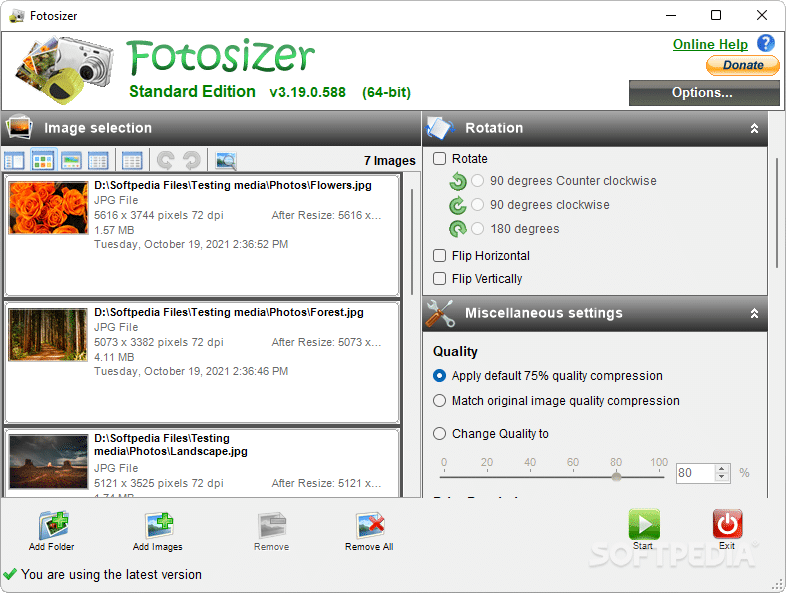
- بإمكانك تطبيق التدوير اليدوي بزوايا محددة (90 درجة في اتجاه عقارب الساعة أو عكسه، 180 درجة).
- يمكن تطبيق خيارات القلب الأفقي والعمودي (Flip Horizontally/Vertically)، وهي مفيدة جداً لتصحيح صور تم التقاطها عبر انعكاسات أو عدسات خاصة.
2. الحفاظ على بيانات EXIF: الأرشيف الرقمي للمصور
تعتبر بيانات EXIF هي “بصمة الإصبع” الرقمية لكل صورة. وهي ضرورية ليس فقط للمصورين ولكن أيضًا لعملائهم.
أ. ما هي بيانات EXIF؟
تتضمن بيانات EXIF تفاصيل هامة مثل:
- نموذج الكاميرا وإعداداتها (فتحة العدسة، سرعة الغالق، ISO).
- تاريخ ووقت التقاط الصورة بالضبط.
- إشعار حقوق النشر (إن وجد).
ب. القيمة المهنية لحفظ بيانات EXIF:
- للأرشفة والتحليل: يحتاج المصورون إلى هذه البيانات لتتبع وتحليل إعدادات التصوير التي استخدموها لكل لقطة، مما يساعد في تحسين عملهم المستقبلي.
- للعملاء: عند تسليم الصور المعدلة للعملاء، فإن الحفاظ على بيانات EXIF يوفر الشفافية والدليل على أصالة وجودة الصورة.
- الاحتفاظ بالملكية: إذا كانت بيانات حقوق النشر (Copyright) مُضمنة في ملف EXIF الأصلي، فإن Fotosizer Professional يحافظ على نقلهذه المعلومات إلى الصورة الجديدة.
3. التكامل في سير العمل الاحترافي
يسمح Fotosizer Professional للمصورين بإجراء عمليات متعددة في خطوة واحدة دون التضحية بالدقة:
- اختر الدفعة: حدد مئات الصور.
- تطبيق التدوير: تأكد من تفعيل “التدوير التلقائي عبر EXIF”.
- تطبيق الحفظ: اضبط إعدادات الإخراج للتأكد من “الحفاظ على بيانات EXIF” (باستثناء البيانات التي تختار حذفها لتقليل حجم ملف الويب).
- اضغط “ابدأ”.
بهذه الطريقة، يتم تغيير حجم صورك، تدويرها بشكل صحيح، وتجهيزها للنشر أو التسليم مع الاحتفاظ بجميع بياناتها الفنية الهامة، وكل ذلك في بضع دقائق.
كيفية إنشاء قوالب (Profiles) جاهزة لتغيير حجم الصور بنقرة واحدة في Fotosizer Professional
تُعد ميزة القوالب (Profiles) واحدة من الميزات التي تُجسد مبدأ توفير الجهد والوقت في برنامج Fotosizer Professional. إذا كنت تتعامل باستمرار مع مهام تغيير حجم متكررة (مثل صور المدونة، صور مصغرات يوتيوب، أو صور منتجات التجارة الإلكترونية)، فإن القوالب تسمح لك بحفظ جميع الإعدادات المعقدة وتطبيقها بنقرة زر واحدة.
إليك دليل مبسط لإنشاء واستخدام قوالب تغيير الحجم الاحترافية:
المفهوم: حفظ مجموعة الإعدادات الكاملة
القالب (Profile) في Fotosizer Professional ليس مجرد حفظ لأبعاد الصورة، بل هو حفظ لـ مجموعة الإعدادات الكاملة التي قمت بتطبيقها، وتشمل:
- إعدادات الحجم: (البكسل، النسبة المئوية، وحدات الطباعة).
- إعدادات الإخراج: (صيغة الملف، مستوى جودة الضغط، إعادة التسمية التلقائية).
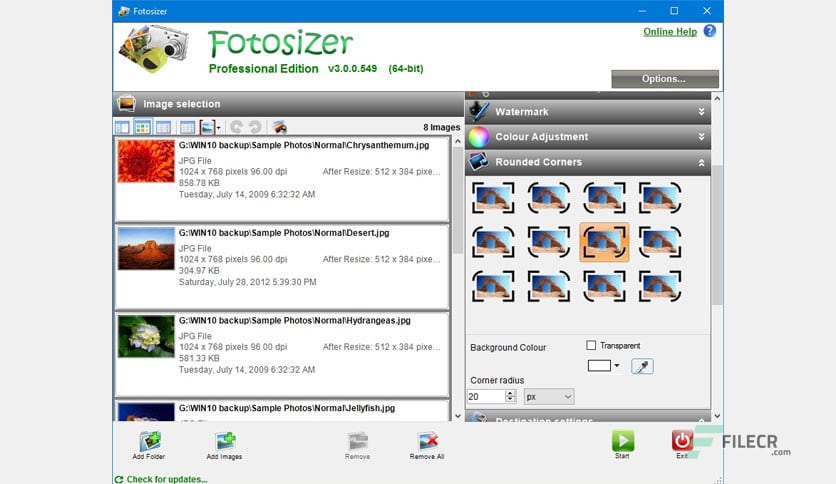
- الميزات الاحترافية: (العلامة المائية، تعديلات الألوان، الزوايا الدائرية).
خطوات إنشاء القالب (Profile):
الخطوة 1: ضبط الإعدادات للمرة الأولى
ابدأ بضبط جميع الإعدادات التي تحتاجها لمهمة معينة وكأنك ستقوم بتشغيلها لأول مرة. على سبيل المثال، إذا كنت تجهز صوراً لمتجر إلكتروني:
- حدد الحجم: اذهب إلى إعدادات تغيير الحجم واختر الأبعاد المطلوبة (مثال: عرض 1000 بكسل، الحفاظ على نسبة العرض إلى الارتفاع).
- أضف العلامة المائية: اذهب إلى قسم العلامات المائية وأدخل شعارك أو اسم متجرك واضبط الشفافية والموقع.
- حدد الإخراج: اذهب إلى قسم الوجهة (Destination) واختر صيغة الإخراج (JPEG)، وقم بتعيين جودة الضغط (مثال: 85%)، واضبط نمط إعادة التسمية (مثال:
%F_1000px.jpg).
الخطوة 2: حفظ الإعدادات كقالب جديد
بمجرد ضبط جميع الإعدادات المطلوبة، يمكنك حفظ هذه التكوينات:
- انتقل إلى خيار “Profiles” (القوالب) في واجهة البرنامج الرئيسية.
- اختر “Save Settings” (حفظ الإعدادات).
- أعط القالب اسماً واضحاً يعكس وظيفته (مثال: “صور_المتجر_1000px”، “صور_المدونة_مع_شعار”).
- اضغط “Save” (حفظ).
الآن، تم حفظ هذا القالب ويمكنك الوصول إليه في أي وقت.
خطوات استخدام القالب بنقرة واحدة
عندما تحتاج إلى تطبيق نفس الإعدادات على مجموعة صور جديدة، فإن العملية تصبح أسرع بكثير:
- اختر صورك: اسحب وأسقط مجموعة الصور الجديدة في Fotosizer Professional.
- حدد القالب: انتقل إلى خيار “Profiles” واختر اسم القالب الذي حفظته للتو (مثال: “صور_المتجر_1000px”).
- بدء المعالجة: سيتم تحميل جميع الإعدادات (الحجم، العلامة المائية، الجودة، إعادة التسمية) تلقائيًا. كل ما عليك فعله هو الضغط على زر “Start” (ابدأ).
القيمة المضافة للمحترفين: توفير الجهد
إن ميزة القوالب هي العمود الفقري لـ توفير الجهد والاتساق في الإنتاج:
- القضاء على الأخطاء: تضمن القوالب أن جميع الصور التي تخرج من نفس العملية متطابقة تماماً في الحجم والجودة، مما يمنع الأخطاء البشرية الناتجة عن تكرار الإعدادات يدوياً.
- سرعة الإعداد: تحويل مهمة إعادة الضبط اليدوي التي قد تستغرق عدة دقائق في كل مرة، إلى عملية اختيار للقالب تستغرق ثانية واحدة فقط.
- التوزيع السهل: يمكن للمؤسسات التي تستخدم عدة تراخيص لـ Fotosizer Professional مشاركة ملفات القوالب لضمان أن جميع الموظفين يلتزمون بنفس معايير معالجة الصور. ويمكنك أيضًا تجربة تحميل AMS Software PhotoWorks كخيار مرتبط إذا كنت تريد معرفة المزيد عن برنامج AMS Software PhotoWorks | لتحرير الصور بالذكاء الأصطناعي.
باختصار، القوالب هي المفتاح لـ أتمتة عملية تغيير حجم الصور، وتحرير وقتك للتركيز على الجوانب الأكثر إبداعاً في عملك.
مقارنة بين تنسيقات الإخراج
متى تستخدم JPEG، PNG، TIFF، أو WEBP في Fotosizer Professional؟تُعد القدرة على تحويل الصيغ وتحديد تنسيق الإخراج المناسب لكل صورة هي ميزة حاسمة في Fotosizer Professional. اختيار التنسيق الصحيح (JPEG, PNG, TIFF, WEBP) ليس مجرد تفضيل، بل هو قرار فني وتقني يؤثر على حجم الملف، جودة الصورة، وسرعة تحميلها على الويب.
إليك مقارنة شاملة وإرشادات حول متى تستخدم كل تنسيق في عملية المعالجة الدفعية:
تتيح لك ميزة تحديد تنسيق الإخراج في Fotosizer Professional تطبيق استراتيجيات معالجة متقدمة:
- توحيد الصيغ: يمكنك تحميل مجموعة صور مختلطة (بعضها PNG، وبعضها TIFF) وتوجيه البرنامج لتحويلها جميعًا إلى تنسيق واحد موحد (مثل JPEG للويب أو TIFF للأرشفة)، كل ذلك في عملية دفعية واحدة.
- التحكم في الجودة (JPEG): عند اختيار JPEG كصيغة إخراج، يمكنك تحديد شريط تمرير الجودة (Quality Slider) لضبط مستوى الضغط. يضمن لك Fotosizer Professional تطبيق هذا المستوى بدقة على جميع الصور، مما يحقق اتساقًا في حجم الملف.
- إعادة تسمية الملفات: عند تحويل صيغة الإخراج، يمكنك استخدام خيار إعادة التسمية الآلية لـ SEO، لضمان أن الاسم الجديد يعكس الصيغة الجديدة والأبعاد المحدثة (مثال:
اسم_المنتج_صغير.webp).
باستخدام هذه الخيارات، يمنحك Fotosizer Professional القدرة على تحويل الصيغ بذكاء، مما يضمن أن الصورة النهائية ليست فقط بالحجم المناسب، ولكن أيضًا بالتنسيق الأمثل لهدفها النهائي، سواء كان النشر على موقع ويب سريع أو الأرشفة بجودة عالية.
Fotosizer Professional وWindows Explorer
دمج مثالي لتسريع سير العمل (Integration)يُعد التكامل السلس بين Fotosizer Professional ومستكشف ملفات ويندوز (Windows Explorer) ميزة حاسمة تهدف إلى تسريع سير العمل بشكل كبير، خاصةً للمحترفين الذين يعالجون الصور بشكل متكرر. بدلاً من فتح البرنامج، ثم استعراض المجلدات وتحميل الصور، يتيح لك هذا الدمج بدء المعالجة مباشرة من المكان الذي توجد فيه صورك.
كيف يعمل دمج Windows Explorer؟
تتمثل الميزة الأساسية لهذا التكامل في إضافة خيار مخصص لـ Fotosizer إلى قائمة السياق (Context Menu) التي تظهر عند النقر بزر الماوس الأيمن.
- تحديد الصور: في مستكشف ويندوز، يمكنك تحديد صورة واحدة أو عدة صور أو مجلد كامل يحتوي على صور.
- النقر بزر الماوس الأيمن: عند النقر بزر الماوس الأيمن، ستجد خيارًا جديدًا باسم: “Resize with Fotosizer” (تغيير الحجم باستخدام Fotosizer).
- بدء التشغيل الفوري: عند اختيار هذا الخيار، يقوم البرنامج بما يلي تلقائيًا:
- يفتح واجهة Fotosizer Professional.
- يستورد جميع الصور والمجلدات التي حددتها مباشرة إلى قائمة المعالجة.
هذا الإجراء يُلغي خطوات فتح البرنامج، والانتقال إلى مجلد المصدر، وسحب وإسقاط الملفات.
الاستفادة القصوى لتسريع سير العمل
يُترجم هذا الدمج المباشر إلى مكاسب هائلة في أداء البرنامج وسرعة إنجاز المهام: