

متصفح Waterfox | المميز فى الأداء وحفظ الخصوصية
يعتبر Waterfox خيارًا جيدًا للمستخدمين الذين يولون أهمية كبيرة للخصوصية والأداء ويرغبون في تجربة متصفح قابل للتخصيص.
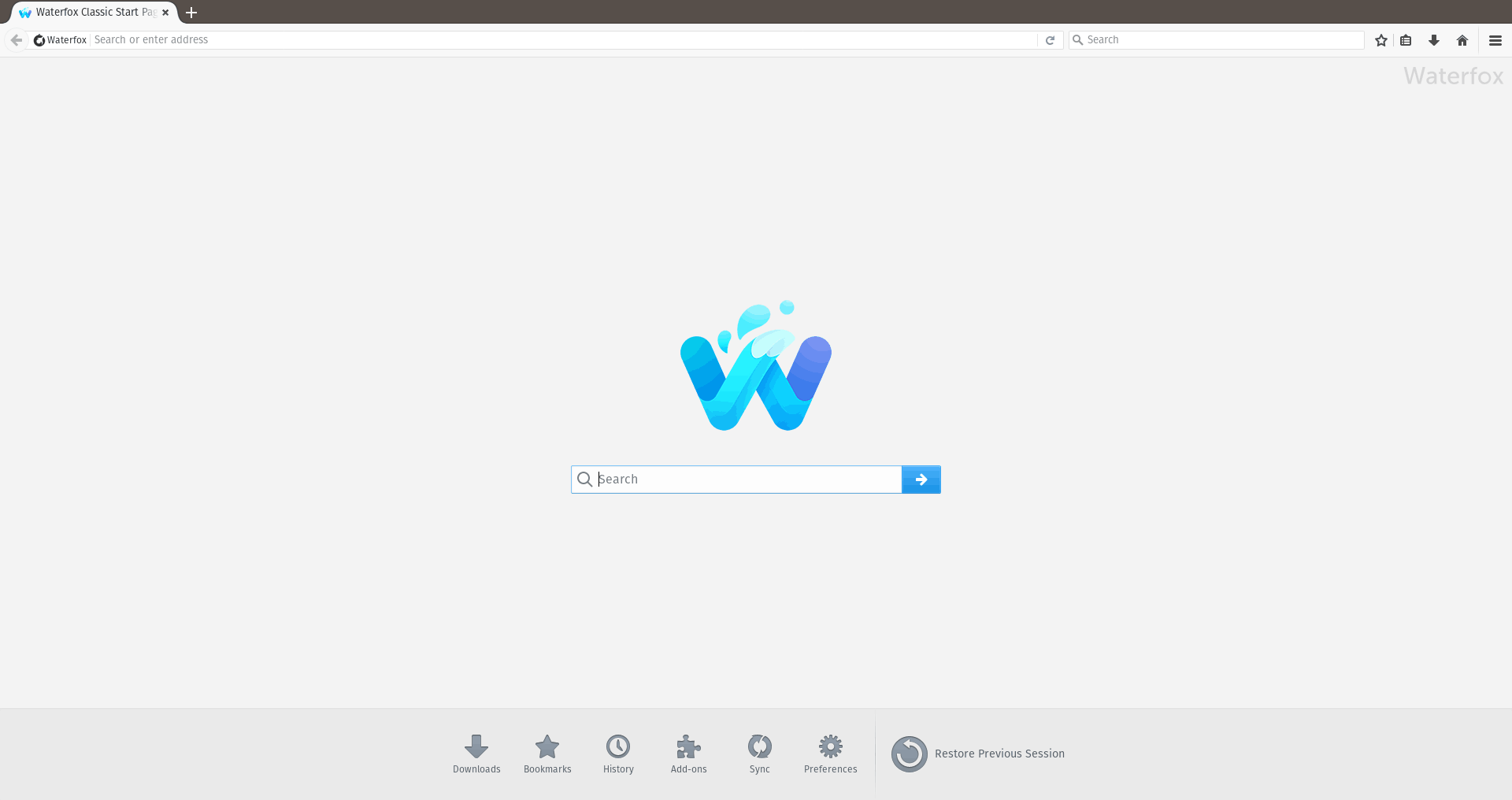
مميزات متصفح Waterfox
الخصوصية والأمان:
- حماية قوية للخصوصية: يحظر Waterfox أدوات التتبع وجمع البيانات، مما يمنحك تحكمًا كاملاً في معلوماتك الشخصية.
- إعدادات خصوصية متقدمة: يوفر Waterfox خيارات تخصيص واسعة للتحكم في إعدادات الخصوصية والأمان. ويمكنك أيضًا تجربة تحميل Comodo Dragon كخيار مرتبط إذا كنت تريد معرفة المزيد عن برنامج Comodo Dragon | متصفح ويب آمن وسريع. ويمكنك أيضًا تجربة تحميل Adobe AIR كخيار مرتبط إذا كنت تريد معرفة المزيد عن برنامج Adobe AIR | لدعم تشغيل البرامج والتطبيقات على المتصفح.
- حماية مدمجة من التتبع: يتضمن المتصفح أدوات مدمجة لحظر الإعلانات المتتبعة وملفات تعريف الارتباط الضارة.
- لا يجمع بيانات المستخدم: على عكس المتصفحات الأخرى، لا يقوم Waterfox بجمع بيانات المستخدم أو تتبع أنشطته على الإنترنت.
الأداء والسرعة:
- أداء فائق: تم تصميم Waterfox ليكون سريعًا وخفيفًا، مما يوفر تجربة تصفح سلسة وسريعة.
- استهلاك منخفض للموارد: يستهلك Waterfox موارد أقل من المتصفحات الأخرى، مما يجعله مثاليًا للأجهزة ذات الإمكانيات المحدودة.
التخصيص والمرونة:
- دعم الإضافات: يدعم Waterfox مجموعة واسعة من الإضافات، مما يتيح لك تخصيص وظائف المتصفح حسب احتياجاتك.
- دعم الثيمات: يمكنك تغيير مظهر Waterfox باستخدام مجموعة متنوعة من الثيمات.
- مفتوح المصدر: Waterfox هو برنامج مفتوح المصدر، مما يعني أنه شفاف وآمن، ويتم تطويره باستمرار من قبل مجتمع من المطورين. ويمكنك أيضًا تجربة تحميل Edge Remover كخيار مرتبط إذا كنت تريد معرفة المزيد عن برنامج Edge Remover | لحذف متصفح مايكروسفت ايدج.
- دعم الإضافات القديمة: يوفر Waterfox دعمًا للإضافات القديمة التي لم تعد مدعومة في المتصفحات الأخرى.
مميزات إضافية:
- متوفر على أنظمة تشغيل متعددة: يتوفر Waterfox على أنظمة التشغيل Windows و macOS و Linux و Android.
- سهولة الاستخدام: يتميز Waterfox بواجهة مستخدم بسيطة وسهلة الاستخدام.
- دعم تقنيات الويب الحديثة: يدعم Waterfox أحدث تقنيات الويب، مما يضمن توافقه مع معظم مواقع الويب.

طريقة تشغيل واستخدام متصفح Waterfox
إليك طريقة تشغيل واستخدام برنامج Waterfox:
1. تحميل وتثبيت البرنامج:
- قم بزيارة موقع Waterfox الرسمي: waterfox.net
- اختر نظام التشغيل الخاص بك (Windows، macOS، Linux، Android).
- قم بتنزيل أحدث إصدار من البرنامج.
- قم بتشغيل ملف التثبيت واتبع التعليمات التي تظهر على الشاشة.
2. تشغيل البرنامج:
- بعد اكتمال التثبيت، ابحث عن رمز Waterfox على سطح المكتب أو في قائمة البرامج، ثم انقر عليه لتشغيل المتصفح.
3. واجهة المستخدم الأساسية:
- شريط العنوان: يعرض اسم الموقع الحالي وعناصر التحكم في النافذة.
- شريط علامات التبويب: يتيح لك فتح عدة صفحات ويب في علامات تبويب منفصلة.
- شريط العناوين: اكتب عنوان موقع الويب هنا واضغط على Enter للانتقال إليه.
- شريط الأدوات: يحتوي على أزرار للوصول السريع إلى الميزات الشائعة.
- منطقة عرض الويب: تعرض محتوى صفحة الويب الحالية.
4. استخدام الميزات الأساسية:
- تصفح الويب: اكتب عنوان URL في شريط العناوين واضغط على Enter. يمكنك أيضًا استخدام محركات البحث المدمجة للعثور على مواقع الويب.
- علامات التبويب: انقر على علامة التبويب “+” لفتح علامة تبويب جديدة. يمكنك التبديل بين علامات التبويب بالنقر عليها.
- الإشارات المرجعية: لحفظ صفحة ويب، انقر على أيقونة النجمة في شريط العناوين.
- السجل: لعرض سجل التصفح، اضغط على Ctrl + H (Windows/Linux) أو Command + Y (macOS).
- الإضافات: لتثبيت إضافات جديدة، انتقل إلى قائمة “الإضافات والثيمات” من قائمة المتصفح.
- الإعدادات: لتخصيص إعدادات المتصفح، انتقل إلى قائمة “الإعدادات” من قائمة المتصفح. يمكنك تعديل إعدادات الخصوصية والأمان والأداء والمظهر.
5. تخصيص Waterfox:
- الإضافات: قم بتثبيت الإضافات التي تحتاج إليها لتوسيع وظائف المتصفح.
- الثيمات: قم بتغيير مظهر المتصفح باستخدام الثيمات المتاحة.
- الإعدادات: قم بتخصيص إعدادات الخصوصية والأمان لتناسب احتياجاتك.
نصائح إضافية:
- قم بتحديث Waterfox بانتظام للحصول على أحدث الميزات وتحسينات الأمان.
- استخدم الإضافات بحذر، وقم بتثبيت الإضافات من مصادر موثوقة فقط.
- قم بتخصيص إعدادات الخصوصية والأمان لتناسب احتياجاتك.
متطلبات تشغيل متصفح Waterfox
تابعنا دائماً لتحميل أحدث البرامج من موقع شرح PC