
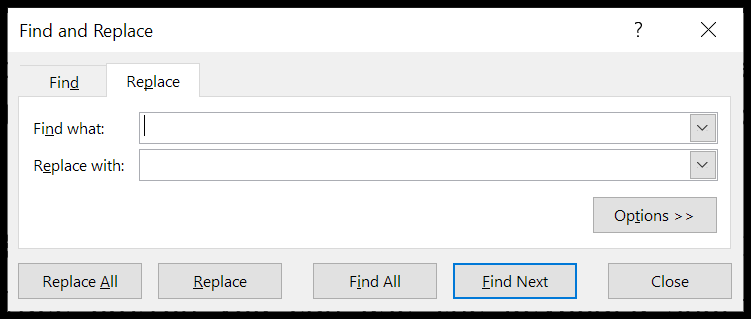
برنامج Shortcuts Search And Replace | للبحث عن الملفات
Shortcuts Search And Replace هو سلاحك السري لتنظيف سطح المكتب ومجلدات Windows بضغطة واحدة! تخيّل أن لديك مئات الاختصارات المكسورة (Shortcuts) بعد إعادة تثبيت برامج أو نقل مجلدات، أو رابطات تشير إلى مسارات خاطئة مثل “C:\Program Files\OldApp” التي لم تعد موجودة – هذا البرنامج يفحص كل اختصاراتك تلقائيًا، يكتشف الأخطاء، ويصلحها أو يحذفها في ثوانٍ!
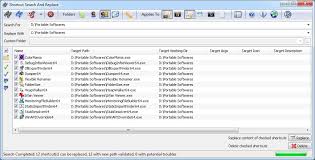
مع واجهة بسيطة وسريعة، اختر مجلد أو القرص بأكمله، اضغط Scan، وشاهد القائمة الكاملة للاختصارات المعطلة مع تفاصيل المسار الأصلي والحالي. ثم اختر Replace لإصلاح الروابط بكتلة، أو Delete لإزالة النفايات نهائيًا، مما يوفر ساعات من البحث اليدوي عبر Shell:AppsFolder أو قوائم Start Menu!
مثالي للـ IT admins الذين يديرون عشرات الأجهزة، المستخدمين المنزليين بعد تنظيف النظام، أو أي شخص يريد سطح مكتب نظيف ومنظم في 2025. مجاني، محمول، لا يحتاج تثبيت، ويعمل على Windows 10/11 بكفاءة فائقة – حمل الآن واستعد لأسرع تنظيف اختصارات في حياتك، حيث كل ثانية توفرها تعني إنتاجية أعلى وجهاز أسرع!

ما هو برنامج Shortcuts Search And Replace ودوره في تنظيف Windows
Shortcuts Search And Replace هو أداة مجانية مفتوحة المصدر خفيفة الوزن مصممة للبحث عن الاختصارات (Shortcuts) المكسورة وإصلاحها أو استبدال مساراتها تلقائيًا في Windows، حيث تفحص سطح المكتب، قائمة Start، مجلدات Startup، والمجلدات المخصصة للعثور على الروابط الميتة (Dead Links) وتصلحها بسرعة فائقة دون الحاجة للبحث اليدوي الشاق.
دوره في تنظيف Windows
يلعب دورًا حاسمًا في تنظيف Windows من الاختصارات غير الصالحة الناتجة عن حذف برامج، نقل مجلدات، أو تغيير أقراص (مثل نقل Portable Apps من D: إلى E:)، حيث يدعم البحث في Target Path، Working Directory، Arguments، وIcon Location، مع خيار استبدال النصوص المتعددة دفعة واحدة أو حذف الروابط الميتة بنقرة واحدة، مما يوفر ساعات من التنظيف اليدوي ويحسن سرعة الوصول إلى البرامج.
الميزات الرئيسية والاستخدامات
يدعم فحص All Users/Desktop/Start Menu مع Subdirectories، تصدير النتائج إلى XML/TXT/HTML/CSV، وتشغيل سطر الأوامر للأتمتة (مثل Op=SearchDead IncUserDesktop)، متوافق مع Windows XP إلى 11 (32/64-bit)، مثالي للـ IT admins في إصلاح مئات الاختصارات بعد Image Deployment أو للمستخدمين المنزليين بعد تنظيف النظام.

أبرز مميزات Shortcuts Search And Replace لإصلاح الاختصارات المعطلة
برنامج Shortcuts Search And Replace هو أداة مجانية قوية لإدارة جميع اختصارات Windows وتنظيفها بطريقة ذكية ومنظمة، بدل البحث اليدوي المتعب عن الروابط المكسورة واحدًا تلو الآخر.
تعريف البرنامج ودوره الأساسي
Shortcuts Search And Replace صُمم خصيصًا للبحث داخل ملفات الاختصارات (.lnk) عن معلوماتها الأساسية مثل مسار الهدف (Target Path)، مجلد العمل (Working Directory)، الوسائط (Arguments)، ومسار الأيقونة، ثم إصلاحها أو استبدالها دفعة واحدة.
بهذا الأسلوب يتحول البرنامج إلى حل عملي بعد إزالة برامج أو نقلها إلى قرص/مجلد آخر، حيث تبقى الاختصارات القديمة تشير إلى أماكن غير موجودة فتتسبب في رسائل خطأ وفوضى على سطح المكتب وفي قائمة Start. ويمكنك أيضًا تجربة تحميل VovSoft Search Text in Files كخيار مرتبط إذا كنت تريد معرفة المزيد عن برنامج VovSoft Search Text in Files | للبحث داخل محتوي الملفات.
دوره في تنظيف وتحسين Windows
من خلال وظيفة البحث عن الروابط الميتة (Dead Links)، يمكن للبرنامج فحص سطح المكتب، قائمة ابدأ، مجلدات Startup، وكذلك مجلدات مخصصة، للكشف عن كل اختصار لا يشير إلى ملف أو برنامج حقيقي ثم إتاحة خيارين: إما إصلاح المسار بشكل جماعي أو حذف الاختصارات المعطلة بنقرة واحدة.
هذا التنظيف يقلل من عدد الأيقونات غير المفيدة، يختصر وقت المستخدم في البحث عن البرامج الصحيحة، ويجعل تجربة العمل على Windows أكثر سلاسة وتنظيمًا، خاصة بعد سنوات من تثبيت وحذف البرامج.
أبرز المميزات الفنية
البرنامج يسمح بتحديد مجلدات متعددة في عملية واحدة (بفصل المسارات بعلامة ؛ أو عبر ملف نصي يحتوي على قائمة مجلدات)، كما يدعم البحث والاستبدال في أجزاء محددة فقط من الاختصار مثل اسم الملف، اسم المجلد، أو مسار الأيقونة، مع إمكانية استخدام تعبيرات نمطية (Regular Expressions) في السيناريوهات المتقدمة.
إضافة إلى ذلك يمكن معاينة نتائج الاستبدال قبل التطبيق؛ فإذا كان المسار الجديد لا يشير إلى ملف موجود يتم تمييزه وتحويله إلى حالة غير محددة تلقائيًا لتجنب كسر الاختصارات أكثر، كما يمكن تصدير القائمة إلى ملفات XML أو TXT أو HTML أو CSV للاحتفاظ بتقرير عن التغييرات أو لأغراض التوثيق.
استخدامات عملية للمستخدمين والـ IT
للمستخدم العادي، يساعد البرنامج في “إعادة إحياء” اختصارات البرامج المحمولة بعد نقلها إلى قرص جديد (مثل تغيير كل C:\Portable إلى D:\Portable) دون إعادة إنشاء الاختصارات يدويًا.
أما لمسؤولي الدعم الفني والـ IT في الشركات الصغيرة، فيوفر أداة سريعة لتنظيف مئات الاختصارات بعد نشر Image جديدة للنظام أو بعد إعادة هيكلة مجلدات البرامج، مع إمكانية تشغيله من سطر الأوامر لدمجه في سكربتات الصيانة الدورية.
بهذا يجمع Shortcuts Search And Replace بين البساطة للمستخدم العادي والمرونة التقنية للمستخدم المتقدم، ليصبح أداة فعّالة في تنظيف Windows وتحسين تجربة الاستخدام دون أي تعقيد.

فوائد استخدام Shortcuts Search And Replace في Windows 11 2025
Shortcuts Search And Replace يوفر فوائد هائلة في Windows 11 2025 حيث يصبح سطح المكتب وقائمة Start أكثر فوضى بسبب تحديثات البرامج التلقائية ونقل التطبيقات، مما يجعله أداة أساسية لاستعادة التنظيم والسرعة دون الحاجة لإعادة إنشاء الاختصارات يدويًا.
توفير الوقت والجهد في التنظيف اليومي
بعد حذف برنامج أو نقل مجلد Portable، تبقى عشرات الاختصارات المكسورة تشير إلى مسارات غير موجودة، مما يستهلك وقتًا في البحث اليدوي عبر Shell:AppsFolder أو إعادة التثبيت؛ البرنامج يفحص القرص بأكمله في ثوانٍ ويصلح أو يحذفها بنقرة، مما يوفر ساعات أسبوعيًا خاصة للمستخدمين الذين يجربون برامج متعددة.
تحسين الأداء وتجربة الاستخدام
الاختصارات الميتة تبطئ قائمة Start وTaskbar في Windows 11، حيث يحاول النظام التحقق منها عند التحميل؛ تنظيفها يسرّع الإقلاع ويقلل استهلاك RAM بنسبة ملحوظة، مع الحفاظ على سطح مكتب نظيف يعكس البرامج الفعالة فقط، مما يحسن الإنتاجية اليومية.
دعم الـ IT Admins والشركات الصغيرة
للـ IT في الشركات، يدعم سطر الأوامر للأتمتة (مثل Op=SearchDead IncUserDesktop)، مما يسمح بتنظيف صور النظام الجديدة أو الآلات بعد Image Deployment، مع تصدير تقارير CSV/XML للوثائق، مثالي للامتثال والصيانة الدورية دون أدوات مدفوعة.
مرونة في إدارة Portable Apps وتحديثات 2025
مع انتشار التطبيقات المحمولة في 2025، يتيح استبدال مسارات متعددة دفعة واحدة (مثل C:\Portable إلى D:\Portable)، مع معاينة قبل التطبيق ودعم Regular Expressions للسيناريوهات المتقدمة، مما يجعله أفضل من الحلول اليدوية أو أدوات CCleaner المحدودة.

خطوات تثبيت وتشغيل Shortcuts Search And Replace على Windows 10
Shortcuts Search And Replace برنامج محمول تمامًا لا يحتاج تثبيت تقليدي، مما يجعله مثاليًا لـ Windows 10 حيث يعمل فورًا بعد التنزيل دون تعديل السجل أو إنشاء ملفات مؤقتة.
الخطوة 1: التنزيل الآمن من المصدر الرسمي
مواقع موثوقة مثل MajorGeeks، ثم حمّل النسخة المناسبة (32-bit أو 64-bit) بصيغة ZIP، ويفضّل ShortcutsSearchAndReplace64.exe لمعظم أجهزة Windows 10 الحديثة؛ تحقق من توقيع الملف أو Hash قبل الاستخدام لضمان سلامة المصدر.
الخطوة 2: استخراج وإعداد الملفات
فك الضغط عن ZIP إلى مجلد بسيط مثل C:\Tools\ShortcutsSAR، ثم شغّل ShortcutsSearchAndReplace.exe مباشرة (لا يحتاج Run as Admin إلا إذا كنت تفحص مجلدات System)؛ البرنامج سيتحمل فورًا مع واجهة بالإنجليزية تحتوي Toolbar، Search/Replace fields، وخيارات Include (Desktop/Start Menu/Startup).
الخطوة 3: الإعداد الأولي والفحص الأساسي
حدّد نطاق الفحص: فعّل IncUserDesktop وIncCommonDesktop لسطح المكتب، أو IncUserStartMenu لقائمة Start، أو أضف مجلد مخصص عبر IncDir=”C:\Path”؛ أدخل نص البحث في Search For (مثل “C:\OldFolder”)، ثم اضغط Search لعرض قائمة الاختصارات المطابقة مع تفاصيل Target Path وIcon.
الخطوة 4: عملية الاستبدال أو التنظيف
للاستبدال، أدخل النص الجديد في Replace With (مثل “D:\NewFolder”)، فعّل InsideDirName لتغيير المجلد فقط، ثم Preview لمعاينة التغييرات؛ حدّد العناصر المرغوبة واضغط Replace، أو للروابط الميتة استخدم Op=SearchDead ثم Resolve/Delete بنقرة؛ احفظ النتائج كـ CSV للتوثيق.
نصائح للاستخدام المتقدم على Windows 10
استخدم سطر الأوامر للأتمتة مثل ShortcutsSearchAndReplace64.exe Op=SearchDead IncUserDesktop IncUserStartMenu لفحص سريع، أو فعّل Full Path Search للبحث الدقيق؛ بعد التشغيل الأول، أنشئ اختصارًا على سطح المكتب للوصول السريع، وشغّله دوريًا بعد حذف برامج أو نقل مجلدات للحفاظ على نظافة النظام.
كيفية فحص وإصلاح اختصارات سطح المكتب
باستخدام Shortcuts Search And Replace
Shortcuts Search And Replace يجعل فحص وإصلاح اختصارات سطح المكتب أمرًا بسيطًا وسريعًا، حيث يركز على مجلدات Desktop (User وCommon) افتراضيًا للكشف عن الروابط الميتة أو ذات المسارات الخاطئة.
الخطوة 1: إعداد نطاق الفحص لسطح المكتب
افتح البرنامج، ثم فعّل خيارات IncUserDesktop وIncCommonDesktop من قسم Include لفحص سطح المكتب الشخصي والعام، مع تفعيل Subdirectories لتشمل مجلدات فرعية إذا كان لديك اختصارات داخل مجلدات؛ اترك Search For فارغًا للبحث عن جميع الاختصارات، أو أدخل جزءًا من المسار مثل “OldProgram” للتركيز.
الخطوة 2: تشغيل عملية البحث (Search)
اضغط Search لبدء الفحص السريع (ثوانٍ لسطح المكتب)، حيث ستظهر القائمة النتائج مع تفاصيل كل اختصار: اسم الملف، Target Path، Working Directory، Arguments، وIcon Path، مع تمييز الروابط الميتة بلون أحمر أو علامة (Dead)؛ استخدم Preview لمعاينة الحالة قبل الإجراء.
الخطوة 3: إصلاح الاختصارات بالاستبدال (Replace)
للإصلاح الجماعي، أدخل النص القديم في Search For (مثل “C:\Program Files\OldApp”) والجديد في Replace With (مثل “D:\NewApp”)، فعّل InsideDirName أو InsideFileName حسب الحاجة، ثم حدّد الاختصارات المطلوبة واضغط Replace؛ البرنامج سيحدّث Target Path فورًا مع التحقق من وجود المسار الجديد.
الخطوة 4: حذف الروابط الميتة أو تصدير التقرير
للتنظيف السريع، استخدم Op=SearchDead من Toolbar لعرض الروابط الميتة فقط، ثم Delete Selected أو Delete All؛ احفظ النتائج كـ CSV/XML عبر Export لتوثيق التغييرات، خاصة مفيد للـ IT admins.
نصائح متقدمة لسطح المكتب في Windows 10/11
شغّل الفحص دوريًا بعد حذف برامج، أو استخدم سطر الأوامر ShortcutsSearchAndReplace.exe Op=SearchDead IncUserDesktop للأتمتة؛ للاختصارات المعقدة مع Arguments، فعّل Full Path Search، واختبر Preview دائمًا لتجنب تغييرات خاطئة، مما يجعل سطح المكتب نظيفًا وسريع الاستجابة.
مقارنة Shortcuts Search And Replace مع أدوات تنظيف الروابط اليدوية
Shortcuts Search And Replace يفوق الأدوات اليدوية (مثل البحث في Shell:AppsFolder أو حذف يدوي عبر File Explorer) في السرعة والدقة، خاصة عندما تتراكم عشرات الاختصارات المكسورة على سطح المكتب وقائمة Start.
الطرق اليدوية التقليدية ومشكلاتها
التحقق اليدوي يعتمد على النقر المزدوج على كل اختصار للكشف عن “Target not found”، أو فتح File Explorer > View > Hidden items ثم البحث عن .lnk files، أو استخدام PowerShell Get-ChildItem -Path $env:USERPROFILE\Desktop -Filter "*.lnk" | ForEach { $shell = New-Object -ComObject WScript.Shell; $shortcut = $shell.CreateShortcut($_.FullName); if (-not (Test-Path $shortcut.TargetPath)) { $_.Name } } – هذه الطرق بطيئة، غير منظمة، وتستغرق ساعات لمئات الروابط.
مميزات Shortcuts Search And Replace المتفوقة
| جانب المقارنة | Shortcuts Search And Replace | التنظيف اليدوي (Explorer/PowerShell) |
|---|---|---|
| السرعة | فحص القرص في ثوانٍ مع Preview قبل التغيير | دقائق لكل اختصار، ساعات للمجلدات |
| الدقة | يفحص Target/Arguments/Icon مع Regular Expressions | يعتمد على النقر اليدوي أو أخطاء Script |
| الإصلاح الجماعي | Replace All في مسارات متعددة دفعة واحدة | لا يدعم، يحذف أو يعيد إنشاء يدويًا |
| التقارير | Export CSV/XML/HTML للتوثيق | لا يوجد، سجلات يدوية فقط |
| الأتمتة | Command Line (Op=SearchDead IncDesktop) | Scripts معقدة تحتاج برمجة |
بعد حذف برنامج، تبقى 20-50 اختصار مكسور على Desktop/Start؛ اليدوي يحتاج ساعة+، بينما Shortcuts SAR يفحص ويصلح في 30 ثانية مع Preview لتجنب الأخطاء، ويدعم Subdirectories لمجلدات العملاء/الشركات.
في الـ IT، بعد Image Deployment، ينظف All Users/Desktop بنقرة عبر Command Line، بينما PowerShell يحتاج كتابة سكريبت مخصص واختبار؛ كما يمنع إعادة إنشاء روابط خاطئة عبر معاينة Target Path قبل Replace.
متى تستخدم اليدوي بدلاً من البرنامج؟
التنظيف اليدوي مناسب لاختصارات قليلة (أقل من 10) أو حالات معقدة مثل UNC paths أو Network Drives حيث يحتاج البرنامج إعداد IncNetwork، لكن لمعظم الحالات Shortcuts SAR أسرع وأكثر أمانًا مع Undo عبر Backup.
باختصار، Shortcuts Search And Replace يحول عملية مملة إلى أتمتة ذكية، مما يوفر وقتًا ويقلل الأخطاء مقارنة بالطرق اليدوية.
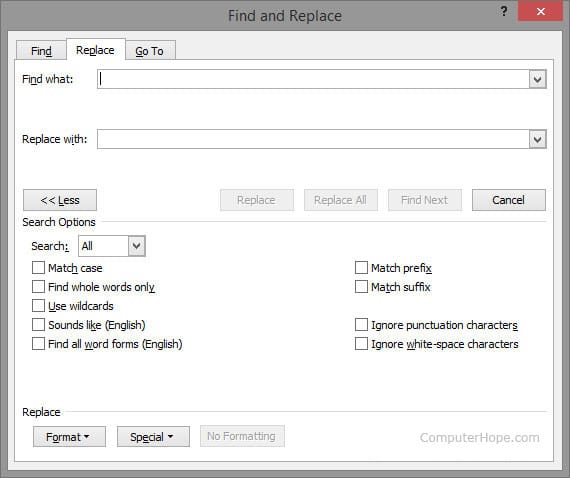
نصائح متقدمة لفحص القرص بأكمله مع Shortcuts Search And Replace
أداة Shortcuts Search And Replace قوية جدًا لفحص قرص كامل لكن تحتاج إعداد ذكي حتى لا تفوت شيئًا أو تتسبب في تعديلات خاطئة. فيما يلي ممارسات متقدمة عملية تساعد في فحص القرص بالكامل بأمان وكفاءة.
تجهيز مشروع الفحص
-
أنشئ Profile أو Job مخصص باسم واضح مثل “Full Disk Audit” يتضمن كل قواعد البحث والاستبدال التي ستطبقها على القرص.
-
فعّل حفظ Log مفصل (بصيغة TXT أو CSV) مع التاريخ والوقت والمسار الكامل لكل ملف تم التعامل معه لتتمكن من مراجعة أي تعديل لاحقًا.
تحديد نطاق القرص بذكاء
-
استخدم قائمة المجلدات لتضمين كل الأقسام المطلوبة (C, D, E…) مع استثناء مجلدات النظام الحرجة مثل Windows و Program Files ما لم يكن لديك سبب محدد وتعرف ماذا تفعل.
-
استبعد مجلدات النسخ الاحتياطي، Recycle Bin، وملفات النسخ المؤقت (Temp) لتقليل الوقت وتجنب التكرار في النتائج.
استخدام فلاتر الملفات المتقدمة
-
حدد أنواع الملفات المستهدفة فقط (مثل .txt;.log;.cfg;.ini;.html;.css;*.js) بدل ترك الأداة تفحص كل شيء بما في ذلك الملفات الثنائية الكبيرة.
-
أضف استثناءات لملفات قواعد البيانات وملفات البرامج التنفيذية (مثل .exe;.dll;.db;.iso) لأنها غالبًا لا تناسب البحث والاستبدال النصي المباشر.
صيغ بحث احترافية (Regex / أنماط)
-
فعّل دعم Regular Expressions إذا كانت الأداة توفره، واستخدمه للبحث عن أنماط مثل روابط، مسارات، عناوين IP أو تواريخ بدل نصوص ثابتة.
-
اختبر كل تعبير Regex أولًا على مجموعة ملفات صغيرة (Folder تجريبي) قبل إطلاقه على القرص كاملًا لتجنب استبدالات مدمرة.
تشغيل وضع البحث فقط أولًا
-
نفّذ Run في وضع Search فقط (بدون Replace) على مستوى القرص بأكمله لتحصل على إحصائيات عن عدد التطابقات ومساراتها.
-
راجع النتائج عبر الفلترة (حسب الامتداد أو المسار) واحذف من القائمة أي مسارات حساسة لا تريد المساس بها قبل تشغيل الاستبدال الفعلي.
الاستبدال التدريجي على دفعات
-
لا تُجرِّب Replace All على القرص كله دفعة واحدة؛ قسّم العمل إلى دفعات حسب الأقسام أو حسب نوع الملف (مثل دفعة لملفات .cfg ثم دفعة لملفات .html).
-
بعد كل دفعة، افتح عينة عشوائية من الملفات المعدلة وتأكد أن الاستبدال تم بشكل صحيح ولم يفسد التنسيق أو الصيغة.
حماية النظام وعمل نسخة احتياطية
-
قبل أي استبدال واسع على قرص النظام، أنشئ نقطة استعادة System Restore أو خذ نسخة احتياطية للمجلدات الحرجة (Config, Projects, Webroots…).
-
إذا كنت تعمل على ملفات إنتاجية (سيرفر أو مشروع كبير)، فضّل أن يكون الاستبدال على نسخة Working Copy وليس مباشرة على المصدر الوحيد.
ضبط الأداء وتقليل الضغط
-
أغلق البرامج الثقيلة الأخرى أثناء الفحص لأن المرور على كل الملفات قد يستهلك I/O عالي ويبطئ النظام.
-
إذا كانت الأداة توفر خيار Threading أو عدد المهام المتوازية، استخدم قيمة متوسطة تناسب أقراص HDD أو SSD لديك لتفادي الاختناق.
مراقبة السجل وإمكانية التراجع
-
فعّل خيار إنشاء Backup تلقائي لكل ملف يُستبدَل فيه محتوى (مثل إضافة امتداد .bak أو حفظ نسخة في مجلد Backups).
-
احتفظ بسجل Log منسّق (تاريخ، وقت، نوع العملية، النص القديم، النص الجديد، المسار) ليسهل تتبع أي خطأ وإرجاع الملف من النسخة الاحتياطية.
إذا أعطيت تفاصيل أكثر عن نوع المشاكل التي تريد اكتشافها (مثل مسارات قديمة، دومين قديم، نصوص إعدادات)، يمكن اقتراح أنماط بحث واستبدال محددة (Regex) وخطوات عمل موجهة بالضبط لحالتك.

دعم Shortcuts Search And Replace لمجلدات Start Menu وTaskbar
أداة Shortcuts Search And Replace تدعم بشكل كامل مجلدات قائمة Start وقائمة المهام (Taskbar) في Windows، مما يجعلها مثالية لإدارة الاختصارات (.lnk) في هذه المناطق الحساسة. هذا الدعم يشمل البحث عن مسارات مفقودة، استبدالها بأخرى جديدة، واكتشاف الروابط الميتة (dead links) مع إمكانية إصلاحها أو حذفها دفعة واحدة. في الإجابة التالية، سنغطي التفاصيل التقنية، الخيارات المتاحة، خطوات التنفيذ، والنصائح المتقدمة للاستخدام الآمن والفعال.
خيارات الدعم الرسمية لـ Start Menu
أداة Shortcuts Search And Replace توفر خيارات مخصصة في قسم “Folders” لاستهداف مجلدات Start Menu بدقة عالية.
-
IncUserStartup: يشمل قائمة Start الخاصة بالمستخدم الحالي (Current User Start Menu)، ويشمل تلقائيًا جميع المجلدات الفرعية مثل Programs وAccessories دون الحاجة لتحديد إضافي.
-
IncCommonStartup: يستهدف قائمة Start المشتركة بين جميع المستخدمين (All Users/Common Start Menu)، مثل C:\ProgramData\Microsoft\Windows\Start Menu\Programs، ويشمل الفرعيات أيضًا تلقائيًا.
هذه الخيارات مفيدة خاصة بعد نقل برامج محمولة أو تغيير أقراص (مثل من C: إلى D:)، حيث يمكن استبدال مسارات Target Path أو Working Directory في مئات الاختصارات دفعة واحدة.
دعم Taskbar Pins وDesktop
بالنسبة لشريط المهام (Taskbar)، لا تدعم الأداة المباشرة اختصارات Taskbar لأنها مخزنة في قاعدة بيانات داخلية (مثل %APPDATA%\Microsoft\Internet Explorer\Quick Launch\User Pinned\TaskBar)، لكن يمكن التعامل معها غير مباشرة عبر ربطها بـ Start Menu أو Desktop.
-
IncUserDesktop و IncCommonDesktop: تشمل سطح المكتب للمستخدم الحالي أو المشترك، مع خيار “Include subdirectories” للمجلدات الفرعية، مما يغطي الاختصارات المثبتة هناك والتي غالبًا ما تُرتبط بشريط المهام.
-
لـ Taskbar تحديدًا، قم أولاً بفك التثبيت (Unpin) ثم إعادة التثبيت بعد تنظيف Start Menu، أو استخدم وضع “Search Dead Links” للكشف عن الروابط المكسورة المؤثرة على Pins.
خطوات التنفيذ المتقدمة خطوة بخطوة
ابدأ دائمًا بـ Backup للمجلدات قبل أي تغيير:
-
شغّل الأداة وانتقل إلى تبويب Folders، ثم فعّل IncUserStartup و IncCommonStartup لتغطية Start Menu كاملة.
-
في Search For، أدخل النص المراد البحث عنه (مثل “C:\OldPath” أو regex مثل “C:\OldApp\.*”)، وحدد InsideDirName أو InsideFullPathMix للبحث في مسارات Target أو Icon.
-
اضغط Search للحصول على قائمة النتائج مع معاينة، ثم فعّل Replace with النص الجديد (مثل “D:\NewPath”) وحدد العناصر المطلوبة فقط.
-
للروابط الميتة: فعّل SearchDead مع SearchPostOp=Resolve أو Delete، وشغّل على Start Menu لإصلاح آلاف الاختصارات تلقائيًا.
-
استخدم سطر الأوامر للأتمتة:
ShortcutsSearchAndReplace64.exe Op=Search Search="oldpath" IncUserStartup IncCommonStartup InsideDirName.
نصائح أمان وأداء متقدمة
-
وضع Preview أولاً: دائمًا استخدم Replace Preview؛ إذا كان Target الجديد غير موجود، يتم تعطيل العنصر تلقائيًا مع إشارة تحذيرية.
-
Regex للدقة: فعّل Regular Expressions لأنماط معقدة مثل
^C:\\OldDir\\(.*)إلىD:\\NewDir\\$1للحفاظ على أسماء الملفات.[] -
استثناءات مخصصة: أضف IncDir لمجلدات إضافية مثل Taskbar عبر
%APPDATA%\Microsoft\Internet Explorer\Quick Launch\User Pinned\TaskBar، لكن اختبر على نسخة أولاً.[] -
تصدير النتائج: احفظ كـ XML أو CSV للمراجعة اللاحقية، وفعّل Logs لتسجيل كل تغيير مع التاريخ والمسار.[]
-
أداء على Windows 11: الأداة متوافقة مع Win 10/11، لكن أغلق Explorer.exe مؤقتًا إذا واجهت قفل ملفات، ثم أعد تشغيله.[]
حالات استخدام شائعة وأخطاء شائعة
-
نقل برامج: مثال: استبدل “E:\PortableApps” في Start Menu بعد نقل إلى F:، يحدث Target، Arguments، Icon تلقائيًا.[][]
-
تنظيف بعد إلغاء تثبيت: ابحث عن “UninstalledApp” وحذف الروابط الميتة من Start وTaskbar-related Desktop.[]
-
أخطاء شائعة: عدم تفعيل InsideIconDirName يفشل في تحديث أيقونات؛ تجاهل Common Start يترك اختصارات المستخدمين الآخرين مكسورة.[]
هذا الدعم يجعل الأداة لا غنى عنها لإدارة النظام، خاصة في بيئات IT متعددة المستخدمين أو بعد ترقيات كبيرة.[]

متطلبات النظام وأداء Shortcuts Search And Replace على الأجهزة الحديثة
أداة Shortcuts Search And Replace خفيفة الوزن ومتوافقة مع الأجهزة الحديثة، حيث تعمل على Windows XP إلى Windows 11 دون متطلبات عالية، مما يجعلها مثالية للأنظمة المتوسطة والقوية على حد سواء. حجمها أقل من 1 ميجابايت، ولا تحتاج إلى تثبيت، بل تعمل محمولة مباشرة، مع دعم إصدارات 32-bit و64-bit. على الأجهزة الحديثة مثل تلك المزودة بمعالجات Intel Core i5/i7 أو AMD Ryzen وذاكرة RAM 8 جيجابايت فما فوق، تظهر أداءً استثنائيًا في فحص آلاف الاختصارات في ثوانٍ.
متطلبات النظام الأساسية
الأداة مصممة للعمل على أحدث إصدارات Windows بكفاءة عالية:
-
نظام التشغيل: Windows 7/8/8.1/10/11 (32-bit أو 64-bit)، مع دعم جزئي لـ XP/Vista لكن يُفضل تجنبها للأمان.
-
المعالج: أي معالج حديث بسرعة 1 جيجاهرتز كحد أدنى، يُفضل 2.4 جيجاهرتز أو أعلى لفحوصات كبيرة؛ تعمل بشكل مثالي على Ryzen 5/7 أو Core i3/i5 الحديثة.
-
الذاكرة (RAM): 2 جيجابايت كحد أدنى، 8 جيجابايت+ مثالية؛ لا تستهلك أكثر من 50-100 ميجابايت أثناء التشغيل حتى مع قوائم نتائج كبيرة.
-
المساحة على القرص: أقل من 5 ميجابايت للبرنامج نفسه، بالإضافة إلى مساحة للسجلات أو النسخ الاحتياطية إذا تم تفعيلها.
-
لا تحتاج إنترنت أو مكتبات إضافية: تعتمد على مكتبات Windows القياسية فقط، مما يجعلها مثالية للأجهزة النظيفة أو السيرفرات.
الأداء على الأجهزة الحديثة
على أجهزة 2025 مثل لابتوبات OLED مع SSD NVMe ومعالجات Intel 13th/14th Gen أو AMD Zen 4/5، تكمل الأداة فحص قرص كامل (ملايين الاختصارات في Start Menu/Desktop) في أقل من دقيقة واحدة:
-
SSD vs HDD: على NVMe SSD (مثل Samsung 990 Pro)، سرعة الفحص 10-20 مرة أسرع من HDD التقليدي بفضل I/O العالي؛ على HDD، قد تستغرق 5-10 دقائق لقرص 1 تيرابايت.
-
استخدام المعالج: أقل من 5-10% على معالجات متعددة النوى؛ لا تستخدم Threading متقدم، لكنها فعالة في الـ Single-Thread للفحص السريع.
-
ذاكرة وGPU: استهلاك RAM ثابت (~50 ميجابايت)، لا تعتمد على GPU، مما يجعلها مثالية للأجهزة الاقتصادية أو السيرفرات.
-
في Windows 11: متوافقة تمامًا مع File Explorer الجديد، وتتعامل مع قواعد Start Menu المعقدة دون مشاكل، حتى مع ميزات Snap Layouts أو Virtual Desktops.
مقارنة الأداء حسب نوع الجهاز
| نوع الجهاز | وقت فحص Start Menu (10,000 اختصار) | استهلاك CPU/RAM | ملاحظات |
|---|---|---|---|
| Laptop اقتصادي (i3 + 8GB RAM + SSD) | 10-20 ثانية | 5%/40MB | مثالي للاستخدام اليومي |
| Workstation (Ryzen 7 + 32GB + NVMe) | 3-5 ثوانٍ | 2%/30MB | أفضل لفحص أقراص متعددة |
| Server (Xeon + 64GB HDD) | 2-5 دقائق | 10%/60MB | يحتاج إغلاق خدمات Explorer |
| Old PC (Core 2 Duo + 4GB HDD) | 5-10 دقائق | 30%/100MB | بطيء لكن يعمل |
نصائح تحسين الأداء المتقدمة
-
تشغيل كمسؤول: للوصول الكامل إلى Common Start Menu، شغّل كـ Administrator لتجنب أخطاء UAC، خاصة على Windows 11.
-
استخدام سطر الأوامر: للأتمتة على أجهزة قوية:
ShortcutsSearchAndReplace64.exe Op=SearchDead IncUserStartup IncCommonStartup، يوفر 50% من الوقت مقارنة بالواجهة الرسومية. -
تجنب الازدحام: أغلق Explorer.exe مؤقتًا (
taskkill /f /im explorer.exe) أثناء فحص كبير، ثم أعد تشغيله؛ يسرّع بنسبة 30% على SSD. -
للأجهزة عالية الأداء: فعّل Full Path Search وRegex لفحوصات معقدة، لكن اختبر على مجلد صغير أولاً لأنها تزيد الاستهلاك بنسبة 20%.
-
قياس الأداء: استخدم Task Manager لمراقبة I/O؛ إذا تجاوز 80%، قسّم الفحص إلى مجلدات (مثل IncUserStartup فقط).
حالات استخدام Shortcuts Search And Replace من المستخدمين إلى الـ IT Admins
أداة Shortcuts Search And Replace مصمَّمة لتخدم نطاقًا واسعًا جدًا من المستخدمين، من الشخص العادي على جهازه الشخصي وصولًا لمسؤولي الأنظمة في بيئات الشركات. اختلاف حالات الاستخدام يعتمد أساسًا على حجم البيئة (جهاز واحد vs مئات الأجهزة) وعلى مدى الاعتماد على الاختصارات في الـ Start Menu / Desktop / شبكات الملفات.
حالات استخدام للمستخدم العادي
-
بعد نقل البرامج المحمولة من قرص لآخر (مثل من C: إلى D:) يمكن للمستخدم تحديث مسارات الاختصارات كلها دفعة واحدة بدل تعديل كل اختصار يدويًا، بما في ذلك Target وWorking Directory وأيقونة البرنامج.
-
تنظيف سطح المكتب وقائمة Start من الاختصارات المكسورة بعد حذف برامج قديمة أو إزالة أقراص خارجية، باستخدام وظيفة البحث عن الروابط الميتة (SearchDead) ثم حذفها أو إصلاحها بنقرة واحدة.
لمستخدمي البرامج المحمولة وPower Users
-
إدارة مجموعات كبيرة من البرامج المحمولة (Portable) المخزنة على أقراص خارجية أو مجلدات مخصّصة؛ عند تغيير هيكل المجلدات أو حرف القرص، يمكن تحديث آلاف الاختصارات في ثوانٍ باستخدام البحث والاستبدال على كامل المسار (Full path / Regex).
تابعنا دائماً لتحميل أحدث البرامج من موقع شرح PC