
برنامج WinDirStat | لتحليل مساحة القرص واستعادة السعة التخزينية
هل سبق لك أن تلقيت الرسالة المزعجة “مساحة القرص منخفضة” (Low Disk Space) على جهاز الكمبيوتر الخاص بك، رغم أنك لم تقم بتحميل ملفات كبيرة مؤخراً؟ هل تشعر أن هناك “ملفات شبحية” تلتهم ذاكرة جهازك ولا تعرف أين تختبئ؟ إذا كنت تعاني من بطء النظام بسبب امتلاء القرص الصلب، فإن الحل المثالي يكمن في تحميل برنامج WinDirStat.
يُعد WinDirStat (Windows Directory Statistics) الأداة الأقوى والأكثر شهرة عالمياً في مجال تحليل بيانات الأقراص الصلبة. إنه ليس مجرد برنامج تنظيف عادي، بل هو “رادار” تقني يمنحك خريطة بصرية شاملة لكل بايت مخزن على جهازك. في هذا الدليل، سنشرح لك كل ما تحتاج معرفته عن هذا البرنامج، وكيفية استخدامه لتنظيف جهازك كالمحترفين.
ما هو برنامج WinDirStat ولماذا يحتاجه كل مستخدم ويندوز؟
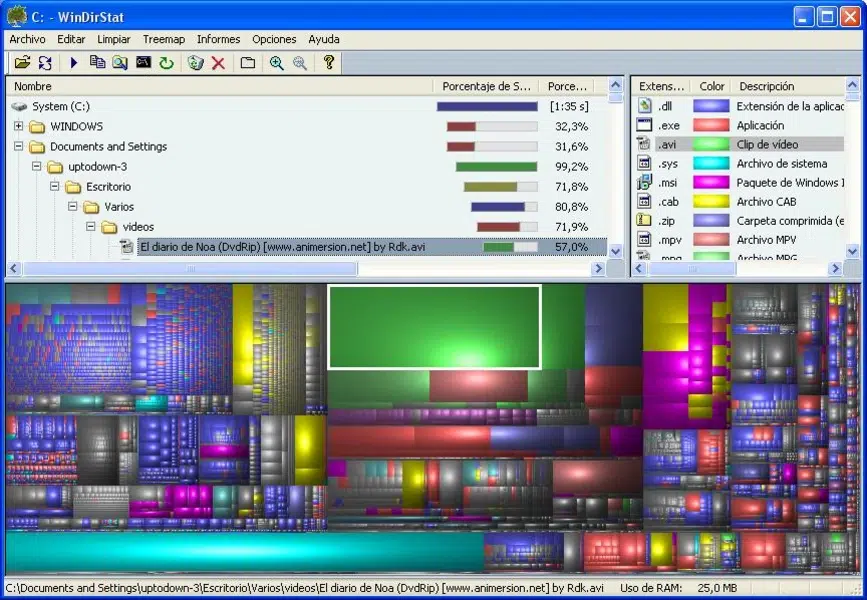
برنامج WinDirStat هو أداة مجانية ومفتوحة المصدر متخصصة في عرض إحصائيات استخدام القرص الصلب لأنظمة ويندوز. عندما تفتح “My Computer”، ترى شريطاً أحمر يخبرك بامتلاء القرص، لكنك لا تعرف ما هي الملفات المسؤولة عن ذلك. هنا يأتي دور WinDirStat؛ فهو يقوم بفحص القرص بالكامل وعرضه في واجهة رسومية مذهلة تُسمى “Treemap”.
لماذا يفضل المحترفون WinDirStat؟
على عكس أدوات الويندوز التقليدية التي تعرض لك قائمة بأسماء الملفات فقط، يقوم WinDirStat بتمثيل كل ملف بمربع ملون. كلما كبر حجم المربع، زاد حجم الملف على القرص. هذا يسمح لك باكتشاف ملفات الفيديو الضخمة، ملفات الألعاب المنسية، أو ملفات الـ Cache التي استهلكت مساحتك في ثوانٍ معدودة.
أبرز مميزات برنامج WinDirStat
عندما تقرر تحميل WinDirStat، فأنت تحصل على حزمة من المميزات التقنية التي تجعل إدارة الملفات عملية ممتعة وسهلة: ويمكنك أيضًا تجربة تحميل Quick Access Popup كخيار مرتبط إذا كنت تريد معرفة المزيد عن برنامج Quick Access Popup | لتسهيل الوصول الي الملفات.
1. واجهة العرض الثلاثية (Triple View)
يوفر البرنامج ثلاث طرق متزامنة لعرض البيانات:
-
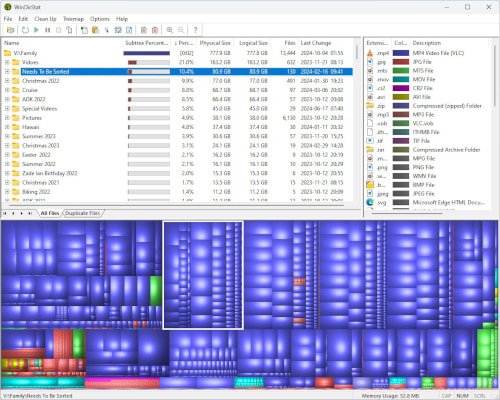
قائمة الدليل (Directory List): تشبه مستكشف الملفات ولكنها مرتبة حسب الحجم بالنسبة المئوية.
-
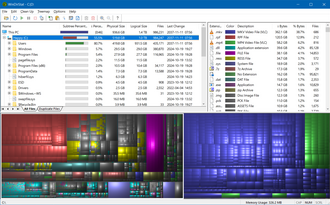
خريطة المربعات (Treemap): تمثيل بصري للملفات بألوان وأحجام مختلفة.
-
قائمة الامتدادات (Extension List): تخبرك ما هي أنواع الملفات الأكثر استهلاكاً للمساحة (مثل: هل ملفات MP4 هي التي تملأ القرص أم ملفات ISO؟).
2. اكتشاف الملفات الضخمة والمنسية
يستطيع البرنامج الغوص في أعماق مجلدات النظام (مثل مجلد AppData) للعثور على ملفات سجلات الأخطاء (Log Files) أو النسخ الاحتياطية القديمة التي قد يصل حجمها إلى عشرات الجيجبايتات دون علمك.
3. الحذف المباشر والآمن
يمكنك حذف أي ملف تكتشفه مباشرة من داخل واجهة البرنامج، سواء بالحذف العادي (سلة المحذوفات) أو الحذف النهائي (Shredding) الذي لا يمكن استرجاعه.
4. خفة الوزن والسرعة
البرنامج صغير الحجم جداً ولا يستهلك موارد المعالج. كما أنه يعمل على كافة إصدارات ويندوز بدءاً من Windows XP وصولاً إلى Windows 11.
كيفية تحميل وتثبيت برنامج WinDirStat (خطوة بخطوة)
لضمان الحصول على النسخة الرسمية والآمنة، اتبع الخطوات التالية
الخطوة 1: عملية التثبيت (Installation)
-
افتح ملف
windirstat_setup.exe. -
اختر اللغة (يدعم الإنجليزية ولغات أخرى، والتعامل معه سهل جداً حتى بدون العربية).
-
وافق على رخصة الاستخدام (GPL).
-
اترك الإعدادات الافتراضية واضغط Install.
الخطوة 2: التشغيل الأول
عند فتح البرنامج، سيطلب منك اختيار الأقراص التي تريد فحصها. يمكنك اختيار قرص الـ (C:) فقط أو جميع الأقراص المتصلة بالجهاز.
شرح كيفية استخدام WinDirStat لتنظيف جهازك
بمجرد تشغيل الفحص، سيبدأ البرنامج “بالمشي” عبر ملفاتك (ستلاحظ أيقونات “باكمان” صغيرة تتحرك، وهي لمسة فنية كلاسيكية من المطورين). بعد انتهاء الفحص، إليك كيف تقرأ النتائج:
فهم خريطة الألوان (The Treemap)
كل مربع في الجزء السفلي يمثل ملفاً.
-
المربعات الكبيرة: تعني ملفات عملاقة (أفلام، ملفات تثبيت ألعاب، أو قواعد بيانات).
-
الألوان المتشابهة: تعني ملفات من نفس النوع. مثلاً، قد تظهر ملفات النظام باللون الأزرق، والملفات المضغوطة باللون الأحمر.
كيفية الحذف الذكي للملفات
-
اضغط على أي مربع كبير يثير شكك. سيوجهك البرنامج تلقائياً لمكان الملف في القائمة العلوية.
-
إذا وجدته ملفاً غير مهم (مثل ملف تثبيت برنامج قمت بتثبيته بالفعل)، اضغط عليه بزر الفأرة الأيمن.
-
اختر Delete (to Recycle Bin) للحذف مع إمكانية التراجع، أو Clean up لتنظيف المجلد بالكامل.
نصائح للمستخدم العربي للحفاظ على مساحة القرص
بعد تحميل WinDirStat واكتشاف الملفات التي تملأ جهازك، إليك بعض النصائح لتجنب امتلاء القرص مرة أخرى:
-
تنظيف ملفات التحميل (Downloads): غالباً ما ننسى الملفات التي قمنا بتحميلها بعد تثبيتها. استخدم WinDirStat لمسحها دورياً.
-
إدارة ملفات واتساب ويب ويتيليجرام: إذا كنت تستخدم تطبيقات الدردشة على الكمبيوتر، ستفاجأ بأنها تخزن جيجابايتات من الصور والفيديوهات في مجلدات مخفية. WinDirStat سيظهرها لك بوضوح.
-
إفراغ سلة المحذوفات: أحياناً نحذف الملفات ولكنها تظل تشغل مساحة لأنها في السلة. البرنامج يذكرك بوجودها.
متطلبات التشغيل (System Requirements)
كما ذكرنا، WinDirStat هو “صديق الأجهزة الضعيفة”:
-
نظام التشغيل: Windows XP, 7, 8, 10, 11.
-
المعالج: أي معالج يعمل بنظام ويندوز.
-
الذاكرة (RAM): 128 ميجابايت كحد أدنى.
-
المساحة: يحتاج إلى 2 ميجابايت فقط من مساحة القرص للتثبيت.
الخاتمة: هل يستحق WinDirStat التحميل؟
في نهاية المطاف، لا غنى عن تحميل برنامج WinDirStat لأي مستخدم كمبيوتر يرغب في الحفاظ على أداء جهازه. إنه الأداة التي تكشف لك “المستور” وتجعلك المتحكم الوحيد في مساحتك التخزينية. بدلاً من شراء قرص صلب جديد، قد تكتشف عبر هذا البرنامج أنك تملك 50 جيجابايت من الملفات عديمة الفائدة التي يمكنك حذفها فوراً.
تابعنا دائماً لتحميل أحدث البرامج من موقع شرح PC