برنامج 3delite Duplicate Picture Finder | لحذف الصور المكررة
برنامج 3delite Duplicate Picture Finder هو أداة قوية وسهلة الاستخدام تساعدك على العثور على الصور المكررة وحذفها بسرعة وفعالية. بفضل تقنيات المسح المتقدمة، يمكن للبرنامج تحديد الصور المكررة بدقة عالية، حتى لو كانت مختلفة في الحجم أو التنسيق. ويمكنك أيضًا تجربة تحميل BytesMorph Duplicate File Finder & Cleaner كخيار مرتبط إذا كنت تريد معرفة المزيد عن برنامج BytesMorph Duplicate File Finder & Cleaner | لحذف الملفات المكررة. ويمكنك أيضًا تجربة تحميل Auslogics Duplicate File Finder Professional كخيار مرتبط إذا كنت تريد معرفة المزيد عن برنامج Auslogics Duplicate File Finder Professional | لحذف الملفات المكررة. ويمكنك أيضًا تجربة تحميل DupInOut Duplicate Finder كخيار مرتبط إذا كنت تريد معرفة المزيد عن برنامج DupInOut Duplicate Finder | للبحث عن الملفات المكررة وإزالتها.

مميزات برنامج 3delite Duplicate Picture Finder
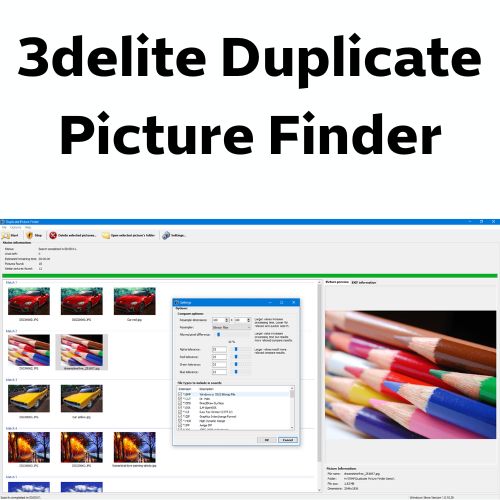
طريقة تشغيل واستخدام برنامج 3delite Duplicate Picture Finder
إليك خطوات تشغيل واستخدام برنامج 3delite Duplicate Picture Finder:
1. تثبيت البرنامج:
- قم بتنزيل البرنامج من الموقع الرسمي لـ 3delite.
- قم بتشغيل ملف التثبيت واتبع التعليمات التي تظهر على الشاشة.
2. تشغيل البرنامج:
- بعد اكتمال التثبيت، قم بتشغيل البرنامج من قائمة “ابدأ” أو من سطح المكتب.
3. إضافة المجلدات المراد فحصها:
- في واجهة البرنامج الرئيسية، انقر فوق الزر “إضافة مجلد” أو “إضافة مجلدات”.
- حدد المجلدات أو محركات الأقراص التي تحتوي على الصور التي تريد فحصها.
- يمكنك إضافة مجلدات متعددة في وقت واحد.
4. ضبط إعدادات الفحص:
- يمكنك ضبط إعدادات الفحص لتحديد مدى دقة البحث عن الصور المكررة.
- يمكنك أيضًا تحديد أنواع الملفات التي تريد فحصها (مثل JPEG، PNG، إلخ.).
- يمكنك تحديد نسبة التشابه بين الصور المراد البحث عنها.
5. بدء الفحص:
- بعد ضبط الإعدادات، انقر فوق الزر “بدء الفحص”.
- سيبدأ البرنامج في فحص المجلدات التي حددتها بحثًا عن الصور المكررة.
6. مراجعة النتائج:
- بعد اكتمال الفحص، سيعرض البرنامج قائمة بالصور المكررة التي تم العثور عليها.
- يمكنك معاينة الصور المكررة لتحديد أيها تريد حذفها.
7. حذف الصور المكررة:
- حدد الصور المكررة التي تريد حذفها.
- انقر فوق الزر “حذف الصور المحددة”.
- يمكنك اختيار حذف الصور نهائيًا أو نقلها إلى سلة المحذوفات.
- يمكنك تصدير نتائج التطابق إلى ملف XML.
8. خيارات أخرى:
- يوفر البرنامج خيارات أخرى، مثل إمكانية تجاهل بعض المجلدات أو الملفات أثناء الفحص.
- يمكنك ضبط نسبة التشابه بين الصور المراد البحث عنها.
نصائح إضافية:
- قبل حذف أي صور مكررة، تأكد من أنك لا تحتاج إليها.
- يمكنك استخدام خيار “معاينة” لمراجعة الصور قبل حذفها.
- يمكنك استخدام خيار “نقل إلى مجلد” لنقل الصور المكررة إلى مجلد منفصل قبل حذفها.
- يوفر البرنامج خيارات متقدمة للمستخدمين المتقدمين، مثل إمكانية استخدام عوامل التصفية لتحديد الصور المراد فحصها.
متطلبات تشغيل برنامج 3delite Duplicate Picture Finder
تختلف متطلبات تشغيل برنامج 3delite Duplicate Picture Finder بناءً على إصدار البرنامج ونظام التشغيل الذي تستخدمه. ومع ذلك، يمكن تلخيص المتطلبات الأساسية على النحو التالي:
نظام التشغيل:
- يدعم البرنامج أنظمة تشغيل ويندوز المختلفة، بما في ذلك ويندوز 10 وويندوز 11.
- قد تعمل الإصدارات القديمة من البرنامج على أنظمة تشغيل ويندوز أقدم.
متطلبات الأجهزة:
- ذاكرة الوصول العشوائي (RAM): يوصى بذاكرة وصول عشوائي لا تقل عن 4 جيجابايت، ويفضل 16 جيجابايت للحصول على أفضل أداء.
- مساحة القرص الصلب: تعتمد المساحة المطلوبة على حجم مكتبة الصور الخاصة بك.
- معالج: معالج حديث نسبيًا لضمان سرعة المسح.
معلومات إضافية:
- البرنامج قادر على استخدام جميع موارد النظام.
- يدعم البرنامج مجموعة كبيرة من صيغ الصور.
- يمكن للبرنامج استخدام تسريع OpenCL لمرحلة المقارنة.
تابعنا دائماً لتحميل أحدث البرامج من موقع شرح PC