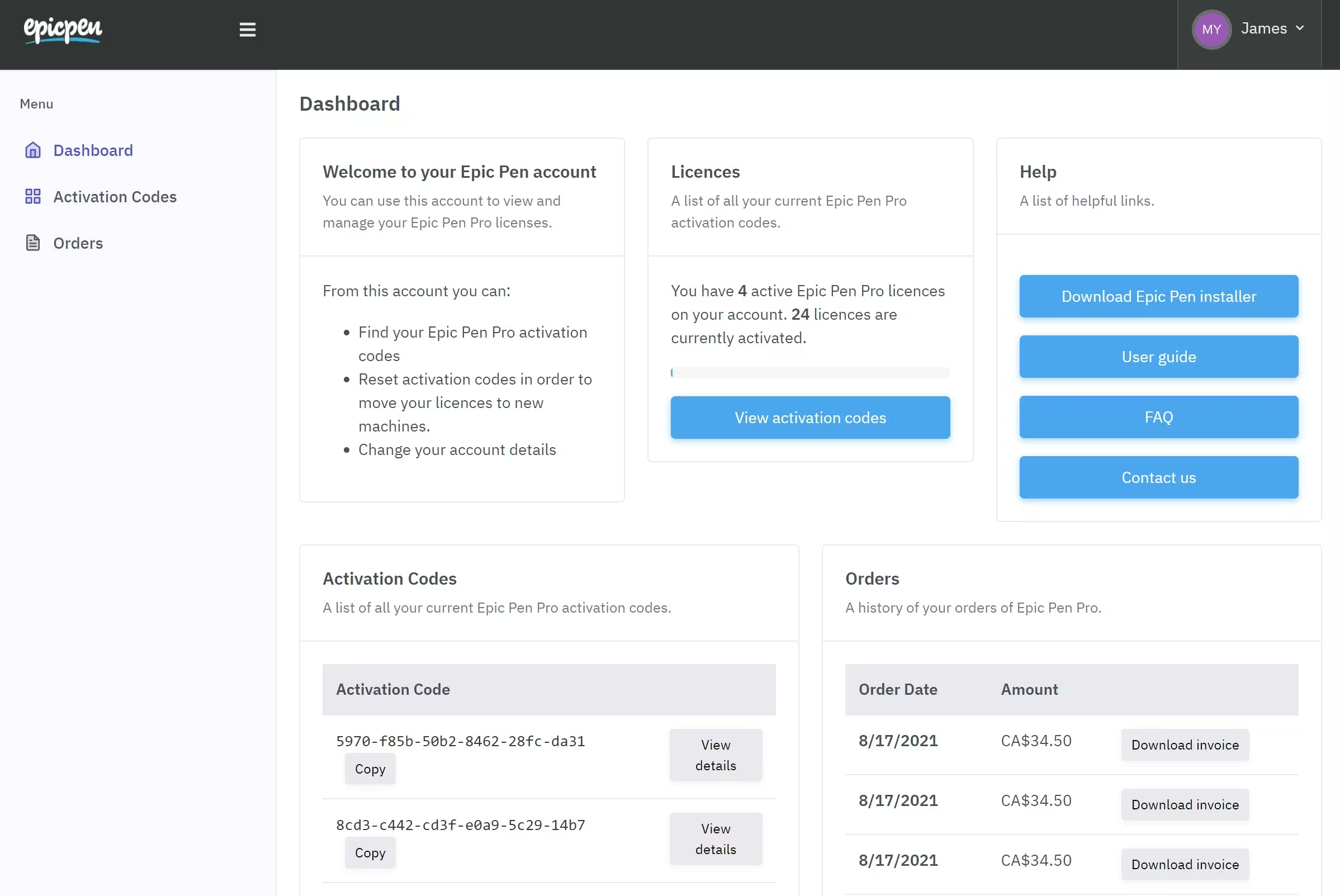
برنامج Epic Pen | للكتابة والرسم على شاشة الكمبيوتر
في ظل التحول الرقمي الكبير الذي شهده العالم، أصبح التعليم عنEpic Pen بعد والاجتماعات الافتراضية جزءاً لا يتجزأ من حياتنا اليومية. لم يعد المعلم أو المحاضر يكتفي بعرض شاشة الكمبيوتر فقط، بل برزت الحاجة الماسة لأداة Epic Pen تمكنه من “التفاعل” المباشر مع ما يعرضه. إذا كنت تبحث عن وسيلة فعالة لتحويل شاشة حاسوبك إلى سبورة ذكية تفاعلية، فإن تحميل برنامج Epic Pen هو الحل الأمثل الذي يجمع بين البساطة والقوة.
يعتبر Epic Pen الأداة المفضلة للملايين من المعلمين، صناع المحتوى، والمصممين حول العالم، حيث يتيح لك الرسم والكتابة فوق أي تطبيق أو نافذة مفتوحة على نظام الويندوز أو الماك دون الحاجة للتوقف أو تبديل النوافذ. في هذا المقال، سنستعرض بالتفصيل كل ما يتعلق بهذا البرنامج الرائع، من ميزاته وكيفية تحميله إلى أسرار استخدامه باحترافية.
ما هو برنامج Epic Pen؟
برنامج Epic Pen هو أداة “تعليق توضيحي” (Annotation Tool) خفيفة الوزن وسهلة الاستخدام، تتيح للمستخدمين الرسم والكتابة والتمييز فوق أي تطبيق على سطح المكتب. على عكس برامج الرسم التقليدية التي تتطلب بيئة خاصة، يعمل Epic Pen كطبقة شفافة فوق شاشتك، مما يعني أنه يمكنك الكتابة فوق مقاطع فيديو يوتيوب، صفحات الويب، ملفات PDF، وحتى برامج التصميم الهندسي أو الألعاب.
لماذا يفضله المحاضرون والمعلمون؟
يتميز البرنامج بواجهة مستخدم “عائمة” وصغيرة جداً لا تشغل مساحة من الشاشة، كما أنه يدعم الأقلام الرقمية (Digital Pens) وشاشات اللمس بدقة عالية، مما يجعله البديل الرقمي الأفضل للسبورة التقليدية في الفصول الدراسية الافتراضية عبر منصات مثل Zoom و Microsoft Teams.
الميزات الرئيسية لبرنامج Epic Pen (إصدار 2026)
عند تحميل برنامج Epic Pen، ستكتشف مجموعة من الأدوات التي تجعل عرضك التقديمي أكثر حيوية وتفاعلية. إليك أبرز هذه الميزات: ويمكنك أيضًا تجربة تحميل AI Ebook to Audio Converter كخيار مرتبط إذا كنت تريد معرفة المزيد عن برنامج AI Ebook to Audio Converter | لتحول كتبك الرقمية إلى كتب مسموعة.
1. الكتابة الحرة والتمييز (Pen & Highlighter)
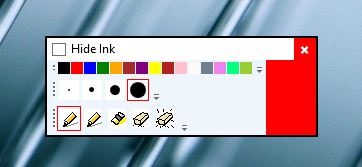
يوفر البرنامج قلمًا للكتابة الحرة بلمسة طبيعية، بالإضافة إلى قلم تمييز (Highlighter) شفاف يتيح لك تظليل النصوص الهامة داخل المستندات أو المواقع الإلكترونية دون إخفاء المحتوى الأصلي.
2. دعم الاختصارات القابلة للتخصيص (Hotkeys)
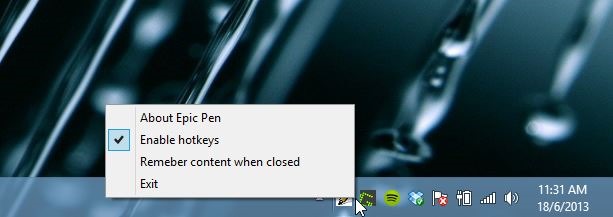
سرعة العمل هي المفتاح. يتيح لك Epic Pen تخصيص اختصارات لوحة المفاتيح للتنقل بين الأدوات (مثل التبديل من القلم إلى الممحاة أو إخفاء الرسومات) بضغطة زر واحدة، مما يحافظ على انسيابية عرضك التقديمي.
3. وضع “النقر من خلال” (Click-through)
هذه هي الميزة الأكثر ذكاءً؛ حيث يمكنك الكتابة على الشاشة ثم تفعيل هذا الوضع للتفاعل مع التطبيقات الموجودة “تحت” الرسومات (مثل تحريك ملف أو الضغط على زر في صفحة ويب) دون الحاجة لمسح ما رسمته.
4. أداة اللقطات السريعة (Screenshot Tool)
بمجرد انتهائك من شرح نقطة معينة وكتابة ملاحظاتك عليها، يمكنك استخدام أداة تصوير الشاشة المدمجة لحفظ الشرح مع الملاحظات كصورة عالية الجودة لمشاركتها لاحقاً مع طلابك أو فريق عملك.
5. وضع السبورة البيضاء والسوداء (Whiteboard/Blackboard)
بنقرة واحدة، يمكنك تحويل شاشتك بالكامل إلى سبورة بيضاء أو سوداء نظيفة إذا كنت بحاجة إلى مساحة أكبر للشرح بعيداً عن محتوى سطح المكتب.
الفرق بين النسخة المجانية (Free) والنسخة الاحترافية (Pro)
يوفر البرنامج نسختين لتناسب احتياجات المستخدمين المختلفة:
| الميزة | النسخة المجانية (Free) | النسخة الاحترافية (Pro) |
| القلم وقلم التمييز | مدعوم | مدعوم |
| عدد الألوان | 16 لوناً أساسياً | 24 لوناً + لوحة ألوان مخصصة |
| الممحاة والمسح الشامل | مدعوم | مدعوم |
| الأشكال (مستطيل، دائرة، سهم) | غير مدعوم | مدعوم بالكامل |
| أداة النص (Text Tool) | غير مدعوم | مدعوم |
| السبورة البيضاء/السوداء | غير مدعوم | مدعوم |
| السعر | مجاني للأبد | اشتراك سنوي أو شراء لمرة واحدة |
متطلبات التشغيل (System Requirements)
برنامج Epic Pen مصمم ليكون “خفيفاً كالريشة” على نظامك، فهو لا يستهلك موارد المعالج أو الذاكرة بشكل ملحوظ:
-
نظام التشغيل: Windows 7, 8.1, 10, 11 (64-بت) أو macOS 10.13 وأحدث.
-
المعالج: أي معالج حديث (Intel أو AMD).
-
الذاكرة (RAM): 2 جيجابايت كحد أدنى.
-
المساحة: أقل من 100 ميجابايت للتثبيت.
كيفية تحميل وتثبيت Epic Pen خطوة بخطوة
اتبع الخطوات التالية لضمان تحميل النسخة الرسمية والآمنة:
الخطوة 1: الوصول للموقع الرسمي
توجه إلى محرك البحث واكتب “Epic Pen Official” أو انتقل مباشرة إلى الموقع epic-pen.com. تحميل البرنامج من مصدره الرسمي يضمن لك الحصول على آخر التحديثات وخلو الملف من البرمجيات الضارة.
الخطوة 2: اختيار نسخة التحميل
ستجد خيارين: “Download for Free” و “Get Pro”. للبدء، اختر النسخة المجانية. سيبدأ تحميل ملف التثبيت الصغير (بصيغة .exe للويندوز).
الخطوة 3: عملية التثبيت
-
افتح الملف المحمل.
-
اختر اللغة (يدعم الإنجليزية ولغات أخرى متعددة).
-
وافق على اتفاقية الترخيص.
-
اتبع تعليمات المعالج حتى النهاية واضغط Finish.
أسرار احترافية لاستخدام Epic Pen في التعليم والعمل
لتحقيق أقصى استفادة بعد تحميل برنامج Epic Pen، إليك هذه النصائح التقنية:
استخدام القلم الرقمي (Wacom/Huion)
إذا كنت تستخدم جهازاً لوحياً للرسم، يدعم Epic Pen خاصية “حساسية الضغط” (Pressure Sensitivity). هذا يعني أن سمك الخط سيتغير بناءً على قوة ضغطك بالقلم، مما يعطي انطباعاً واقعياً جداً للكتابة.
وضع “الشبح” (Ghost Mode)
عند تفعيل وضع الشبح عبر الاختصارات، ستختفي واجهة البرنامج تماماً من الشاشة لكن وظائف القلم ستظل تعمل. هذا ممتاز إذا كنت تسجل مقطع فيديو ولا تريد أن تظهر أدوات البرنامج في التسجيل.
التنسيق مع برامج التسجيل (OBS Studio)
إذا كنت “يوتيوبر” أو تقدم دروساً مسجلة، يمكنك دمج Epic Pen مع برنامج OBS. ببساطة قم بإضافة “نافذة” أو “التقاط شاشة”، وسيقوم OBS بالتقاط رسومات Epic Pen كجزء من المحتوى المعروض بكل سلاسة.
الخاتمة
يعد تحميل برنامج Epic Pen استثماراً رائعاً في وقتك وجهدك، سواء كنت معلماً يسعى لجعل دروسه أكثر تفاعلية، أو مهندساً يشرح مخططات معقدة، أو حتى طالباً يريد تدوين ملاحظات سريعة أثناء المحاضرات. بساطة الواجهة وقوة الأداء تجعله يتصدر قائمة أفضل برامج الكتابة على الشاشة لعام 2026.
تابعنا دائماً لتحميل أحدث البرامج من موقع شرح PC