

تحميل ويندوز 11 برو Windows 11 Pro 26H2 النسخة الرسمية ISO بكل اللغات
Windows 11 Pro 26H2 هو أحدث تحديث سنوي رئيسي لنظام التشغيل ويندوز 11 من شركة مايكروسوفت لعام 2026، ويقدم تجربة استخدام تجمع بين واجهة ويندوز الحديثة، وتحسينات الأمان والاستقرار، وأدوات الإنتاجية وإدارة الملفات، إلى جانب الإمكانيات الاحترافية التي يتميز بها إصدار Windows 11 Pro.
أطلقت مايكروسوفت تحديث Windows 11 2026 Update، المعروف باسم Version 26H2، رسميًا في 29 سبتمبر 2026، ليكون امتدادًا للإصدارات السابقة 24H2 و25H2، مع الاعتماد على نفس البنية الأساسية للتحديثات، وهو ما يساعد على تسريع عملية الترقية وتقليل الحاجة إلى إعادة تثبيت النظام بالكامل.
ويستهدف هذا الإصدار المستخدمين الذين يرغبون في الحصول على نسخة حديثة من ويندوز 11، سواء للاستخدام الشخصي أو الدراسة أو العمل أو إدارة المشاريع، مع الاستفادة من إمكانيات إصدار Pro مثل تشفير الأقراص باستخدام BitLocker، وإدارة الأجهزة، والاتصال بسطح المكتب عن بُعد.
تتوفر نسخة Windows 11 26H2 بصيغة ISO من مايكروسوفت، ويمكن استخدامها لإنشاء فلاشة تثبيت قابلة للإقلاع أو تثبيت النظام على جهاز متوافق. كما تتوفر بلغات متعددة، من بينها العربية والإنجليزية والفرنسية، مع دعم معمارية 64 بت.
وفي هذا المقال نتعرف بالتفصيل على مميزات ويندوز 11 برو 26H2، والتغييرات الموجودة في الإصدار الجديد، والفرق بينه وبين Windows 11 25H2 و24H2، بالإضافة إلى متطلبات التشغيل وخطوات التحميل والتثبيت والترقية.
ما هو Windows 11 Pro 26H2؟
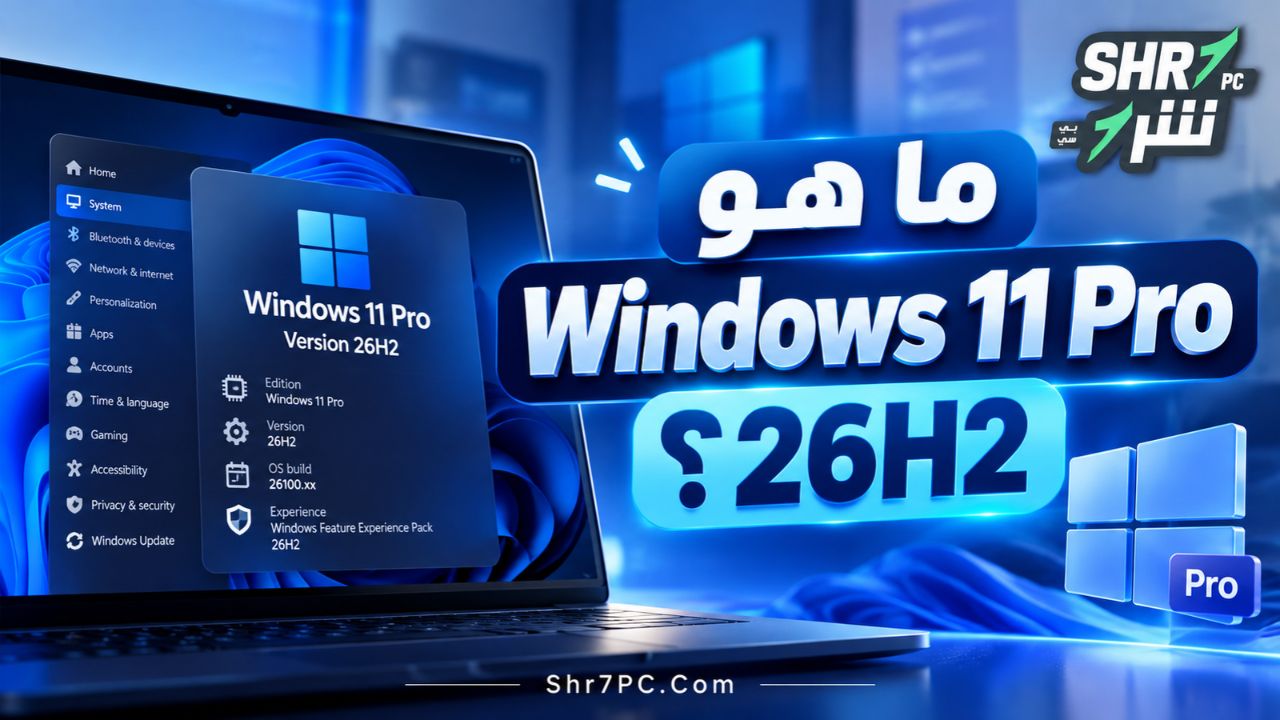
يُعد Windows 11 Pro 26H2 إصدارًا احترافيًا من نظام ويندوز 11، ويأتي ضمن دورة التحديثات السنوية التي تعتمدها شركة مايكروسوفت لتقديم تحسينات وتجارب جديدة للمستخدمين.
يشير الرقم 26 إلى سنة 2026، بينما يشير H2 إلى النصف الثاني من العام. وبذلك يمثل Windows 11 26H2 تحديث النصف الثاني من عام 2026.
ومن المهم التمييز بين اسم الإصدار Windows 11 Pro ورقم التحديث 26H2؛ فكلمة Pro تعبر عن الفئة الاحترافية للنظام، بينما يشير 26H2 إلى الجيل السنوي الذي ينتمي إليه.
هل Windows 11 26H2 نظام جديد بالكامل؟
لا. يعتمد هذا التحديث على البنية المشتركة المستخدمة في Windows 11 24H2 و25H2، لذلك لا يمثل تغييرًا جذريًا في نظام التشغيل.
وبدلًا من إعادة بناء النظام من الصفر، تعتمد مايكروسوفت على تحديثات تراكمية تضيف التحسينات بصورة تدريجية، ثم تستخدم حزمة تمكين صغيرة تُعرف باسم Enablement Package لتفعيل الإصدار الجديد على الأجهزة المؤهلة.
وتساعد هذه الطريقة على تقليل حجم التحديث ومدة التثبيت، خصوصًا عند الانتقال من Windows 11 25H2 أو 24H2.
كذلك فإن بعض المميزات المرتبطة بإصدار 26H2 ربما تكون قد وصلت بالفعل إلى أجهزة تعمل بالإصدارات السابقة، لأن مايكروسوفت تعتمد سياسة التطوير المستمر للويندوز عبر التحديثات الشهرية.
أهم مميزات Windows 11 Pro 26H2
يقدم الإصدار الجديد مجموعة من المميزات والتحسينات التي تستهدف سهولة الاستخدام والإنتاجية والأمان وإدارة الأجهزة. ولا تعني جميع المميزات التالية أنها ظهرت للمرة الأولى حصريًا مع 26H2، إذ طُرح بعضها تدريجيًا قبل إتاحتها على نطاق أوسع.
1. تحسينات مستكشف الملفات File Explorer
يُعد مستكشف الملفات من أكثر أدوات ويندوز استخدامًا، ولذلك حصل على مجموعة من التحسينات التي تهدف إلى تسهيل التعامل مع الملفات والمجلدات.
ومن أبرز التحسينات المتوفرة ضمن تحديثات النظام الحديثة:
- تحسين سرعة فتح الصفحة الرئيسية لمستكشف الملفات واستجابتها.
- الاحتفاظ بتفضيلات العرض والترتيب داخل مجلدات مثل Downloads وDocuments في حالات استخدام إضافية.
- دعم صيغ أرشيف أخرى، مثل CPIO وXAR وNUPKG.
- إتاحة الكتابة الصوتية عند إعادة تسمية الملفات.
- توفير إجراءات مدعومة بالذكاء الاصطناعي لبعض الملفات والمهام على الأجهزة والحسابات المؤهلة.
وتظهر أهمية هذه التعديلات عند التعامل مع أعداد كبيرة من الملفات أو عند تنظيم المستندات والبرامج والصور داخل مجلدات متعددة.
هل تتوفر جميع مميزات الذكاء الاصطناعي في File Explorer؟
لا. تختلف المميزات حسب مواصفات الجهاز والمنطقة والبرامج المثبتة ونوع الاشتراك.
على سبيل المثال، بعض عمليات التلخيص عبر Copilot تحتاج إلى تراخيص Microsoft 365 وCopilot المناسبة، لذلك لا يمكن اعتبار جميع وظائف الذكاء الاصطناعي متاحة تلقائيًا بمجرد تثبيت Windows 11 26H2.
2. تطوير قائمة Start وتحسين البحث
تشمل التحسينات الحديثة لقائمة Start تصميمًا أكثر مرونة يساعد على الوصول إلى التطبيقات بسهولة.
وتتضمن تجربة Start الجديدة عرض التطبيقات داخل قسم قابل للتمرير، مع خيارات تنظيمها في مجموعات أو شبكة، بما يجعل العثور على البرامج المثبتة أكثر سهولة.
كما يقدم Windows Search تحسينات في عرض نتائج البحث، منها:
- التعرف بصورة أفضل على أسماء التطبيقات المكتوبة بشكل غير كامل.
- إظهار معلومات أوضح عن نوع نتيجة البحث.
- معاينة بعض النتائج دون الحاجة إلى فتحها.
- تحسين فهرسة المجلدات المستخدمة بصورة متكررة.
وتفيد هذه التحسينات المستخدم الذي يعتمد على البحث السريع لتشغيل البرامج أو الوصول إلى إعدادات النظام والملفات.
3. تحسينات الأمان وحماية البيانات
يمثل الأمان أحد الجوانب المهمة في Windows 11 Pro 26H2، خاصة للأجهزة التي تحتوي على ملفات عمل أو بيانات شخصية مهمة.
يتضمن النظام تحسينات في آليات الحماية والتحقق من الهوية، إلى جانب تطوير أدوات موجودة في الإصدارات السابقة.
ومن أبرز الإمكانيات:
Smart App Control: تساعد هذه الميزة على الحد من تشغيل التطبيقات غير الموثوقة أو التي قد تمثل خطرًا على الجهاز. وتتضمن التحسينات إمكانية تشغيلها أو إيقافها دون الحاجة إلى تثبيت ويندوز تثبيتًا نظيفًا.
Passkeys: يدعم ويندوز التكامل مع تطبيقات إدارة بيانات الاعتماد المتوافقة لتسهيل استخدام مفاتيح المرور بدلًا من كلمات المرور التقليدية في الخدمات التي تدعمها.
Administrator Protection: توفر هذه الميزة آلية للتحكم في امتيازات المسؤول عند تنفيذ المهام الإدارية. وهي غير مفعلة افتراضيًا وتتطلب الإعداد المناسب.
Sysmon: أصبح System Monitor مدمجًا ضمن ويندوز، ويوفر إمكانيات لتسجيل أحداث النظام وتحليلها، خاصة في البيئات التي تحتاج إلى مراقبة أمنية متقدمة. وتحتاج هذه الأداة إلى تفعيل وإعداد قبل استخدامها.
وتختلف استفادة المستخدم من هذه المميزات بحسب إعدادات النظام وطبيعة استخدام الجهاز.
4. تحسين استقرار النظام والتحديثات
يعتمد Windows 11 26H2 على آلية تحديث تتيح الانتقال السريع من الإصدارات المتوافقة، مع الاستفادة من التحسينات التي وصلت عبر التحديثات الشهرية السابقة.
ومن أبرز المزايا:
- تقليل الحاجة إلى عمليات تثبيت طويلة عند الترقية من إصدار متوافق.
- استخدام حزمة تمكين صغيرة بدلًا من تنزيل نظام كامل في الحالات المؤهلة.
- تحسين إدارة بعض عمليات إعادة التشغيل بعد التحديث.
- استمرار الحصول على التحديثات الأمنية الشهرية.
- توفير أدوات لاستعادة النظام ومعالجة بعض مشكلات التشغيل.
ومع ذلك، فإن الأداء الفعلي يعتمد على مواصفات الجهاز والتعريفات والبرامج المثبتة، ولا يعني استخدام الإصدار الجديد بالضرورة ارتفاع سرعة كل جهاز مقارنة بالإصدار السابق.
5. تحسينات الصوت والبلوتوث والأجهزة الطرفية
تتضمن تحديثات ويندوز الحديثة تحسينات تستهدف الاتصال بالأجهزة المختلفة، بما في ذلك سماعات Bluetooth وبعض ملحقات USB.
وتشمل هذه التحسينات زيادة موثوقية الاتصال بعد عودة الجهاز من وضع السكون، وتحسين بعض سيناريوهات المكالمات الصوتية ومزامنة كتم الميكروفون.
كما حصل الاتصال بالشاشات عبر بعض موزعات USB4 على تحسينات في الاستقرار، خصوصًا بعد استئناف تشغيل الجهاز.
وتكون هذه المميزات أكثر أهمية لمستخدمي أجهزة اللابتوب ومحطات العمل التي تعتمد على السماعات اللاسلكية والشاشات الخارجية.
6. تحسينات إمكانية الوصول Accessibility
يقدم ويندوز إمكانيات إضافية لمساعدة المستخدمين على التعامل مع الشاشة والملفات والتطبيقات.
ومن بين التحسينات:
- تطوير أداة Magnifier للتحكم بصورة أكثر دقة في التكبير.
- إضافة خيارات لتحسين عرض الألوان وتقليل إجهاد العين.
- تحسين عمل Narrator مع بعض المستندات والتطبيقات.
- توسيع دعم الأوامر الصوتية في اللغات والأجهزة المؤهلة.
وتختلف إتاحة بعض وظائف Voice Access المتقدمة بحسب قدرات الجهاز واللغة المستخدمة.
7. أدوات متقدمة للمطورين والمحترفين
يحتفظ Windows 11 Pro بمجموعة من الإمكانيات المهمة للمطورين ومسؤولي الأنظمة.
وتشمل هذه الإمكانيات دعم بيئات العمل الافتراضية وأدوات الإدارة وإعدادات الأمان المتقدمة.
كما تساعد تحسينات Task Manager على عرض معلومات إضافية عن وحدات المعالجة العصبية NPU، عند وجود عتاد متوافق، بما يسهل متابعة استهلاك الموارد في الأجهزة الحديثة.
لماذا تختار Windows 11 Pro بدلًا من Windows 11 Home؟
يستهدف إصدار Home الاستخدامات الشخصية المعتادة، بينما يقدم إصدار Pro أدوات إضافية تلائم العمل والإدارة والتطوير.
أبرز مميزات Windows 11 Pro الاحترافية
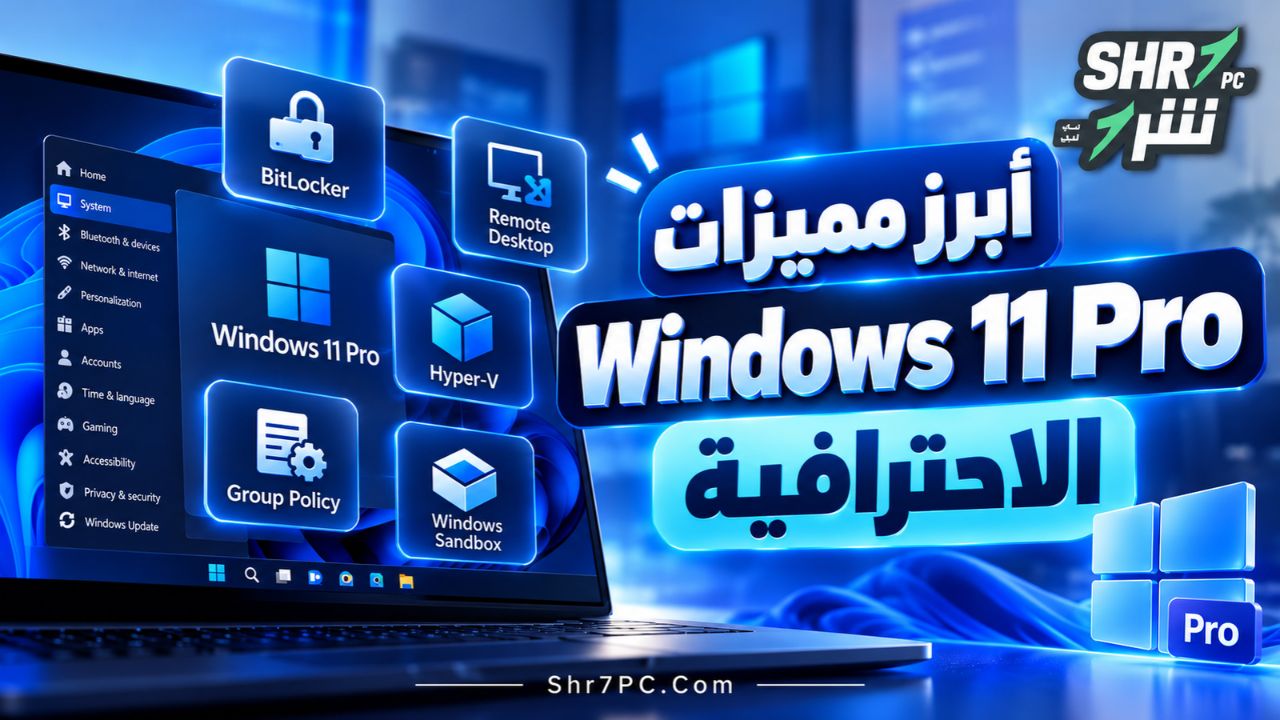
BitLocker: يتيح تشفير وحدات التخزين للمساعدة في حماية البيانات من الوصول غير المصرح به.
Remote Desktop: يسمح باستخدام الجهاز الذي يعمل بإصدار Pro كمضيف لاتصالات سطح المكتب البعيد، عند تفعيل الخدمة وضبط إعداداتها.
Hyper-V: يوفر منصة لإنشاء وتشغيل الأجهزة الافتراضية على أجهزة متوافقة، وهو مناسب لاختبار الأنظمة والبرامج.
Windows Sandbox: يوفر بيئة ويندوز مؤقتة ومعزولة نسبيًا لاختبار التطبيقات. وتُحذف التغييرات الموجودة داخل البيئة عند إغلاقها.
Group Policy: يمنح المستخدمين المحترفين ومسؤولي الأنظمة إمكانيات إضافية للتحكم في إعدادات النظام.
مقارنة Windows 11 Home وWindows 11 Pro
| الميزة | Windows 11 Home | Windows 11 Pro |
|---|---|---|
| التصفح والبرامج والألعاب | نعم | نعم |
| Windows Update | نعم | نعم |
| Microsoft Defender | نعم | نعم |
| BitLocker Drive Encryption الكامل | لا | نعم |
| استضافة Remote Desktop | لا | نعم |
| Hyper-V | لا | نعم |
| Windows Sandbox | لا | نعم |
| إدارة Group Policy المحلية | محدودة | مدعومة |
| الانضمام إلى نطاق Active Directory | لا | نعم |
| الاستخدام الاحترافي وإدارة الأجهزة | أساسي | إمكانيات إضافية |
إذا كان استخدامك يقتصر على التصفح والألعاب ومشاهدة الفيديو وتشغيل التطبيقات اليومية، فقد يكون Windows 11 Home كافيًا.
أما إذا كنت تحتاج إلى إدارة أجهزة العمل، أو تشغيل أنظمة افتراضية، أو استخدام أدوات التشفير والتحكم المتقدمة، فإن Windows 11 Pro يوفر إمكانيات أنسب لهذه المهام.
الفرق بين Windows 11 26H2 و25H2 و24H2
قد يتساءل المستخدم عن جدوى الانتقال إلى 26H2 إذا كان جهازه يعمل بالفعل بإصدار 25H2 أو 24H2.
تتمثل إحدى أهم الفروقات في دورة الدعم، بالإضافة إلى تجميع التحسينات الحديثة وإتاحة بعض الوظائف بصورة افتراضية في الإصدار الأحدث.
جدول مقارنة إصدارات ويندوز 11
| وجه المقارنة | Windows 11 24H2 | Windows 11 25H2 | Windows 11 26H2 |
|---|---|---|---|
| سنة الإصدار | 2024 | 2025 | 2026 |
| مسار البناء | 26100 | 26200 | 26300 |
| الفئة | تحديث سنوي | تحديث سنوي | تحديث سنوي |
| البنية الأساسية | مشتركة | مشتركة | مشتركة |
| التحديث عبر Enablement Package إلى 26H2 | للأجهزة المؤهلة | للأجهزة المؤهلة | الإصدار المستهدف |
| تحسينات الأمان | تحديثات سابقة | تحسينات لاحقة | أحدث دورة دعم |
| نهاية دعم Home وPro | أكتوبر 2026 | أكتوبر 2027 | أكتوبر 2028 |
ما الجديد عند الترقية من 25H2 إلى 26H2؟
لا تقتصر الترقية على مظهر جديد للنظام، بل تشمل الانتقال إلى دورة دعم أحدث والاستفادة من التحسينات التي تقدمها مايكروسوفت عبر نظام التحديث المستمر.
كما يُفعّل 26H2 بعض الإمكانيات افتراضيًا في أجهزة المؤسسات المؤهلة، ومنها تحسينات النسخ الاحتياطي لإعدادات ويندوز وبعض إجراءات شريط المهام ومستكشف الملفات.
وهذا يعني أن المستخدم الذي يعتمد على Windows 11 25H2 مع أحدث التحديثات ربما لن يلاحظ اختلافًا جذريًا في الواجهة مباشرة بعد الترقية.
هل Windows 11 26H2 أفضل من 24H2؟
يُعد 26H2 الخيار الأحدث من حيث دورة الدعم والتحديثات، بينما يقترب إصدار 24H2 من نهاية فترة تحديثاته المعتادة لفئتي Home وPro في أكتوبر 2026.
ولذلك تكون الترقية مناسبة عادة للأجهزة المتوافقة التي لا تواجه تعارضات مع التحديث الجديد.
أما الأجهزة التي تعتمد على برامج متخصصة أو تعريفات قديمة، فمن الأفضل التأكد من توافق هذه البرامج قبل الانتقال إلى الإصدار الأحدث.
متطلبات تشغيل Windows 11 Pro 26H2
يحتاج Windows 11 Pro 26H2 إلى جهاز يستوفي الحد الأدنى من متطلبات تشغيل ويندوز 11 التي أعلنتها مايكروسوفت.
الحد الأدنى لمتطلبات التشغيل
| المكون | الحد الأدنى |
|---|---|
| المعالج | 1 جيجاهرتز أو أسرع، بنواتين على الأقل، ومن المعالجات المتوافقة |
| الذاكرة RAM | 4 جيجابايت |
| مساحة التخزين | 64 جيجابايت أو أكثر |
| نوع النظام | 64 بت |
| البرنامج الثابت | UEFI |
| الإقلاع الآمن | جهاز يدعم Secure Boot |
| شريحة الأمان | TPM 2.0 |
| كارت الشاشة | DirectX 12 مع تعريف WDDM 2.0 |
| الشاشة | دقة 720p على الأقل، وبحجم يزيد على 9 بوصات |
| الاتصال بالإنترنت | مطلوب للتحديث وبعض الخدمات والإعداد الأولي |
هذه المواصفات تمثل الحد الأدنى للتشغيل، ولا تضمن أفضل أداء ممكن مع جميع البرامج.
المواصفات المناسبة للاستخدام المريح
للحصول على تجربة أكثر سلاسة، يُفضل أن يتضمن الجهاز ذاكرة RAM بسعة 8 جيجابايت أو أكثر، مع وحدة تخزين SSD ومساحة كافية للتحديثات والتطبيقات.
أما المستخدمون الذين يعتمدون على برامج التصميم أو تحرير الفيديو أو تشغيل الأجهزة الافتراضية، فقد يحتاجون إلى ذاكرة أكبر ومعالج أقوى.
ويجب مراعاة أن هذه المواصفات توصيات للاستخدام المريح وليست متطلبات إلزامية إضافية من مايكروسوفت.
هل يعمل Windows 11 Pro 26H2 على الأجهزة القديمة؟
يتوقف ذلك على توافق المعالج وبقية مواصفات الجهاز مع متطلبات ويندوز 11.
وقد لا يكون الجهاز مؤهلًا حتى إذا كانت لديه ذاكرة RAM كافية ومساحة تخزين مناسبة، بسبب غياب TPM 2.0 أو عدم دعم المعالج رسميًا.
ولا توصي مايكروسوفت بتثبيت Windows 11 على الأجهزة التي لا تستوفي الحد الأدنى من متطلبات النظام، لأن ذلك قد يؤدي إلى مشكلات توافق أو فقدان أهلية الدعم والتحديثات.
كيفية تحميل Windows 11 Pro 26H2 بصيغة ISO
تتيح مايكروسوفت تنزيل أحدث إصدار من Windows 11 من خلال صفحة التحميل الرسمية.
ويمكن استخدام ملف ISO لتثبيت النظام من البداية، أو إنشاء فلاشة قابلة للإقلاع، أو تنفيذ ترقية على جهاز متوافق.
الطريقة الأولى: تحميل ملف Windows 11 26H2 ISO
- افتح صفحة تحميل Windows 11 الرسمية من مايكروسوفت.
- انتقل إلى قسم Download Windows 11 Disk Image (ISO) for x64 devices.
- حدد إصدار Windows 11 من القائمة المتاحة.
- اضغط على Confirm.
- اختر اللغة المطلوبة، مثل العربية أو الإنجليزية.
- أكد اختيار اللغة للحصول على رابط التحميل.
- ابدأ تنزيل ملف ISO واحفظه في مكان مناسب.
الملف الرسمي المتاح لأجهزة x64 هو ملف متعدد الإصدارات Multi-edition، وتُحدد النسخة المناسبة، بما فيها Pro، وفق إعدادات التثبيت والترخيص المتاح.
وبالتالي فإن تحميل ISO رسمي لا يعني بالضرورة أن ملف التثبيت يحتوي على إصدار Pro فقط.
الطريقة الثانية: استخدام Media Creation Tool
تتيح أداة Media Creation Tool تجهيز وسائط تثبيت ويندوز دون الحاجة إلى إعداد ملف ISO يدويًا في جميع الحالات.
وتناسب هذه الطريقة المستخدم الذي يريد إنشاء فلاشة لتثبيت ويندوز على جهاز آخر أو إعادة تثبيت النظام الحالي.
خطوات الاستخدام
- افتح صفحة التحميل الرسمية.
- انتقل إلى Create Windows 11 Installation Media.
- حمّل أداة Media Creation Tool.
- شغّل الأداة بصلاحيات المسؤول.
- وافق على شروط الاستخدام.
- حدد اللغة والإصدار والمعمارية المناسبة.
- اختر USB Flash Drive لإنشاء فلاشة تثبيت، أو ISO File لحفظ صورة النظام.
- أكمل الخطوات التي تظهر على الشاشة.
ملاحظة: عند اختيار فلاشة USB، ستُحذف الملفات الموجودة عليها أثناء تجهيز وسيط التثبيت، لذلك يجب استخدام فلاشة خالية من البيانات المهمة.
الطريقة الثالثة: التحديث مباشرة من Windows Update
إذا كنت تستخدم Windows 11 25H2 أو 24H2 على جهاز مؤهل، فقد تتمكن من الترقية مباشرة إلى 26H2 دون تحميل ملف ISO كامل.
اتبع الخطوات التالية:
- افتح Settings.
- انتقل إلى Windows Update.
- فعّل خيار Get the latest updates as soon as they’re available.
- اضغط على Check for updates.
- إذا ظهر Windows 11, version 26H2، اختر Download & install.
- أكمل التحديث وأعد تشغيل الجهاز عند الطلب.
تعتمد مايكروسوفت على الإطلاق التدريجي، ولذلك قد لا يظهر التحديث على جميع الأجهزة في الوقت نفسه.
كما قد يتأخر ظهوره على أجهزة معينة في حال اكتشاف مشكلات توافق مع مكوناتها أو تعريفاتها.
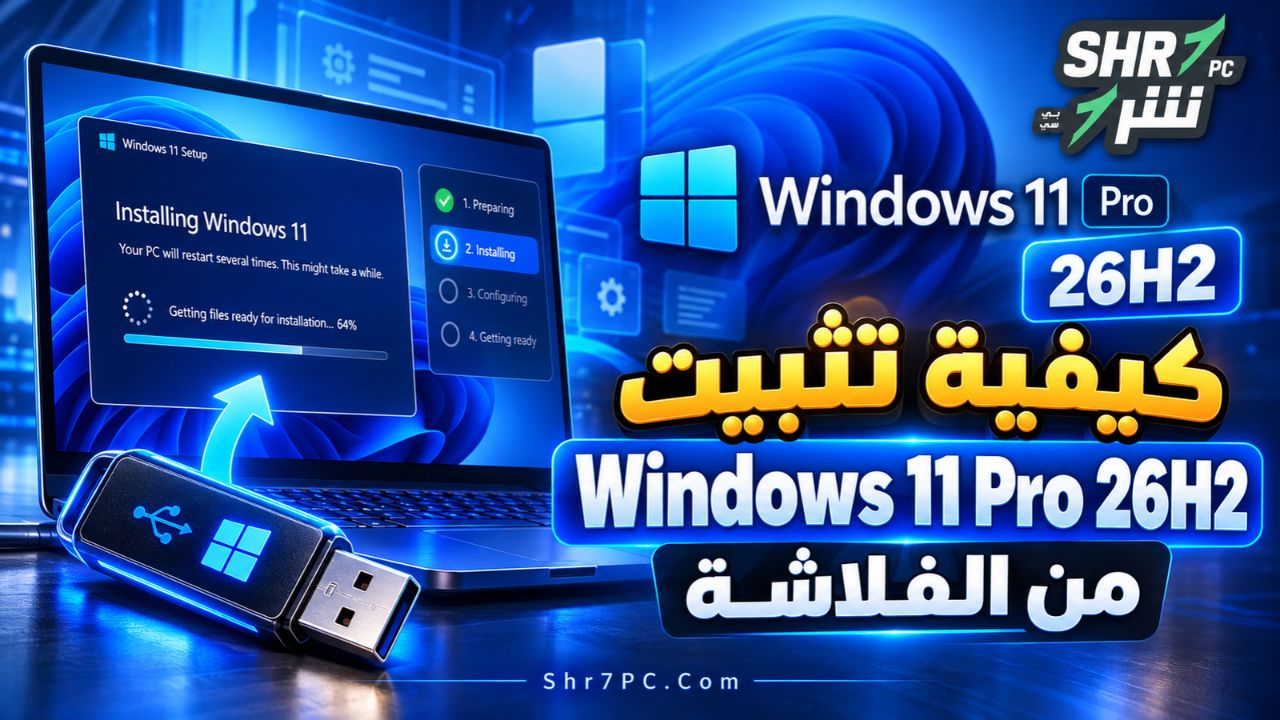
كيفية تثبيت Windows 11 Pro 26H2 من الفلاشة
يُعد التثبيت باستخدام فلاشة USB من الطرق المناسبة عند تجهيز جهاز جديد أو الرغبة في إعادة تثبيت ويندوز.
أولًا: تجهيز فلاشة التثبيت
يمكن استخدام Media Creation Tool الرسمية لإنشاء فلاشة قابلة للإقلاع.
ويُفضل استخدام فلاشة USB بسعة 8 جيجابايت على الأقل، مع الاحتفاظ بنسخة احتياطية من أي بيانات موجودة عليها.
بعد تجهيز الفلاشة، تصبح جاهزة لاستخدامها في تثبيت ويندوز على جهاز متوافق.
ثانيًا: تشغيل الكمبيوتر من الفلاشة
- صِل فلاشة تثبيت ويندوز بالكمبيوتر.
- أعد تشغيل الجهاز.
- افتح قائمة الإقلاع Boot Menu باستخدام المفتاح المخصص للجهاز.
- حدد فلاشة USB من قائمة الأجهزة.
- انتظر حتى تظهر شاشة تثبيت Windows 11.
تختلف مفاتيح الدخول إلى Boot Menu حسب الشركة المصنعة، ومن المفاتيح الشائعة F12 وF2 وEsc.
ثالثًا: تثبيت Windows 11 Pro
بعد ظهور شاشة إعداد ويندوز:
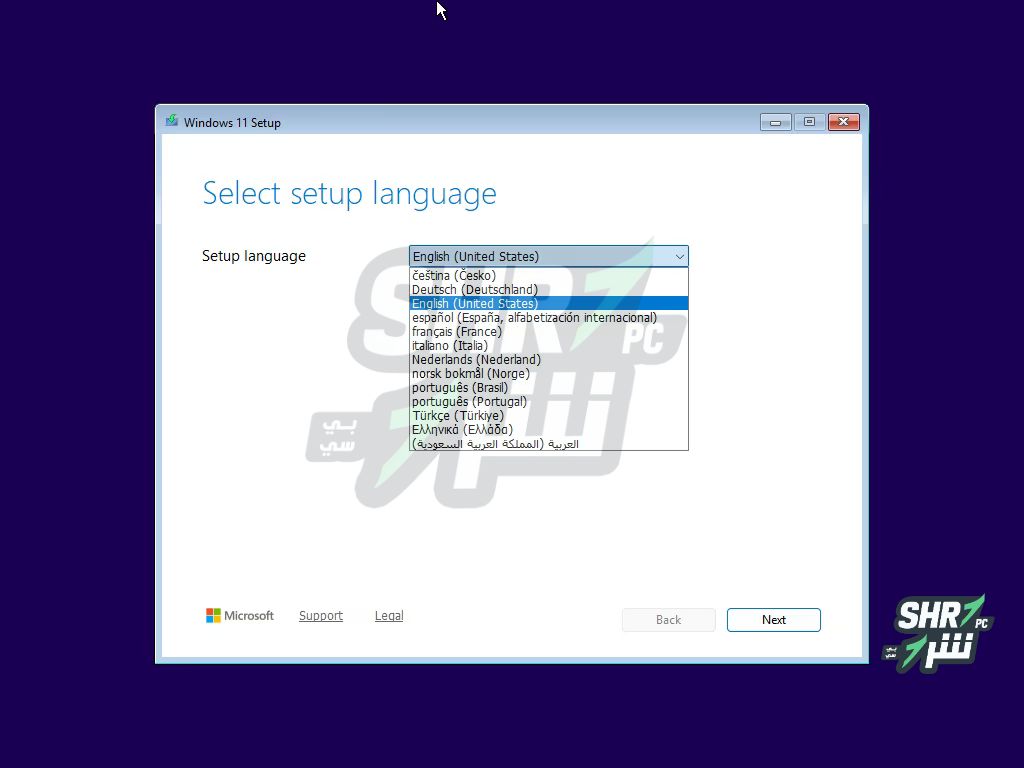
- حدد اللغة والمنطقة وتخطيط لوحة المفاتيح.
- انتقل إلى خيار تثبيت Windows 11.
- أدخل مفتاح المنتج إذا كان متوفرًا، أو اختر عدم امتلاك مفتاح إذا كنت ستستخدم ترخيصًا رقميًا لاحقًا.
- اختر Windows 11 Pro عندما تتيح وسائط التثبيت اختيار الإصدار.
- وافق على شروط الترخيص.
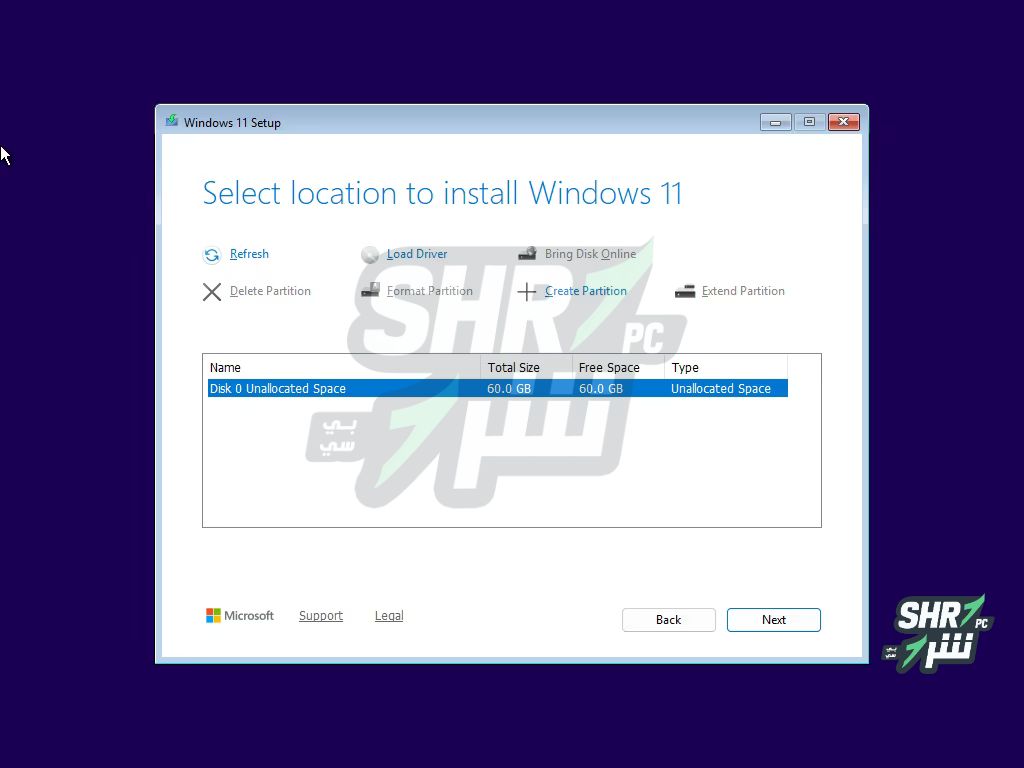
- اختر القرص المناسب لتثبيت النظام.
- أكمل خطوات التثبيت والإعداد الأولي.
الفرق بين التثبيت النظيف والترقية
التثبيت النظيف (Clean Install): مناسب عند إعادة تجهيز الكمبيوتر أو تثبيت ويندوز على وحدة تخزين جديدة. وقد يؤدي اختيار حذف الأقسام أو تهيئة القرص إلى فقدان البيانات الموجودة عليه.
الترقية (Upgrade): تسمح في الحالات المتوافقة بالانتقال إلى الإصدار الجديد مع الاحتفاظ بالملفات والتطبيقات والإعدادات، حسب المسار المستخدم والخيارات المتاحة أثناء التثبيت.
ويُنصح بالاحتفاظ بنسخة احتياطية من الملفات المهمة قبل تنفيذ أي عملية تثبيت أو ترقية.
طريقة ترقية Windows 11 25H2 إلى 26H2 دون فورمات
إذا كان الكمبيوتر يعمل بإصدار Windows 11 25H2، فإن تحديثه إلى 26H2 غالبًا أبسط من تثبيت ويندوز من البداية.
ويرجع ذلك إلى استخدام الإصدارين بنية مشتركة وآلية تحديث تعتمد على حزمة تمكين صغيرة.
يمكن إجراء الترقية من Windows Update عند ظهورها للجهاز، أو استخدام الوسائط الرسمية المناسبة.
هل تحتفظ الترقية بالملفات والبرامج؟
عند استخدام Windows Update على جهاز متوافق، تُصمم الترقية للاحتفاظ بالملفات والتطبيقات والإعدادات المعتادة.
أما عند تشغيل برنامج التثبيت من ملف ISO، فيجب مراجعة خيارات الاحتفاظ بالبيانات المتاحة قبل بدء العملية.
إذا لم يظهر خيار الاحتفاظ بالتطبيقات والملفات، فلا ينبغي افتراض أن جميع البيانات ستبقى بعد التثبيت.
كيفية تثبيت اللغة العربية في Windows 11 26H2
يمكن اختيار اللغة العربية عند تحميل ملف ISO المناسب من موقع مايكروسوفت.
كما يمكن إضافة العربية إلى نظام يعمل بلغة أخرى من خلال إعدادات اللغة.
خطوات إضافة اللغة العربية
- افتح Settings.
- انتقل إلى Time & language.
- اختر Language & region.
- اضغط على Add a language.
- ابحث عن Arabic.
- حدد اللغة العربية والمنطقة المناسبة.
- ثبّت حزمة اللغة عند توفرها.
- اختر العربية كلغة عرض لويندوز إذا كانت مدعومة في إصدارك وإعداداتك.
وقد يحتاج النظام إلى تسجيل الخروج والدخول مرة أخرى لتطبيق تغيير لغة العرض.
ويمكن أيضًا إضافة لوحة مفاتيح عربية إلى جانب الإنجليزية دون تغيير لغة واجهة النظام.
كيفية تفعيل Windows 11 Pro 26H2
يتطلب تنشيط Windows 11 Pro وجود ترخيص صالح يتوافق مع الإصدار المثبت.
وقد يتم التنشيط تلقائيًا إذا كان الجهاز يمتلك ترخيصًا رقميًا سابقًا لنفس إصدار ويندوز، أو باستخدام مفتاح منتج صالح.
خطوات التأكد من حالة التفعيل
- افتح Settings.
- انتقل إلى System.
- اختر Activation.
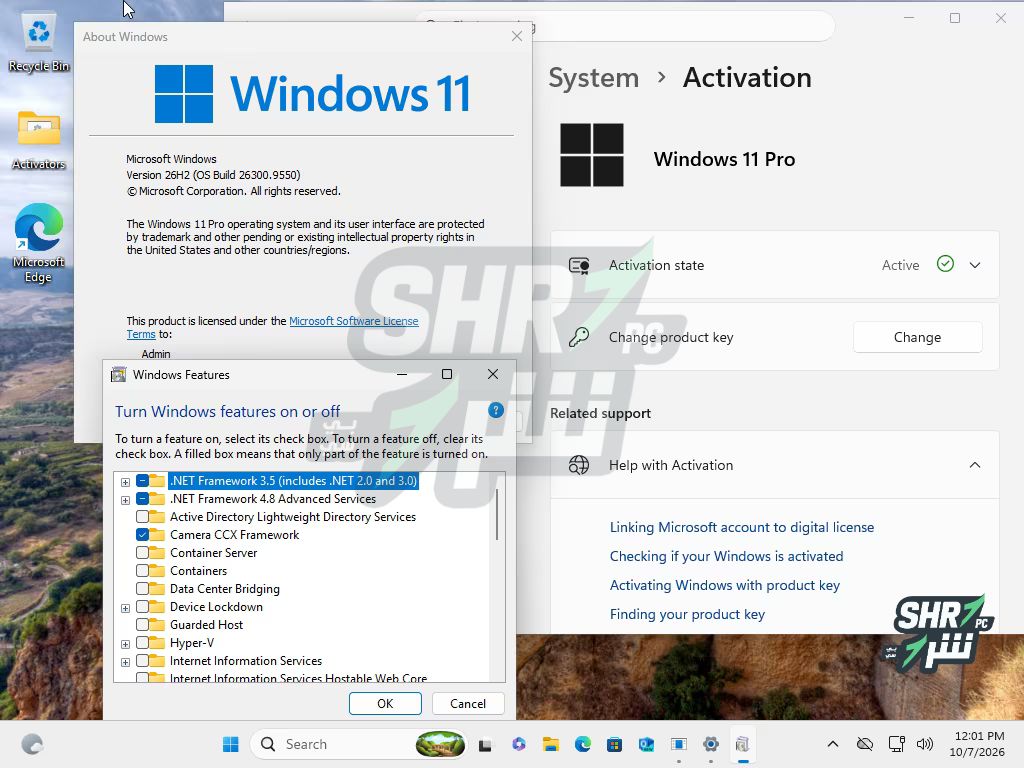
- راجع حالة التنشيط المعروضة.
إذا كان النظام مفعلًا، ستظهر رسالة توضح أن Windows is activated، وقد تشير إلى ارتباط الترخيص الرقمي بحساب Microsoft.
أما إذا لم يكن النظام مفعلًا، فيمكن استخدام مفتاح Windows 11 Pro صالح أو الحصول على ترخيص مناسب من مايكروسوفت أو موزع معتمد.
هل ملف Windows 11 Pro 26H2 ISO مفعل تلقائيًا؟
لا. ملف ISO الرسمي يحتوي على ملفات تثبيت النظام، ولا يمنح المستخدم تلقائيًا ترخيص Windows 11 Pro.
ويجب التفريق بين تحميل النظام وبين تنشيطه. فقد يكون تنزيل ملفات التثبيت متاحًا، لكن تشغيل النسخة بصورة مرخصة يحتاج إلى ترخيص صالح.
كذلك لا يمكن استخدام ترخيص Windows 11 Home لتنشيط Windows 11 Pro مباشرة دون امتلاك حق الترقية المناسب.
عيوب Windows 11 Pro 26H2 والمشكلات المحتملة
رغم المميزات والتحسينات، توجد بعض النقاط التي يجب معرفتها قبل تثبيت الإصدار الجديد.
1. متطلبات الأجهزة
لا يزال Windows 11 يتطلب مواصفات معينة، من بينها TPM 2.0 ومعالج متوافق ودعم Secure Boot.
وقد يحول ذلك دون تثبيت النظام رسميًا على بعض الأجهزة القديمة.
2. اختلاف ظهور التحديث بين الأجهزة
يُطرح Windows 11 26H2 تدريجيًا، وقد يتأخر وصوله إلى بعض الأجهزة.
ولا يعني عدم ظهوره فورًا في Windows Update وجود عطل في الكمبيوتر.
3. احتمالية حدوث مشكلات توافق
قد تواجه بعض التطبيقات أو التعريفات القديمة صعوبات بعد تثبيت التحديثات الجديدة.
ومن المشكلات التي سجلتها مايكروسوفت في أكتوبر 2026 احتمال إغلاق بعض التطبيقات القديمة التي تعتمد على آلية فك ترميز الصوت AC-3 (Dolby Digital)، وذلك بعد تحديثات معينة.
وقد تختلف هذه المشكلة من جهاز إلى آخر ومن تطبيق إلى آخر، ولا تعني أن جميع برامج الصوت والفيديو تتأثر بها.
4. عدم توفر جميع المميزات على كل الأجهزة
تعتمد بعض وظائف الذكاء الاصطناعي على متطلبات إضافية، مثل وجود معالج NPU متوافق أو اشتراك في خدمة معينة.
لذلك قد لا يحصل المستخدم على جميع المميزات المتقدمة بمجرد تثبيت النسخة الجديدة.
5. استهلاك موارد الجهاز
على الرغم من إمكانية تشغيل ويندوز 11 على أجهزة تستوفي الحد الأدنى للمواصفات، فإن تشغيل عدد كبير من البرامج قد يؤدي إلى بطء الأداء على الأجهزة محدودة الذاكرة أو التي تعتمد على أقراص تخزين بطيئة.
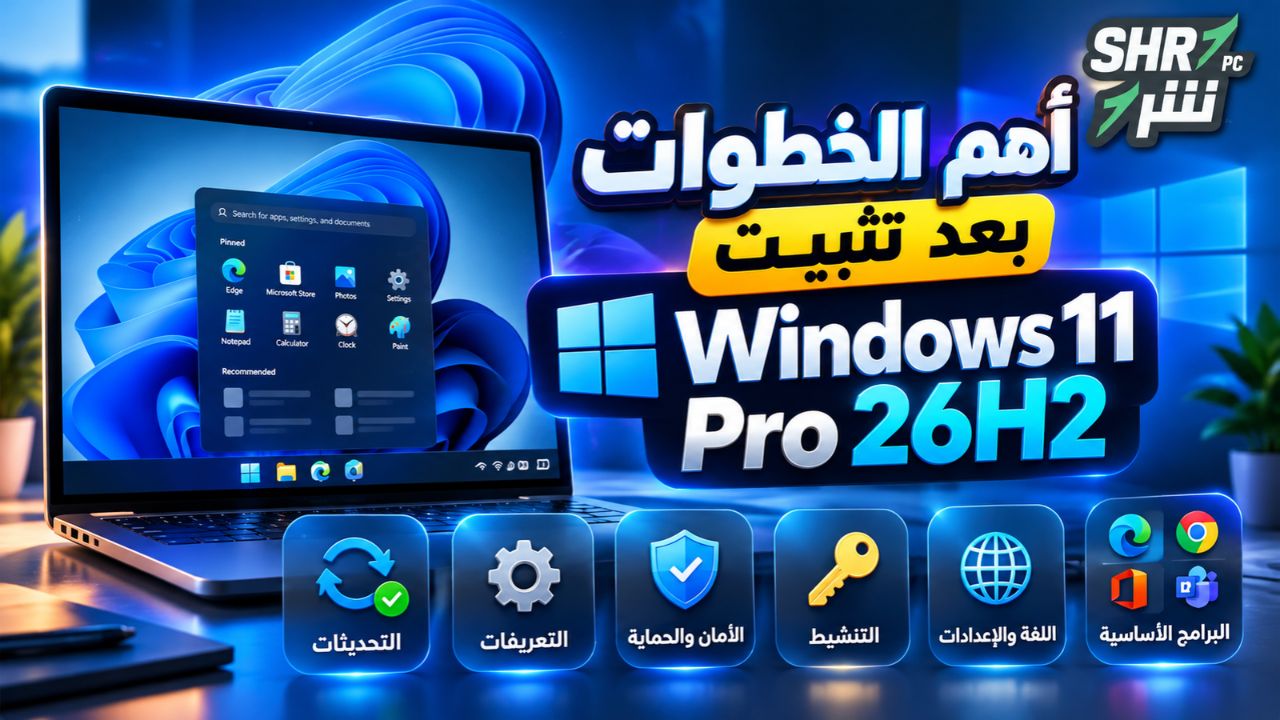
أهم الخطوات بعد تثبيت Windows 11 Pro 26H2
بعد الانتهاء من تثبيت ويندوز، توجد مجموعة من الخطوات التي تساعد على تجهيز الجهاز للاستخدام.
تحديث ويندوز والتعريفات
ابدأ بفتح Windows Update والبحث عن التحديثات المتاحة، ثم تحقق من تعريفات كارت الشاشة والشبكة والصوت، خاصة إذا لاحظت وجود مشكلة في أي مكون.
ويُفضل الاعتماد على تعريفات الشركة المصنعة للجهاز أو المكونات عند الحاجة.
مراجعة إعدادات الحماية
تأكد من عمل Microsoft Defender وجدار الحماية، وراجع إعدادات Windows Security.
وإذا كنت تستخدم BitLocker، فمن المهم الاحتفاظ بمفتاح الاسترداد في مكان آمن يمكن الوصول إليه عند الحاجة.
إعداد النسخ الاحتياطي
تساعد النسخ الاحتياطية على تقليل مخاطر فقدان الملفات عند حدوث مشكلة في وحدة التخزين أو أثناء إعادة تثبيت النظام.
ويمكن استخدام أدوات النسخ الاحتياطي المتاحة في ويندوز أو وحدة تخزين خارجية مناسبة.
تثبيت البرامج الأساسية
يمكن بعد ذلك تثبيت البرامج التي يحتاج إليها المستخدم، مثل المتصفحات وأدوات إدارة الملفات وتطبيقات العمل وبرامج تشغيل الوسائط، مع الحرص على الحصول عليها من مصادر موثوقة.
هل يستحق Windows 11 Pro 26H2 التحميل والتثبيت؟
يمثل Windows 11 Pro 26H2 خيارًا مناسبًا للأجهزة المتوافقة التي تحتاج إلى إصدار حديث من ويندوز 11 مع فترة دعم أطول وميزات احترافية لإدارة النظام.
فإذا كنت تستخدم إصدار 24H2، فإن الانتقال إلى إصدار أحدث مدعوم يساعد على استمرار الحصول على تحديثات الأمان المعتادة.
أما إذا كان جهازك يعمل بإصدار 25H2 بصورة مستقرة، فإن الترقية إلى 26H2 توفر دورة دعم أحدث وتحسينات تراكمية، لكنها لا تعني بالضرورة حصولك على واجهة مختلفة تمامًا أو زيادة كبيرة في الأداء.
ويظل قرار التحديث مرتبطًا بتوافق الجهاز والبرامج المستخدمة، وطبيعة احتياجات المستخدم، ومدى توفر التحديث رسميًا لجهازه.
تحميل Windows 11 Pro 26H2 النسخة الرسمية
يمكن الحصول على ملفات تثبيت Windows 11 26H2 من صفحة مايكروسوفت الرسمية، سواء بصيغة ISO أو باستخدام أدوات إنشاء وسائط التثبيت.
رابط التحميل الرسمي: Download Windows 11 — Microsoft
ملاحظات التحميل:
- يدعم النظام معمارية 64 بت، ولا تتوفر نسخة Windows 11 رسمية لأجهزة الكمبيوتر بمعمارية 32 بت.
- توفر مايكروسوفت ملفات ISO متعددة الإصدارات، ويمكن تحديد Pro بحسب الترخيص وإعدادات التثبيت.
- تتوفر لغات متعددة، ومنها العربية والإنجليزية.
- يمكن استخدام ملف ISO للتثبيت النظيف أو الترقية في الحالات المدعومة.
- يتطلب التنشيط ترخيصًا صالحًا لإصدار Windows 11 Pro.
- قد يتغير رقم البناء الفرعي بعد تثبيت التحديثات الشهرية.


