

ويندوز 10 برو 22H2 Windows 10 Pro هو آخر إصدار رئيسي من نظام Windows 10، ويظل من أكثر إصدارات ويندوز استخدامًا على أجهزة الكمبيوتر التي لا تتوافق بصورة كاملة مع متطلبات Windows 11 أو لدى المستخدمين الذين يفضلون واجهة ويندوز 10 وتجربته المستقرة والمعروفة.
يقدم إصدار Pro مجموعة من الإمكانات الإضافية مقارنة بإصدار Home، خاصة فيما يتعلق بإدارة الأجهزة والأمان وRemote Desktop وBitLocker وبعض الأدوات الموجهة للمستخدم المتقدم وبيئات العمل. كما يدعم النظام تثبيت حزم لغات متعددة وتغيير لغة العرض، بما في ذلك العربية والإنجليزية والفرنسية وغيرها من اللغات المدعومة من Microsoft.
لكن هناك نقطة مهمة في 2026: الإصدار 22H2 هو بالفعل آخر إصدار من Windows 10، وقد انتهى الدعم العام للنظام في 14 أكتوبر 2025، مع استمرار خيارات Extended Security Updates للأجهزة المؤهلة.
ما هو Windows 10 Pro 22H2؟
Windows 10 Pro 22H2 هو الإصدار الأخير ضمن سلسلة تحديثات Windows 10 العادية، ويحمل أساسًا رقم البناء 19045.
طرحت Microsoft الإصدار 22H2 في أكتوبر 2022، وأكدت لاحقًا أنه سيكون الإصدار النهائي من Windows 10، أي أنه لن يكون هناك Windows 10 23H2 أو 24H2 ضمن مسار الإصدارات التقليدية.
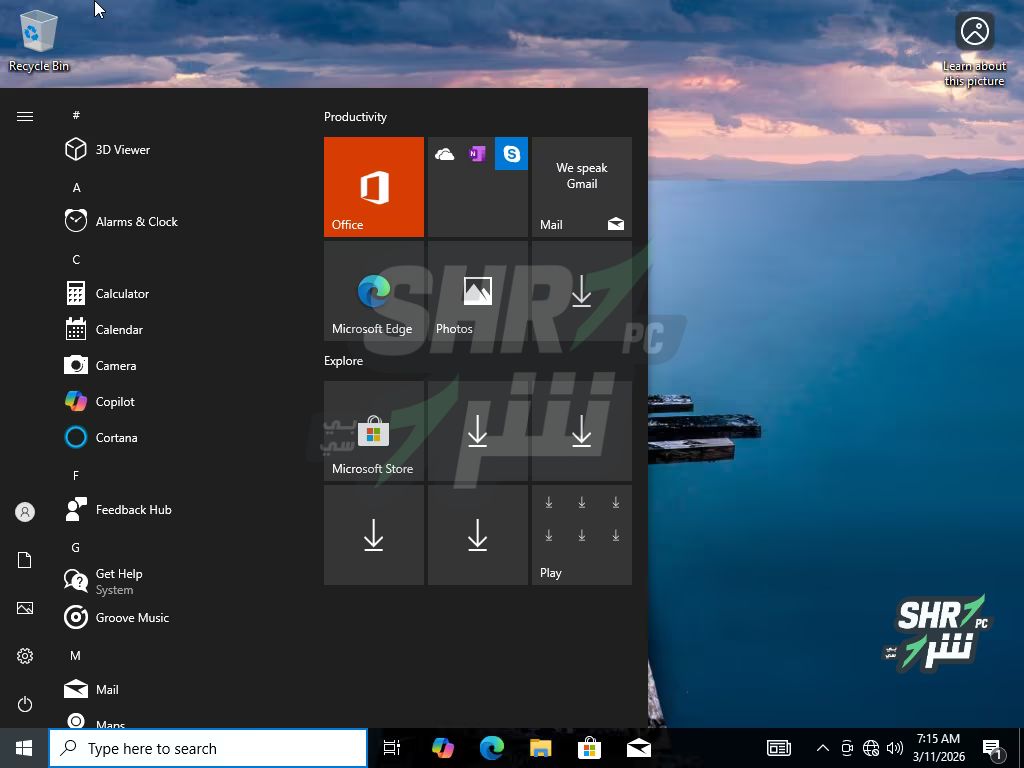
ويضم Windows 10 Pro الواجهة المعروفة للنظام مع قائمة Start التقليدية نسبيًا وشريط المهام وأدوات إدارة الملفات والإعدادات، بالإضافة إلى مجموعة من الوظائف الموجهة للأعمال والمستخدمين المتقدمين.
معلومات Windows 10 Pro 22H2 الأساسية
Windows 10 Pro 22H2 build 19045.7807 Preactivated Multilingual October 2026
Windows x64
Languages:
- Arabic
- English
- German
- Greek
- French
- Spanish
- Italian
- Dutch
- Portuguese-Portuguese
- Portuguese-Brazil
- Turkish
- Czech
File Size: 5.3 GB
| الخاصية | التفاصيل |
|---|---|
| النظام | Microsoft Windows 10 |
| الإصدار | Windows 10 Pro |
| التحديث الرئيسي | Version 22H2 |
| عائلة البناء | Build 19045 |
| المعمارية الشائعة | 64-bit |
| دعم اللغات | لغات متعددة |
| اللغة العربية | مدعومة |
| تغيير لغة العرض | متاح في الإصدارات الداعمة لحزم اللغات |
| نوع الأجهزة | أجهزة الكمبيوتر المكتبية والمحمولة |
| آخر إصدار رئيسي | نعم، 22H2 هو الإصدار النهائي من Windows 10 |
| انتهاء الدعم العام | 14 أكتوبر 2025 |
| التحديثات بعد انتهاء الدعم | متاحة للأجهزة المؤهلة عبر برنامج ESU |
ماذا يعني ويندوز 10 برو «بكل اللغات»؟
عبارة ويندوز 10 برو بكل اللغات تحتاج إلى توضيح مهم، لأن وجود نسخة Windows باللغة الإنجليزية لا يعني أنك مقيد باستخدام الإنجليزية للأبد.
يسمح Windows 10 بتثبيت حزم لغات إضافية وتغيير Windows Display Language من إعدادات النظام، بشرط أن يكون إصدار Windows المستخدم داعمًا لتعدد لغات العرض وليس إصدارًا مقيدًا بلغة واحدة.
Microsoft تتيح من إعدادات Windows تثبيت وإزالة اللغات، وتغيير لغة واجهة النظام، وإضافة تخطيطات لوحة المفاتيح وخيارات الكتابة والصوت لبعض اللغات.
من اللغات الشائعة التي يمكن استخدامها
- العربية.
- الإنجليزية.
- الفرنسية.
- الألمانية.
- الإسبانية.
- الإيطالية.
- البرتغالية.
- التركية.
- الروسية.
- الصينية.
- اليابانية.
- الكورية.
- وغيرها من اللغات المدعومة.
الفرق بين لغة التثبيت ولغة العرض
لغة التثبيت هي اللغة المستخدمة أثناء إعداد Windows لأول مرة.
أما لغة العرض فهي اللغة التي تظهر بها عناصر النظام مثل:
- قائمة Start.
- Settings.
- File Explorer.
- القوائم.
- الرسائل والتنبيهات.
- بعض تطبيقات Windows.
لذلك يمكن تثبيت Windows باللغة الإنجليزية ثم إضافة العربية لاحقًا وجعلها لغة العرض الرئيسية.
Microsoft توفر كذلك Local Experience Packs لبعض اللغات من خلال Microsoft Store لتحسين تجربة Windows باللغة المختارة.
مميزات Windows 10 Pro 22H2
1. واجهة مألوفة وسهلة الاستخدام
أحد أهم أسباب استمرار كثير من المستخدمين مع Windows 10 هو الاعتياد على واجهته.
القائمة الرئيسية وشريط المهام وطريقة إدارة النوافذ والإعدادات أصبحت مألوفة لملايين المستخدمين، ولذلك قد يكون الانتقال إليه أسهل لمن يستخدم جهازًا قديمًا أو لا يرغب في تغيير بيئة العمل.
2. توافق واسع مع البرامج
Windows 10 يتمتع بتوافق واسع مع عدد ضخم من البرامج، ومن بينها:
- برامج Microsoft Office.
- متصفحات الإنترنت.
- برامج التصميم.
- برامج المونتاج.
- أدوات البرمجة.
- برامج إدارة الملفات.
- مشغلات الوسائط.
- تطبيقات الاجتماعات والعمل عن بعد.
- عدد كبير من الألعاب.
لكن استمرار توافق برنامج معين يعتمد في النهاية على الشركة المطورة له، خصوصًا بعد انتهاء الدعم العام لـWindows 10.
3. توافق جيد مع الكثير من الأجهزة القديمة
يتميز Windows 10 بمتطلبات تشغيل أخف من متطلبات Windows 11 الرسمية في عدد من الجوانب.
ولهذا توجد أجهزة تعمل بصورة جيدة مع Windows 10 بينما لا تستوفي شروط Windows 11، خصوصًا ما يتعلق ببعض أجيال المعالجات ومتطلبات الأمان الحديثة.
4. BitLocker
من أهم المميزات المرتبطة بإصدار Windows 10 Pro وجود إمكانات متقدمة لتشفير الأقراص باستخدام BitLocker على الأجهزة والإعدادات المدعومة.
تساعد هذه الخاصية على حماية البيانات في حالة فقدان الجهاز أو سرقته.
5. Remote Desktop
يوفر إصدار Pro قدرات أكبر في بيئات Remote Desktop مقارنة بإصدار Home، وهو أمر مفيد لمن يحتاج إلى الاتصال بجهازه عن بعد في بيئة العمل المناسبة.
6. Group Policy
يستفيد المستخدمون المتقدمون ومديرو الأنظمة من Group Policy للتحكم في عدد كبير من إعدادات Windows والسياسات من مكان مركزي.
7. Hyper-V وميزات العمل المتقدمة
يوفر إصدار Pro تقنيات مفيدة للمستخدمين المحترفين والمطورين، ومن بينها بعض إمكانات المحاكاة الافتراضية وإدارة الأجهزة التي لا تكون متاحة بالطريقة نفسها في Home.
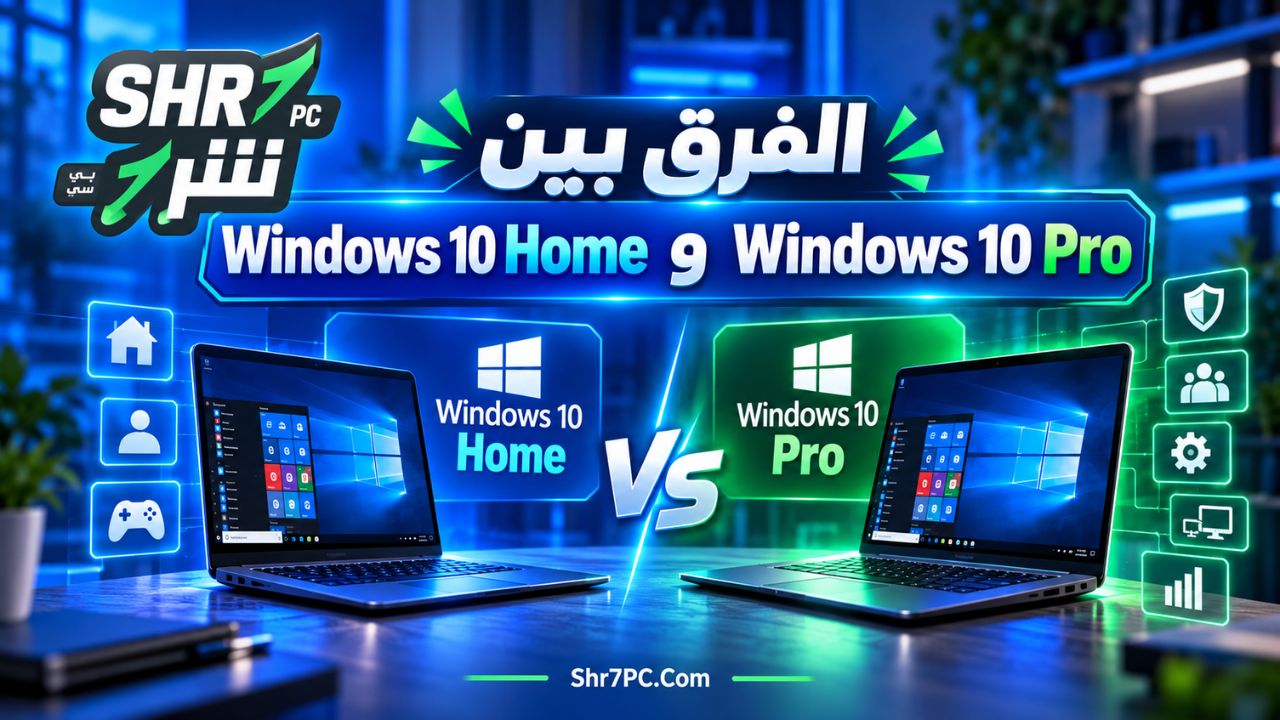
الفرق بين Windows 10 Home وWindows 10 Pro
| الميزة | Windows 10 Home | Windows 10 Pro |
|---|---|---|
| الاستخدام اليومي | نعم | نعم |
| تشغيل البرامج والألعاب | نعم | نعم |
| تعدد اللغات في الإصدارات المناسبة | نعم | نعم |
| Group Policy | محدود/غير متاح بالطريقة نفسها | نعم |
| ميزات BitLocker المتقدمة | تختلف حسب الميزة والجهاز | نعم |
| Remote Desktop Host | لا | نعم |
| أدوات موجهة للأعمال | محدودة | أكثر |
| مناسب للشركات | استخدام محدود | أفضل لبيئات العمل |
| مناسب للمستخدم العادي | ممتاز | ممتاز ولكن بميزات إضافية |
إذا كان استخدامك يقتصر على تصفح الإنترنت ومشاهدة الفيديو وتشغيل الألعاب والبرامج المكتبية، فقد يكفي إصدار Home.
أما إذا كنت تحتاج إلى إدارة أكثر تقدمًا للجهاز أو Remote Desktop أو Group Policy أو بعض ميزات الأمان والإدارة، فإن Windows 10 Pro يقدم إمكانات إضافية.
متطلبات تشغيل Windows 10 Pro 22H2
المتطلبات الرسمية الأساسية التي تنشرها Microsoft لـWindows 10 متواضعة نسبيًا.
| المكون | الحد الأدنى |
|---|---|
| المعالج | 1GHz أو أسرع أو SoC متوافق |
| الذاكرة RAM | 1GB لـ32-bit أو 2GB لـ64-bit |
| مساحة التخزين | 32GB أو أكثر |
| كارت الشاشة | DirectX 9 أو أحدث مع WDDM 1.0 |
| الشاشة | 800×600 أو أعلى |
المتطلبات المناسبة للاستخدام الفعلي
الحد الأدنى الرسمي لا يعني بالضرورة الحصول على تجربة استخدام سريعة.
للاستخدام المريح يفضل عمليًا وجود:
- معالج ثنائي أو رباعي النواة مناسب.
- ذاكرة RAM بسعة 4GB كحد عملي أولي.
- 8GB RAM أو أكثر للاستخدام المتعدد.
- وحدة SSD بدلًا من HDD متى أمكن.
- مساحة فارغة كافية للتحديثات والبرامج.
وجود SSD تحديدًا يمكن أن يحدث فارقًا كبيرًا في سرعة الإقلاع وفتح التطبيقات واستجابة Windows.
طريقة تثبيت Windows 10 Pro 22H2
أولًا: تجهيز نسخة Windows
يمكن الحصول على ملفات Windows 10 الأصلية من Microsoft، وصفحة تنزيل Windows 10 الرسمية ما زالت تعرض إصدار 22H2 وتتيح اختيار لغة المنتج.
بعد الحصول على ملف ISO، يمكن تجهيز فلاشة USB قابلة للإقلاع باستخدام أداة مناسبة.
ثانيًا: أخذ نسخة احتياطية
قبل بدء تثبيت Windows، احفظ الملفات المهمة الموجودة على قسم النظام، خاصة:
- المستندات.
- الصور.
- ملفات سطح المكتب.
- Downloads.
- ملفات العمل.
- بيانات المتصفحات المهمة.
- أي ملفات موجودة على القسم الذي سيتم تهيئته.
ثالثًا: الإقلاع من USB
أعد تشغيل الكمبيوتر وافتح قائمة Boot Menu، ثم اختر فلاشة USB.
المفتاح المستخدم يختلف حسب الشركة المصنعة، وقد يكون مثل:
- F12.
- F11.
- F9.
- Esc.
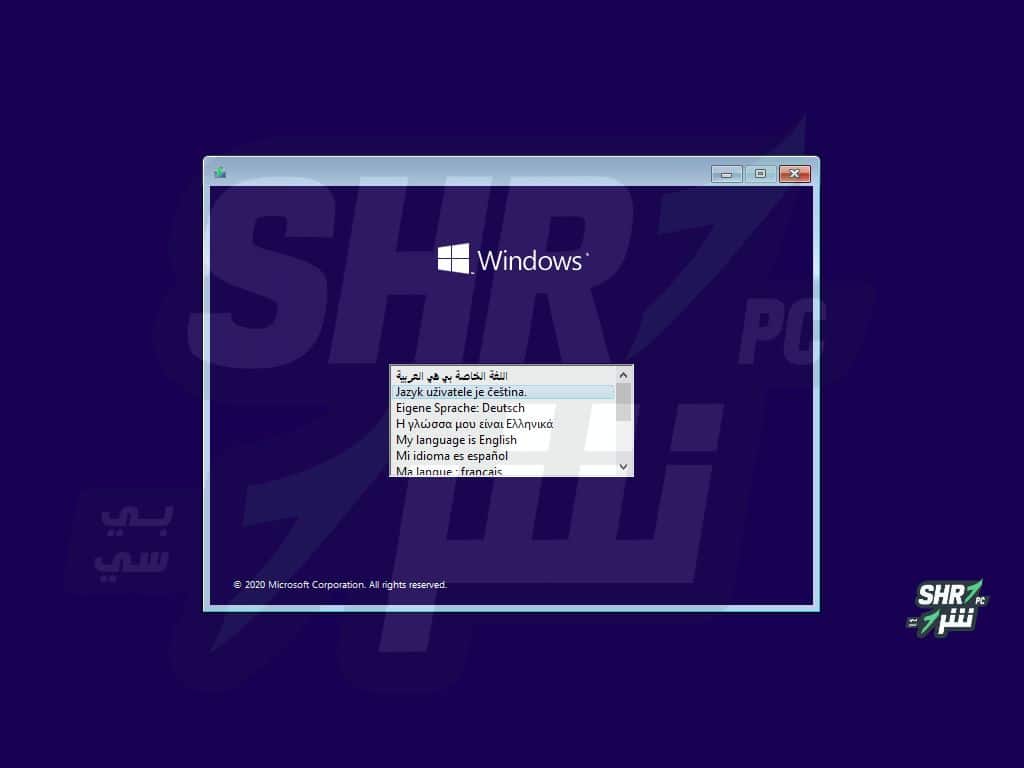
رابعًا: اختيار اللغة
في بداية التثبيت حدد:
- لغة Windows.
- تنسيق الوقت والعملات.
- تخطيط لوحة المفاتيح.
يمكن تعديل معظم إعدادات اللغة لاحقًا بعد الانتهاء من تثبيت النظام.
خامسًا: اختيار Windows 10 Pro
إذا كانت وسائط التثبيت تحتوي على أكثر من Edition، اختر:
Windows 10 Pro
وتأكد من أن الترخيص الموجود لديك يتوافق مع الإصدار الذي تقوم بتثبيته.
سادسًا: اختيار القرص
في حالة التثبيت النظيف ستصل إلى شاشة اختيار القسم الذي سيتم تثبيت Windows عليه.
يجب الانتباه جيدًا عند حذف أو تهيئة الأقسام حتى لا تفقد ملفات موجودة على أقراص أخرى.
سابعًا: إكمال الإعداد
بعد نسخ الملفات وإعادة تشغيل الجهاز، أكمل إعدادات Windows مثل:
- الحساب.
- المنطقة.
- اللغة.
- لوحة المفاتيح.
- إعدادات الخصوصية.
- الاتصال بالشبكة.
تفعيل Windows 10 Pro بطريقة قانونية
وجود Windows 10 Pro على الجهاز لا يعني بالضرورة أن النظام أصبح مرخصًا.
يتم التفعيل القانوني عادة باستخدام:
- Digital License مرتبطة بالجهاز.
- مفتاح Product Key أصلي.
- رخصة رقمية مرتبطة بحساب Microsoft في الحالات المدعومة.
- تراخيص المؤسسات المناسبة لبيئات الشركات.
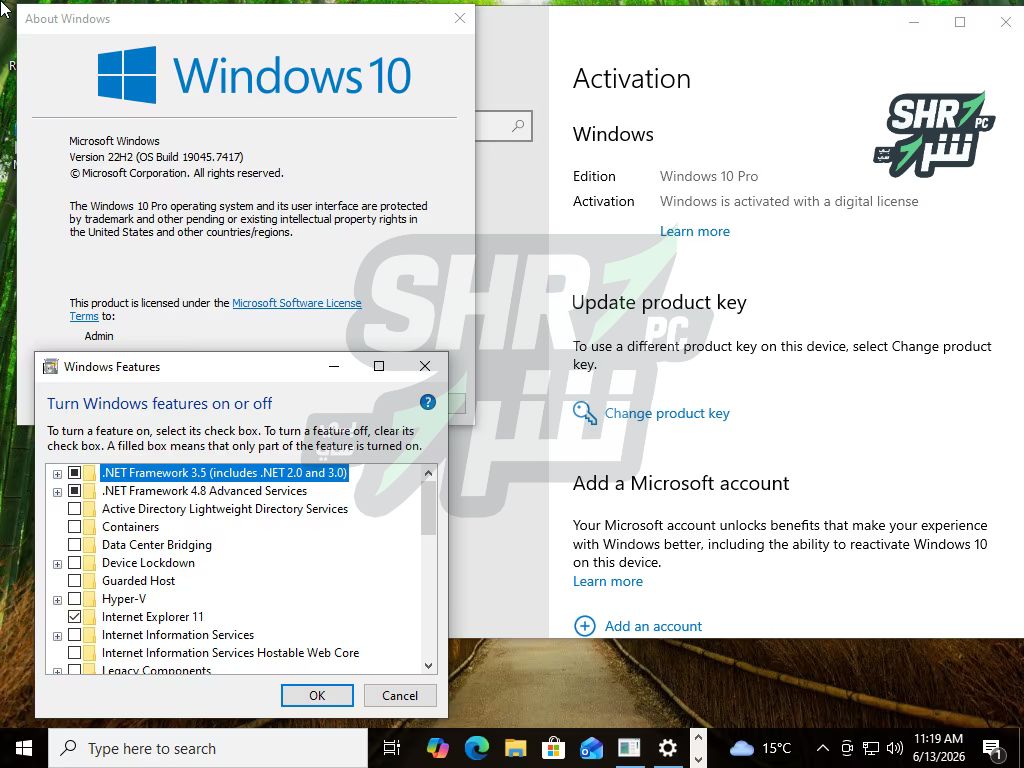
يمكن معرفة حالة التفعيل في Windows 10 من:
Settings → Update & Security → Activation
إذا كانت الرخصة الرقمية للجهاز تتوافق مع Windows 10 Pro، فقد يقوم Windows بالتفعيل تلقائيًا بعد الاتصال بالإنترنت.
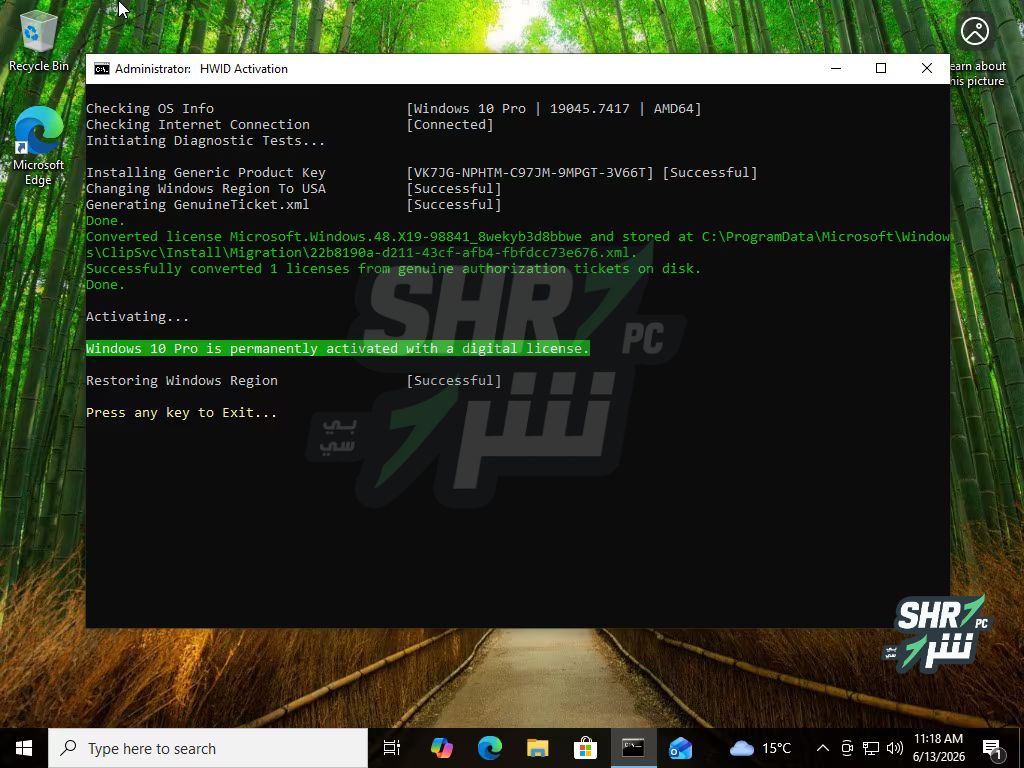
أما أدوات التفعيل غير الرسمية أو الملفات المعدلة، فقد تعرض النظام لمشكلات أمنية أو برمجيات ضارة أو تغييرات غير موثوقة في ملفات Windows.
هل Windows 10 Pro 22H2 ما زال يحصل على تحديثات في 2026؟
هذه من أهم النقاط التي يجب معرفتها حاليًا.
انتهى الدعم العام لنظام Windows 10 في 14 أكتوبر 2025، وكان إصدار 22H2 هو آخر إصدار رئيسي للنظام.
وهذا لا يعني أن الكمبيوتر يتوقف عن العمل؛ Windows 10 يستمر في التشغيل بصورة طبيعية، لكن انتهاء الدعم يغير سياسة حصول الجهاز على التحديثات الأمنية والدعم الفني.
برنامج Extended Security Updates
توفر Microsoft برنامج Extended Security Updates أو ESU للأجهزة المؤهلة التي تحتاج إلى الاستمرار على Windows 10 بعد انتهاء الدعم الأساسي.
برنامج ESU يركز على التحديثات الأمنية المهمة والحرجة، ولا يحول Windows 10 إلى نظام يحصل من جديد على تحديثات مميزات رئيسية.
ووفق المعلومات الحالية المنشورة من Microsoft في 2026، يمكن لبرنامج ESU المخصص للمستهلكين حماية أجهزة Windows 10 المؤهلة حتى 12 أكتوبر 2027.
هل Windows 10 أفضل من Windows 11 للأجهزة القديمة؟
يعتمد الأمر على مواصفات الجهاز.
| النقطة | Windows 10 22H2 | Windows 11 |
|---|---|---|
| التوافق مع أجهزة أقدم | أوسع غالبًا | متطلبات رسمية أحدث |
| الواجهة | التصميم التقليدي المعروف | واجهة أحدث |
| مرحلة التطوير | لا توجد إصدارات مميزات جديدة | نظام نشط التطوير |
| الدعم الأساسي | انتهى | مستمر للإصدارات المدعومة |
| ESU | متاح للأجهزة المؤهلة | غير مطلوب عادة على الإصدارات المدعومة |
| الأنسب طويل المدى | استخدام انتقالي | الخيار الأحدث للأجهزة المتوافقة |
قد يظل Windows 10 مناسبًا لجهاز قديم يؤدي وظيفته جيدًا، لكن على الأجهزة المتوافقة رسميًا مع Windows 11 يجب أخذ وضع الدعم والأمان طويل المدى في الاعتبار.
عيوب Windows 10 Pro 22H2
رغم مميزاته، توجد نقاط يجب معرفتها قبل اختياره.
انتهاء مرحلة التطوير الرئيسية
لن يحصل Windows 10 على تحديثات Features رئيسية جديدة مثلما كان يحدث سابقًا، لأن 22H2 هو الإصدار النهائي.
انتهاء الدعم العام
انتهى الدعم المجاني الأساسي في أكتوبر 2025، وبالتالي أصبح الاستمرار في الحصول على تحديثات أمنية بعد ذلك مرتبطًا بخيارات ESU والأهلية.
مستقبل البرامج
قد تبدأ بعض الشركات تدريجيًا في إنهاء دعم إصدارات برامجها الجديدة على Windows 10 مع مرور الوقت.
هذا لا يعني أن البرامج الحالية ستتوقف فجأة، بل يعني أن التوافق طويل المدى سيتغير تدريجيًا.
بعض المميزات الحديثة تتجه إلى Windows 11
تركز Microsoft التطوير الجديد لنظام سطح المكتب على Windows 11، ولذلك لن يحصل Windows 10 على كثير من التقنيات والمزايا المستقبلية نفسها.
لمن يناسب Windows 10 Pro 22H2؟
يمكن أن يكون خيارًا عمليًا في الحالات التالية:
- لديك جهاز قديم غير متوافق رسميًا مع Windows 11.
- تحتاج إلى تشغيل برنامج أو جهاز قديم يعمل بشكل أفضل على Windows 10.
- تستخدم جهازًا مخصصًا لمهمة معينة ولا ترغب في تغيير بيئة العمل حاليًا.
- تفضل واجهة Windows 10.
- تحتاج إلى بعض خصائص إصدار Pro.
- تحتاج إلى فترة انتقالية قبل الانتقال إلى Windows 11.
أهم الخطوات بعد تثبيت Windows 10
بعد انتهاء التثبيت يفضل تنفيذ الخطوات الأساسية التالية:
- تشغيل Windows Update.
- تثبيت تعريفات الجهاز الصحيحة.
- التأكد من تعريف كارت الشاشة.
- التأكد من تعريف الشبكة والصوت.
- تثبيت اللغات المطلوبة.
- ضبط لغة العرض ولوحة المفاتيح.
- التحقق من حالة التفعيل.
- تثبيت البرامج الأساسية.
- استعادة الملفات الشخصية.
- التحقق من خيارات الأمان والتحديثات المتاحة لجهازك.