برنامج LightBurn | للتصميم و التحكم المثالي لآلات الليزر
LightBurn هو برنامج برمجي قوي ومتعدد الاستخدامات مصمم خصيصًا للتحكم في آلات القطع والنقش بالليزر. يعتبر هذا البرنامج خيارًا شائعًا بين الهواة والمحترفين على حد سواء، وذلك بفضل واجهته سهلة الاستخدام وميزاته المتقدمة. ويمكنك أيضًا تجربة تحميل NCH DrawPad Pro كخيار مرتبط إذا كنت تريد معرفة المزيد عن برنامج NCH DrawPad Pro | للتصميم والرسم الرقمي.
مميزات برنامج LightBurn
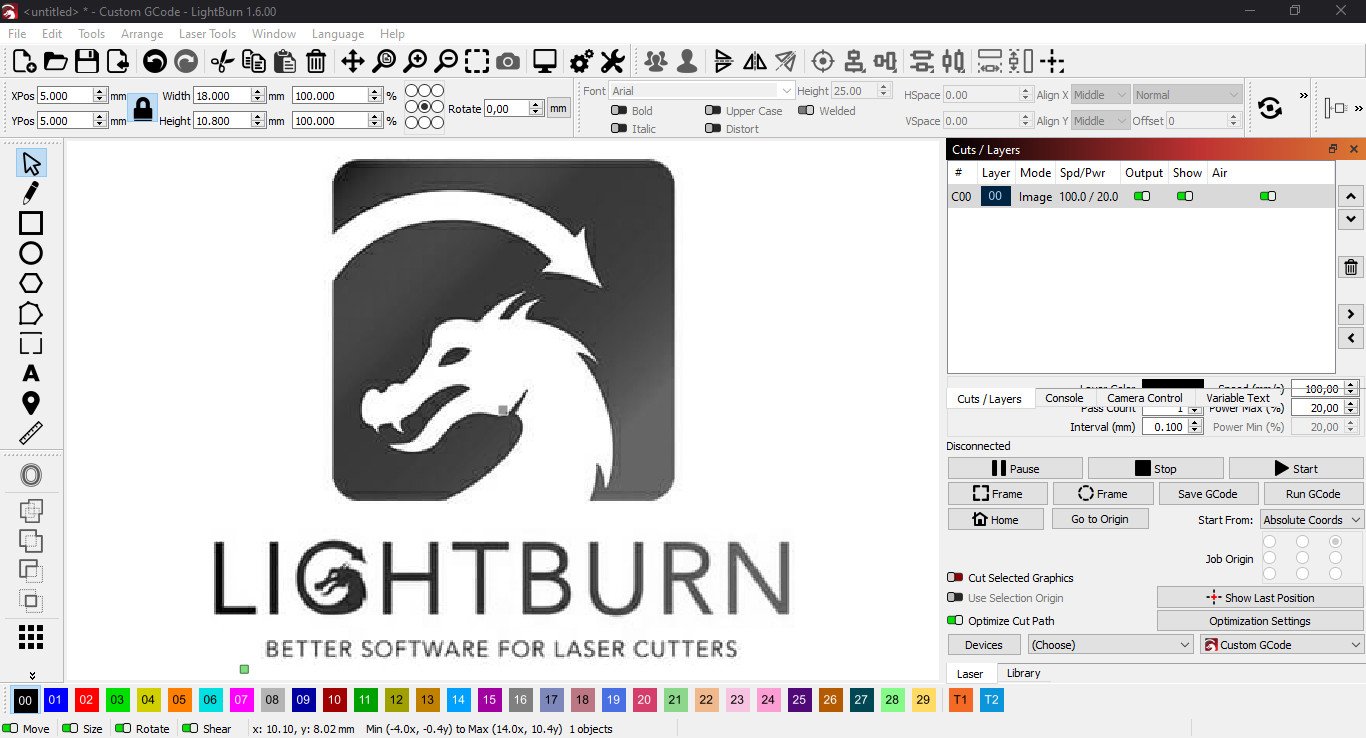
طريقة تشغيل واستخدام برنامج LightBurn
يُعد برنامج LightBurn أداة قوية للتحكم في آلات القطع والنقش بالليزر، وإليك طريقة تشغيله واستخدامه:
1. التثبيت والتشغيل:
- التثبيت:
- قم بتنزيل برنامج LightBurn من الموقع الرسمي.
- قم بتثبيت البرنامج على جهاز الكمبيوتر الخاص بك (يتوافق مع أنظمة Windows و macOS و Linux).
- التشغيل:
- بعد التثبيت، قم بتشغيل البرنامج.
- قد تحتاج إلى إدخال مفتاح الترخيص الخاص بك إذا كنت قد اشتريت البرنامج.
2. إعداد آلة الليزر:
- توصيل الآلة:
- قم بتوصيل آلة الليزر بجهاز الكمبيوتر الخاص بك عبر USB.
- إعداد الجهاز:
- في برنامج LightBurn، انتقل إلى “الأجهزة” وأضف آلة الليزر الخاصة بك.
- قم بتكوين إعدادات الجهاز، مثل حجم منطقة العمل ونوع وحدة التحكم.
3. استيراد التصميم:
- استيراد الملفات:
- يمكنك استيراد مجموعة متنوعة من تنسيقات الملفات، مثل SVG و DXF و AI و PNG و JPG.
- استخدم قائمة “ملف” لاستيراد التصميم الذي ترغب في قطعه أو نقشه.
- تصميم داخل البرنامج:
- يمكنك تصميم الأشكال والنصوص مباشرة داخل برنامج LightBurn عن طريق ادوات التصميم الموجودة في البرنامج. ويمكنك أيضًا تجربة تحميل Olympia Graphic Design كخيار مرتبط إذا كنت تريد معرفة المزيد عن برنامج Olympia Graphic Design | للتصميم والرسم والتلوين.
4. إعدادات القطع والنقش:
- تحديد الطبقات:
- قم بتحديد الطبقات التي ترغب في قطعها أو نقشها.
- ضبط الإعدادات:
- قم بضبط إعدادات الليزر، مثل الطاقة والسرعة والتردد، لكل طبقة.
- يمكنك استخدام مكتبة المواد لحفظ إعدادات المواد المختلفة.
- المعاينة:
- استخدم ميزة المعاينة لمشاهدة مسار الليزر قبل البدء في عملية القطع أو النقش.
5. تشغيل آلة الليزر:
- تحديد الموضع:
- حدد موضع بداية القطع أو النقش على المادة.
- بدء التشغيل:
- انقر فوق زر “ابدأ” لبدء عملية القطع أو النقش.
- مراقبة العملية:
- راقب عملية القطع أو النقش للتأكد من أنها تسير بشكل صحيح.
6. ميزات إضافية:
- دعم الكاميرا:
- يمكنك استخدام الكاميرا لتصوير المواد وتحديد موضع التصميم بدقة.
- تحرير الرسومات:
- يحتوي برنامج LightBurn على أدوات لتحرير الرسومات المتجهة والصور النقطية.
- مكتبة المواد:
- لحفظ إعدادات المواد المختلفة لاستخدامها لاحقًا.
نصائح إضافية:
- ابدأ بمشاريع بسيطة لتعلم أساسيات البرنامج.
- استخدم ميزة المعاينة لتجنب الأخطاء.
- قم بتجربة إعدادات مختلفة للحصول على أفضل النتائج.
- انضم إلى مجتمع مستخدمي LightBurn للحصول على الدعم والإلهام.
- لاتنسى مراجعة المستندات الموجوده على موقع البرنامج الرسمي.
متطلبات تشغيل برنامج LightBurn
يتطلب تشغيل برنامج LightBurn مواصفات جهاز معينة لضمان الأداء السلس، وإليك التفاصيل:
أنظمة التشغيل المدعومة:
- Windows: الإصدار 7.0 أو أحدث (64 بت).
- macOS: الإصدار 10.13 أو أحدث.
- Linux: Ubuntu 20.04 أو أحدث (64 بت).
متطلبات الأجهزة:
- لا يتطلب برنامج LightBurn جهاز كمبيوتر قويًا لمعظم الأعمال، ولكن الذاكرة الأكبر مفيدة للتصاميم التي تحتوي على الكثير من الصور.
- بشكل عام، سيجعل الكمبيوتر الأسرع العمل مع الصور الكبيرة أو الرسومات المعقدة أسهل.
- بالنسبة لمستخدمي أجهزة Mac المستندة إلى ARM (باستخدام شريحة M1 أو أحدث)، يجب تثبيت Rosetta. في معظم الحالات، يتم تثبيت Rosetta تلقائيًا على أجهزة Mac المستندة إلى ARM، ولا يلزم التثبيت اليدوي. إذا لم يتم تثبيت Rosetta، فستتم مطالبتك بتثبيته عند محاولة فتح LightBurn.
معلومات إضافية:
- قد تحتاج إلى تثبيت برامج تشغيل إضافية إذا لم يسبق لك تثبيت LightBurn على هذا الكمبيوتر من قبل.
- يتم استخدام برنامج تشغيل FTDI في الغالب بواسطة وحدات تحكم DSP، مثل Ruida و TopWisdom.
- يتم استخدام برنامج تشغيل EZCAD2 بواسطة أجهزة Galvo المدعومة التي تستخدم لوحات EZCAD2.
ملاحظات هامة:
- يتم اختبار LightBurn على Ubuntu Linux، والإصدارات الحالية مدعومة رسميًا على Ubuntu 20.04 و 22.04.
- يجب على مستخدمي Ubuntu 18.04 غير القادرين على الترقية إلى إصدار أحدث تنزيل LightBurn 1.2.01، وهو آخر إصدار متوافق مع نظام التشغيل الخاص بهم.
- سيحتاج مستخدمو Ubuntu 22.04 إلى استخدام AppImage لتشغيل LightBurn.
تابعنا دائماً لتحميل أحدث البرامج من موقع شرح PC