برنامج TablePlus | لإدارة وتحرير قواعد البيانات
TablePlus هو برنامج إدارة قواعد بيانات حديث، أصلي، وسهل الاستخدام بواجهة رسومية (GUI). يهدف إلى تبسيط عملية العمل مع قواعد البيانات المختلفة للمطورين ومديري قواعد البيانات والمحللين.
مميزات برنامج TablePlus
طريقة تشغيل واستخدام برنامج TablePlus
إليك شرح لطريقة تشغيل واستخدام برنامج TablePlus بشكل تفصيلي:
1. التحميل والتثبيت:
- التثبيت (حسب نظام التشغيل):
- macOS: قم بفك ضغط ملف DMG واسحب أيقونة TablePlus إلى مجلد التطبيقات (Applications).
- Windows: قم بتشغيل ملف EXE واتبع تعليمات التثبيت.
- Linux: اتبع التعليمات المحددة للتوزيعة الخاصة بك (عادةً عبر ملف DEB أو RPM أو AppImage).
2. تشغيل البرنامج:
- بعد التثبيت، ابحث عن تطبيق TablePlus في قائمة التطبيقات أو ابدأ التشغيل.
3. إنشاء اتصال بقاعدة البيانات:
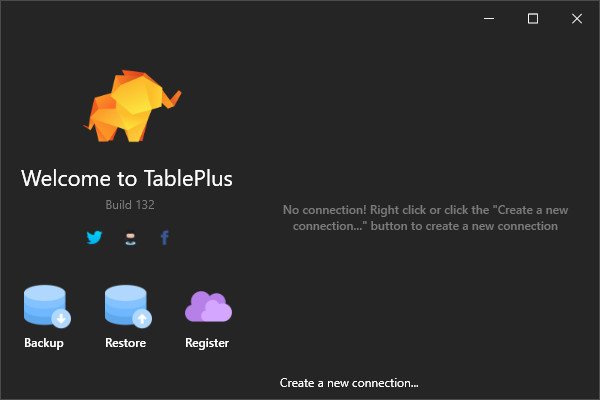
- عند تشغيل TablePlus لأول مرة، قد ترى نافذة تطلب منك إنشاء اتصال جديد. إذا لم تظهر، يمكنك النقر على زر “+ إنشاء اتصال جديد” أو الذهاب إلى قائمة “ملف (File)” ثم “اتصال (Connect)” أو استخدام اختصار لوحة المفاتيح (Ctrl+N على Windows/Linux أو Cmd+N على macOS).
- ستظهر نافذة “إنشاء اتصال جديد (Create New Connection)“.
- اختر نوع قاعدة البيانات: من القائمة الموجودة على اليسار، اختر نوع قاعدة البيانات التي تريد الاتصال بها (مثل MySQL، PostgreSQL، SQL Server، SQLite، إلخ).
- املأ تفاصيل الاتصال: بناءً على نوع قاعدة البيانات الذي اخترته، ستحتاج إلى إدخال معلومات مختلفة، مثل:
- الاسم (Name): اسم تعريفي للاتصال.
- المضيف (Host): عنوان IP أو اسم النطاق لخادم قاعدة البيانات.
- المنفذ (Port): منفذ الاتصال الخاص بقاعدة البيانات (عادةً ما يكون له قيمة افتراضية).
- المستخدم (User): اسم مستخدم قاعدة البيانات.
- كلمة المرور (Password): كلمة مرور مستخدم قاعدة البيانات.
- قاعدة البيانات (Database): اسم قاعدة البيانات التي تريد الاتصال بها (قد يكون اختياريًا في بعض الحالات).
- مسار الملف (File Path) (لـ SQLite): إذا كنت تتصل بقاعدة بيانات SQLite، فستحتاج إلى تحديد مسار ملف قاعدة البيانات.
- خيارات متقدمة (Advanced Options): قد تحتاج إلى تكوين خيارات إضافية مثل SSL أو SSH Tunneling حسب إعدادات قاعدة البيانات الخاصة بك.
- اختبار الاتصال: قبل الحفظ، انقر على زر “اختبار الاتصال (Test Connection)” للتأكد من أن الإعدادات صحيحة وأن TablePlus يمكنه الاتصال بقاعدة البيانات.
- حفظ الاتصال: إذا نجح اختبار الاتصال، انقر على زر “اتصال (Connect)” أو “حفظ (Save)” لحفظ معلومات الاتصال والاتصال بقاعدة البيانات.
4. استكشاف قاعدة البيانات:
- بمجرد الاتصال بنجاح، سترى نافذة رئيسية تعرض هيكل قاعدة البيانات الخاصة بك على الشريط الجانبي الأيسر.
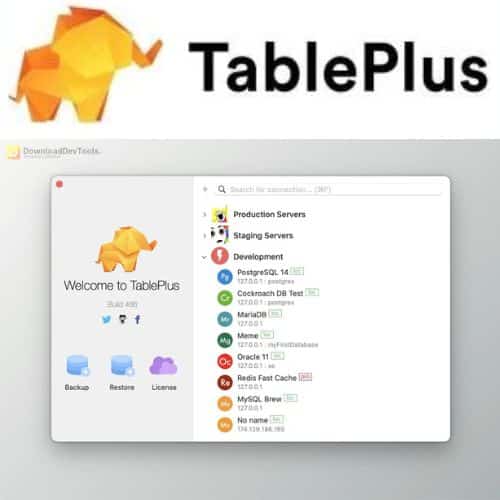
- قائمة الاتصالات: في الجزء العلوي من الشريط الجانبي، سترى قائمة بالاتصالات المحفوظة. يمكنك التبديل بينها بسهولة.
- مستعرض الكائنات (Object Browser): يعرض جميع الكائنات الموجودة في قاعدة البيانات المتصلة (الجداول، طرق العرض، الإجراءات المخزنة، الوظائف، إلخ).
- تصفح الجداول: انقر على اسم جدول في الشريط الجانبي لعرض بياناته في الجزء الرئيسي من النافذة.
5. العمل مع البيانات:
- عرض البيانات: يعرض الجزء الرئيسي من النافذة بيانات الجدول المحدد في شكل جدول.
- تصفية البيانات: استخدم شريط التصفية أعلى الجدول لتصفية السجلات بناءً على قيم الأعمدة. يمكنك إضافة شروط تصفية متعددة.
- فرز البيانات: انقر على عنوان أي عمود لفرز البيانات تصاعديًا أو تنازليًا.
- تحرير البيانات مباشرة: انقر نقرًا مزدوجًا على أي خلية قابلة للتعديل لتغيير قيمتها. سيظهر مؤشر يشير إلى أنه تم تعديل الخلية.
- إضافة سجل جديد: انقر على زر “+ إضافة صف (Add Row)” في الجزء العلوي من الجدول لإضافة سجل جديد.
- حذف سجل: حدد صفًا أو أكثر وانقر على زر “– حذف الصف (Delete Row)“.
- حفظ التغييرات: بعد إجراء تعديلات على البيانات، انقر على زر “حفظ التغييرات (Commit Changes)” في الجزء العلوي لحفظ التغييرات في قاعدة البيانات. يمكنك أيضًا “تجاهل التغييرات (Discard Changes)” للتراجع عن التعديلات التي لم يتم حفظها.
6. كتابة وتنفيذ الاستعلامات SQL:
- فتح محرر استعلام جديد: انقر على زر “استعلام جديد (New Query)” أو اذهب إلى قائمة “ملف (File)” ثم “استعلام جديد (New Query)” أو استخدم اختصار لوحة المفاتيح (Ctrl+T على Windows/Linux أو Cmd+T على macOS).
- كتابة الاستعلام: ابدأ في كتابة استعلام SQL في محرر الاستعلام. ستستفيد من ميزات الإكمال التلقائي وتسليط الضوء على بناء الجملة.
- تنفيذ الاستعلام:
- تنفيذ الكل: انقر على زر “تشغيل (Run)” لتنفيذ الاستعلام بأكمله.
- تنفيذ المحدد: حدد جزءًا من الاستعلام وانقر على زر “تشغيل المحدد (Run Selected)” لتنفيذ الجزء المحدد فقط.
- عرض النتائج: ستظهر نتائج الاستعلام في علامة تبويب جديدة أسفل محرر الاستعلام. يمكنك تصفية وفرز وتصدير النتائج.
- تاريخ الاستعلامات: يمكنك الوصول إلى سجل الاستعلامات التي تم تنفيذها سابقًا من خلال قائمة “عرض (View)” ثم “التاريخ (History)“.
7. استخدام أدوات أخرى:
- تصميم المخطط (Schema Designer): (قد يكون متاحًا حسب نوع قاعدة البيانات والإصدار) يتيح لك تصور وتعديل هيكل قاعدة البيانات بشكل مرئي (الجداول، الأعمدة، العلاقات). يمكنك الوصول إليه بالنقر بزر الماوس الأيمن على قاعدة البيانات أو جدول في الشريط الجانبي واختيار “تصميم المخطط (Edit Schema)” أو ما شابه.
- الاستيراد والتصدير: يمكنك استيراد البيانات من ملفات CSV أو JSON أو SQL وتصدير البيانات إلى هذه التنسيقات من قائمة “ملف (File)” ثم “استيراد/تصدير (Import/Export)“.
- النسخ الاحتياطي والاستعادة (Dump & Restore): (قد يكون متاحًا حسب نوع قاعدة البيانات) يسمح لك بإنشاء نسخ احتياطية لقاعدة البيانات واستعادتها من ملفات النسخ الاحتياطي من قائمة “أدوات (Tools)” أو بالنقر بزر الماوس الأيمن على الاتصال.
نصائح للاستخدام الفعال:
- استخدم اختصارات لوحة المفاتيح: تعلم الاختصارات الشائعة لتسريع عملك.
- استفد من ميزة “Open Anything”: للعثور بسرعة على أي كائن في قاعدة البيانات.
- نظم اتصالاتك: قم بتسمية اتصالاتك بشكل واضح لتسهيل التعرف عليها.
- استخدم علامات التبويب والنوافذ المتعددة: للعمل على مهام مختلفة في نفس الوقت.
- راجع التغييرات قبل الحفظ: استخدم نظام “المراجعة” لتجنب الأخطاء عند تعديل البيانات.
- استكشف الإعدادات: قم بتخصيص TablePlus ليناسب سير عملك وتفضيلاتك من خلال قائمة “TablePlus” (macOS) أو “ملف (File)” ثم “تفضيلات (Preferences)“.
هذا دليل شامل لبدء استخدام برنامج TablePlus. استكشف الميزات المختلفة وتدرب على استخدامها لتصبح أكثر كفاءة في إدارة قواعد البيانات الخاصة بك. ويمكنك أيضًا تجربة تحميل DBF Viewer 2000 كخيار مرتبط إذا كنت تريد معرفة المزيد عن برنامج DBF Viewer 2000 | لإدارة البيانات. ويمكنك أيضًا تجربة تحميل Altova Authentic Enterprise كخيار مرتبط إذا كنت تريد معرفة المزيد عن برنامج Altova Authentic Enterprise | لتحرير وتعديل بيانات XML.
متطلبات تشغيل برنامج TablePlus
تابعنا دائماً لتحميل أحدث البرامج من موقع شرح PC