برنامج Quick CPU | لتسريع الكمبيوتر وتحسين أداءه
Quick CPU هو برنامج مجاني وقوي مصمم لتحسين أداء جهاز الكمبيوتر الذي يعمل بنظام Windows عن طريق التحكم الدقيق في معالجك المركزي (CPU). يتيح لك البرنامج مراقبة وتعديل العديد من الإعدادات المتعلقة بأداء المعالج واستهلاك الطاقة، مما يمنحك القدرة على تخصيص كيفية عمل جهازك ليناسب احتياجاتك.
مميزات برنامج Quick CPU
طريقة تشغيل واستخدام برنامج Quick CPU
إليك شرح مفصل لطريقة تشغيل واستخدام برنامج Quick CPU:
1. التنزيل والتثبيت (أو التشغيل للإصدار المحمول):
- التنزيل: قم بتنزيل برنامج Quick CPU من موقعه الرسمي أو من مصدر موثوق به.
- التثبيت (للإصدار القابل للتثبيت):
- بعد تنزيل ملف التثبيت (.exe)، قم بتشغيله بالنقر المزدوج عليه.
- اتبع التعليمات التي تظهر على الشاشة لإكمال عملية التثبيت. قد يُطلب منك الموافقة على اتفاقية الترخيص وتحديد مجلد التثبيت.
- بعد اكتمال التثبيت، يمكنك تشغيل البرنامج من قائمة “ابدأ” أو من الاختصار الذي تم إنشاؤه على سطح المكتب.
- التشغيل (للإصدار المحمول):
- بعد تنزيل ملف ZIP الخاص بالإصدار المحمول، قم بفك ضغط الملفات إلى مجلد تختاره.
- ابحث عن ملف التشغيل الخاص بالبرنامج (عادةً ما يكون اسمه QuickCPU.exe) وقم بتشغيله بالنقر المزدوج عليه. لا يتطلب هذا الإصدار عملية تثبيت.
2. واجهة البرنامج الرئيسية:
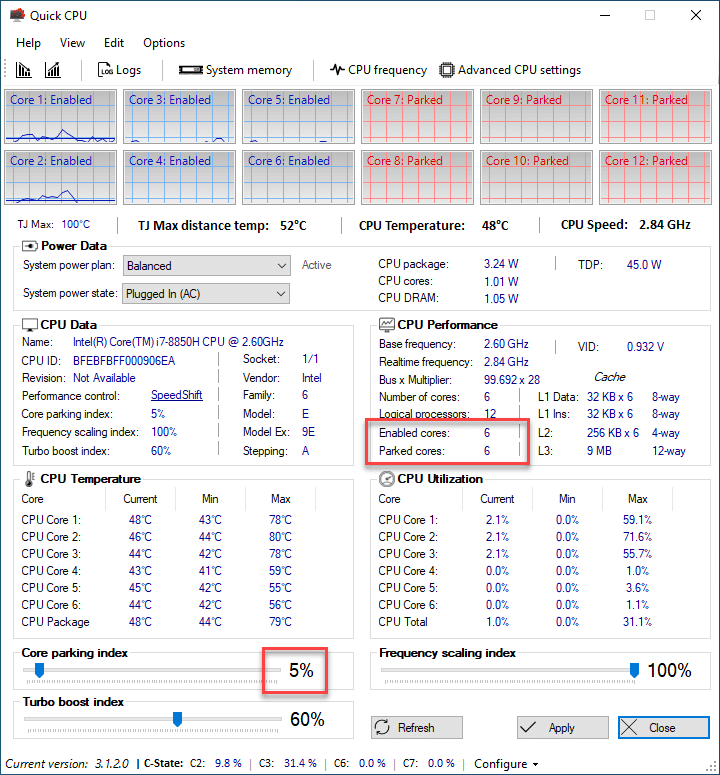
عند تشغيل Quick CPU، ستظهر لك الواجهة الرئيسية التي تتضمن عدة أقسام وعناصر تحكم. إليك نظرة عامة على الأجزاء الرئيسية:
- رسم بياني استخدام المعالج (CPU Usage Graph): يعرض رسمًا بيانيًا حيًا يوضح نسبة استخدام المعالج الكلية وعادةً استخدام كل نواة على حدة بمرور الوقت.
- معلومات المعالج (CPU Information): يعرض معلومات أساسية حول معالجك، مثل اسمه، وعدد النوى والخيوط، والتردد الأساسي، والتردد الحالي.
- عدادات الأداء (Performance Counters): تعرض قيمًا حية لمقاييس الأداء الهامة مثل تردد كل نواة، ودرجة حرارة كل نواة، والجهد الكهربائي، وحالة Core Parking لكل نواة.
- شريط التمرير الخاص بـ Core Parking: يسمح لك بضبط مدى агрессивность نظام التشغيل في إيقاف أنوية المعالج. تحريك الشريط إلى اليسار يقلل من إيقاف النوى (أداء أعلى)، بينما تحريكه إلى اليمين يزيد من إيقاف النوى (توفير طاقة أكبر).
- ملفات تعريف الطاقة (Power Profiles): قائمة منسدلة تتيح لك اختيار ملف تعريف طاقة موجود أو إنشاء ملف تعريف مخصص.
- إعدادات متقدمة (Advanced Settings): زر أو تبويب يفتح نافذة تحتوي على إعدادات أكثر تفصيلاً للتحكم في تردد المعالج، والجهد، وتقنية Turbo Boost، وغيرها.
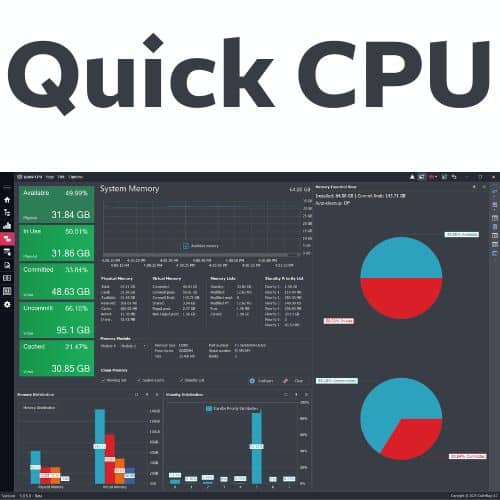
- معلومات النظام (System Information): قد يكون هناك قسم أو تبويب يعرض معلومات أساسية حول نظام التشغيل والذاكرة وبطاقة الرسوميات.
3. الاستخدام الأساسي:
- مراقبة الأداء: يمكنك ببساطة تشغيل البرنامج لمراقبة أداء معالجك في الوقت الفعلي. راقب الرسوم البيانية والعدادات لفهم كيفية استجابة المعالج لأحمال العمل المختلفة.
- تعديل Core Parking:
- لتحسين الأداء (خاصة في الألعاب والتطبيقات متعددة النواة): حرك شريط تمرير Core Parking تدريجيًا نحو اليسار (تقليل الإيقاف). راقب الأداء ولاحظ أي تحسن. قد تحتاج إلى تجربة قيم مختلفة للعثور على أفضل إعداد لجهازك.
- لتوفير الطاقة (خاصة في أجهزة اللابتوب): حرك شريط تمرير Core Parking تدريجيًا نحو اليمين (زيادة الإيقاف). راقب استهلاك البطارية ولاحظ أي تحسن.
- اختيار ملفات تعريف الطاقة:
- استخدم القائمة المنسدلة “Power Profiles” لاختيار ملف تعريف طاقة يناسب احتياجاتك. قد تجد خيارات مثل “High Performance” للأداء الأمثل، أو “Balanced” للتوازن، أو “Power Saver” لتوفير الطاقة.
- ملاحظة: قد تحتاج إلى منح Quick CPU حقوق المسؤول لتطبيق تغييرات ملفات تعريف الطاقة.
4. استخدام الإعدادات المتقدمة:
- الوصول إلى الإعدادات المتقدمة: انقر على زر “Advanced Settings” أو التبويب المخصص لذلك.
- تعديل تردد المعالج (Frequency Multiplier/Base Clock): (للمستخدمين المتقدمين فقط وبحذر شديد) قد ترى خيارات لتعديل مضاعف التردد أو تردد الناقل الأساسي. تغيير هذه الإعدادات يمكن أن يؤثر بشكل كبير على أداء المعالج واستقراره. تأكد من فهمك لما تفعله قبل إجراء أي تغييرات هنا، فقد يؤدي ذلك إلى عدم استقرار النظام.
- تعديل الجهد الكهربائي (Voltage Control): (للمستخدمين المتقدمين فقط وبحذر شديد) في بعض الأنظمة، قد تتمكن من تعديل جهد المعالج. خفض الجهد (Undervolting) يمكن أن يقلل من الحرارة واستهلاك الطاقة، بينما زيادة الجهد (Overvolting) قد تكون ضرورية عند زيادة تردد التشغيل (Overclocking). هذه العملية محفوفة بالمخاطر ويجب إجراؤها بعناية.
- التحكم في Turbo Boost/Precision Boost: قد تجد خيارات لتفعيل أو تعطيل تقنية زيادة السرعة التلقائية للمعالج أو تعديل حدود الطاقة الخاصة بها.
- إعدادات أخرى خاصة بالمعالج: اعتمادًا على نوع معالجك (Intel أو AMD)، قد ترى إعدادات أخرى مثل Intel Speed Shift أو إعدادات FIVR (في معالجات Intel الحديثة).
5. إنشاء ملفات تعريف طاقة مخصصة:
- في قسم “Power Profiles”، قد تجد خيارًا لإنشاء ملف تعريف جديد أو تعديل ملف تعريف موجود.
- يمكنك تخصيص العديد من الإعدادات ضمن ملف التعريف المخصص، بما في ذلك إعدادات Core Parking، وخيارات إدارة طاقة المعالج، وإعدادات أخرى متعلقة بالأداء واستهلاك الطاقة.
- بعد إنشاء ملف التعريف، يمكنك تحديده من القائمة المنسدلة لتطبيقه.
6. حفظ الإعدادات وتطبيقها:
- بعد إجراء أي تغييرات، تأكد من النقر على زر “Apply” أو “Save” (قد يختلف الاسم حسب إصدار البرنامج) لتطبيق الإعدادات الجديدة.
- قد تحتاج إلى تشغيل البرنامج كمسؤول (Run as administrator) حتى يتم تطبيق بعض التغييرات بنجاح.
نصائح هامة للاستخدام الآمن والفعال:
- ابدأ بالمراقبة: قبل إجراء أي تغييرات، راقب أداء معالجك باستخدام Quick CPU لفهم كيفية عمله في حالته الافتراضية.
- قم بإجراء تغييرات تدريجية: لا تقم بإجراء تغييرات جذرية في الإعدادات مرة واحدة. قم بتغيير قيمة واحدة في كل مرة وراقب تأثيرها على الأداء والاستقرار.
- ابحث واقرأ: إذا كنت غير متأكد من وظيفة إعداد معين، فابحث عنه عبر الإنترنت أو في وثائق البرنامج قبل تعديله.
- كن حذرًا عند تعديل الجهد والتردد: هذه الإعدادات يمكن أن تؤثر على استقرار النظام وعمر الأجهزة إذا تم تعديلها بشكل غير صحيح. قم بذلك على مسؤوليتك الخاصة.
- راقب درجة الحرارة: بعد إجراء أي تغييرات في الأداء، راقب درجة حرارة المعالج للتأكد من أنها لا ترتفع بشكل كبير.
- اختبر الاستقرار: بعد إجراء تغييرات كبيرة، قم بتشغيل تطبيقات وألعاب مكثفة لاختبار استقرار النظام.
- قم بإنشاء نقطة استعادة للنظام: قبل إجراء أي تعديلات كبيرة، من الجيد إنشاء نقطة استعادة للنظام حتى تتمكن من العودة إلى حالة سابقة في حالة حدوث مشاكل.
متطلبات التشغيل برنامج Quick CPU
نظام التشغيل:
- Windows: متوافق مع إصدارات Windows المختلفة، بما في ذلك:
- Windows 7 (يفضل أن يكون Service Pack 1 أو أحدث)
- Windows 8
- Windows 10 (موصى به)
- Windows 11 (موصى به)
- يدعم كلاً من الأنظمة 32 بت و 64 بت (x86 و x64).
متطلبات أخرى:
- .NET Framework: يتطلب برنامج Quick CPU تثبيت .NET Framework 4.7.2 أو إصدار أحدث. إذا لم يكن هذا الإصدار مثبتًا على نظامك، فقد تحتاج إلى تنزيله وتثبيته من موقع Microsoft الرسمي. ويمكنك أيضًا تجربة تحميل Microsoft .NET Desktop Runtime كخيار مرتبط إذا كنت تريد معرفة المزيد عن برنامج Microsoft .NET Desktop Runtime | لدعم تشغيل البرامج والألعاب.
- حقوق المسؤول (Administrator Privileges): لتطبيق بعض التغييرات في إعدادات CPU وملفات تعريف الطاقة، قد تحتاج إلى تشغيل برنامج Quick CPU بصلاحيات المسؤول. تأكد من تسجيل الدخول إلى حساب مسؤول أو الموافقة على مطالبة التحكم في حساب المستخدم (UAC) عند تشغيل البرنامج.
- فهم أساسي لأداء CPU (موصى به): على الرغم من أن واجهة البرنامج سهلة الاستخدام، فإن فهمًا أساسيًا لكيفية عمل معالج الكمبيوتر وإعدادات الطاقة سيساعدك على استخدام البرنامج بشكل أكثر فعالية وتجنب إجراء تغييرات غير مقصودة قد تؤثر على استقرار النظام.
ملاحظات هامة:
- ليست هناك متطلبات كبيرة لموارد النظام مثل مساحة القرص الصلب أو الذاكرة العشوائية. البرنامج خفيف ويعمل بكفاءة.
- قد لا تتوفر بعض الميزات المتقدمة (مثل التحكم في FIVR و Speed Shift) إلا لمعالجات Intel محددة. يعتمد توفر الميزات على نوع وموديل معالجك.
- توخ الحذر عند تعديل الإعدادات المتقدمة: قد يؤدي التعديل غير الصحيح لإعدادات CPU والجهد إلى عدم استقرار النظام أو حتى تلف الأجهزة. يُنصح المستخدمون الجدد بالبدء بالمراقبة وإجراء تغييرات تدريجية فقط بعد فهم وظيفة كل إعداد.
تابعنا دائماً لتحميل أحدث البرامج من موقع شرح PC