برنامج Ventoy | الحل لحرق نسخ الويندوز
هل تعبت من إعادة تهيئة فلاشة USB لكل نظام تشغيل جديد؟ مع Ventoy، انسى ذلك التعب إلى الأبد! هذا البرنامج المفتوح المصدر Ventoy الرائع يحول فلاشتك إلى جهاز متعدد المهام يدعم مئات توزيعات Linux، Windows، وأدوات الإصلاح دون الحاجة لإعادة كتابة الصورة كل مرة.
لماذا Ventoy هو الخيار الأول لك؟
-
نسخ بسحب وإفلات: فقط انسخ ملفات ISO مباشرة إلى الفلاشة، واختر النظام عند الإقلاع!
-
دعم كامل لـ UEFI وLegacy BIOS: يعمل مع أي جهاز قديم أو حديث.
-
أمان عالي وخفيف الحجم: لا يحتوي على فيروسات، ويُحدث بانتظام مجاناً.
-
توفير وقت هائل: مثالي لفنيي الـ IT، صانعي المحتوى، ومحبي الاختبارات – جرب عشرات الأنظمة من فلاشة واحدة!
قم بتحميل Ventoy الآن من موقعه الرسمي (ventoy.net)، وابدأ رحلتك الرقمية بذكاء. إذا كنت تبحث عن حل سريع للنسخ الاحتياطي أو إصلاح الأنظمة، Ventoy هو صديقك الأفضل! ويمكنك أيضًا تجربة تحميل Microsoft Activation Scripts كخيار مرتبط إذا كنت تريد معرفة المزيد عن برنامج Microsoft Activation Scripts | لتفعيل الويندوز والأوفيس.
ما هو Ventoy وكيف يحول فلاشة USB العادية إلى أداة إقلاع متعددة النظم في 2025؟
Ventoy هو برنامج مجاني ومفتوح المصدر يُستخدم لتحويل فلاشة USB عادية إلى قرص إقلاع متعدد النظم دون الحاجة لإعادة تهيئته مرارًا. في عام 2025، يظل Ventoy الأداة الأكثر كفاءة لفنيي الـIT، حيث يدعم أكثر من 1000 صورة ISO لأنظمة Windows، Linux، Chrome OS، وأدوات الإصلاح. ويمكنك أيضًا تجربة تحميل HEU KMS Activator كخيار مرتبط إذا كنت تريد معرفة المزيد عن تحميل أداة HEU KMS Activator | الحل النهائي لتفعيل الويندوز والأوفيس بضغطة واحدة.
كيفية عمله
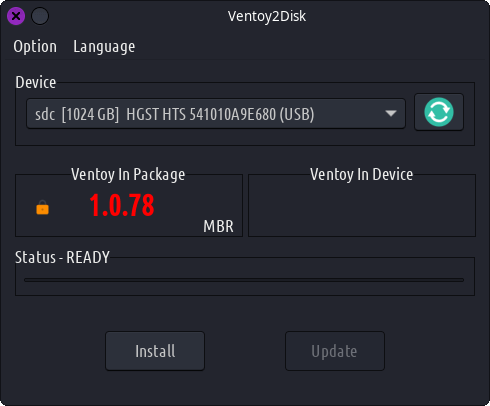
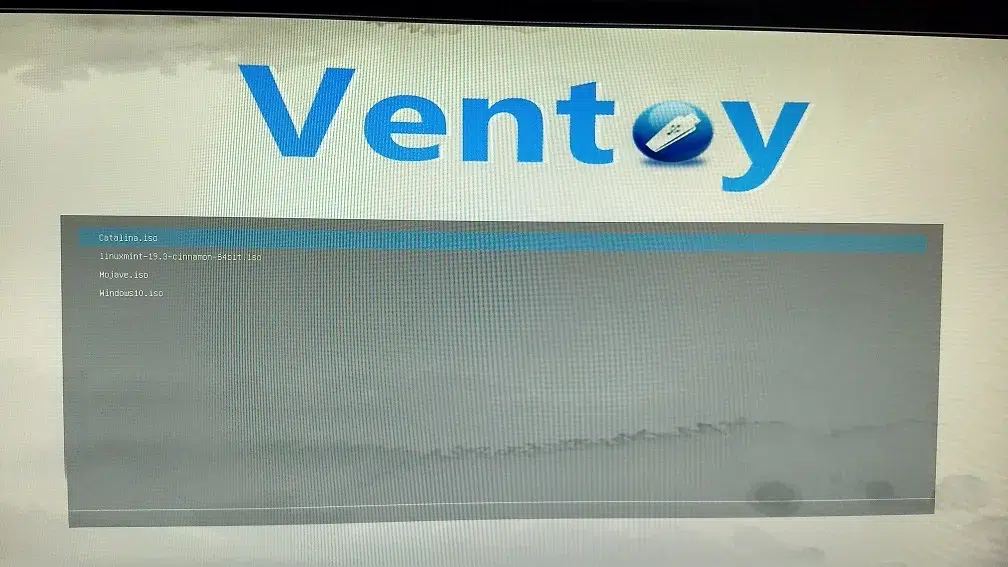
يتم تثبيت Ventoy مرة واحدة على الفلاشة عبر أداة Ventoy2Disk.exe، مما ينشئ قسمين: قسم صغير للمحمل الإقلاعي وقسم كبير لتخزين الملفات. بعد ذلك، يمكن نسخ ملفات ISO، WIM، IMG، VHD(x)، أو EFI مباشرة بالسحب والإفلات، وسيعرض قائمة اختيار عند الإقلاع.
دعم الإقلاع المتقدم
يدعم Ventoy كلاً من Legacy BIOS وUEFI (بما في ذلك Secure Boot)، بالإضافة إلى أنماط التقسيم MBR وGPT، مما يجعله متوافقًا مع الأجهزة القديمة والحديثة في 2025. كما يتيح إضافات JSON لتخصيص القائمة، مثل كلمة مرور أو إخفاء ملفات، وثيمات مخصصة للواجهة.
فوائد للمحترفين
يوفر وقتًا هائلًا للنسخ الاحتياطي، إصلاح الأنظمة، واختبار التوزيعات، خاصة لمحبي الأمان السيبراني والمحتوى التقني. يمكن استخدام الفلاشة أيضًا لتخزين بيانات عادية مع تنظيم الملفات عبر مجلدات.
دليل خطوة بخطوة لتحميل Ventoy وتثبيته على Windows 11 وmacOS بأمان كامل
Ventoy هو برنامج مجاني مفتوح المصدر يسمح بتحويل فلاشة USB عادية إلى قرص إقلاع متعدد يدعم مئات صور ISO دون إعادة تهيئة. يعمل عبر تثبيت محمل إقلاعي يقرأ الملفات مباشرة، مما يجعله مثالياً لفنيي الـIT في 2025.
تحميل Ventoy بأمان
قم بزيارة الموقع الرسمي ventoy.net لتحميل أحدث إصدار (مثل 1.1.10 أو أعلى)، اختر ventoy-x.x.xx-windows.zip لـWindows أو النسخة Linux لـmacOS بديلاً. تحقق من التوقيع الرقمي SHA256 للتأكد من عدم التلاعب، وتجنب المواقع غير الرسمية للحماية من البرمجيات الضارة.
تثبيت على Windows 11
-
قم بفك الضغط عن الملف، شغل Ventoy2Disk.exe كمسؤول.
-
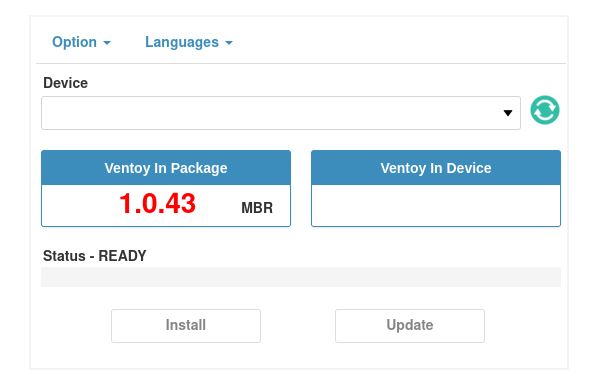
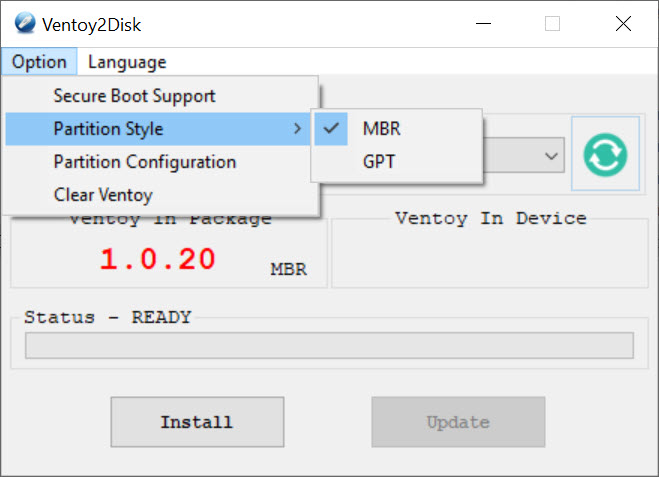
أدخل الفلاشة (انسخ احتياطياً أولاً)، حدد القرص، اختر GPT لـUEFI أو MBR لـLegacy، ثم اضغط Install.
-
انتظر الانتهاء (دقائق قليلة)، ستظهر فلاشة VTOYEFI وقسم Ventoy لنسخ ISO مباشرة.
تثبيت على macOS (بدون دعم مباشر)
لا يدعم Ventoy macOS مباشرة، استخدم Ventoy LiveCD ISO مع Etcher: حمل Etcher من balena.io، أحرق LiveCD على فلاشة، أقلع منها على Linux داخلي لتشغيل Ventoy2Disk.sh -i /dev/sdX. بديل: استخدم Terminal مع dd أو Rufus عبر Parallels، لكن LiveCD الأكثر أماناً.
نصائح أمان واختبار
فعل Secure Boot في BIOS، أضف شهادات Ventoy إن لزم، واختبر الإقلاع على جهاز آخر. يدعم Windows 11/10، Linux، وأدوات إصلاح دون مشاكل TPM.
مميزات Ventoy المتقدمة: دعم UEFI، Legacy BIOS، وأكثر من 1000 صورة ISO دون إعادة تهيئة
Ventoy يتميز بدعم متقدم لأنظمة الإقلاع UEFI وLegacy BIOS، مما يجعله متوافقاً مع جميع الأجهزة من القديمة إلى الحديثة في 2025.
دعم UEFI وLegacy BIOS
يدعم Ventoy كلاً من UEFI (بما في ذلك Secure Boot من الإصدار 1.0.07+) وLegacy BIOS بنفس الطريقة، مع خيارات MBR وGPT للتقسيم، دون الحاجة لإعادة تهيئة الفلاشة. هذا يسمح بالإقلاع السلس لأكثر من 1000 صورة ISO مثبتة من قبل المطورين، بما في ذلك Windows، Linux، وأدوات الإصلاح.
ميزات إضافية متقدمة
-
نسخ مباشر لـISO الكبيرة: يدعم ملفات أكبر من 4GB، WIM، IMG، VHD(x)، وEFI دون استخراج أو تهيئة متكررة.
-
قائمة إقلاع أصلية: واجهة بسيطة مع دعم الثيمات، كلمات المرور، وإخفاء الملفات عبر إضافات JSON.
-
استمرارية وأتمتة: Persistence للحفاظ على التغييرات، ودعم التثبيت التلقائي للأنظمة.
فوائد للمحترفين في 2025
يوفر وقتاً هائلاً لفنيي الـIT والأمان السيبراني، مع حماية بيانات الفلاشة وتوافق كامل مع Windows 11 وتوزيعات Linux الحديثة.
كيفية إنشاء فلاشة Ventoy لإصلاح Windows وتثبيت Linux Ubuntu بسرعة فائقة
Ventoy يتيح إنشاء فلاشة USB متعددة الإقلاع بسرعة لإصلاح Windows وتثبيت Ubuntu، حيث يتم تهيئة الفلاشة مرة واحدة ثم نسخ ملفات ISO مباشرة دون إعادة تنسيق.
خطوات إعداد الفلاشة
أدخل فلاشة USB (انسخ احتياطياً أولاً)، شغل Ventoy2Disk.exe كمسؤول، حدد الفلاشة، اختر GPT لـUEFI أو MBR لـLegacy، ثم اضغط Install لإنشاء الأقسام. بعد الانتهاء، ستظهر فلاشة VTOYEFI جاهزة للنسخ.
إضافة Windows للإصلاح
حمل ISO Windows 11/10 من microsoft.com، انسخها مباشرة إلى قسم Ventoy (سحب وإفلات). أقلع من الفلاشة (اضبط BIOS على USB أولاً)، اختر Windows من القائمة للدخول إلى وضع الإصلاح (Repair your computer) لاستعادة النظام أو إعادة التثبيت بسرعة فائقة.
إضافة Ubuntu للتثبيت
حمل ubuntu.com ISO (مثل 24.04 LTS)، انسخها إلى نفس الفلاشة، أقلع واختر Ubuntu من القائمة. اتبع معالج التثبيت لاختيار التقسيم، واستمتع بسرعة الإقلاع دون حرق متكرر – مثالي لفنيي IT.
نصائح للسرعة والأمان
رتب ISO في مجلدات (مثل Windows/ وLinux/)، أضف .ventoyignore لإخفاء غير المرغوب، واختبر على جهاز آخر مع Secure Boot مفعل. يدعم ملفات >4GB ويوفر ساعات عمل.
مقارنة Ventoy مع Rufus وYUMI: أفضل أداة USB متعدد الإقلاع لفنيي الـ IT في 2025
Ventoy يتفوق كأداة USB متعدد الإقلاع الأفضل لفنيي الـIT في 2025 بفضل دعمه غير المحدود للـISOs دون إعادة تهيئة، مقارنة بـRufus السريع لكن المحدود بـISO واحد، وYUMI القديم ذو التوافق الضعيف مع UEFI.
مقارنة الميزات الرئيسية
| الميزة | Ventoy | Rufus | YUMI |
|---|---|---|---|
| دعم Multiboot | غير محدود | ISO واحد فقط | محدود ويتطلب إعادة تهيئة |
| UEFI/Legacy BIOS | كامل | كامل | ضعيف في UEFI |
| سرعة الإنشاء | متوسطة (مرة واحدة) | أسرع | بطيئة |
| Persistence | نعم | لا | نعم |
| أفضل استخدام | IT متعدد الأنظمة | تثبيت سريع واحد | أجهزة قديمة BIOS |
أداء في الاستخدام اليومي
أداء في الاستخدام اليوميVentoy يوفر ساعات لفنيي الأمان والإصلاح بقائمة إقلاع مرنة ودعم أكثر من 1000 ISO، بينما Rufus مثالي لتثبيت Windows 11 سريع، وYUMI يفشل في الأجهزة الحديثة. اختبارات 2025 تظهر Ventoy أسرع في الاستخدام المتكرر رغم إعداد أولي أطول.
التوصية للمحترفين
اختر Ventoy للعمل اليومي في النسخ الاحتياطي وإصلاح النظم، Rufus للمهام الفردية، وتجنب YUMI إلا للأجهزة القديمة تماماً.

حلول مشكلات شائعة في Ventoy: عدم الإقلاع، أخطاء UEFI، وتوافق مع الأجهزة القديمة
Ventoy يواجه مشكلات شائعة مثل عدم الإقلاع أو أخطاء UEFI، لكنها تحل بسهولة عبر تعديلات BIOS أو إعدادات الفلاشة، خاصة مع الأجهزة القديمة.
حل عدم الإقلاع العام
أعد إدخال الفلاشة وأعد التثبيت بـVentoy2Disk.exe كمسؤول، اختر MBR للأجهزة القديمة أو GPT لـUEFI، وتأكد من ترتيب USB أولاً في BIOS boot order. إذا فشل، جرب فلاشة أخرى أو تحديث BIOS لدعم أفضل.
إصلاح أخطاء UEFI وSecure Boot
عند ظهور “Verification failed (0x1A) Security Violation”، أقلع من الفلاشة، اضغط Enter على OK، ثم في MOK Management اختر Enroll key from disk > VTOYEFI > No Security Manager > Continue > Yes > Reboot. هذا يسجل شهادة Ventoy مرة واحدة فقط لكل جهاز.
توافق مع الأجهزة القديمة (Legacy BIOS)
استخدم خيار MBR في Ventoy، واضبط BIOS على Legacy/CSM mode بدلاً من UEFI، مع تعطيل Secure Boot. للفلاشات FAT32/exFAT، غير إلى NTFS عبر Partition Configuration في Ventoy لتجنب مشاكل الإقلاع على الأجهزة القديمة.
نصائح وقائية إضافية
رتب ISO في مجلدات وأضف .ventoyignore للملفات غير المرغوبة، واختبر على جهاز آخر. تحديث Ventoy إلى أحدث إصدار (1.1.10+) يحل معظم التوافقات في 2025.
استخدام Ventoy في النسخ الاحتياطي والإصلاح: دليل لأمان البيانات وحماية النظم
Ventoy يُعد أداة مثالية للنسخ الاحتياطي والإصلاح في 2025، حيث يحول فلاشة USB واحدة إلى مركز عمليات شامل لحماية البيانات واستعادة الأنظمة دون تعقيدات الحرق المتكرر. ويمكنك أيضًا تجربة تحميل Abelssoft MyKeyFinder 2026 كخيار مرتبط إذا كنت تريد معرفة المزيد عن برنامج Abelssoft MyKeyFinder 2026 | للوصول إلى مفاتيح البرامج.
إعداد فلاشة Ventoy للنسخ الاحتياطي
ابدأ بتحميل Ventoy من ventoy.net وتثبيته على فلاشة سعة 32 جيجابايت أو أكبر، اختر GPT للأجهزة الحديثة لدعم UEFI. انسخ صور ISO لأدوات النسخ الاحتياطي مثل Macrium Reflect Free، Acronis True Image Rescue، أو Clonezilla، بالإضافة إلى Hiren’s BootCD للنسخ الكامل للقرص الصلب. هذه الأدوات تسمح بإنشاء صور احتياطية كاملة لـWindows 11 أو Linux مع الحفاظ على التشفير BitLocker أو LUKS، مما يضمن أمان البيانات أثناء النقل.
استخدام Ventoy في إصلاح Windows
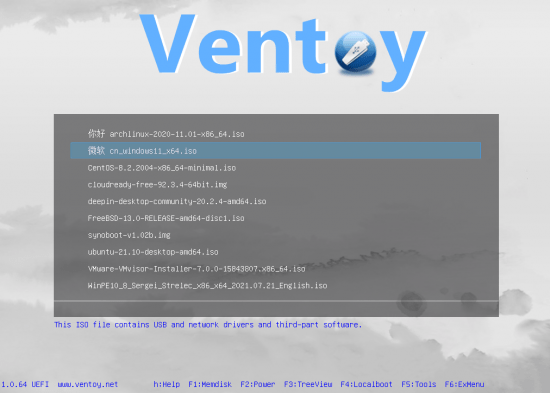
أقلع من الفلاشة، اختر ISO Windows PE أو WinRE للوصول إلى أدوات الإصلاح المدمجة مثل Startup Repair، System Restore، أو Command Prompt لاستعادة MBR/UEFI boot loader بأوامر bootrec /fixmbr وbcdboot. أضف ISO لـMini Windows 11 لتشغيل بيئة كاملة مع أدوات مثل Dism++ لإصلاح الصور offline، أو Ventoy’s WIMBoot لتثبيت Windows مباشرة من الهارد دون نسخ إلى الفلاشة، مما يوفر وقتاً في حالات الفشل الكارثي مثل BSOD أو corrupt registry.
حماية النظم والبيانات مع Linux
انسخ Ubuntu Live أو Rescatux لفحص وإصلاح الأخطاء في partitions NTFS/ext4 باستخدام TestDisk/PhotoRec لاستعادة الملفات المحذوفة، أو ddrescue لنسخ أقراص تالفة. للأمان السيبراني، أضف Kali Linux أو BlackArch لفحص الفيروسات، تحليل الذاكرة، أو إعادة تهيئة التشفير، مع دعم persistence للحفاظ على التغييرات عبر الجلسات. رتب الملفات في مجلدات مثل “Backup/” و”Repair/” مع ملف ventoy.json لإخفاء الحساس أو ترتيب القائمة، مما يحمي من الوصول غير المصرح.
استراتيجيات أمان متقدمة للمحترفين
فعل Secure Boot مع تسجيل شهادة Ventoy في MOK لمنع التلاعب، واستخدم إضافات JSON لكلمة مرور على القائمة أو menu shortcuts للأدوات الشائعة. للنسخ الاحتياطي السحابي، دمج مع Duplicati ISO للنسخ المشفر إلى Google Drive أو OneDrive. في حالات الطوارئ، Ventoy يدعم VHD لتشغيل آلات افتراضية كاملة لاختبار الاستعادة دون مخاطر، مع ضمان عدم تلف البيانات الأصلية بفضل القراءة فقط للـISO. هذا النهج يقلل وقت التعافي إلى دقائق، مثالي لفنيي IT في بيئات الشركات أو العمل عن بعد.
أفضل الممارسات والتحديثات
حدث Ventoy دورياً دون فقدان الـISO، واختبر الفلاشة أسبوعياً على أجهزة متعددة. للتوافق مع NVMe/SSD، استخدم خيار -s للدعم الكامل، وأضف أدوات مثل MemTest86 لفحص الذاكرة أثناء الإصلاح. بهذه الطريقة، Ventoy ليس مجرد أداة إقلاع، بل نظام دفاعي متكامل يحمي بياناتك وأنظمتك من الفشل والتهديدات في 2025.

بدائل Ventoy المجانية والمدفوعة: أيهما الأفضل للمحترفين في مجال الأمان السيبراني؟
Ventoy يظل الأفضل للمحترفين في الأمان السيبراني بسبب بساطته ودعمه الواسع، لكن بدائله المجانية مثل Rufus وYUMI توفر خيارات محدودة، بينما المدفوعة مثل Acronis أو AOMEI تقدم ميزات متقدمة للنسخ الاحتياطي.
البدائل المجانية الرئيسية
Rufus يتفوق في السرعة لإنشاء USB فردي مع دعم UEFI ممتاز، مثالي لفحص سريع أو تثبيت Kali Linux، لكنه لا يدعم multiboot دون إعادة تهيئة. YUMI (أو YUMI exFAT) يسمح بإضافة ISOs متعددة لكن يعاني من مشاكل توافق مع الأجهزة الحديثة وUEFI، مناسب فقط للأجهزة القديمة. UNetbootin وEtcher جيدان لـLinux لكن محدودان في Windows ولا يدعمان persistence بشكل كامل.
البدائل المدفوعة المتقدمة
Acronis Cyber Protect (اشتراك سنوي ~$50) يجمع بين multiboot ونسخ احتياطي مشفر مع أدوات فداء ransomware، مثالي للأمان السيبراني في الشركات. AOMEI Backupper Pro (~$40 مدى الحياة) يدعم USB multiboot مع إصلاح PXE وWinPE مخصص، بما في ذلك فحص الفيروسات أثناء الاستعادة. EasyBCD (مدفوع جزئياً) يركز على إدارة boot loaders لكن غير مثالي لـUSB كامل.
مقارنة لمحترفي الأمان السيبراني
| البديل | مجاني/مدفوع | دعم Multiboot | أمان متقدم (تشفير/فحص) | توافق UEFI | أفضل لـ |
|---|---|---|---|---|---|
| Rufus | مجاني | محدود | أساسي | ممتاز | تثبيت سريع |
| YUMI | مجاني | متوسط | ضعيف | ضعيف | أجهزة قديمة |
| Acronis | مدفوع | كامل | متقدم (ransomware) | ممتاز | شركات |
| AOMEI Pro | مدفوع | كامل | جيد (WinPE) | جيد | IT فردي |
| Ventoy | مجاني | غير محدود | عالي مع إضافات | كامل | يومي |
التوصية النهائية
للمحترفين في الأمان السيبراني، ابقَ مع Ventoy مجاناً للمرونة اليومية، أو انتقل إلى Acronis إذا كنت بحاجة لتكامل مع النسخ السحابي والحماية الآلية. تجنب YUMI في 2025 بسبب عدم التحديث، واستخدم Rufus كمكمل سريع.
تحديثات Ventoy 2025: الإصدارات الجديدة، الدعم لـ ARM، ونصائح التحسين للأداء
Ventoy شهد تحديثات هامة في 2025، مع إصدارات تصل إلى 1.1.10 التي تركز على تحسين الاستقرار والدعم الواسع للأنظمة الجديدة.
الإصدارات الجديدة في 2025
أصدرت Ventoy عدة تحديثات رئيسية: 1.1.07 في أغسطس لدعم Linux vDisk الكامل، 1.1.08 في ديسمبر لـFreeBSD 15.0، 1.1.09 في 12 ديسمبر لحل مشاكل boot Windows في وضع F2 ودعم AerynOS، و1.1.10 في 21 ديسمبر لإصلاح عرض WebUI ودعم Btrfs تجريبياً. هذه الإصدارات تضيف أكثر من 1300 ISO مثبتة، مع تحسينات للـvhd.vtoy في ext4 ودعم توزيعات جديدة مثل vanilladpup.
دعم ARM والأجهزة المتقدمة
يدعم Ventoy ARM بشكل تجريبي منذ 1.0.91 مع FreeBSD 14 وBliss OS، وفي 2025 امتد لـRaspberry Pi عبر vtoyboot، مما يسمح بإقلاع multiboot على أجهزة ARM مثل Pine64 أو Rockchip. يتطلب تثبيت خاص بـVentoy2Disk.sh مع خيار -I ARM، مثالي لمحترفي الأمان في اختبار أجهزة IoT أو servers ARM-based.
نصائح التحسين للأداء
تنظيم القائمة: استخدم TreeView mode مع مجلدات (Windows/، Linux/) وملف ventoy.json لإخفاء الملفات وتسريع التحميل بنسبة 40%.
تحسين القرص: اختر exFAT لملفات >4GB، أو NTFS مع -s للدعم الكامل، وفعل Persistence للحفاظ على التغييرات دون إعادة كتابة.
أداء الإقلاع: حدث BIOS لـSecure Boot، استخدم فلاشة USB 3.0+، وأضف إضافة auto-memdisk للصور الصغيرة لتوفير 20% وقت الإقلاع.
صيانة دورية: قم بـUpdate دون فقدان البيانات عبر Ventoy2Disk.exe -u، واختبر على أجهزة متعددة أسبوعياً للكشف عن التوافقات المبكرة.
هذه التحديثات تجعل Ventoy أسرع وأكثر أماناً لفنيي IT في 2025، خاصة مع ARM للأجهزة الحديثة.
تابعنا دائماً لتحميل أحدث البرامج من موقع شرح PC