تحميل برنامج 4DDiG Partition Manager | لتقسيم وإدارة الهارد بدون فقدان البيانات
4DDiG Partition Manager هو برنامج شامل لإدارة أقسام القرص الصلب، مصمم لمساعدة مستخدمي ويندوز على تنظيم وتعديل أقسامهم بسهولة وأمان. يقدم البرنامج مجموعة واسعة من الميزات التي تلبي احتياجات المستخدمين المبتدئين والمحترفين على حد سواء.
هل سبق لك أن واجهت تلك الرسالة المزعجة التي تخبرك بأن “مساحة القرص C منخفضة جداً”، بينما يوجد لديك مساحة فارغة كبيرة في أقراص أخرى مثل D أو E؟ أو ربما اشتريت وحدة تخزين SSD جديدة فائقة السرعة وترغب في نقل نظام الويندوز إليها بالكامل دون الحاجة لإعادة تثبيت كل شيء من الصفر؟
إن إدارة الأقراص الصلبة (Hard Drives) وتقسيماتها (Partitions) تعد من أكثر المهام التقنية حساسية التي يواجهها مستخدمو الكمبيوتر. الخوف الأكبر هنا هو “فقدان البيانات”. ضغطة زر خاطئة قد تعني ضياع سنوات من الصور، المستندات، والملفات المهمة.
لهذا السبب، فإن الاعتماد على أدوات الويندوز التقليدية قد لا يكون كافياً أو آمناً للمستخدم غير الخبير. هنا يأتي دور البرامج الاحترافية المتخصصة. إذا كنت تبحث عن الأمان، السهولة، والاحترافية في إدارة مساحة التخزين لديك، فإن قرار تحميل برنامج 4DDiG Partition Manager هو الخطوة الصحيحة التي ستنقذ جهازك من الفوضى وتحسن أداءه بشكل ملحوظ. ويمكنك أيضًا تجربة تحميل اسطوانة Macrorit Partition Expert WinPE لتقسيم الهارد وتوسيع الأقسام بأمان كخيار مرتبط بنفس الفكرة. ويمكنك أيضًا تجربة تحميل NIUBI Partition Editor كخيار مرتبط إذا كنت تريد معرفة المزيد عن تحميل برنامج NIUBI Partition Editor | أقوى برنامج لتقسيم الهارد دون فقدان البيانات.
في هذا الدليل الشامل، سنستعرض كل ما تحتاج معرفته عن هذا البرنامج العملاق، لماذا يعتبر الخيار الأول للخبراء والمبتدئين على حد سواء، وكيف يمكنك تحميله واستخدامه بأمان تام لإعادة هيكلة جهاز الكمبيوتر الخاص بك.
ما هو برنامج 4DDiG Partition Manager؟
(H2: Understanding 4DDiG Partition Manager)
برنامج 4DDiG Partition Manager هو أداة برمجية متقدمة طورتها شركة Tenorshare الرائدة في مجال حلول البيانات. تم تصميم هذا البرنامج خصيصاً ليكون حلاً شاملاً (All-in-One Solution) لإدارة الأقراص الصلبة وأقسامها على أجهزة الكمبيوتر التي تعمل بنظام Windows. ويمكنك أيضًا تجربة تحميل Kingston SSD Manager كخيار مرتبط إذا كنت تريد معرفة المزيد عن برنامج Kingston SSD Manager | لفحص ومراقبة وإدارة القرص الصلب.
ببساطة، هو “مدير أعمال” وحدة التخزين لديك. بينما توفر أداة “Disk Management” المدمجة في الويندوز وظائف أساسية محدودة جداً (وغالباً ما تكون محفوفة بالمخاطر للمبتدئين)، يوفر لك 4DDiG واجهة رسومية سهلة الاستخدام للقيام بمهام معقدة مثل تغيير حجم الأقسام، دمجها، نقل النظام، وحتى تحويل صيغ الأقراص، وكل ذلك مع التركيز الأساسي على حماية بياناتك من الضياع أثناء هذه العمليات.
إنه الجسر الآمن بين رغبتك في تعديل مساحة التخزين وبين الحفاظ على ملفاتك سليمة.
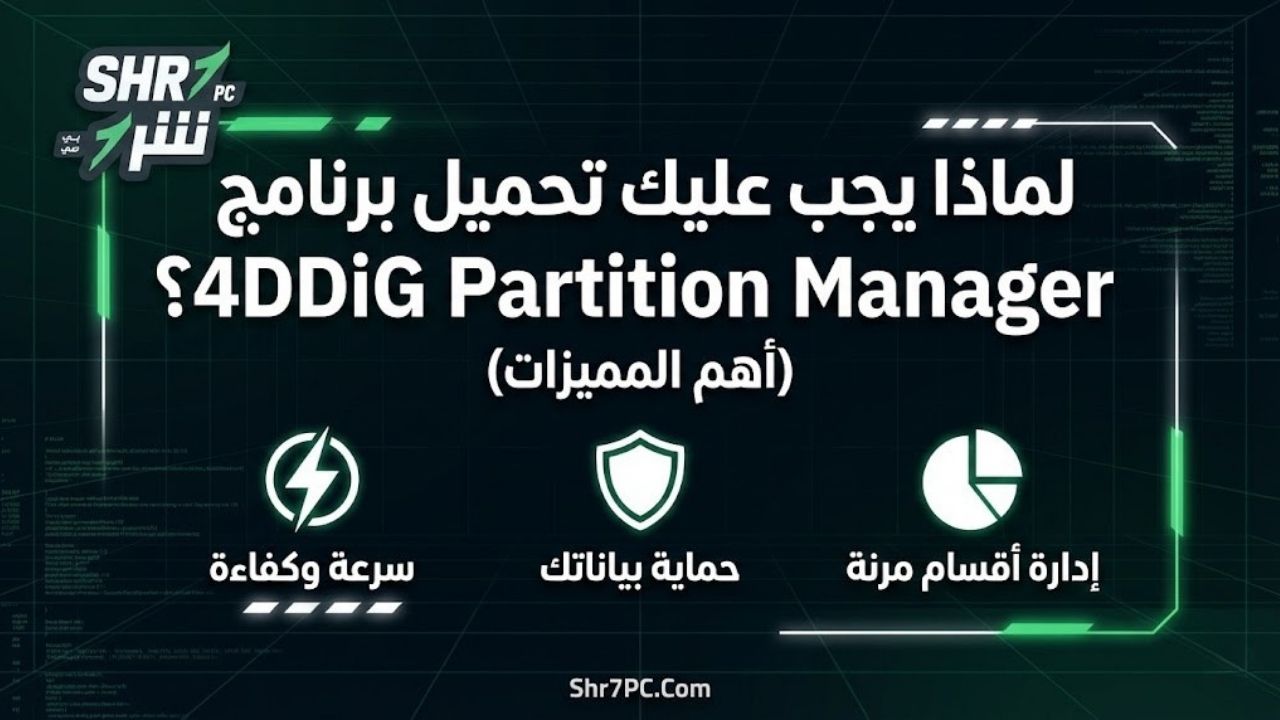
الأمان أولاً: هل تحميل برنامج 4DDiG Partition Manager آمن على بياناتي؟
(H2: Safety First: Is 4DDiG Safe for My Data?)
هذا هو السؤال الأهم. الإجابة المختصرة هي: نعم، هو آمن للغاية عند استخدامه بشكل صحيح.
تم تصميم البرنامج بخوارزميات حماية بيانات متقدمة. قبل تنفيذ أي عملية حساسة (مثل تغيير الحجم أو النقل)، يقوم البرنامج بالتحقق من سلامة القرص والملفات لضمان إمكانية تنفيذ العملية بنجاح.
لماذا هو أكثر أماناً من غيره؟
-
تقنية حماية البيانات أثناء انقطاع الطاقة: بعض العمليات قد تستغرق وقتاً. إذا انقطعت الكهرباء فجأة، يمتلك البرنامج آليات لضمان عدم تلف نظام الملفات، مما يسمح لك باستئناف العملية أو التراجع عنها بأمان.
-
وضع المعاينة (Preview Mode): البرنامج لا ينفذ الأوامر فوراً. هو يظهر لك “خريطة افتراضية” لما سيحدث بعد تطبيق التغييرات. لن يتم تنفيذ شيء فعلياً على الهارد ديسك حتى تضغط زر “تطبيق” (Apply) وأنت متأكد تماماً.
نصيحة هامة: رغم الأمان العالي للبرنامج، فإن القاعدة الذهبية في عالم التقنية هي: احتفظ دائماً بنسخة احتياطية (Backup) لملفاتك الحساسة جداً قبل إجراء أي تعديلات جذرية على هيكل الهارد ديسك، تحسباً لأي ظروف طارئة خارجة عن إرادة البرنامج (مثل تلف مادي في الهارد نفسه).
متطلبات التشغيل لتحميل البرنامج
(H2: System Requirements)
البرنامج خفيف ولا يتطلب موارد جهاز خارقة، مما يجعله مناسباً للأجهزة القديمة والحديثة:
-
أنظمة التشغيل المدعومة: يعمل بكفاءة على Windows 11, Windows 10, Windows 8.1, Windows 8, Windows 7.
-
المعالج (CPU): 1 جيجاهرتز (32 بت أو 64 بت) أو أسرع.
-
الذاكرة العشوائية (RAM): 512 ميجابايت أو أكثر (يفضل 1 جيجابايت لداء أسرع في العمليات الكبيرة).
-
مساحة القرص: مساحة فارغة صغيرة جداً للتثبيت (حوالي 200 ميجابايت).
-
أنظمة الملفات المدعومة: يدعم التعامل مع NTFS, FAT16, FAT32, exFAT, REFS, EXT2/EXT3/EXT4.
طريقة تشغيل واستخدام برنامج 4DDiG Partition Manager
إليك دليل شامل حول كيفية تشغيل واستخدام برنامج 4DDiG Partition Manager:
الخطوة 1: تحميل وتثبيت البرنامج
- قم بزيارة الموقع الرسمي لـ 4DDiG Partition Manager وقم بتنزيل البرنامج.
- بعد اكتمال التنزيل، قم بتشغيل ملف التثبيت واتبع التعليمات التي تظهر على الشاشة لتثبيت البرنامج على جهاز الكمبيوتر الخاص بك.
الخطوة 2: تشغيل البرنامج
- بعد التثبيت، قم بتشغيل برنامج 4DDiG Partition Manager.
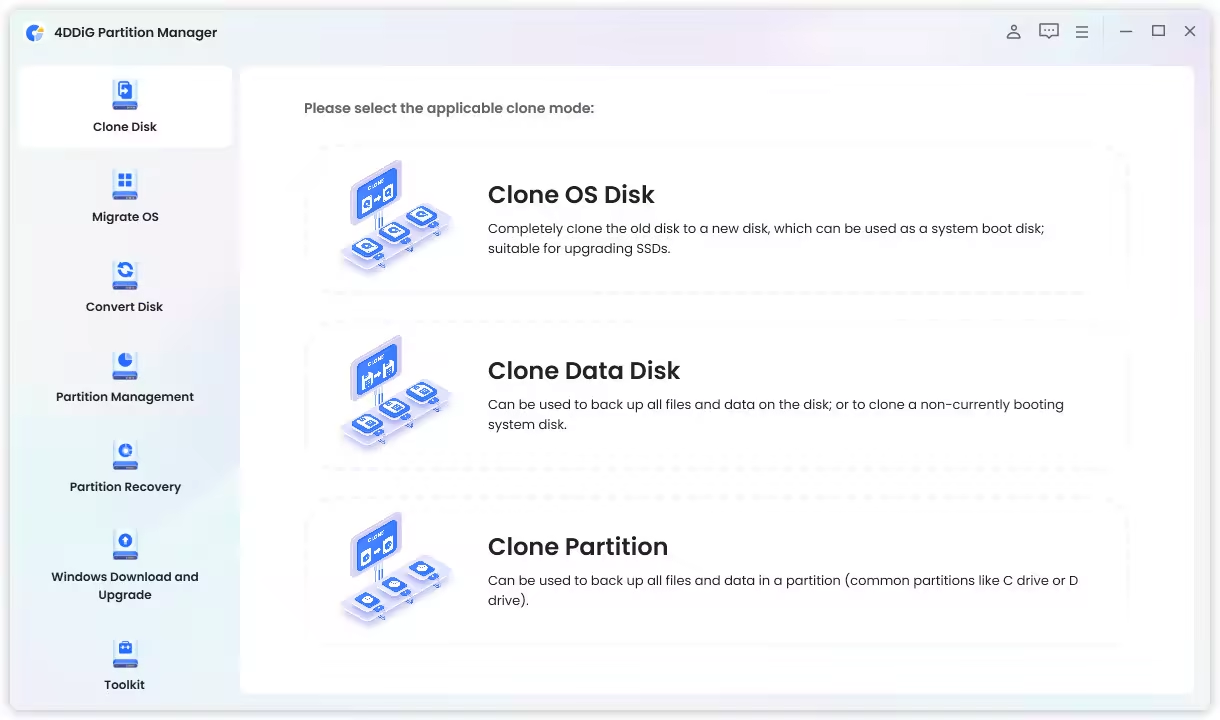
- ستظهر لك واجهة البرنامج الرئيسية، والتي تعرض قائمة بجميع الأقراص الصلبة والأقسام الموجودة على جهاز الكمبيوتر الخاص بك.
الخطوة 3: اختيار القسم أو القرص المراد تعديله
- حدد القسم أو القرص الذي تريد تعديله من قائمة الأقراص والأقسام.
- ستظهر لك قائمة بالعمليات المتاحة التي يمكنك إجراؤها على القسم أو القرص المحدد.
الخطوة 4: إجراء العمليات المطلوبة
- تغيير حجم القسم:
- حدد خيار “تغيير حجم/نقل القسم”.
- استخدم المؤشر لتغيير حجم القسم حسب الرغبة.
- انقر فوق “موافق” لتطبيق التغييرات.
- استنساخ القرص أو القسم:
- حدد خيار “استنساخ القرص” أو “استنساخ القسم”.
- اختر القرص أو القسم المصدر والقرص أو القسم الهدف.
- انقر فوق “ابدأ” لبدء عملية الاستنساخ.
- ترحيل نظام التشغيل:
- حدد خيار “ترحيل نظام التشغيل”.
- اختر القرص الهدف المراد نقل النظام اليه.
- انقر فوق “ابدأ” لبدء عملية النقل.
- دمج الأقسام:
- حدد خيار “دمج الأقسام”.
- حدد الأقسام التي تريد دمجها.
- انقر فوق “موافق” لتطبيق التغييرات.
- إنشاء أو حذف الأقسام:
- حدد المساحة غير المخصصة على القرص الصلب.
- انقر فوق “إنشاء قسم” لإنشاء قسم جديد أو حدد القسم المراد حذفه ثم انقر علي “حذف القسم”.
- اتبع التعليمات التي تظهر على الشاشة لإنشاء أو حذف القسم.
- تحويل الاقراص من MBR الي GPT او العكس:
- حدد القرص المراد تحويله.
- اختر خيار التحويل المناسب.
- انقر فوق “موافق” لتطبيق التغييرات.
- إصلاح مشاكل الأقسام:
- حدد القسم الذي به مشكلة.
- اختر خيار “فحص وإصلاح”.
- اتبع التعليمات التي تظهر على الشاشة لإصلاح المشاكل.
الخطوة 5: تطبيق التغييرات
- بعد إجراء العمليات المطلوبة، انقر فوق زر “تنفيذ” لتطبيق التغييرات على القرص الصلب.
- قد يستغرق البرنامج بعض الوقت لتطبيق التغييرات، اعتمادًا على حجم العمليات وتعقيدها.
نصائح هامة:
- قبل إجراء أي تغييرات على القرص الصلب، تأكد من عمل نسخة احتياطية من بياناتك الهامة.
- تأكد من فهمك الكامل للعمليات التي تقوم بها قبل تطبيقها.
- إذا كنت غير متأكد من أي خطوة، يمكنك الرجوع إلى الدليل التعليمي المرفق مع البرنامج أو الاتصال بفريق الدعم الفني.
نقاط مهمة:
- تأكد من أن نظام التشغيل الخاص بك محدث بأحدث التحديثات.
- قد يتطلب إجراء بعض العمليات، مثل استنساخ الأقراص، مساحة تخزين إضافية على القرص الصلب.
- يفضل دائماً ان يكون لديك مساحة تخزين أكبر من الحد الأدنى المذكور، لضمان اداء افضل للبرنامج ولجهازك بشكل عام.
تابعنا دائماً لتحميل أحدث البرامج من موقع شرح PC