تحميل برنامج WinSnap لتصوير الشاشة باحترافية وتعديل الصور بسهولة
برنامج WinSnap هو واحد من البرامج المميزة في مجال تصوير الشاشة على أجهزة الكمبيوتر، حيث يجمع بين سهولة التقاط لقطات الشاشة وإمكانية تعديلها مباشرة دون الحاجة إلى استخدام أكثر من أداة. فإذا كنت تحتاج إلى تصوير نافذة معينة، أو جزء محدد من سطح المكتب، أو إعداد شرح مصور لبرنامج أو مشكلة تقنية، فإن WinSnap يمنحك تجربة عملية وسريعة تساعدك على إنجاز ذلك بشكل احترافي.
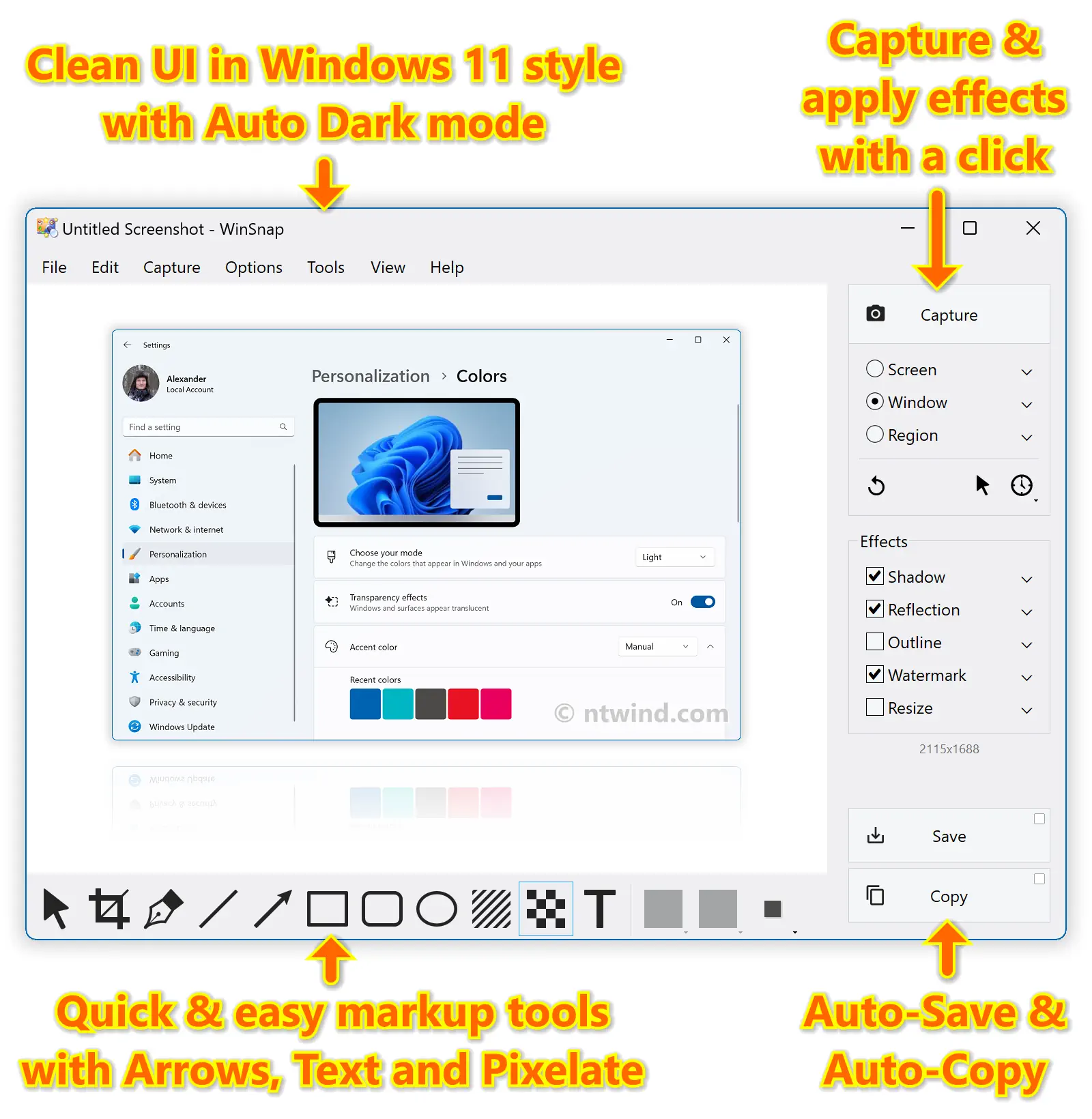
يعتمد البرنامج على واجهة بسيطة وخفيفة، لكنه في الوقت نفسه يقدم أدوات مهمة مثل إضافة الأسهم، النصوص، العلامات التوضيحية، الظلال، الإطارات، العلامات المائية، وتحسين شكل الصورة قبل حفظها. لذلك يعتبر WinSnap مناسباً للمدونين، صناع الشروحات، مسؤولي الدعم الفني، الطلاب، الموظفين، وأي مستخدم يحتاج إلى مشاركة صورة واضحة ومفهومة من شاشة الكمبيوتر.
تحميل برنامج WinSnap لتصوير الشاشة باحترافية وتعديل الصور بسهولة
تعد برامج تصوير الشاشة من الأدوات الأساسية على أي جهاز كمبيوتر، خصوصاً مع زيادة الاعتماد على الشروحات المصورة، العمل عن بعد، التعليم الإلكتروني، الدعم الفني، وتوثيق الأخطاء والمشاكل. ورغم أن نظام ويندوز يحتوي على أدوات مدمجة لتصوير الشاشة، إلا أن كثيراً من المستخدمين يحتاجون إلى برنامج يقدم خيارات أوسع، وتحكماً أفضل، وتعديلاً مباشراً بعد الالتقاط. وهنا يأتي دور برنامج WinSnap.
برنامج WinSnap ليس مجرد أداة لالتقاط Screenshot، بل هو برنامج متكامل يساعدك على تصوير الشاشة ثم تحسين اللقطة وإضافة عناصر توضيحية عليها بطريقة سهلة. يمكنك استخدامه لتصوير نافذة محددة، منطقة معينة، الشاشة كاملة، أو عناصر من واجهة النظام، ثم إضافة أسهم ونصوص وتأثيرات تجعل الصورة جاهزة للاستخدام في مقال، شرح، عرض تقديمي، رسالة دعم فني، أو منشور تعليمي. ويمكنك أيضًا تجربة تحميل 4Videosoft Screen Capture كخيار مرتبط إذا كنت تريد معرفة المزيد عن برنامج 4Videosoft Screen Capture | لتصوير الشاشة.
ما هو برنامج WinSnap؟
WinSnap هو برنامج مخصص لتصوير شاشة الكمبيوتر وتحرير لقطات الشاشة بعد التقاطها. يتيح للمستخدم التقاط صور من سطح المكتب بطرق مختلفة، ثم تعديلها من خلال مجموعة أدوات تساعد على إبراز العناصر المهمة داخل الصورة.
الفكرة الأساسية من البرنامج هي تسهيل عملية إنشاء لقطات شاشة واضحة ومنظمة. فبدلاً من التقاط صورة ثم فتحها في برنامج تحرير منفصل، يمكنك إنجاز معظم التعديلات داخل WinSnap نفسه، مثل قص الصورة، إضافة سهم، كتابة ملاحظة، وضع إطار، إضافة ظل، أو حفظ الصورة بصيغ مختلفة.
يناسب البرنامج المستخدمين الذين يريدون أداة أسرع وأكثر مرونة من أدوات التصوير التقليدية، خاصة عند الحاجة إلى إنتاج صور توضيحية بشكل متكرر.
لماذا تحتاج إلى تحميل برنامج WinSnap؟
قد يعتقد البعض أن تصوير الشاشة أمر بسيط يمكن تنفيذه بزر Print Screen أو باستخدام أداة القص في ويندوز، وهذا صحيح في الاستخدامات السريعة. لكن عند الحاجة إلى لقطة مرتبة واحترافية، تظهر أهمية برنامج مثل WinSnap.
على سبيل المثال، إذا كنت تشرح خطوة داخل برنامج، فلن يكون التقاط الصورة وحده كافياً. ستحتاج غالباً إلى وضع سهم يشير إلى الزر المطلوب، أو كتابة ملاحظة قصيرة، أو تمييز جزء معين من الصورة. كذلك إذا كنت تعمل في الدعم الفني، فقد تحتاج إلى إرسال صورة واضحة للخطأ مع تحديد مكان المشكلة. هذه المهام تصبح أسهل بكثير عند استخدام برنامج متخصص.
مميزات برنامج WinSnap
يقدم WinSnap مجموعة من المميزات التي تجعله خياراً مناسباً للمستخدمين الذين يتعاملون مع لقطات الشاشة بشكل مستمر.
التقاط الشاشة بأكثر من وضع
يوفر البرنامج عدة أوضاع لتصوير الشاشة، مما يمنح المستخدم مرونة كبيرة حسب طبيعة اللقطة المطلوبة.
أبرز أوضاع الالتقاط:
- تصوير الشاشة بالكامل.
- تصوير نافذة محددة.
- تصوير جزء معين من الشاشة.
- التقاط عنصر معين من واجهة النظام.
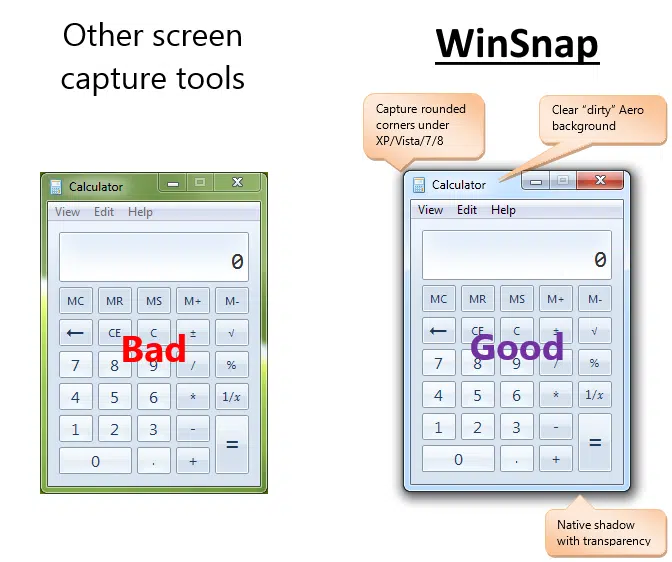
- التقاط النوافذ بشكل منظم مع الحواف والتأثيرات.
هذه الخيارات تجعل البرنامج مناسباً سواء كنت تريد صورة سريعة لسطح المكتب بالكامل أو لقطة دقيقة لجزء صغير فقط.
تحرير لقطات الشاشة مباشرة
من أهم نقاط قوة WinSnap أنه يسمح لك بتعديل الصورة بعد التقاطها مباشرة. لا تحتاج إلى فتح برنامج تصميم أو محرر صور خارجي من أجل إضافة ملاحظة بسيطة أو سهم توضيحي.
يمكنك من خلال البرنامج:
- إضافة نصوص على الصورة.
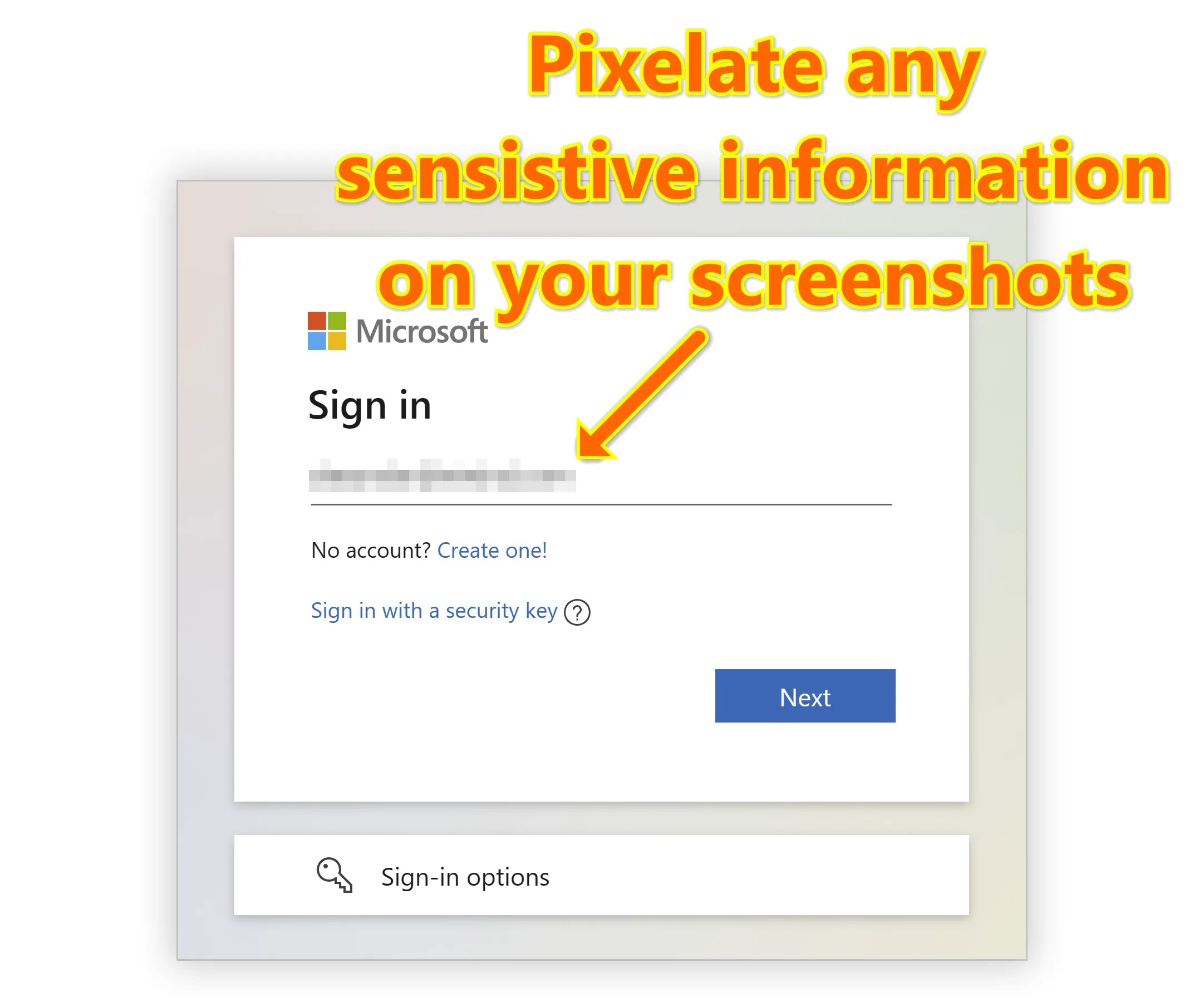
- وضع أسهم لتوجيه الانتباه.
- استخدام أشكال توضيحية.
- تمييز مناطق معينة.
- إضافة إطار للصورة.
- تطبيق ظل أو تأثير بصري.
- إضافة علامة مائية عند الحاجة.
هذه الأدوات مفيدة جداً عند إنشاء شروحات مصورة أو توضيح خطوات معينة للمستخدمين.
واجهة سهلة وخفيفة
يمتاز برنامج WinSnap بواجهة بسيطة لا تحتاج إلى خبرة كبيرة. الأدوات الأساسية واضحة، وطريقة الالتقاط والتحرير مباشرة. لذلك يمكن للمبتدئ استخدام البرنامج بسرعة، وفي الوقت نفسه سيجد المستخدم المتقدم خيارات كافية لإنشاء لقطات أكثر احترافية.
خفة البرنامج أيضاً تجعله مناسباً للأجهزة المتوسطة والضعيفة، خصوصاً أنه لا يستهلك موارد كبيرة مقارنة ببرامج تحرير الصور الضخمة.
إضافة تأثيرات احترافية على الصور
لا يقتصر WinSnap على التقاط الصورة فقط، بل يساعد على تحسين شكل اللقطة من خلال تأثيرات بصرية مثل الظلال، الانعكاسات، الحواف، والإطارات. هذه التفاصيل تجعل الصورة النهائية أكثر جاذبية، خاصة عند استخدامها داخل المقالات أو العروض أو الشروحات.
بدلاً من صورة مسطحة عادية، يمكنك إنتاج لقطة شاشة بشكل منظم ومناسب للنشر.
دعم حفظ الصور بصيغ متعددة
يوفر البرنامج إمكانية حفظ لقطات الشاشة بصيغ صور شائعة، مما يسهل استخدامها في المواقع، المستندات، العروض التقديمية، أو مشاركتها عبر البريد وتطبيقات المحادثة.
من أشهر الصيغ المستخدمة:
- PNG
- JPG / JPEG
- BMP
- GIF
- TIFF
اختيار الصيغة المناسبة يعتمد على هدفك. فإذا كنت تريد جودة عالية مع وضوح النصوص، غالباً ستكون PNG خياراً جيداً. أما إذا كنت تريد حجم ملف أصغر، فقد تكون JPG مناسبة أكثر.
مناسب لصناع المحتوى والشروحات
إذا كنت تكتب مقالات تقنية، أو تقدم شروحات برامج، أو تنشئ محتوى تعليمي، فإن WinSnap يمكن أن يوفر عليك وقتاً كبيراً. بدلاً من التقاط الصورة ثم تعديلها في أداة أخرى، يمكنك إنجاز معظم العمل من مكان واحد.
البرنامج مناسب لـ:
- أصحاب المواقع التقنية.
- صناع محتوى اليوتيوب.
- مسؤولي الدعم الفني.
- المعلمين والمدربين.
- الطلاب.
- الموظفين.
- مصممي الشروحات المصورة.
- مستخدمي الكمبيوتر بشكل عام.
جدول مميزات برنامج WinSnap
| الميزة | الفائدة للمستخدم |
|---|---|
| تصوير الشاشة كاملة | مناسب لحفظ صورة كاملة من سطح المكتب |
| تصوير نافذة محددة | يساعد على شرح برنامج أو نافذة معينة بدون تشويش |
| تصوير جزء من الشاشة | مفيد عند التركيز على منطقة محددة فقط |
| إضافة الأسهم والنصوص | يجعل الشرح أكثر وضوحاً |
| إضافة الظلال والإطارات | يعطي اللقطة شكلاً احترافياً |
| حفظ الصور بصيغ متعددة | يسهل استخدام الصورة في أكثر من مكان |
| واجهة بسيطة | مناسبة للمبتدئين والمحترفين |
| خفة البرنامج | يعمل بسلاسة على أغلب الأجهزة |
عيوب برنامج WinSnap
رغم أن WinSnap يقدم تجربة قوية في تصوير الشاشة وتحرير اللقطات، إلا أن هناك بعض النقاط التي قد لا تناسب جميع المستخدمين.
لا يركز على تسجيل الفيديو
البرنامج مخصص بشكل أساسي لالتقاط الصور الثابتة من الشاشة، وليس لتسجيل فيديو للشاشة. لذلك إذا كنت تبحث عن برنامج لتسجيل الشروحات بالفيديو، فقد تحتاج إلى أداة أخرى متخصصة في تسجيل الشاشة.
بعض البدائل المجانية قد تكفي للاستخدام البسيط
إذا كان استخدامك يقتصر على تصوير لقطة شاشة سريعة دون تعديل أو تأثيرات، فقد تكون أدوات ويندوز المدمجة كافية. أما إذا كنت تحتاج إلى تحرير وتوضيح واحترافية أكبر، فسيكون WinSnap أكثر فائدة.
يحتاج المستخدم إلى تجربة أدواته
رغم سهولة الواجهة، قد يحتاج المستخدم الجديد إلى بعض الوقت لاكتشاف كل أدوات التحرير والتأثيرات، خاصة إذا كان يريد الاستفادة من البرنامج بشكل كامل.
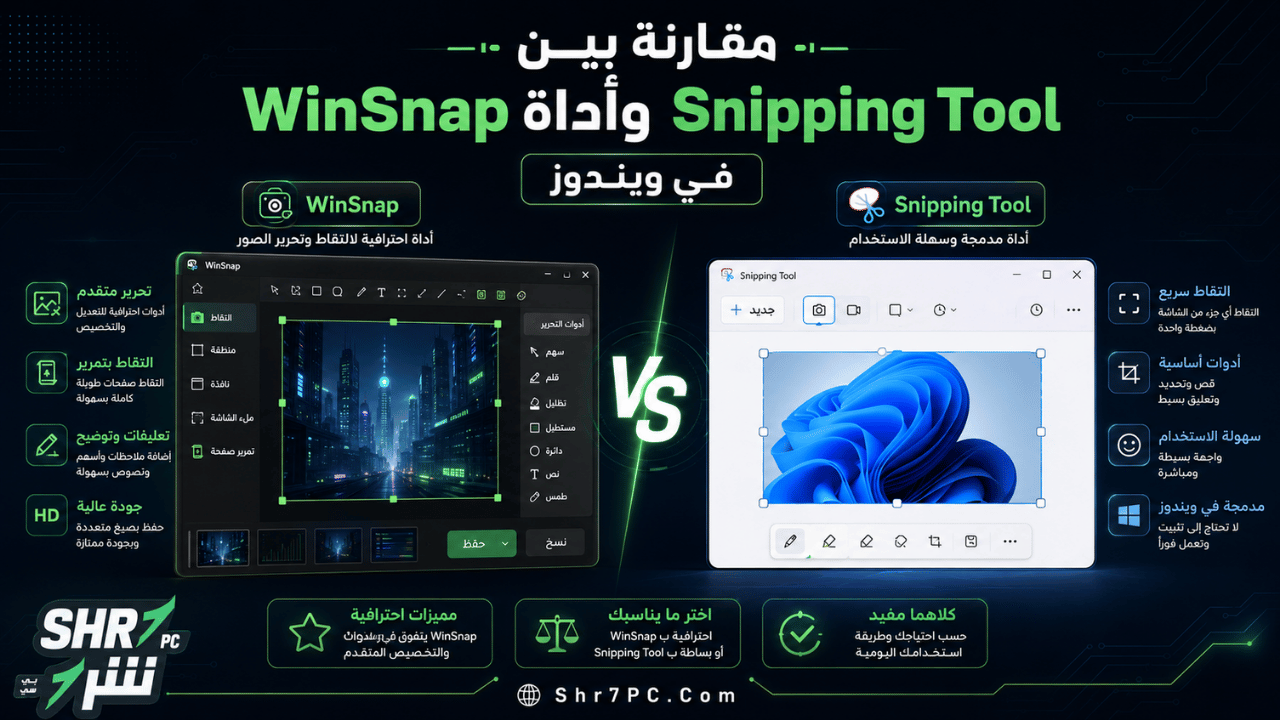
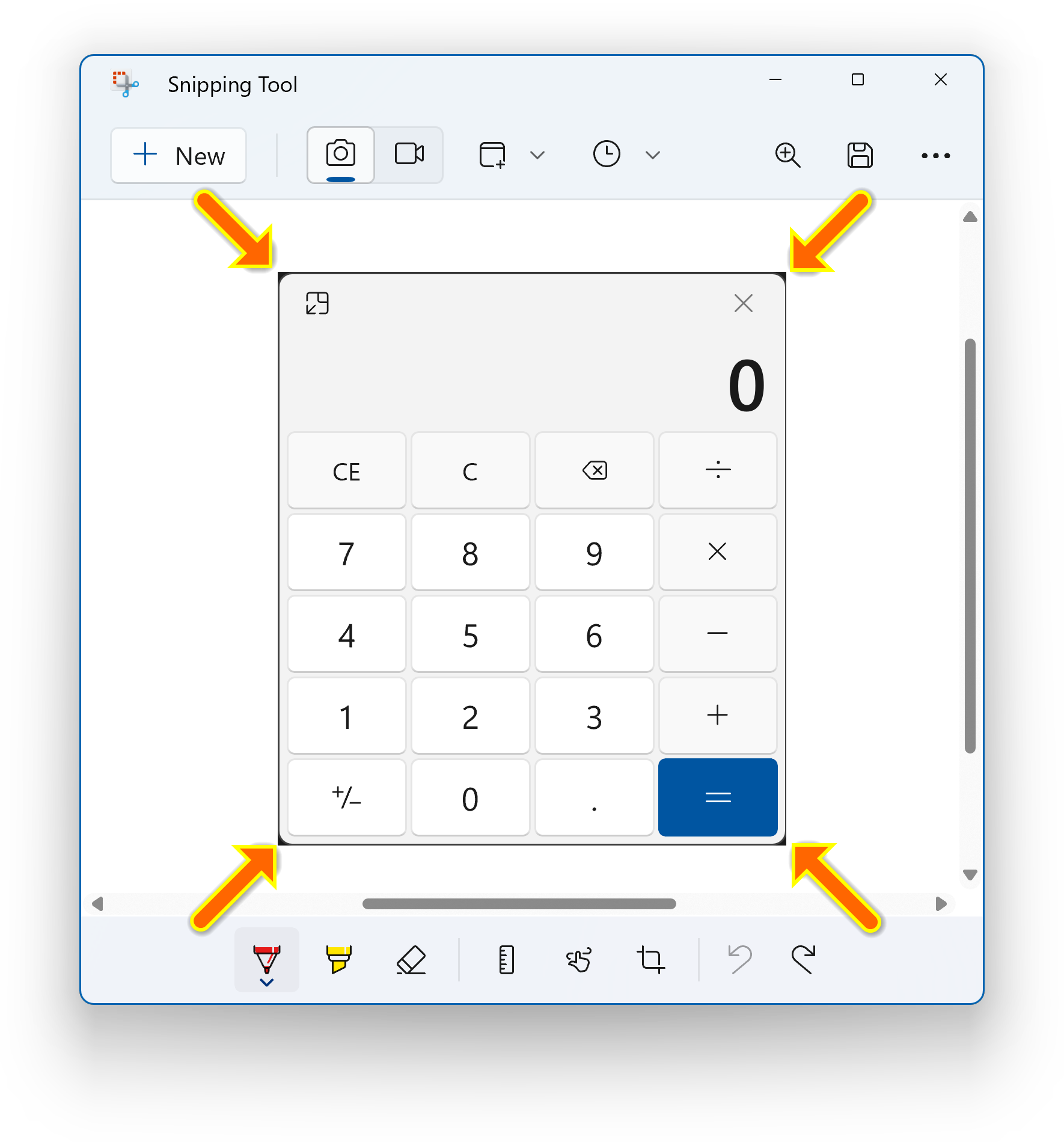
مقارنة بين WinSnap وأداة Snipping Tool في ويندوز
| وجه المقارنة | WinSnap | Snipping Tool |
| تصوير الشاشة | يدعم أوضاع متعددة | يدعم أوضاع أساسية |
| تحرير الصور | يحتوي على أدوات توضيح وتأثيرات أكثر | أدوات بسيطة ومحدودة |
| إضافة الأسهم والنصوص | متوفر بشكل عملي | محدود حسب إصدار ويندوز |
| التأثيرات البصرية | يدعم الظلال والإطارات والتحسينات | لا يركز على التأثيرات |
| سهولة الاستخدام | سهل ومنظم | بسيط جداً |
| مناسب للشروحات الاحترافية | نعم | مناسب للاستخدام السريع |
| حفظ الصور | يدعم صيغ متعددة | يدعم الحفظ بصيغ أساسية |
| الاستخدام الأفضل | الشروحات والمقالات والدعم الفني | اللقطات السريعة اليومية |
طريقة استخدام برنامج WinSnap
استخدام البرنامج لا يحتاج إلى خطوات معقدة. بعد تثبيت WinSnap على الكمبيوتر، يمكنك البدء في التقاط الصور وتعديلها مباشرة.
الخطوة الأولى: فتح البرنامج
بعد تشغيل WinSnap ستظهر لك واجهة البرنامج الرئيسية. من خلالها يمكنك اختيار وضع التقاط الشاشة المناسب، سواء كنت تريد تصوير الشاشة كاملة أو نافذة معينة أو منطقة محددة.
الخطوة الثانية: اختيار نوع الالتقاط
حدد نوع اللقطة التي تريدها حسب هدفك:
- اختر تصوير الشاشة كاملة إذا كنت تريد حفظ كل ما يظهر على سطح المكتب.
- اختر تصوير نافذة محددة إذا كنت تشرح برنامجاً معيناً.
- اختر تحديد منطقة إذا كنت تريد التركيز على جزء صغير فقط.
- اختر وضع الالتقاط المناسب للعناصر إذا كنت تريد صورة أكثر دقة وتنظيماً.
الخطوة الثالثة: التقاط الصورة
بعد اختيار الوضع المناسب، قم بتنفيذ الالتقاط. ستظهر الصورة داخل البرنامج لتتمكن من مراجعتها وتعديلها قبل الحفظ.
الخطوة الرابعة: تعديل الصورة
استخدم أدوات التحرير لإضافة ما تحتاجه من عناصر توضيحية. يمكنك مثلاً إضافة سهم يشير إلى زر معين، أو كتابة ملاحظة، أو وضع إطار حول جزء مهم، أو تحسين مظهر الصورة بتأثيرات بسيطة.
الخطوة الخامسة: حفظ الصورة
بعد الانتهاء من التعديل، احفظ الصورة بالصيغة المناسبة. يفضل استخدام PNG إذا كانت الصورة تحتوي على نصوص أو تفاصيل واجهة برامج، واستخدام JPG إذا كنت تريد تقليل حجم الملف.
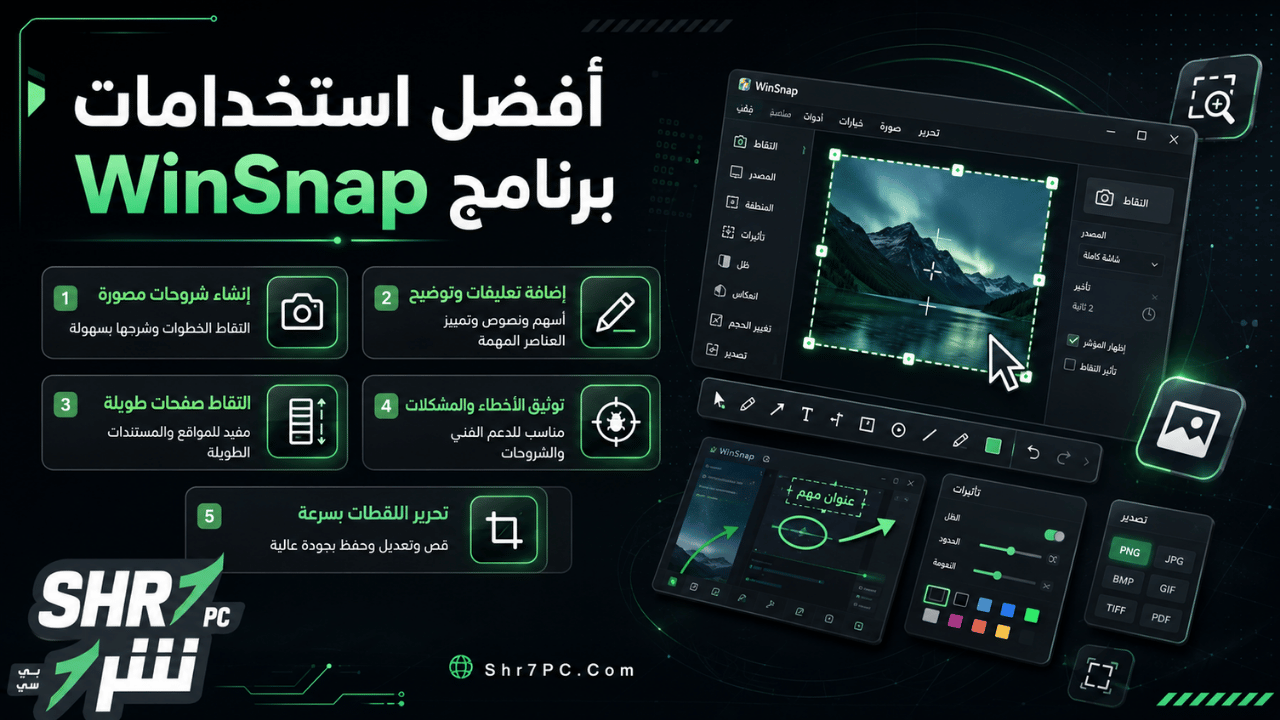
أفضل استخدامات برنامج WinSnap
يمكن استخدام WinSnap في العديد من السيناريوهات اليومية والعملية، خاصة عند الحاجة إلى لقطة شاشة واضحة ومفهومة.
إنشاء شروحات البرامج
إذا كنت تشرح طريقة استخدام برنامج معين، يمكنك التقاط صورة لكل خطوة، ثم إضافة الأسهم والنصوص لتوضيح مكان الضغط أو الإعداد المطلوب.
توثيق أخطاء الويندوز والبرامج
عند ظهور رسالة خطأ على جهازك، يمكنك تصويرها وإرسالها إلى الدعم الفني أو مشاركتها في منتدى تقني للحصول على حل أسرع.
إعداد مقالات تقنية
أصحاب المواقع والمدونات يحتاجون دائماً إلى صور توضيحية داخل المقالات. WinSnap يساعد على إنشاء صور مرتبة وجذابة بدلاً من لقطات عشوائية.
تجهيز عروض تقديمية
يمكنك استخدام البرنامج لالتقاط صور من البرامج أو المواقع وإضافتها إلى عروض PowerPoint أو ملفات PDF بشكل منظم.
التواصل مع فريق العمل
بدلاً من شرح المشكلة بالكلام فقط، يمكنك إرسال لقطة شاشة تحتوي على سهم أو ملاحظة توضح المطلوب بدقة.
متطلبات تشغيل برنامج WinSnap
يتميز WinSnap بأنه برنامج خفيف ولا يحتاج إلى مواصفات عالية. يمكن تشغيله على أنظمة ويندوز المختلفة، ويعمل بكفاءة على الأجهزة المتوسطة.
| المتطلب | التفاصيل |
| نظام التشغيل | Windows |
| نوع النظام | يدعم أنظمة 32-bit و64-bit حسب الإصدار |
| المعالج | معالج عادي مناسب لتشغيل ويندوز |
| الذاكرة العشوائية | يفضل توفر 1 جيجابايت رام أو أكثر |
| مساحة التخزين | مساحة صغيرة للتثبيت |
| الاستخدام | تصوير الشاشة وتحرير اللقطات |
كلما كان جهازك أحدث، ستكون تجربة الاستخدام أكثر سلاسة، خصوصاً عند التعامل مع لقطات شاشة عالية الدقة أو أكثر من صورة في نفس الوقت.
لمن يناسب تحميل برنامج WinSnap؟
يناسب WinSnap كل شخص يحتاج إلى التقاط صور من شاشة الكمبيوتر بشكل منظم وسريع، لكنه يكون أكثر فائدة لفئات معينة.
مناسب للمدونين وأصحاب المواقع
لأنهم يحتاجون إلى صور واضحة داخل المقالات، خصوصاً في الشروحات التقنية ومراجعات البرامج.
مناسب للدعم الفني
يساعد موظفي الدعم الفني على توضيح الخطوات للمستخدمين أو استقبال صور واضحة للمشاكل.
مناسب للطلاب والمعلمين
يمكن استخدامه في إعداد الشروحات التعليمية، توضيح خطوات استخدام برنامج، أو تجهيز ملفات تدريبية.
مناسب لصناع المحتوى
يساعد في تجهيز صور مصغرة، لقطات توضيحية، أو عناصر مرئية تستخدم في الفيديوهات والمنشورات.
مناسب للمستخدم العادي
حتى لو كنت مستخدماً عادياً، ستحتاج أحياناً إلى تصوير مشكلة، حفظ معلومة، أو إرسال لقطة شاشة واضحة لشخص آخر.
نصائح لاستخدام WinSnap بشكل أفضل
للحصول على أفضل نتيجة من البرنامج، من المفيد اتباع بعض الممارسات البسيطة أثناء تصوير الشاشة وتعديل الصور.
- استخدم وضع تصوير المنطقة المحددة عندما لا تحتاج إلى الشاشة كاملة.
- أضف الأسهم فقط عند الحاجة حتى لا تصبح الصورة مزدحمة.
- استخدم النصوص القصيرة والواضحة.
- احفظ الصور بصيغة PNG عند وجود نصوص كثيرة.
- استخدم تأثيرات بسيطة حتى تحافظ على شكل احترافي.
- قم بتسمية الصور بأسماء واضحة عند حفظها.
- لا تضع عناصر كثيرة داخل الصورة حتى لا تفقد وضوحها.
الفرق بين لقطة شاشة عادية ولقطة شاشة احترافية
اللقطة العادية تكون غالباً مجرد صورة لما يظهر على الشاشة، وقد تحتوي على عناصر كثيرة غير مهمة. أما اللقطة الاحترافية فهي صورة مركزة، واضحة، وتحتوي على توضيحات تساعد المشاهد على فهم الهدف بسرعة.
| العنصر | لقطة شاشة عادية | لقطة شاشة احترافية باستخدام WinSnap |
| التركيز | قد تحتوي على تفاصيل غير مهمة | تركز على الجزء المطلوب |
| التوضيح | بدون أسهم أو ملاحظات | تحتوي على أسهم ونصوص |
| الشكل | بسيط أو عشوائي | منظم وجذاب |
| الاستخدام | مناسب للحفظ السريع | مناسب للنشر والشرح |
| الفهم | قد يحتاج إلى شرح إضافي | يوضح الفكرة مباشرة |
هل WinSnap بديل جيد لأدوات تصوير الشاشة؟
نعم، يمكن اعتباره بديلاً جيداً للمستخدم الذي يحتاج إلى أكثر من مجرد تصوير سريع. أدوات ويندوز المدمجة مناسبة للمهام البسيطة، لكنها قد تكون محدودة عند الحاجة إلى تعديل احترافي أو إضافة تأثيرات وعناصر توضيحية.
WinSnap يقدم توازناً جيداً بين السهولة والوظائف المتقدمة. فهو ليس معقداً مثل برامج التصميم الكبيرة، وفي الوقت نفسه يقدم إمكانيات أكثر من أدوات التصوير الأساسية.
أهمية برامج تصوير الشاشة في الاستخدام اليومي
أصبحت لقطات الشاشة جزءاً مهماً من استخدام الكمبيوتر اليومي. نستخدمها في العمل، الدراسة، الشروحات، الدعم الفني، حفظ المعلومات، ومشاركة الأخطاء. لذلك وجود برنامج جيد لتصوير الشاشة يمكن أن يوفر الكثير من الوقت.
بدلاً من كتابة شرح طويل، قد تكفي صورة واحدة تحتوي على سهم وملاحظة قصيرة لتوضيح المطلوب. وهذا ما يجعل برامج مثل WinSnap مفيدة جداً، لأنها تحول لقطة الشاشة من مجرد صورة إلى وسيلة شرح واضحة.
تحميل برنامج WinSnap يعد خياراً مناسباً لكل من يبحث عن برنامج خفيف وعملي لتصوير الشاشة وتعديل اللقطات بسهولة. البرنامج يجمع بين أوضاع تصوير متعددة، أدوات تحرير مباشرة، تأثيرات بصرية احترافية، ودعم حفظ الصور بصيغ متنوعة. ويمكنك أيضًا تجربة تحميل ChrisPC Screen Recorder Pro كخيار مرتبط إذا كنت تريد معرفة المزيد عن برنامج ChrisPC Screen Recorder Pro | لتصوير شاشة الكمبيوتر.
إذا كنت تستخدم لقطات الشاشة في الشروحات، المقالات، الدعم الفني، التعليم، أو حتى الاستخدام الشخصي، فإن WinSnap يمكن أن يساعدك على إنشاء صور أوضح وأكثر تنظيماً. أما إذا كان استخدامك بسيطاً جداً ولا يتجاوز التقاط صورة سريعة من حين لآخر، فقد تكفيك أدوات ويندوز المدمجة.
بشكل عام، WinSnap يقدم تجربة متوازنة بين السهولة والاحترافية، ويعتبر من الأدوات المفيدة التي تستحق التجربة على أجهزة الكمبيوتر التي تعمل بنظام ويندوز.
تابعنا دائماً لتحميل أحدث البرامج من موقع شرح PC