تحميل برنامج Adobe After Effects 2026 مفعل مدى الحياة | برابط مباشر من ميديا فاير
Adobe After Effects 2026 هو واحد من أشهر برامج تصميم المؤثرات البصرية والموشن جرافيك، ويمنح المستخدمين أدوات احترافية تساعدهم على إنتاج مقدمات فيديو جذابة، وإنشاء الأنيميشن، وإضافة التأثيرات السينمائية بجودة عالية. ويبحث كثير من المستخدمين عن هذا الإصدار لأنه يجمع بين سهولة الاستخدام للمبتدئين والمرونة الكبيرة للمحترفين، مما يجعله خيارًا مناسبًا لصناع المحتوى والمصممين ومحرري الفيديو الذين يرغبون في تطوير أعمالهم وإخراج مشاريع أكثر احترافية.

الدليل الشامل: تحميل برنامج Adobe After Effects 2026 للمونتاج والموشن جرافيك
يُعد عالم صناعة الفيديو والموشن جرافيك من أكثر المجالات تطوراً في العصر الحالي، ولا يمكن الحديث عن هذا المجال دون ذكر العملاق “أدوبي أفتر إفكتس”. إذا كنت تبحث عن تحميل برنامج Adobe After Effects 2026، فأنت على وشك الدخول إلى مستوى جديد تماماً من الإبداع البصري. يأتي هذا الإصدار محملاً بتحديثات هائلة تعتمد على الذكاء الاصطناعي، وتسريع الأداء، وأدوات متقدمة تجعل من عملية تحريك الرسوم وإضافة المؤثرات البصرية تجربة سلسة واحترافية. ويمكنك أيضًا تجربة تحميل أدوبى أفتر إفكت Adobe After Effects 2025 كخيار مرتبط إذا كنت تريد معرفة المزيد عن برنامج أدوبى أفتر إفكت Adobe After Effects 2025 | كامل مع الكراك.
في هذا الدليل المفصل، سنأخذك في رحلة شاملة تغطي كل ما تحتاج معرفته؛ بدءاً من الميزات الجديدة، مروراً بـ متطلبات تشغيل برنامج Adobe After Effects 2026، وصولاً إلى خطوات التثبيت الصحيحة. كما سنسلط الضوء على خيارات التحميل المختلفة، ونقدم حلولاً جذرية لأشهر المشاكل التي قد تواجهك أثناء التثبيت أو الاستخدام.
ما هو برنامج أدوبي أفتر إفكتس 2026؟
برنامج أدوبي أفتر إفكتس (Adobe After Effects) هو التطبيق الرائد عالمياً في مجال المؤثرات البصرية الرقمية، والرسوم المتحركة (Motion Graphics)، والتركيب (Compositing). يُستخدم البرنامج بشكل واسع في مرحلة ما بعد الإنتاج (Post-production) لصناعة الأفلام، والأعمال التلفزيونية، والإعلانات التجارية، وفيديوهات منصات التواصل الاجتماعي.
عند تنزيل افتر افكت 2026 للكمبيوتر، فإنك تحصل على استوديو متكامل يتيح لك:
-
تحريك النصوص والشعارات بأساليب إبداعية مبتكرة.
-
إضافة مؤثرات بصرية سينمائية (VFX) مثل الانفجارات، وتغيير حالة الطقس، وإضافة عناصر ثلاثية الأبعاد.
-
إزالة الخلفيات بدقة متناهية باستخدام أدوات العزل المتقدمة المدعومة بالذكاء الاصطناعي (Roto Brush).
-
تتبع الكاميرا وحركة الكائنات (Motion Tracking) لدمج العناصر الرسومية مع المشاهد الحقيقية بواقعية تامة.
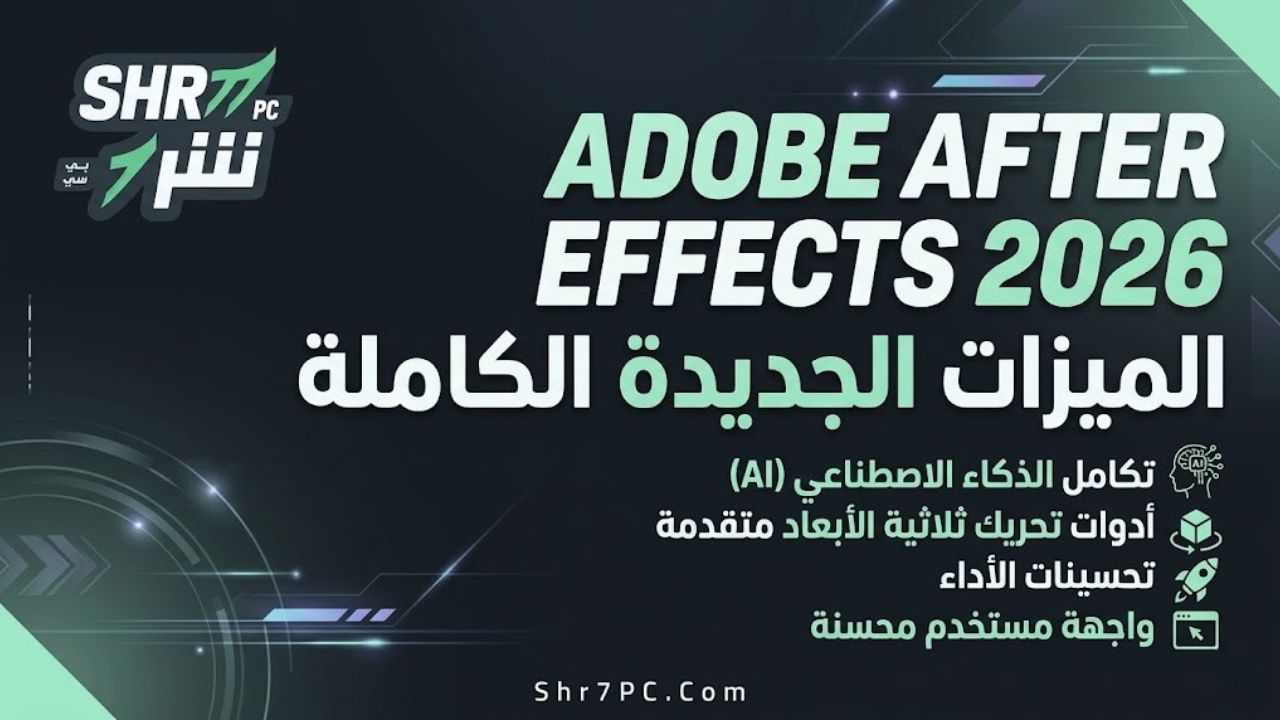
الميزات الجديدة في Adobe After Effects 2026 كامل
الإصدار الجديد لعام 2026 لم يكن مجرد تحديث روتيني، بل جاء ليعيد تعريف طريقة عمل مصممي الموشن جرافيك والمونتير. الحصول على Adobe After Effects 2026 كامل يعني الاستفادة من الترسانة التالية من الأدوات:
1. تكامل أعمق مع الذكاء الاصطناعي (Adobe Sensei)
تم تطوير أدوات الذكاء الاصطناعي لتقليل الوقت المستغرق في المهام الروتينية. أداة (Generative Fill) أصبحت الآن أكثر دقة في ملء الفراغات أو إزالة العناصر غير المرغوب فيها من الفيديو بنقرة واحدة، مع الحفاظ على حركة الكاميرا وتغير الإضاءة.
2. بيئة عمل ثلاثية الأبعاد (3D Workspace) محسنة
الآن أصبح استيراد النماذج الثلاثية الأبعاد (3D Models) وتحريكها داخل البرنامج أسرع وأكثر استقراراً. يمكنك إضافة الإضاءة، وتغيير الخامات (Textures)، وعمل الرندر مباشرة داخل بيئة البرنامج دون الحاجة إلى إضافات خارجية معقدة، مما يخدم الباحثين عن Motion Graphics After Effects 2026 بأعلى جودة.
3. تسريع الرندر (Multi-Frame Rendering)
عانى المستخدمون في الإصدارات القديمة من بطء التصدير (Rendering). في إصدار 2026، تم تحسين استهلاك موارد الجهاز (المعالج وكارت الشاشة) لتقديم سرعة رندر مضاعفة، بالإضافة إلى ميزة العرض المسبق الذكي (Smart Pre-view) التي تجعل تصفح التايم لاين سلساً حتى في المشاريع المعقدة.
تحميل افتر افكت 2026 ميديا فاير: السهولة والسرعة
يُفضل الكثير من المستخدمين العرب البحث عن تحميل افتر افكت 2026 ميديا فاير، وذلك لعدة أسباب جوهرية تتعلق بتجربة المستخدم. موقع Mediafire يُعد من أسهل وأسرع خوادم التحميل، حيث لا يتطلب تسجيل الدخول، ولا يزعج الزائر بالنوافذ المنبثقة المتعددة التي تملأ مواقع التحميل الأخرى.
عند رغبتك في تحميل برنامج افتر افكت 2026 برابط مباشر من ميديا فاير، يجب أن تتأكد من حجم الملف (الذي يتجاوز غالباً 3 جيجابايت)، وأن مساحة التخزين لديك كافية. كما يُنصح دائماً باستخدام برامج إدارة التحميلات (مثل IDM) لضمان عدم انقطاع التحميل، خاصة لأصحاب سرعات الإنترنت المتوسطة. البحث عن After Effects 2026 Mediafire هو خيار مثالي لمن يبحث عن توفير الوقت والجهد، ولكن يجب دائماً فحص الملفات المحملة ببرامج الحماية لضمان سلامة جهازك. ويمكنك أيضًا تجربة تحميل BluffTitler كخيار مرتبط إذا كنت تريد معرفة المزيد عن برنامج BluffTitler | لانشاء عناوين ثلاثية الابعاد بالفيديو. ويمكنك أيضًا تجربة تحميل تجميعة Adobe Creative Master Collection 2026 كخيار مرتبط إذا كنت تريد معرفة المزيد عن تحميل تجميعة Adobe Creative Master Collection 2026 | كل برامج التصميم في رابط واحد.
حقيقة الحصول على افتر افكت 2026 مفعل مدى الحياة
من أكثر العبارات بحثاً في الوطن العربي هي افتر افكت 2026 مفعل مدى الحياة، وكذلك كيفية تحميل برنامج Adobe After Effects 2026 مفعل. يلجأ المستخدمون لذلك لتجنب تكاليف الاشتراك الشهري أو السنوي في خدمات Adobe Creative Cloud.
ورغم أن انتشار النسخ التي يطلق عليها AE 2026 full version أو After Effects 2026 free download كبير جداً على شبكة الإنترنت، إلا أنه يجب على المستخدم أن يكون على دراية تامة بالاختلافات الجوهرية بين النسخ الرسمية والنسخ المعدلة (المفعلة مسبقاً أو التي تتطلب كراك).
إليك جدول يوضح أبرز الفروق لتكون على بينة قبل اتخاذ قرار التحميل:
جدول (1): مقارنة بين النسخة الرسمية والنسخ المعدلة (المفعلة غير الرسمية)
متطلبات تشغيل برنامج Adobe After Effects 2026
برنامج أفتر إفكتس يستهلك موارد الجهاز بشكل كبير نظراً للعمليات الحسابية المعقدة التي يقوم بها لمعالجة الرسوميات. قبل البدء في عملية Download Adobe After Effects 2026، يجب أن تتأكد من أن جهاز الكمبيوتر الخاص بك يلبي المواصفات المطلوبة لتجنب التقطيع المستمر (Lagging) أو توقف البرنامج عن العمل.
الحد الأدنى لمتطلبات التشغيل (للمشاريع البسيطة والتعلم):
-
نظام التشغيل: Windows 10 (إصدار 64-bit) أو Windows 11.
-
المعالج (CPU): معالج Intel أو AMD رباعي النواة (Quad-Core) الجيل العاشر أو أحدث.
-
الذاكرة العشوائية (RAM): 16 جيجابايت كحد أدنى.
-
البطاقة الرسومية (GPU): كارت شاشة بسعة 2 جيجابايت (VRAM) متوافق مع DirectX 12.
-
مساحة التخزين: 15 جيجابايت من المساحة الفارغة على القرص الصلب لتثبيت البرنامج، بالإضافة إلى مساحة إضافية للكاش (Disk Cache).
-
الشاشة: دقة عرض 1080 × 1920 أو أعلى.
المواصفات الموصى بها (للمحترفين والمشاريع المعقدة 4K و 3D):
-
نظام التشغيل: Windows 11 (أحدث إصدار).
-
المعالج (CPU): معالج بـ 8 أنوية أو أكثر (مثل Intel Core i7 / i9 أو AMD Ryzen 7 / 9).
-
الذاكرة العشوائية (RAM): 32 جيجابايت أو 64 جيجابايت (لضمان رندر سريع وتصفح سلس).
-
البطاقة الرسومية (GPU): كارت شاشة بسعة 8 جيجابايت (VRAM) أو أكثر (مثل سلسلة NVIDIA RTX).
-
مساحة التخزين: قرص صلب من نوع NVMe SSD فائق السرعة مخصص حصرياً لملفات الكاش المؤقتة.
خطوات تنزيل افتر افكت 2026 للكمبيوتر وتثبيته
إذا قررت المضي قدماً نحو استخدام البرنامج، فإن عملية التثبيت تتطلب اتباع خطوات محددة لضمان عمل البرنامج بكفاءة وبدون أخطاء. سواء كنت تستخدم التثبيت الرسمي أو تبحث عن طرق أخرى، فالأساسيات متقاربة:
-
تحضير الجهاز: قم بتعطيل برامج الحماية مؤقتاً (إذا كنت تستخدم ملفات تفعيل خارجية)، وتأكد من اتصالك بإنترنت مستقر.
-
فك الضغط: إذا قمت بالتحميل من مسار خارجي، استخدم أحدث إصدار من برنامج WinRAR لفك الضغط عن الملفات.
-
بدء التثبيت: ابحث عن ملف
Setup.exeوقم بتشغيله كمسؤول (Run as Administrator). -
اختيار اللغة والمسار: تتيح لك نافذة التثبيت اختيار لغة الواجهة (يُفضل الإنجليزية لتوفر الشروحات)، واختيار مسار التثبيت (يُفضل تركه في القرص C إذا كان SSD).
-
الانتظار حتى الاكتمال: قد يستغرق التثبيت من 5 إلى 15 دقيقة حسب سرعة جهازك.
-
التفعيل: إذا كنت تمتلك اشتراكاً، قم بتسجيل الدخول بحساب Creative Cloud. أما في حال استخدام النسخ المفعلة مسبقاً، فالبرنامج سيعمل مباشرة بعد التثبيت دون خطوات إضافية.
تحميل افتر افكت 2026 للمونتاج والموشن جرافيك: أيهما تختار؟
يخلط الكثير من المبتدئين بين وظيفة برنامجي After Effects و Premiere Pro. يتم البحث أحياناً عن تحميل افتر افكت 2026 للمونتاج والموشن جرافيك معاً، وهذا يتطلب توضيحاً دقيقاً.
برنامج “أفتر إفكتس” ليس برنامج مونتاج بالمعنى التقليدي (مثل قص ولصق المقاطع الطويلة وإضافة الصوتيات ببساطة)، بل هو برنامج “تركيب رسومي” (Compositing). إذا كنت تريد تعديل فيديو مدته ساعة، فاستخدام أفتر إفكتس سيكون مرهقاً جداً وبطيئاً. أما إذا كنت تريد صنع مقدمة احترافية مدتها 10 ثوانٍ مليئة بالانفجارات والنصوص المتحركة، فهو الخيار الأول بلا منازع.
إليك جدول يوضح الفرق الدقيق بين البرنامجين ليساعدك على تحديد مسارك:
جدول (2): مقارنة بين After Effects و Premiere Pro
الخلاصة: المحترفون يقومون بعمل المونتاج الأساسي في “بريمير برو”، ثم يرسلون اللقطات التي تحتاج إلى مؤثرات إلى “أفتر إفكتس” عبر خاصية (Dynamic Link)، ليحصلوا على أفضل نتيجة من البرنامجين معاً.
حل مشكلة تثبيت After Effects 2026 والمشاكل الشائعة
رغم قوة البرنامج، إلا أن عملية التثبيت والتشغيل قد تصاحبها بعض العقبات. لتوفير وقتك، قمنا بجمع أبرز المشاكل وتقديم حلول عملية لها، لتكون إجابة وافية لكل من يبحث عن حل مشكلة تثبيت After Effects 2026:
1. توقف التثبيت عند نسبة معينة (مثل 50% أو 80%)
-
السبب: غالباً ما يكون السبب تعارضاً مع ملفات أدوبي قديمة، أو نقصاً في مساحة القرص C، أو تدخل برنامج الحماية (Antivirus).
-
الحل: قم بإلغاء التثبيت تماماً، واستخدم أداة (Adobe Creative Cloud Cleaner Tool) لمسح الجذور القديمة. تأكد من توفير 20 جيجابايت مساحة فارغة، وقم بإيقاف برنامج Windows Defender مؤقتاً ثم أعد المحاولة.
2. ظهور رسالة خطأ تخبرك بعدم توافق النظام (System Incompatibility)
-
السبب: إصدار الويندوز لديك قديم جداً، أو أنك تستخدم ويندوز 32-bit، أو كارت الشاشة غير مُحدث.
-
الحل: يتطلب البرنامج نظام تشغيل 64-bit حصراً (ويندوز 10 أو 11 أحدث إصدار). قم بتحديث الويندوز لديك، وقم بتحميل أحدث تعريفات كارت الشاشة من موقع NVIDIA أو AMD.
3. مشكلة الشاشة السوداء عند تشغيل البرنامج
-
السبب: فشل البرنامج في التعرف على البطاقة الرسومية، أو تلف في ملفات مساحة العمل (Workspace).
-
الحل: اذهب إلى قائمة
Edit>Preferences>Displayوقم بإلغاء تفعيل خيار (Hardware Accelerate Composition). إذا استمرت المشكلة، قم بإعادة تعيين مساحة العمل بالذهاب إلىWindow>Workspace>Reset to Saved Layout.
4. بطء شديد أثناء العمل ورسالة “نفاذ الذاكرة” (Out of Memory)
-
السبب: امتلاء ذاكرة التخزين المؤقت (Disk Cache) أو قلة سعة الـ RAM المتاحة.
-
الحل: لتنظيف الكاش، اذهب إلى
Edit>Purge>All Memory & Disk Cache. لزيادة الأداء مستقبلاً، خصص قرص SSD مستقل للكاش من خلال إعدادات البرنامجPreferences>Media & Disk Cache.
نصائح ذهبية للمبتدئين بعد التثبيت
بعد نجاحك في تثبيت البرنامج، قد تبدو الواجهة معقدة بعض الشيء. هذه بعض النصائح التي ستختصر عليك الكثير من الوقت والجهد:
-
احفظ اختصارات لوحة المفاتيح: استخدام الاختصارات (مثل V للتحريك، P للموقع، S للحجم، T للشفافية) سيسرع من عملك بنسبة 50% على الأقل.
-
نظم ملفات مشروعك: قم بإنشاء مجلدات (Folders) داخل نافذة المشروع لفصل الصور، الأصوات، الفيديوهات، والمؤثرات. الفوضى هي العدو الأول للمصمم.
-
تعلم أداة الـ (Keyframes) جيداً: هي العصب الأساسي للبرنامج، وبدون فهم كيفية عملها لن تستطيع تحريك أي عنصر بشكل صحيح.
-
استخدم القوالب الجاهزة للتعلم: قم بتحميل مشاريع مفتوحة المصدر، وحاول تفكيكها لفهم كيف قام المحترفون ببناء المشاهد وتركيب المؤثرات.
-
الحفظ التلقائي (Auto-Save): تأكد من تفعيل ميزة الحفظ التلقائي كل 10 دقائق لتجنب ضياع مجهودك في حال انقطاع الكهرباء أو توقف البرنامج فجأة.
الأسئلة الشائعة (FAQ)
هل يمكنني تحميل برنامج Adobe After Effects 2026 للأجهزة الضعيفة؟
البرنامج يتطلب موارد قوية بطبيعته. إذا كان جهازك ضعيفاً جداً (مثل 4 جيجا رام ومعالج قديم)، فلن يعمل البرنامج، أو سيعمل ببطء شديد يجعله غير قابل للاستخدام. يُنصح في هذه الحالة باستخدام إصدارات قديمة (مثل إصدار 2018 أو 2019) أو الترقية لمواصفات أعلى.
هل يدعم أفتر إفكتس 2026 اللغة العربية؟
نعم، الإصدارات الحديثة تدعم الكتابة باللغة العربية بشكل ممتاز ومباشر دون الحاجة إلى نصوص وسيطة، بشرط اختيار دعم اللغات الشرق أوسطية (Middle Eastern Features) من إعدادات البرنامج Preferences > Type.
هل أحتاج إلى إنترنت قوي للعمل على البرنامج؟
الإنترنت مطلوب فقط أثناء عملية تحميل وتثبيت البرنامج (أو لتسجيل الدخول إذا كانت النسخة رسمية). بمجرد التثبيت، يمكنك العمل وتصدير مشاريعك بالكامل دون الحاجة لأي اتصال بالإنترنت، إلا إذا كنت تستخدم إضافات أو قوالب سحابية.
في النهاية، يُعد تحميل برنامج Adobe After Effects 2026 خطوة استراتيجية لأي صانع محتوى أو مصمم موشن جرافيك يطمح للوصول بأعماله إلى قمة الاحترافية. بفضل الإضافات القوية المعتمدة على الذكاء الاصطناعي، وتحسينات مساحة العمل الثلاثية الأبعاد، وسرعة معالجة الملفات، أصبح هذا الإصدار هو الأداة الأقوى في سوق العمل الحالي.
سواء كان اختيارك هو الاعتماد على النسخة الرسمية للحصول على الاستقرار والأمان المطلق، أو كنت تبحث عن بدائل أخرى عبر خوادم سريعة لتلبية احتياجاتك، فإن الأهم هو التأكد من ملاءمة جهازك لـ متطلبات تشغيل برنامج Adobe After Effects 2026، واتباع الإرشادات الصحيحة لتجنب أي عقبات تقنية. ابدأ الآن، استكشف الأدوات، وأطلق العنان لإبداعك في عالم المؤثرات البصرية والموشن جرافيك.
تابعنا دائماً لتحميل أحدث البرامج من موقع شرح PC