

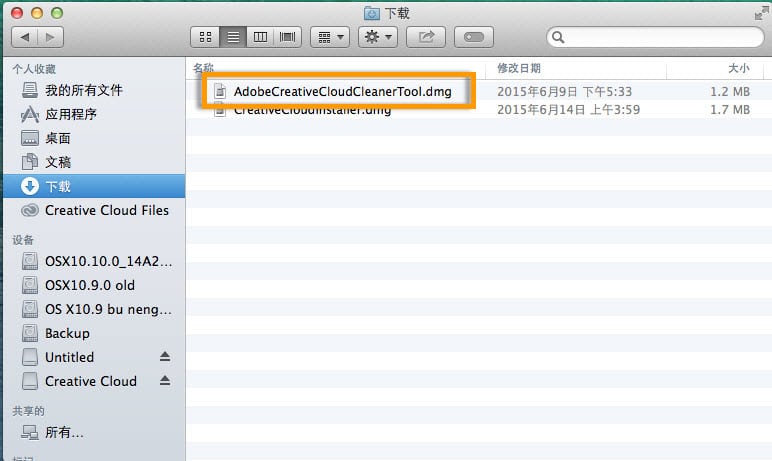
برنامج Adobe Creative Cloud Cleaner Tool | لحذف برامج ادوبي بدون مشاكل
برنامج Adobe Creative Cloud Cleaner Tool هو أداة متخصصة تقدمها شركة Adobe لمساعدة المستخدمين في إصلاح وحل المشكلات المتعلقة بتثبيت أو إزالة تطبيقات Adobe Creative Cloud وCreative Suite. تبرز أهمية هذه الأداة في قدرتها على تنظيف التثبيتات التالفة، إزالة الملفات المتبقية والمجلدات التالفة التي قد تعيق عمليات التثبيت المستقبلية، فضلاً عن إصلاح مشكلات تتعلق بتراخيص الاستخدام وأخطاء إعدادات الحساب.
تتميز الأداة بعدة مميزات رئيسية منها:
-
إزالة التثبيت الفاشل بشكل كامل، وحذف آثار البرامج القديمة التي لم تتم إزالتها بشكل صحيح.
-
تنظيف ملفات المضيف (Hosts) الخاصة بحواسيب المستخدمين والتي قد تمنع التواصل مع خوادم Adobe.
-
دعم إزالة وتحديث برامج إصدارات متعددة، بما فيها Creative Suite القديمة وCreative Cloud الحديثة.
-
إمكانية اختيار التطبيقات أو الوظائف التي يريد المستخدم تنظيفها دون التأثير على باقي البرامج أو البيانات.
-
واجهة سهلة الاستخدام مع خيارات متعددة تناسب المستخدمين ذوي الخبرة الذين يواجهون مشاكل تقنية في التثبيت أو الإزالة.
يساعد Adobe Creative Cloud Cleaner Tool في توفير بيئة نظام نظيفة تضمن تثبيت واستعمال برامج Adobe بشكل سليم وخالي من المشاكل، مما يجعلها أداة ضرورية لكل من يعاني من مشاكل تقنية في استخدام حزمة Adobe الإبداعية.
يمكن تنزيل الأداة وتشغيلها عبر نظام ويندوز أو ماك، مع خطوات واضحة للمستخدم تشمل اختيار اللغة، قبول اتفاقية الترخيص، وتحديد التطبيقات أو الوظائف التي يرغب في تنظيفها، لتظهر رسالة نجاح عملية التنظيف بعد الانتهاء.
باختصار، Adobe Creative Cloud Cleaner Tool هو الحل المثالي لتنظيف وحل مشكلات تثبيت أو إزالة برنامج Adobe، مما يسهل على المستخدمين الحفاظ على كفاءة برامجهم وتحقيق أقصى استفادة منها دون تواجه عقبات تقنية.

لماذا تحتاج إلى Adobe Creative Cloud Cleaner Tool؟
تحتاج إلى Adobe Creative Cloud Cleaner Tool لعدة أسباب مهمة ترتبط بإدارة وتنظيف برامج Adobe على جهاز الكمبيوتر الخاص بك، وضمان أداء سلس وسليم لتطبيقات Creative Cloud، وأهم هذه الأسباب:
-
حل مشكلات تثبيت وإزالة البرامج:
عندما تواجه أخطاء متكررة خلال تثبيت أو إلغاء تثبيت تطبيقات Adobe مثل الفشل في إكمال العملية أو رسائل الخطأ المستمرة، تساعدك أداة Cleaner في إزالة ملفات التثبيت التالفة أو غير المكتملة التي تعيق التثبيت الجديد. -
إزالة آثار البرامج القديمة بشكل كامل:
تعمل الأداة على حذف الملفات المتبقية، المجلدات، وإعدادات التسجيل التي تبقى في النظام بعد إزالتك اليدوية للبرامج، مما يمنع تعارضات محتملة تؤثر سلباً على أداء البرامج الحديثة. -
إصلاح مشاكل الترخيص وإعدادات الحساب:
في بعض الحالات، تتسبب مشاكل في ملفات الترخيص أو معلومات الحساب في توقف البرامج عن العمل بشكل صحيح، تتيح الأداة تنظيف هذه الملفات وإعادة ضبطها لتجاوز هذه العقبات. -
تخصيص التنظيف حسب الحاجة:
تتيح لك الأداة اختيار تنظيف برنامج أو خدمة Adobe محددة بدون المساس بباقي التطبيقات، مما يمنحك درجة عالية من التحكم في عملية التنظيف. -
دعم إصدارات متعددة:
سواء كنت تستخدم الإصدارات الحديثة من Creative Cloud أو إصدارات قديمة مثل CS6، تدعم الأداة تنظيف وإصلاح المشكلات المرتبطة بمختلف الإصدارات. -
تهيئة بيئة نظام نظيفة لإعادة التثبيت:
تساعدك الأداة على إعداد نظام نظيف تماماً قبل تثبيت أو إعادة تثبيت برامج Adobe، مما يقلل فرص حدوث أي مشاكل مستقبلية ويضمن استقرار البرامج. -
التعامل مع مشاكل الاتصال بخوادم Adobe:
إذا واجهت صعوبة في الاتصال بخوادم Adobe أثناء استخدام التطبيقات، يمكن للأداة إزالة الملفات التي تعوق الاتصال وحل المشكلة. -
سهولة الاستخدام والفعالية:
توفر Adobe Creative Cloud Cleaner Tool واجهة سهلة وبسيطة تسمح للمستخدمين حتى ذوي الخبرة المحدودة بتنفيذ عمليات التنظيف بفعالية وبدون تعقيدات. -
حماية الأداء العام للجهاز:
إزالة الملفات التالفة والبقايا القديمة تساعد على تحسين أداء حاسوبك وتجعل تجربة استخدام برامج Adobe أكثر سلاسة وخالية من الأعطال. -
أداة أساسية للمستخدمين المحترفين والشركات:
بالنسبة للمصممين، المطورين، والمؤسسات التي تعتمد على برامج Adobe، تشكل هذه الأداة وسيلة أساسية للحفاظ على سير العمل دون توقف ناجم عن مشاكل تقنية.

مميزات Adobe Creative Cloud Cleaner Tool الأساسية
برنامج Adobe Creative Cloud Cleaner Tool يتميز بعدة مميزات أساسية تجعله أداة ضرورية للمستخدمين الذين يواجهون مشاكل في تثبيت أو إزالة تطبيقات Adobe Creative Cloud. فيما يلي شرح مطول لأبرز هذه المميزات: ويمكنك أيضًا تجربة تحميل تجميعة كل برامج أدوبى 2025 كخيار مرتبط إذا كنت تريد معرفة المزيد عن تجميعة كل برامج أدوبى 2025 | Adobe Creative Cloud Collection 2025. ويمكنك أيضًا تجربة تحميل Adobe Bridge 2026 كخيار مرتبط إذا كنت تريد معرفة المزيد عن برنامج Adobe Bridge 2026 | لتسهيل تنظيم الملفات الرقمية.
1. إزالة التثبيت الفاشل بشكل كامل
يساعد البرنامج في إزالة البرامج والتطبيقات من Adobe التي لم يتم تثبيتها أو إزالتها بشكل صحيح، مما يعطل عمليات التثبيت أو التحديثات اللاحقة. تضمن الأداة تنظيف كافة الملفات والمجلدات المتعلقة بالتثبيت الفاشل.
2. حذف بقايا الملفات والبيانات التالفة
تنظف الأداة الملفات المؤقتة، إدخالات التسجيل القديمة، ومجلدات البرامج التي تبقى بعد عمليات إلغاء التثبيت التقليدية، والتي قد تسبب تعارضات أو أخطاء في النظام.
3. إصلاح مشكلات الترخيص وحسابات Adobe
تعمل الأداة على تصحيح الأخطاء المتعلقة بملفات الترخيص أو الإعدادات الخاصة بحساب Adobe، التي قد تؤدي إلى عدم القدرة على تشغيل التطبيقات أو التنشيط بشكل سليم.
4. اختيار مخصص لتنظيف التطبيقات أو المكونات
يمكن للمستخدمين تحديد التطبيقات التي يرغبون في تنظيفها بدقة مثل Photoshop، Illustrator، أو After Effects، دون حذف ملفات أو إعدادات غير مرغوب فيها من بقية البرامج.
5. دعم إصدارات متعددة من برامج Adobe
تدعم الأداة إصدارات Creative Cloud الحديثة بالإضافة إلى إصدارات Creative Suite القديمة مثل CS3 وCS6، مما يجعلها ملائمة لمختلف المستخدمين بغض النظر عن نسخة البرنامج.
6. تحسين بيئة النظام وأداء التطبيقات
بعد التنظيف، يمكن تثبيت التطبيقات أو تحديثها في بيئة نظيفة، مما يقلل من وقوع مشاكل أثناء التثبيت ويزيد من استقرار الأداء العام للتطبيقات.
7. معالجة مشاكل اتصال برنامج Adobe بالسيرفرات
تقوم الأداة بإزالة الملفات أو الإدخالات التي تعيق الاتصال بين جهاز الكمبيوتر وخوادم Adobe، بما يسمح لتنشيط البرامج وتحديثها بسلاسة.
8. واجهة استخدام بسيطة وسهلة
توفر أداة Cleaner واجهة واضحة وبسيطة، تمكن المستخدمين من تنفيذ العمليات دون تعقيدات، مع توفير اختيارات واضحة للاستخدام الموجه سواء للمبتدئين أو المحترفين.
9. توافق كامل مع أنظمة التشغيل ويندوز وماك
تعمل الأداة بكفاءة عالية على أنظمة التشغيل الشهيرة مما يضمن تجربة تنظيف شاملة ومستقرة لمستخدمي كلا النظامين.
10. أداة حيوية للمصممين والشركات والمبدعين
تعد هذه الأداة ضرورية للصيانة الدورية لأجهزة المحترفين والمبدعين الذين يعتمدون بشكل كبير على برامج Adobe، مما يحافظ على سير العمل دون توقف بسبب مشاكل تقنية.

كيف يعمل Adobe Creative Cloud Cleaner Tool على إصلاح مشاكل البرامج؟
Creative Cloud Cleaner Tool يعمل على إصلاح مشاكل برامج Adobe باستخدام مجموعة من العمليات المنهجية التي تركز على تنظيف وإزالة الملفات والإعدادات المسببة للعطل أو التعارض في النظام.
كيف يعمل البرنامج تحديداً؟
-
التشخيص الأولي للمشكلات
عند تشغيل الأداة، تبدأ في تشخيص ملفات البرامج المثبتة، وتحديد الملفات التالفة، التثبيتات غير المكتملة، والملفات المتبقية من إصدارات أو تثبيتات سابقة. -
إزالة التثبيتات الفاشلة والكاملة
يمكن للأداة إزالة تثبيتات برامج Adobe بالكامل، خاصة تلك التي فشلت في الإزالة عبر الطرق التقليدية، حيث تحذف جميع الملفات والمجلدات المرتبطة بالتطبيق، بما في ذلك ملفات المستخدم، السجلات، والبيانات المؤقتة التي قد تعيق عملية إعادة التثبيت أو التحديث. -
تنظيف ملفات النظام ذات الصلة
بجانب الملفات الخاصة بالتطبيق، تنظف الأداة ملفات النظام مثل إدخالات التسجيل (Registry Entries) وملفات المضيف (hosts file) التي قد تسبب تعارضات في الاتصال بخوادم Adobe أو تعيق عمل البرامج. -
إصلاح مشاكل التراخيص وإعدادات الحساب
تقوم الأداة بمسح وتصحيح الملفات التي تخص رخص البرامج وحسابات المستخدم الخاصة بـ Adobe والتي قد تسبب مشاكل في التنشيط أو التشغيل. -
وضع الاختيارات المخصصة للتنظيف
تمنح الأداة المستخدم القدرة على اختيار البرامج أو العناصر التي يريد تنظيفها أو إصلاحها، مما يوفر تحكمًا دقيقًا ويمنع إزالة برامج أو بيانات غير ضرورية. -
إنشاء نسخ احتياطية قبل التنظيف
قبل إجراء عمليات التنظيف، تنشئ الأداة نسخة احتياطية من الملفات المهمة مثل ملف المضيف (hosts file) للسماح بالرجوع عنها في حال حدوث مشكلة بعد عملية التنظيف. -
تنفيذ عملية التنظيف بشكل آمن وفعال
يتم تنفيذ إزالة الملفات المؤثرة بشكل آمن يضمن عدم التسبب في تلف النظم أو ملفات أخرى، ويتيح إنجاز التثبيتات أو التحديثات القادمة بصورة خالية من الأخطاء. -
تقديم تقرير بنجاح العملية
بعد الانتهاء، تعرض الأداة رسالة تأكيد تشير إلى نجاح العملية، ويتم توجيه المستخدم لإعادة تشغيل الجهاز لضمان تطبيق التغييرات بشكل كامل.
تعد Adobe Creative Cloud Cleaner Tool حلاً فعالاً لأولئك الذين يواجهون مشكلات مثل فشل التثبيت، مشاكل التحديث، تعارضات في التراخيص، وأعطال البرامج، فهي تنظف النظام من الملفات التالفة وتعيد البيئة البرمجية إلى حالة نظيفة وجاهزة للعمل، مما يحسن أداء التطبيقات ويقلل من احتمالية ظهور المشاكل مستقبلاً.
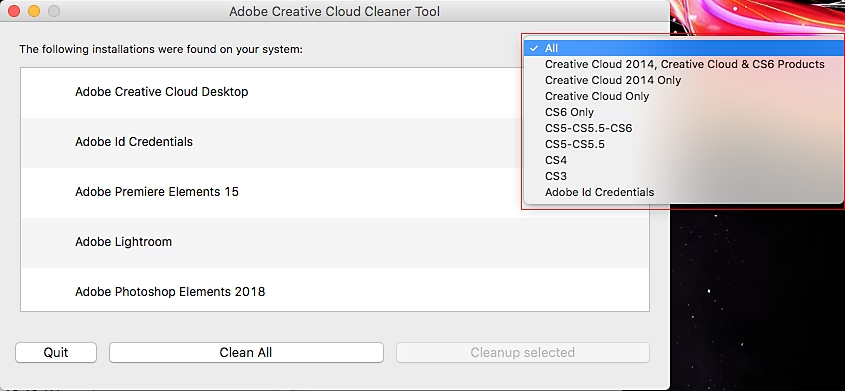
خطوات استخدام Adobe Creative Cloud Cleaner Tool لتنظيف حاسوبك
لاستخدام أداة Adobe Creative Cloud Cleaner Tool لتنظيف حاسوبك وحل مشاكل تثبيت أو إزالة برامج Adobe، اتبع هذه الخطوات التفصيلية:
1. التحضير قبل التشغيل
-
أغلق جميع تطبيقات Adobe بما في ذلك تطبيق Creative Cloud للكمبيوتر المكتبي.
-
قم بعمل نسخة احتياطية لأي ملفات أو بيانات مهمة متعلقة ببرامج Adobe التي تستخدمها لتجنب فقدانها.
2. تحميل الأداة
-
اذهب إلى الموقع الرسمي لـAdobe وقم بتحميل Adobe Creative Cloud Cleaner Tool المخصصة لنظام تشغيلك (ويندوز أو ماك).
3. تشغيل الأداة كمسؤول
-
على ويندوز: انقر بزر الماوس الأيمن على ملف التنصيب، واختر “تشغيل كمسؤول” (Run as administrator).
-
على ماك: افتح الملف التنفيذي بعد التحميل مباشرة.
4. اختيار اللغة
-
عند بدء تشغيل الأداة، ستطلب منك اختيار اللغة، اكتب الحرف المناسب للغة الإنجليزية (E) أو اليابانية (J)، ثم اضغط Enter.
5. قبول شروط الترخيص
-
اقرأ اتفاقية ترخيص المستخدم النهائي، ثم اكتب y للموافقة على الشروط والبدء في استخدام الأداة.
6. تحديد البرنامج أو الوظيفة التي تريد تنظيفها
-
ستظهر لك قائمة بالبرامج والخدمات الخاصة بـAdobe، اكتب رقم الخيار الذي يمثل التطبيق أو المكون الذي تريد تنظيفه، مثل إزالة تثبيت Creative Cloud بالكامل أو البرامج الفردية.
7. تأكيد عملية التنظيف
-
بعد اختيار التطبيق، اكتب y لتأكيد رغبتك في إزالته، ثم اضغط Enter ليستمر البرنامج في عملية التنظيف.
8. التعامل مع ملفات المضيف (Hosts)
-
إذا كنت تعاني من مشاكل في الاتصال بخوادم Adobe، يمكنك اختيار تنظيف ملف المضيف (hosts file)، حيث تحفظ الأداة نسخة احتياطية من الملف قبل التعديل.
9. إتمام العملية وإعادة التشغيل
-
عند انتهاء التنظيف بنجاح، ستظهر رسالة تأكيد “Adobe Creative Cloud Cleaner Tool completed successfully”.
-
اضغط Enter وأعد تشغيل جهاز الكمبيوتر لتطبيق التغييرات بشكل كامل.
10. إعادة تثبيت برامج Adobe
-
بعد تنظيف النظام، يمكنك الآن تنزيل أحدث إصدار من تطبيقات Adobe من موقع الشركة وتثبيتها على حاسوبك في بيئة نظيفة، مما يقلل فرص حدوث المشاكل مجددًا.
بهذه لخطوات يمكنك استخدام Adobe Creative Cloud Cleaner Tool لتنظيف جهازك والتخلص من المشاكل الناتجة عن تثبيتات عالقة أو ملفات تالفة، مما يوفر بيئة مستقرة لتحميل برامج Adobe واستخدامها بكفاءة عالية. ويمكنك أيضًا تجربة تحميل فوتوشوب 2026 Photoshop كامل مع التفعيل لتعديل الصور والتصميم بجودة احترافية كخيار مرتبط إذا كنت تريد معرفة المزيد عن تحميل برنامج فوتوشوب 2026 Photoshop كامل مع التفعيل لتعديل الصور والتصميم بجودة احترافية.
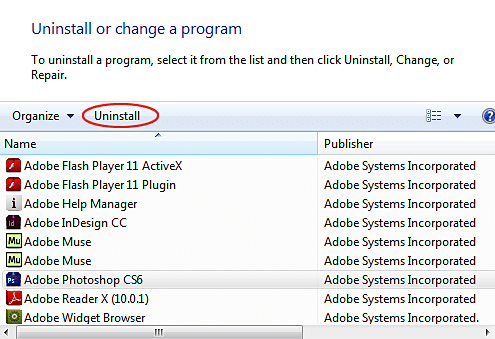
دعم Adobe Creative Cloud Cleaner Tool لأنظمة التشغيل المختلفة
برنامج Adobe Creative Cloud Cleaner Tool يدعم بشكل كامل أنظمة التشغيل الشهيرة لضمان توافقه وفعاليته مع مختلف أجهزتك. الأداة متوفرة لأجهزة الكمبيوتر التي تعمل بأنظمة ويندوز وماك، وهنا شرح تفصيلي عن دعمها لأنظمة التشغيل المختلفة:
1. دعم أنظمة ويندوز
-
تدعم الأداة جميع الإصدارات الحديثة من ويندوز، بما في ذلك Windows 7, Windows 8.1، Windows 10، وWindows 11.
-
يتطلب تشغيل الأداة وجود ذاكرة وصول عشوائي (RAM) لا تقل عن 2 جيجابايت، مع توصية باستخدام 4 جيجابايت لتحسين الأداء.
-
تعمل الأداة على كل من إصدارات 32-بت و64-بت، مما يضمن تشغيلها على أغلب أجهزة الكمبيوتر.
-
يتم تشغيل Adobe Creative Cloud Cleaner Tool في بيئة عالية الأمان كخيار “تشغيل كمسؤول” لضمان الوصول الكامل لملفات النظام وتسجيلات البرامج.
2. دعم أنظمة ماك
-
الأداة متوافقة مع إصدارات macOS الحديثة المستخدمة على أجهزة ماك المختلفة.
-
توفر Adobe إرشادات واضحة لتشغيل الأداة على نظام ماك، بما في ذلك السماح للأداة بالوصول إلى الملفات المطلوبة لتنظيف النظام بحسب الحاجة.
-
تدعم الأداة تنظيف برامج Adobe المثبتة، وحل مشاكل التثبيت أو الإزالة مع المحافظة على استقرار النظام.
3. التوافق مع إصدارات Adobe المختلفة
-
تدعم الأداة مجموعة واسعة من برامج Adobe بدءاً من الإصدارات القديمة مثل Creative Suite CS3 وCS6، وحتى أحدث إصدارات Creative Cloud.
-
كما تدعم تنظيف مكونات إضافية مثل Adobe Flash Player وبعض الأدوات المرتبطة.
4. التوافق مع متطلبات النظام
-
يتوافق البرنامج مع متطلبات أنظمة التشغيل الحديثة بحيث لا يؤثر سلبًا على أداء الجهاز.
-
يقوم البرنامج بحفظ نسخ احتياطية من الملفات الهامة مثل ملفات المضيف (hosts file) قبل تعديلها لتوفير أمان إضافي.
5. سهولة الاستخدام عبر أنظمة التشغيل
-
تقدم الأداة تجربة مستخدم متشابهة على كلا النظامين، مع واجهة أوامر نصية سهلة تمكن المستخدم من اختيار عمليات التنظيف الدقيقة المطلوبة.
باختصار، سواء كنت تستخدم نظام ويندوز أو ماك، فإن Adobe Creative Cloud Cleaner Tool توفر دعمًا شاملاً لضمان تنظيف برامج Adobe بشكل آمن وفعال، مما يعزز استقرار النظام ويساعد في تجنب الأخطاء المرتبطة بتثبيت أو إزالة التطبيقات، مع توافق عالي مع معظم الإصدارات الحديثة والمستخدمة على نطاق واسع.
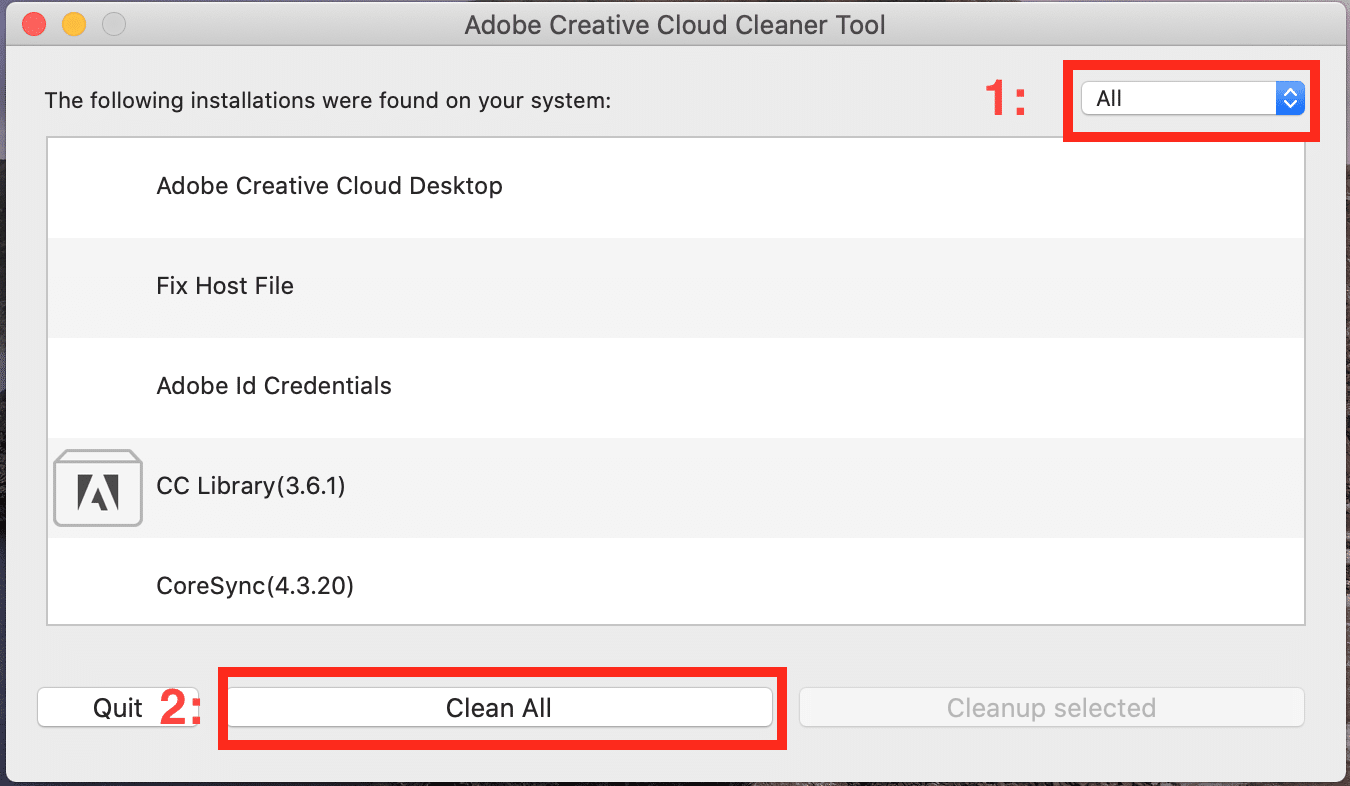
مقارنة بين إزالة البرامج التقليدية واستخدام Adobe Creative Cloud Cleaner Tool
مقارنة بين إزالة البرامج التقليدية واستخدام Adobe Creative Cloud Cleaner Tool توضح الفرق الكبير في الكفاءة والدقة بين الطريقتين، خاصة عند التعامل مع برامج معقدة مثل برامج Adobe.
إزالة البرامج التقليدية
-
تعتمد على أدوات النظام الأساسية مثل “إضافة أو إزالة البرامج” في ويندوز أو “سلة المهملات” في ماك.
-
قد تترك ملفات مؤقتة، مجلدات، وإدخالات تسجيل (Registry) غير مرغوب فيها لا يتم حذفها.
-
من الممكن أن تفشل في إزالة بعض المكونات الخاصة ببرامج Adobe، مما يسبب تعارضات عند محاولة تثبيت أو تحديث نفس البرامج لاحقًا.
-
لا تقوم بإصلاح المشاكل المتعلقة بالترخيص أو ملفات النظام المرتبطة بتشغيل البرامج.
-
صعوبة التعامل مع الأخطاء الناتجة عن الفشل في التثبيت أو إزالة برنامج تجريبي.
استخدام Adobe Creative Cloud Cleaner Tool
-
مصممة خصيصاً للتعامل مع مشكلات تثبيت وإزالة برامج Adobe، وتقوم بإزالة جميع الملفات المرتبطة بالبرنامج بشكل كامل، بما في ذلك الملفات المؤقتة وسجلات النظام.
-
تقوم بتنظيف إدخالات التسجيل وملفات النظام التي قد تسبب مشاكل في التحديثات أو التثبيتات الجديدة.
-
تحل مشاكل الترخيص والأذونات التي تؤثر على تشغيل البرامج بشكل صحيح.
-
تتيح للمستخدم اختيار البرامج أو المكونات التي يرغب في تنظيفها بدقة، مما يمنع حذف ملفات غير مرغوب فيها.
-
تضمن بيئة نظيفة تسمح بتثبيت أو تحديث سلس وبدون أخطاء، وتقليل فرص ظهور المشاكل متكررة.
-
توفر دعمًا لإصدارات مختلفة من برامج Adobe بما في ذلك الإصدارات القديمة والحديثة.
الخلاصة
بينما تقدم إزالة البرامج التقليدية طرقًا سريعة وبسيطة، فإنها غالبًا ما تترك وراءها مشاكل تقنية تؤدي إلى تعطل البرامج أو صعوبة تحديثها. بالمقابل، تسمح Adobe Creative Cloud Cleaner Tool بإزالة كاملة وفعالة لبرامج Adobe، مع إصلاح المشاكل المرتبطة بالتثبيت والترخيص، مما يجعلها الأداة الأفضل للمستخدمين الذين يرغبون في صيانة وتحسين أداء برامج Adobe لديهم.
باستخدام الأداة، تحصل على تنظيف عميق ومتكامل لا توفره الأدوات التقليدية، مما يحسن تجربة المستخدم ويقلل من مشاكل البرامج والأخطاء الفنية.
نصائح للحفاظ على أداء برامج Adobe باستخدام أداة Cleaner
للحفاظ على أداء برامج Adobe بشكل مثالي باستخدام أداة Adobe Creative Cloud Cleaner Tool، هناك مجموعة من النصائح والإرشادات التي تساعدك في الاستفادة القصوى من الأداة وضمان عمل سلس ومستقر للبرامج:
1. استخدم الأداة بانتظام لتنظيف النظام
قم بتشغيل أداة Cleaner بين الحين والآخر لإزالة بقايا التثبيتات القديمة أو التالفة التي تتراكم مع الوقت، فهذا يساعد على منع مشاكل التثبيت أو تحديث البرامج المستقبلية.
2. أغلق جميع تطبيقات Adobe قبل استخدام الأداة
تأكد من إغلاق كافة برامج Adobe وتطبيق Creative Cloud للكمبيوتر المكتبي لتجنب تعارضات أو فقدان بيانات أثناء عملية التنظيف.
3. احتفظ بنسخة احتياطية من ملفاتك الهامة
قبل تشغيل الأداة، احتفظ بنسخة احتياطية من ملفات المشاريع والتفضيلات لتفادي فقدان أي بيانات غير متوقعة أثناء استخدام الأداة.
4. اختر المكونات التي تريد تنظيفها بعناية
توفر الأداة خيارات لتحديد التطبيقات أو المكونات التي تحتاج إلى تنظيفها، فاختيار التنظيف المنتظم والموجه يقلل من مخاطر حذف ملفات مهمة.
5. استعمل الأداة في حالة مواجهة مشكلات في التثبيت أو التحديث
إذا لاحظت فشل في تثبيت تطبيقات Adobe، أو ظهور أخطاء أثناء التحديث، فإن تشغيل الأداة قد يحل هذه المشكلات عبر تنظيف السجلات والملفات التالفة.
6. تعامل مع مشاكل الشبكة والاتصال بخوادم Adobe
الأداة تساعد في إصلاح ملفات المضيف (hosts file) التي قد تمنع جهازك من الاتصال بسيرفرات Adobe، مما يؤثر على التفعيل والتحديث.
7. راقب تحديثات الأداة وبرامج Adobe
احرص على تنزيل النسخ المحدثة من أداة Cleaner وبرامج Adobe للاستفادة من أحدث الإصلاحات والتوافق مع أنظمة التشغيل والتقنيات الحديثة.
8. استخدم الأداة بوعي عند إزالة نسخ تجريبية أو قديمة
عند تجربة إصدار تجريبي أو إزالة إصدار قديم، توصل الأداة لفك كامل وبديهي يضمن عدم ترك أثر قد يسبب مشاكل في التثبيتات الجديدة.
9. قم بإعادة تشغيل جهاز الكمبيوتر بعد كل تنظيف
لضمان تطبيق التغييرات بشكل كامل وتحرير الموارد المحتجزة، يُفضل إعادة تشغيل الجهاز بعد الانتهاء من عملية التنظيف.
10. استعن بالدعم الفني عند الحاجة
إذا واجهت مشكلات معقدة أو غير متوقعة بعد التنظيف، لا تتردد في التواصل مع دعم Adobe للحصول على إرشادات إضافية.
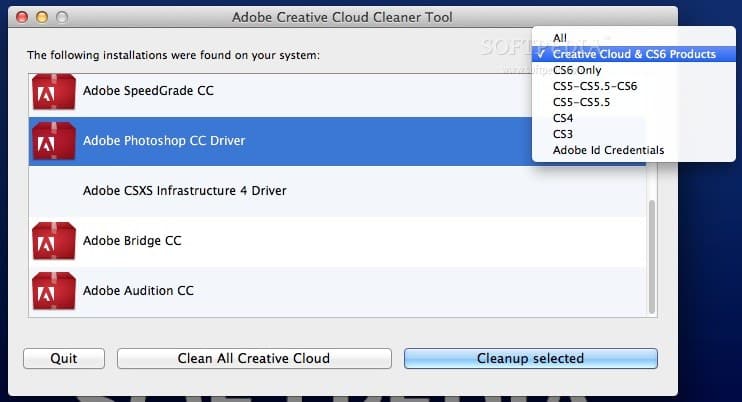
التعامل مع أخطاء التثبيت والإزالة الشائعة بواسطة Cleaner Tool
تتعامل أداة Adobe Creative Cloud Cleaner Tool بشكل فعّال مع العديد من أخطاء التثبيت والإزالة الشائعة التي قد تواجهها عند استخدام برامج Adobe. إليك كيف تساعد الأداة في حل هذه المشكلات:
1. فشل التثبيت أو التحديث
عندما تفشل برامج Adobe في التثبيت أو التحديث بسبب ملفات تالفة أو تثبيتات غير مكتملة، تقوم الأداة بإزالة هذه الملفات وإعدادات النظام المعرقلة، مما يهيئ بيئة نظيفة للتثبيت الناجح.
2. عدم القدرة على إزالة البرامج يدوياً
في حال كان برنامج Adobe لا يمكن إزالته بالطريقة التقليدية، تساعد الأداة في إلغاء تثبيت البرنامج بالكامل، بما في ذلك الملفات المتبقية وإعدادات التسجيل المخفية.
3. مشاكل الترخيص والتنشيط
تصلح الأداة الملفات المتعلقة بالتراخيص وإعدادات الحساب التي قد تسبب أخطاء في تنشيط البرامج أو تسجيل الدخول، مما يسمح بإعادة تنشيط سليمة للمنتجات.
4. تعارضات ملفات المضيف (Hosts)
إذا كانت هناك مشاكل في الاتصال بخوادم Adobe بسبب تعديلات خاطئة على ملف المضيف في النظام، تقوم الأداة بتنظيف الملف وإعادة تعيينه لحالة افتراضية سليمة.
5. أخطاء في مزامنة الملفات
تعالج الأداة مشاكل Adobe Content Synchronizer التي قد تؤدي إلى فشل مزامنة الملفات بين الجهاز وخوادم Adobe، وتتيح إزالتها لاستعادة الوظائف.
6. الاستجابات للحالات المعقدة
تعمل الأداة كخيار دعم للمستخدمين ذوي الخبرة في حالة استنفاد الحلول التقليدية، فتقوم بتنظيف وإصلاح مشاكل تثبيت وإزالة Adobe بعمق لا توفره أدوات النظام القياسية.
7. خطوات الاستخدام
-
تحميل الأداة من الموقع الرسمي.
-
تشغيلها كمسؤول.
-
اختيار اللغة والموافقة على شروط الترخيص.
-
اختيار البرنامج أو الوظيفة التي تحتاج تنظيفها.
-
تأكيد العملية وانتظار الانتهاء.
-
إعادة تشغيل الجهاز لتطبيق التغييرات.
الأمان والخصوصية عند استخدام Adobe Creative Cloud Cleaner Tool
باستخدام Adobe Creative Cloud Cleaner Tool، يمكنك تخطي معظم العقبات الفنية التي تعيق تثبيت أو إزالة تطبيقات Adobe، فهي توفر تنظيفًا شاملاً وإصلاحًا دقيقًا لمشاكل البرامج المختلفة، مما يحسن من استقرار الأداء ويختصر الوقت والجهد في الاستكشاف اليدوي.
أداة Adobe Creative Cloud Cleaner Tool توفر أمانًا وخصوصية عالية عند استخدامها، وذلك من خلال عدة آليات وضمانات تهدف إلى حماية بيانات المستخدم ونظافة النظام:
-
تطوير رسمي من Adobe
الأداة مقدمة من شركة Adobe نفسها، مما يضمن أن جميع عمليات التنظيف تتم وفق معايير الأمان الرسمية ولا تهدد سلامة النظام أو البيانات الشخصية. -
تنظيف موجه لملفات Adobe فقط
تستهدف الأداة فقط الملفات والإعدادات المتعلقة ببرامج Adobe، ولا تتدخل في ملفات أو بيانات البرامج الأخرى أو الملفات الشخصية، مما يحمي خصوصية المستخدم بكل ثقة. -
عدم الحاجة للاتصال بالإنترنت أثناء التنظيف
تعمل الأداة محليًا على جهاز الكمبيوتر دون الحاجة لاتصال بالإنترنت مما يقلل من مخاطر تسرب البيانات أو الاعتماد على خوادم خارجية أثناء عمليات التنظيف. -
نسخ احتياطي لملفات النظام الحساسة
قبل تعديل ملفات النظام الهامة مثل ملف المضيف (hosts file)، تقوم الأداة بعمل نسخة احتياطية منها، مما يسمح بالرجوع عنها في حال حدوث أي مشكلة أو خطأ غير متوقع. -
واجهة استخدام بسيطة مع تحذيرات واضحة
تقدم واجهة المستخدم خيارات محددة مع تحذيرات واضحة لضمان عدم حذف ملفات مهمة عن طريق الخطأ، وتشجع المستخدم على الاختيار الدقيق لما يريد تنظيفه. -
دعم لأنظمة تشغيل موثوقة
تعمل الأداة على أنظمة Windows وmacOS الشائعة والمعتمدة، مع الالتزام بمعايير الأمان الخاصة بأنظمة التشغيل لضمان عدم إحداث مشاكل في أداء النظام. -
التنظيف العميق دون التأثير على الأداء
تهدف الأداة إلى تنظيف أثر برامج Adobe بشكل عميق دون التأثير على الأداء العام للجهاز أو التسبب في مشاكل للنظام.
بفضل هذه الميزات، يضمن مستخدمو Adobe Creative Cloud Cleaner Tool بيئة عمل نظيفة وآمنة لمحترفي التصميم والإبداع، مع الحفاظ على خصوصية بياناتهم وأمان نظام التشغيل، مما يجعل الأداة خيارًا موثوقًا وفعالًا للتعامل مع مشاكل تثبيت وإزالة برامج Adobe.
حلول متقدمة: تشغيل Adobe Creative Cloud Cleaner Tool بنمط الأوامر المتقدمة
تشغيل أداة Adobe Creative Cloud Cleaner Tool بنمط الأوامر المتقدمة يوفر للمستخدمين المحترفين والمختصين في دعم التقنية إمكانية تحكم أكبر وتنفيذ عمليات تنظيف دقيقة ومعقدة تتجاوز الخيارات العادية. هنا شرح مطول لكيفية العمل بهذه الأداة المتقدمة:
1. الوصول إلى نمط الأوامر المتقدمة
-
لتشغيل الأداة بنمط الأوامر المتقدمة، تبدأ عادة بفتح نافذة الأوامر (Command Prompt على ويندوز أو Terminal على ماك) وتشغيل ملف الأداة التنفيذي مع المعاملات (parameters) الخاصة التي تحدد العمليات المطلوبة.
2. خيارات الأوامر المتقدمة
-
توفر الأداة مجموعة من الأوامر التي يمكن من خلالها:
-
إزالة برامج Adobe محددة أو مكونات معينة بدقة.
-
تنظيف الاتصالات والإعدادات الخاصة بشبكة Adobe.
-
إصلاح ملفات المضيف (hosts file) التي تؤثر على التواصل مع خوادم Adobe.
-
تنفيذ عمليات تنظيف مع نسخة احتياطية تلقائية للملفات المهمة قبل التعديل.
-
التحكم في ظهور الرسائل والتنبيهات خلال التنظيف لتناسب استخدامات الأتمتة Scripts.
-
3. أمثلة على أوامر شائعة
-
إزالة برنامج معين باستخدام الرقم المخصص له.
-
تفعيل خيار النسخ الاحتياطي لملفات النظام قبل التنظيف.
-
تنظيف ملفات مزامنة Adobe Content Synchronizer.
-
إصلاح مشاكل الشبكة عبر تنظيف ملف المضيف.
4. استخدام الأوامر في بيئة المؤسسات
في بيئات الشركات والمؤسسات التي تتطلب إدارة مركزية لبرامج Adobe، يمكن دمج أوامر Cleaner Tool ضمن عمليات أتمتة عبر سكريبتات لتطبيق التنظيف بشكل منتظم على أجهزة متعددة، مما يحسن استقرار الأداء ويقلل المشاكل التقنية.
5. الحذر والنسخ الاحتياطي
-
عند استخدام نمط الأوامر المتقدمة، يجب التأكد من معرفة تامة بالأوامر المستخدمة لتجنب حذف ملفات أو إعدادات هامة.
-
ينصح دائماً بحفظ نسخة احتياطية من بياناتك قبل إجراء عمليات تنظيف متقدمة.
6. تحسين الأداء وتوفير وقت الدعم الفني
-
نمط الأوامر المتقدمة يتيح لفريق الدعم الفني حل مشاكل معقدة بسرعة وفعالية
تابعنا دائماً لتحميل أحدث البرامج من موقع شرح PC