برنامج Adobe Fresco | للرسم والتلوين الرقمي
Adobe Fresco هو تطبيق رسم وتلوين رقمي مصمم خصيصًا للأجهزة التي تدعم اللمس والقلم، مثل iPad و iPhone وأجهزة Windows. يهدف إلى توفير تجربة رسم واقعية وطبيعية للفنانين من جميع المستويات، سواء كانوا مبتدئين أو محترفين.
مميزات برنامج Adobe Fresco
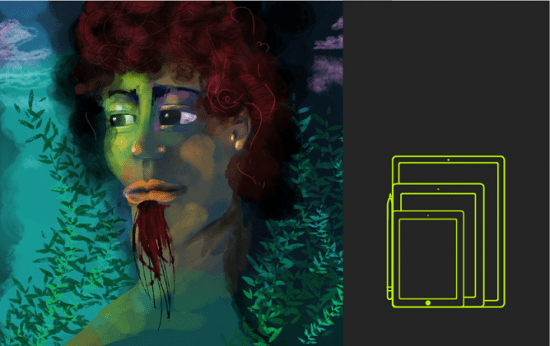
يُعد Adobe Fresco أداة قوية ومتعددة الاستخدامات للرسم والتلوين الرقمي، مصممة خصيصًا لتوفير تجربة إبداعية طبيعية وبديهية على الأجهزة التي تدعم اللمس والقلم. إليك أبرز مميزاته:
- فرش حية واقعية (Live Brushes): هذه هي جوهرة Fresco. تحاكي هذه الفرش سلوك وسائط الرسم التقليدية مثل ألوان الماء والزيوت بشكل واقعي مذهل. سترى ألوان الماء تتدفق وتختلط، وألوان الزيت تتراكم وتخلق نسيجًا حقيقيًا على اللوحة الرقمية. هذا يمنح الفنانين إحساسًا أصيلًا بالرسم اليدوي.
- تنوع هائل في الفرش (Pixel & Vector Brushes): لا يقتصر Fresco على الفرش الحية فقط. فهو يوفر مجموعة واسعة من فرش البكسل التي تحاكي أدوات الرسم التقليدية والرقمية المتنوعة مثل أقلام الرصاص، الفحم، الأقلام الحبرية، وغيرها الكثير. بالإضافة إلى ذلك، يتيح لك استخدام فرش المتجهات إنشاء رسومات فنية قابلة للتكبير أو التصغير دون فقدان الجودة، مما يجعلها مثالية للرسوم التوضيحية والشعارات.
- دمج البكسل والمتجهات بسلاسة: يتيح لك Fresco العمل بكل من الرسم القائم على البكسل والمتجهات في نفس مساحة العمل، مما يوفر مرونة إبداعية كبيرة. يمكنك استخدام فرش البكسل للتفاصيل الدقيقة وفرش المتجهات للخطوط الواضحة والرسومات القابلة للتوسع.
- واجهة مستخدم سهلة وبديهية: تم تصميم الواجهة لتكون بسيطة وفعالة، مع وضع الأدوات الأساسية في متناول اليد لتسهيل سير العمل وتمكين الفنانين من التركيز على إبداعهم دون تشتيت.
- التحكم الكامل بالطبقات (Layers & Layer Masks): يدعم Fresco عددًا غير محدود من الطبقات وأقنعة الطبقات، مما يوفر مرونة هائلة في تنظيم عملك، وإجراء التعديلات غير المدمرة، والتحكم الدقيق في كل عنصر من عناصر الرسم.
- أدوات مساعدة للرسم (Drawing Aids): يحتوي على أدوات مفيدة مثل المساطر، الأشكال الهندسية (دوائر، مربعات، مضلعات)، وأدوات التوجيه والشبكات التي تساعد في إنشاء رسومات دقيقة ومنظمة.
- إمكانيات التحريك (Motion Tools): يمكنك إضفاء الحيوية على رسوماتك الثابتة من خلال أدوات التحريك المدمجة، مما يسمح لك بإنشاء رسوم متحركة بسيطة إطارًا بإطار أو باستخدام مسارات الحركة.
- التزامن السلس مع Adobe Creative Cloud: يتم مزامنة جميع أعمالك الفنية تلقائيًا مع Adobe Creative Cloud. هذا يعني أنه يمكنك الوصول إلى مشاريعك من أي جهاز، ومواصلة العمل عليها بسلاسة في تطبيقات Adobe الأخرى مثل Photoshop وIllustrator، مما يعزز سير العمل الإبداعي. ويمكنك أيضًا تجربة تحميل تجميعة Adobe Creative Master Collection 2026 كخيار مرتبط إذا كنت تريد معرفة المزيد عن تحميل تجميعة Adobe Creative Master Collection 2026 | كل برامج التصميم في رابط واحد. ويمكنك أيضًا تجربة تحميل تجميعة كل برامج أدوبى 2025 كخيار مرتبط إذا كنت تريد معرفة المزيد عن تجميعة كل برامج أدوبى 2025 | Adobe Creative Cloud Collection 2025.
- مجاني مع خيارات ترقية: يتوفر Adobe Fresco كإصدار مجاني، مع إمكانية الترقية إلى خطة مدفوعة للحصول على ميزات إضافية وخطوط Adobe مميزة.
طريقة تشغيل واستخدام برنامج Adobe Fresco
برنامج Adobe Fresco مصمم ليكون سهل الاستخدام وبديهيًا، خاصةً إذا كنت تستخدم قلمًا ضوئيًا وجهازًا يدعم اللمس مثل iPad أو جهاز لوحي بنظام Windows. إليك خطوات تشغيله واستخدامه:
1. تنزيل وتثبيت البرنامج
أولاً، ستحتاج إلى تنزيل Adobe Fresco:
- قم بالذهاب الي اخر المقال وستجد جميع لنكات التحميل.
ابحث عن “Adobe Fresco” وقم بتنزيل التطبيق وتثبيته على جهازك.
2. تسجيل الدخول وإنشاء مستند جديد
بعد التثبيت، افتح التطبيق:
- تسجيل الدخول: سيُطلب منك تسجيل الدخول باستخدام حساب Adobe ID. إذا لم يكن لديك حساب، يمكنك إنشاء واحد مجانًا. هذا يسمح لك بحفظ عملك على Creative Cloud والوصول إليه من أجهزة أخرى.
- الشاشة الرئيسية: ستظهر لك الشاشة الرئيسية. هنا يمكنك رؤية مشاريعك السابقة، أو بدء مشروع جديد.
- إنشاء مستند جديد: اضغط على زر “إنشاء جديد” أو “+” (عادةً ما يكون في الزاوية العلوية أو السفلية). سيُطلب منك اختيار أبعاد اللوحة القماشية (Canvas). يمكنك اختيار أحجام جاهزة (مثل HD، مربع) أو تحديد أبعاد مخصصة بالبكسل.
3. التعرف على واجهة المستخدم الأساسية
عندما تفتح لوحة فنية جديدة، ستلاحظ الواجهة الرئيسية التي تتكون من:
- شريط الأدوات الأيسر:
- فرش الرسم والتلوين: هذه هي الأداة الأساسية. اضغط عليها لفتح قائمة الفرش.
- أداة المسح (Eraser): لمسح الأجزاء غير المرغوب فيها.
- أداة التحديد (Selection Tool): لتحديد مناطق معينة في الرسم.
- أداة التحويل (Transform Tool): لتغيير حجم أو تدوير أو قلب العناصر.
- أداة الملء (Fill Tool): لملء المساحات بالألوان.
- أداة الشكل (Shape Tool): لرسم أشكال هندسية.
- أداة النص (Text Tool): لإضافة نص.
- أداة القطارة (Eyedropper Tool): لاختيار لون موجود في الرسم.
- شريط الأدوات الأيمن (لوحة الطبقات والألوان):
- لوحة الطبقات (Layers Panel): من أهم الأجزاء. تتيح لك العمل على عناصر مختلفة من الرسم في طبقات منفصلة (مثل الخلفية، الشخصيات، التفاصيل). هذا يمنحك مرونة هائلة في التعديل. اضغط على علامة الزائد (+) لإضافة طبقة جديدة.
- لوحة الألوان (Color Panel): لاختيار وتعديل الألوان. يمكنك الاختيار من عجلة الألوان، لوحة الألوان، أو استخدام القطارة.
- لوحة إعدادات الفرشاة: عندما تحدد فرشاة، ستظهر هنا خيارات لتعديل حجمها، تدفق اللون، الشفافية، وغيرها من الإعدادات.
- الشريط العلوي (خيارات المستند):
- زر العودة للخلف/للأمام (Undo/Redo): للتراجع عن خطوة أو إعادتها.
- القائمة الرئيسية (Home/Document Settings): للوصول إلى خيارات الحفظ، التصدير، إعدادات اللوحة القماشية، والمساعدة.
- زر المشاركة/التصدير: لحفظ عملك بصيغ مختلفة (PNG، JPG، PSD، PDF) أو مشاركته.
4. البدء في الرسم
الآن بعد أن تعرفت على الواجهة، ابدأ في الرسم:
- اختر فرشاة: اضغط على أيقونة الفرشاة في شريط الأدوات الأيسر. ستظهر لك قائمة بأنواع الفرش:
- فرش البكسل (Pixel Brushes): مثالية للرسومات التفصيلية والتلوين.
- فرش الفرش الحية (Live Brushes): استمتع بواقعية ألوان الماء والزيوت.
- فرش المتجهات (Vector Brushes): لإنشاء خطوط وأشكال يمكن تكبيرها دون فقدان الجودة.
- اختر لونًا: من لوحة الألوان على اليمين، اختر اللون الذي تريده.
- ابدأ الرسم: استخدم قلمك الضوئي أو إصبعك للرسم مباشرة على اللوحة القماشية.
- استخدم الطبقات: اجعل من عادتك استخدام الطبقات. على سبيل المثال، يمكنك وضع الرسم التخطيطي في طبقة، الألوان الأساسية في طبقة أخرى، والتفاصيل النهائية في طبقة ثالثة. هذا يسهل عليك تعديل أي جزء من الرسم دون التأثير على الأجزاء الأخرى.
- التعديل والتحسين:
- استخدم أداة المسح لإزالة الأخطاء.
- غير حجم الفرشاة أو الشفافية من لوحة إعدادات الفرشاة للحصول على تأثيرات مختلفة.
- استخدم أداة القطارة لأخذ عينة من لون موجود واستخدامه مرة أخرى.
- جرب أداة التحديد لتحريك أو تعديل أجزاء محددة من الرسم.
5. الحفظ والتصدير
عند الانتهاء من عملك:
- الحفظ التلقائي: يقوم Fresco بحفظ عملك تلقائيًا على Adobe Creative Cloud بشكل دوري، طالما أنك متصل بالإنترنت.
- التصدير: اضغط على أيقونة “المشاركة” أو “التصدير” في الشريط العلوي. يمكنك اختيار حفظ عملك بصيغ مختلفة:
- PNG: للحفاظ على الشفافية.
- JPG: للحصول على صور ذات حجم ملف أصغر.
- PSD: للحفاظ على الطبقات وإمكانية الفتح في Adobe Photoshop.
- PDF: لبعض الاستخدامات الطباعية أو مشاركة ملفات المتجهات.
نصائح إضافية:
- استخدم القلم الضوئي: للحصول على أفضل تجربة رسم، استخدم قلمًا ضوئيًا (مثل Apple Pencil على iPad) فهو يوفر دقة وتحكمًا أكبر بكثير من استخدام الإصبع.
- جرب أنواع الفرش المختلفة: خصص بعض الوقت لتجربة كل نوع من الفرش الحية والبكسل والمتجهات. ستكتشف الفرش التي تناسب أسلوبك بشكل أفضل.
- شاهد الدروس التعليمية: Adobe توفر العديد من الدروس التعليمية المجانية لـ Fresco على موقعها وعلى YouTube.
- لا تخف من التجربة: الرسم الرقمي يتيح لك التراجع عن الأخطاء بسهولة، لذا لا تتردد في التجربة واكتشاف أدوات وتقنيات جديدة.