برنامج لايت روم كلاسيك Adobe Lightroom Classic 2025 مع التفعيل لتنظيم وتحرير آلاف الصور بسهولة
Adobe Lightroom Classic 2025 هو برنامج احترافي لتحرير الصور وتنظيمها، صممته شركة Adobe لمساعدة المصورين وصناع المحتوى على إدارة مكتبات ضخمة من الصور، ومعالجة ملفات RAW، وتصحيح الألوان والإضاءة، وإزالة العناصر المشتتة، ثم تصدير الصور بالمقاسات والجودة المناسبة للطباعة أو النشر الرقمي.
يتميز البرنامج ببيئة عمل مكتبية متكاملة تعتمد على تخزين الصور محليًا على الكمبيوتر، مع استخدام نظام الكتالوجات لتسجيل التعديلات وتنظيم المجلدات دون تغيير الملفات الأصلية. كما شهدت تحديثات 2025 تحسينات مهمة في أدوات الذكاء الاصطناعي، وإزالة الأشخاص والانعكاسات، ومعالجة التشويش، وإدارة التعديلات المتقدمة.
هل تبحث عن برنامج لتحرير صورك وتنظيمها بشكل احترافي؟ لا تبحث أكثر من أدوبي لايت روم كلاسيك 2025. هذا البرنامج الرائع يوفر لك كل الأدوات التي تحتاجها لتحويل صورك الخام إلى أعمال فنية مذهلة. إذا كنت تبحث عن خيارات أخرى لتحرير وتنظيم الصور، يمكنك تحميل ACDSee Photo Studio Home 2026.
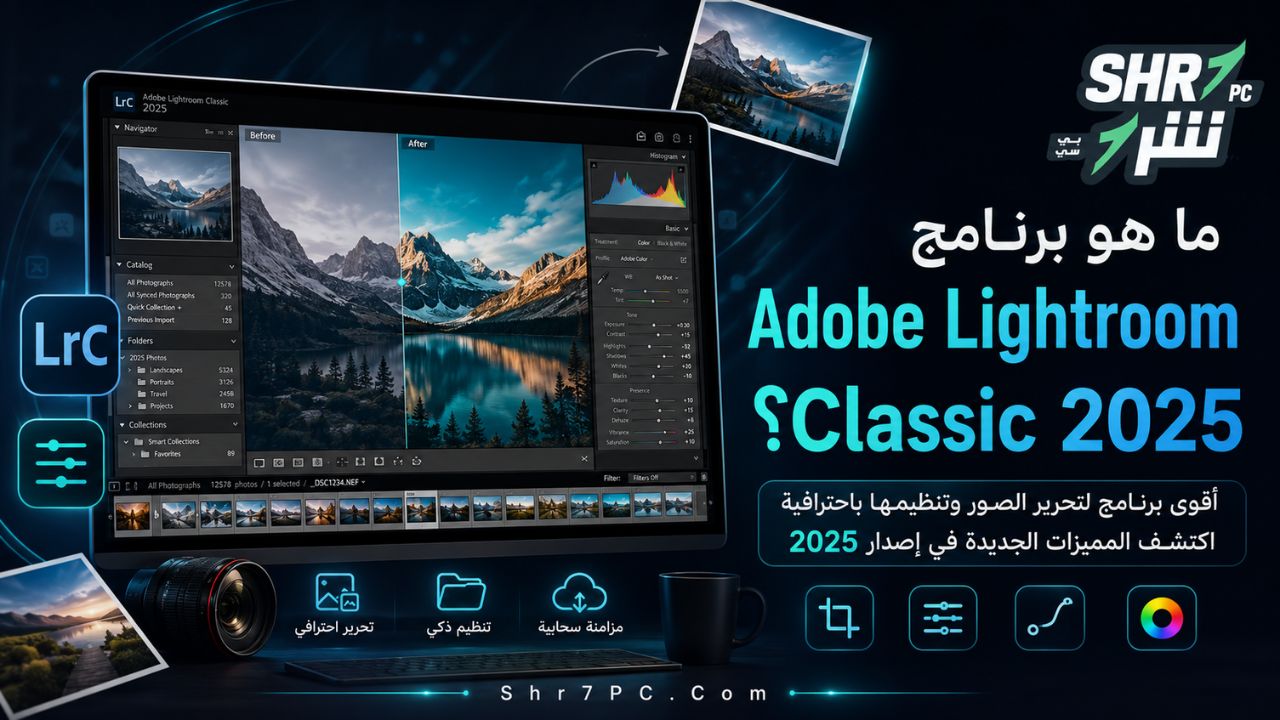
ما هو برنامج Adobe Lightroom Classic 2025؟
Adobe Lightroom Classic 2025 هو برنامج متخصص في معالجة الصور الرقمية وإدارة مكتبات التصوير على أجهزة الكمبيوتر. يستهدف البرنامج المصورين المحترفين والهواة المتقدمين وأصحاب الاستوديوهات وصناع المحتوى الذين يحتاجون إلى تعديل أعداد كبيرة من الصور مع الاحتفاظ بترتيب الملفات والمجلدات.
على عكس برامج تحرير الصور التي تتعامل مع كل ملف بصورة منفصلة، يعتمد Lightroom Classic على نظام يسمى Catalog أو الكتالوج. يسجل الكتالوج أماكن الصور والتقييمات والكلمات المفتاحية والتعديلات، بينما تظل الملفات الأصلية محفوظة في موقعها على القرص الصلب.
وتعتمد عملية التحرير داخل البرنامج على مبدأ التعديل غير المتلف، أي أن تغيير التعريض أو الألوان أو الاقتصاص لا يعدل الصورة الأصلية مباشرة. ويمكن الرجوع إلى الشكل الأصلي أو تغيير الإعدادات في أي وقت دون فقدان الملف الأساسي.
توضح Adobe أن Lightroom Classic مخصص أساسًا للعمل على سطح المكتب، مع حفظ الصور الأصلية على الأقراص المحلية، بينما يعتمد Lightroom العادي بصورة أكبر على التخزين السحابي والعمل عبر الكمبيوتر والهاتف والويب.
معلومات سريعة عن Lightroom Classic 2025
| العنصر | التفاصيل |
|---|---|
| اسم البرنامج | Adobe Lightroom Classic |
| الإصدار الرئيسي لعام 2025 | سلسلة Lightroom Classic 14.x |
| المطور | Adobe |
| نوع البرنامج | تحرير الصور وإدارة مكتبات التصوير |
| أنظمة التشغيل | Windows وmacOS |
| الاستخدام الأساسي | معالجة RAW، تصحيح الألوان، تنظيم الصور وتصديرها |
| التخزين الأساسي | محلي على الكمبيوتر |
| طريقة الترخيص | اشتراك ضمن خطط Adobe المتوافقة |
| الفئة المستهدفة | المصورون، الاستوديوهات، المسوقون وصناع المحتوى |
| الاتصال بالإنترنت | مطلوب للتنزيل والتفعيل والتحقق الدوري وبعض خدمات الذكاء الاصطناعي |
تضمنت دورة إصدار 2025 تحديثات متعددة ضمن سلسلة 14، ومنها الإصدار 14.4 في يونيو 2025 والإصدار 14.5 في أغسطس 2025، إلى جانب تحديثات إصلاح الأعطال وتحسين الاستقرار.
ما الجديد في Adobe Lightroom Classic 2025؟
ركزت تحديثات Lightroom Classic 2025 على توسيع أدوات الذكاء الاصطناعي وتحسين استجابة البرنامج أثناء عمليات التحرير المعقدة، بالإضافة إلى تطوير إدارة الكتالوجات ودعم التصوير المباشر من الكاميرا.
إزالة الأشخاص الموجودين في خلفية الصورة
تساعد أداة إزالة الأشخاص المشتتين في اكتشاف الأشخاص الإضافيين الموجودين في خلفية الصورة وإزالتهم بصورة شبه تلقائية. يمكن أن تكون هذه الخاصية مفيدة في صور السفر والشوارع والمناسبات، حيث يصعب أحيانًا التقاط صورة خالية تمامًا من المارة.
بدلاً من تحديد كل شخص يدويًا، يحلل البرنامج الصورة ويحدد الأشخاص الذين قد يشتتون الانتباه عن العنصر الرئيسي، ثم ينشئ نتيجة متناسقة مع تفاصيل الخلفية المحيطة.
إزالة انعكاسات الزجاج والنوافذ
تتيح أداة Reflection Removal تقليل الانعكاسات الظاهرة عند التقاط الصور من خلف نافذة أو باب زجاجي. تظهر أهمية هذه الخاصية عند تصوير واجهات المحلات أو المناظر من داخل السيارات والطائرات أو المعروضات الموضوعة خلف الزجاج.
لا تعني الأداة أن كل انعكاس سيختفي بصورة مثالية، ولكنها تستطيع في كثير من الحالات تقليل الانعكاس وإظهار العنصر الأساسي بدرجة أوضح. وقد أضافت Adobe خيارات للتحكم في جودة المعالجة والنتيجة النهائية.
إزالة العناصر باستخدام الذكاء الاصطناعي
تستخدم أداة Generative Remove لتحليل المنطقة المحيطة بالعنصر المحدد وتوليد تفاصيل بديلة تنسجم مع الخلفية. ويمكن استخدامها لإزالة الأسلاك أو اللافتات أو البقع أو الأجسام الصغيرة التي تؤثر في تكوين الصورة.
شهد إصدار أغسطس 2025 تحسينات في سرعة ونتائج Generative Remove، إلى جانب تحسين أداة إزالة الأشخاص المشتتين.
عرض جميع تعديلات الذكاء الاصطناعي في مكان واحد
عند تطبيق أدوات مثل Denoise أو Super Resolution أو Raw Details، يظهر مؤشر AI Edit Status الذي يسمح بمراجعة التعديلات المعتمدة على الذكاء الاصطناعي وتحديثها من مكان واحد.
تساعد هذه الخاصية على معرفة التعديلات التي تحتاج إلى إعادة معالجة بعد تغيير إعدادات الصورة أو فتحها على جهاز آخر، بدلاً من البحث داخل كل لوحة بصورة منفصلة.
تحسين معالجة التشويش والتفاصيل
أصبحت أدوات Denoise وRaw Details وSuper Resolution متاحة كأدوات تحرير قياسية داخل لوحة Detail، مما يجعل الوصول إليها أكثر سهولة أثناء معالجة الصور.
- Denoise: تقليل التشويش الرقمي في الصور الملتقطة بإعدادات ISO مرتفعة.
- Raw Details: تحسين التفاصيل الدقيقة في ملفات الكاميرا الخام.
- Super Resolution: زيادة أبعاد الصورة مع محاولة الحفاظ على الحواف والتفاصيل.
تحتاج هذه الخصائص إلى بطاقة رسومية وذاكرة مناسبة للحصول على سرعة معالجة جيدة، خاصة عند التعامل مع صور عالية الدقة أو معالجة مجموعة كبيرة من الملفات.
تحديد عناصر المناظر الطبيعية
تساعد ميزة Select Landscape على اكتشاف أجزاء المشهد الطبيعي بصورة منفصلة، مثل السماء والمياه والجبال والأرض والعناصر المعمارية. وينشئ البرنامج أقنعة مستقلة يمكن استخدامها لتعديل كل عنصر دون التأثير في بقية الصورة.
على سبيل المثال، يستطيع المصور زيادة تفاصيل السماء، وتغيير حرارة ألوان الأرض، وتحسين انعكاس المياه باستخدام تعديلات منفصلة ودقيقة.
الملفات الشخصية التكيفية Adaptive Profiles
تعمل Adaptive Profiles على تحليل محتوى الصورة وضبط درجات الألوان والإضاءة لتوفير نقطة بداية محسنة، مع الحفاظ على مظهر واقعي يسمح للمستخدم باستكمال التعديل يدويًا.
تظهر فائدتها خصوصًا مع صور RAW والمناظر الطبيعية وصور المدن، كما يمكن أن تحقق نتائج أفضل مع الصور ذات النطاق الديناميكي المرتفع HDR.
تحسينات الأداء والاستجابة
شملت تحديثات 2025 تحسين سرعة عدد من العمليات التفاعلية، مثل:
- تدوير الصورة أثناء الاقتصاص.
- استخدام الفرشاة.
- تطبيق التدرج الخطي داخل لوحة Masking.
- التعامل مع الصور التي تحتوي على تعديلات وأقنعة متعددة.
- كتابة بيانات XMP في الخلفية.
- تحميل ألوان المجلدات داخل المكتبات الكبيرة.
- إنشاء المعاينات باستخدام المعالج الرسومي في تحديثات 2025 المتقدمة.
وتهدف هذه التحسينات إلى جعل الانتقال بين الأدوات وتنفيذ التعديلات أكثر سلاسة، خاصة على الأجهزة المزودة ببطاقات رسومية حديثة.
دعم أفضل للتصوير المباشر Tethered Capture
يسمح Tethered Capture بتوصيل الكاميرا بالكمبيوتر والتقاط الصور مباشرة داخل Lightroom Classic. حصلت كاميرات Fujifilm على دعم أصلي للتصوير المتصل، كما أضيف دعم لطرازات جديدة من Canon وSony خلال تحديثات 2025.
هذه الخاصية مفيدة في تصوير المنتجات والأزياء والصور الشخصية داخل الاستوديو، حيث يمكن معاينة الصورة على شاشة كبيرة فور التقاطها وتطبيق إعدادات مسبقة عليها.
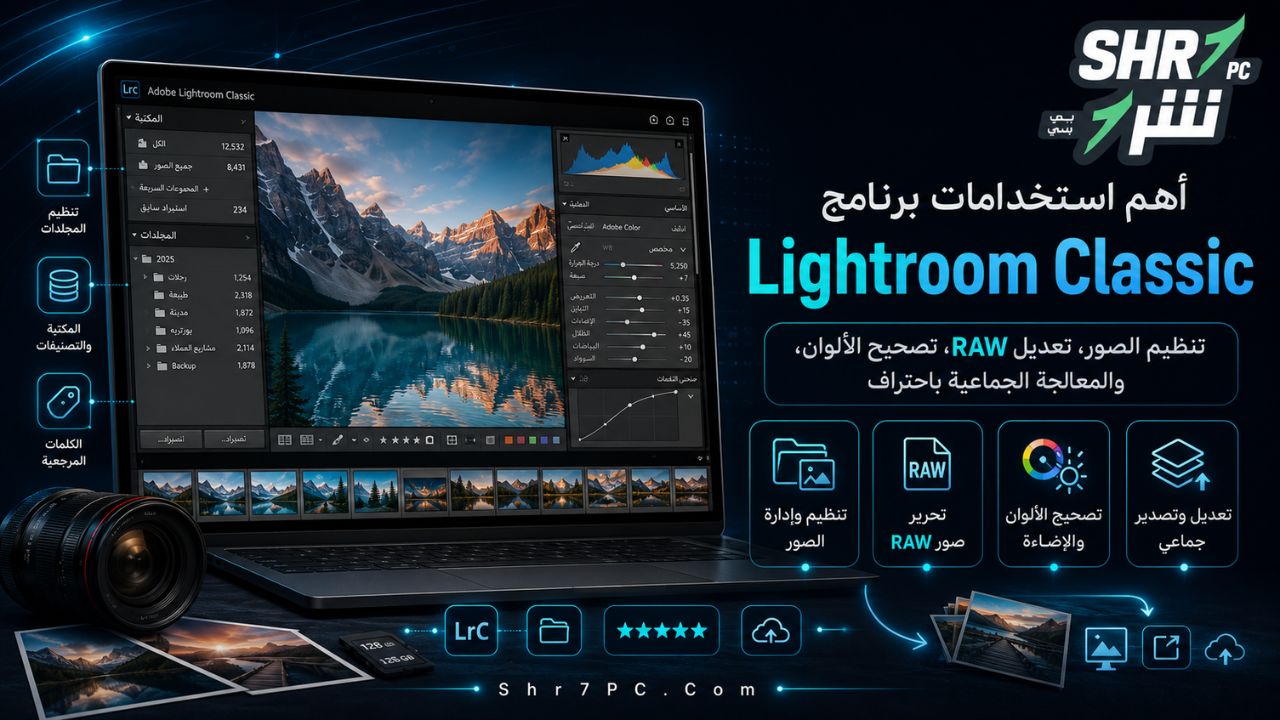
أهم استخدامات برنامج Lightroom Classic
معالجة الصور الخام RAW
تحتفظ ملفات RAW بقدر كبير من بيانات الإضاءة والألوان التي سجلها مستشعر الكاميرا. ويتيح Lightroom Classic التحكم في هذه البيانات قبل تحويل الصورة إلى JPEG أو TIFF.
يمكن تعديل:
- التعريض الضوئي.
- توازن اللون الأبيض.
- المناطق الساطعة والظلال.
- التباين ووضوح التفاصيل.
- درجات الألوان.
- تشويش الإضاءة والألوان.
- تصحيحات العدسة.
- الانحرافات اللونية.
تنظيم مكتبات الصور الكبيرة
يستطيع المستخدم تصنيف الصور باستخدام النجوم والأعلام والألوان والكلمات المفتاحية والمجموعات. كما يمكن إنشاء Smart Collections تجمع الصور تلقائيًا وفق شروط محددة، مثل نوع الكاميرا أو العدسة أو التقييم أو تاريخ الالتقاط.
يساعد ذلك المصور على الوصول إلى صورة معينة داخل مكتبة تضم عشرات الآلاف من الملفات دون فتح المجلدات وفحصها يدويًا.
تصحيح ألوان الصور
توفر لوحة Develop أدوات للتحكم في الإضاءة والألوان، ومنها:
- Basic Adjustments.
- Tone Curve.
- Color Mixer.
- Color Grading.
- Point Color.
- Calibration.
- Profiles.
يمكن استخدامها لإنشاء ألوان طبيعية أو مظهر سينمائي أو أسلوب بصري موحد لمجموعة كاملة من الصور.
تعديل مجموعة صور دفعة واحدة
يمكن نسخ إعدادات صورة ولصقها على صور أخرى، أو مزامنة التعديلات بين مجموعة من الملفات. وتوفر هذه الخاصية وقتًا كبيرًا عند تعديل صور حفل أو جلسة تصوير ملتقطة في ظروف إضاءة متشابهة.
تجهيز الصور للطباعة والإنترنت
يتيح Lightroom Classic التحكم في مقاس الصورة ودقتها وصيغة التصدير ومساحة الألوان ودرجة الضغط والعلامة المائية. ويمكن إنشاء إعدادات تصدير مسبقة للمنصات الاجتماعية أو المواقع أو الطباعة.
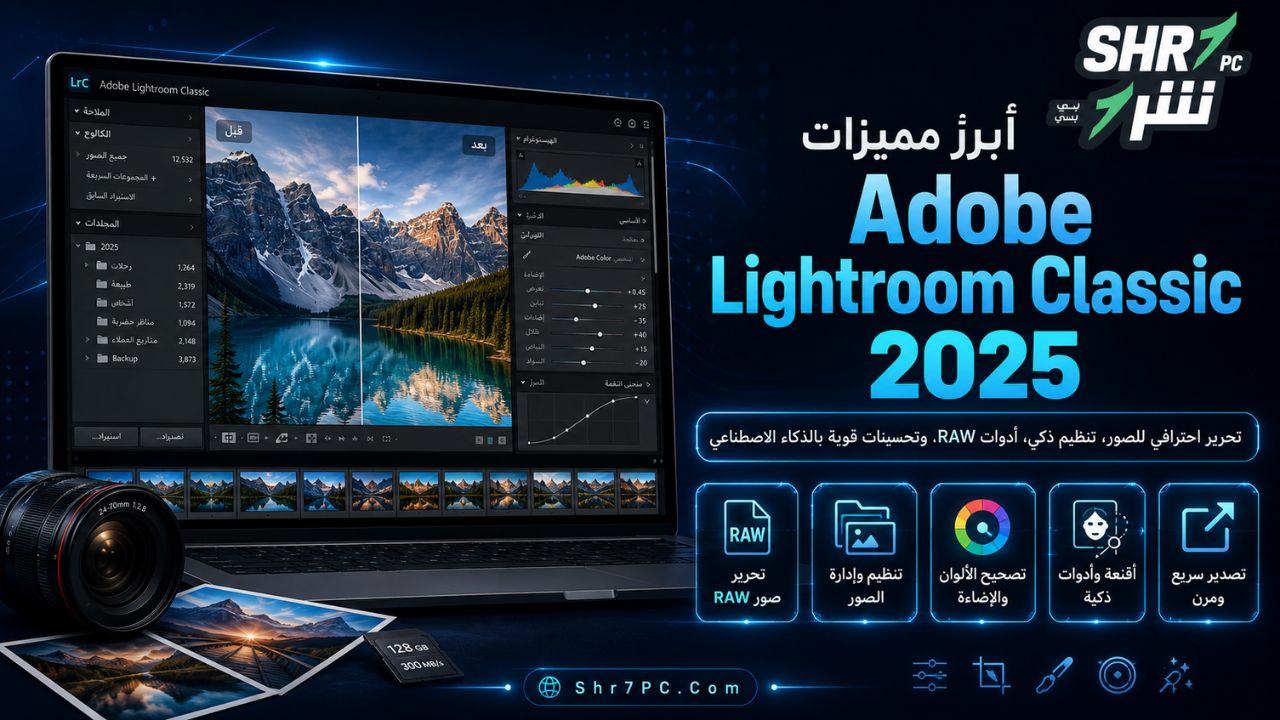
أبرز مميزات Adobe Lightroom Classic 2025
أدوبي لايت روم كلاسيك 2025 هو برنامج تحرير الصور الاحترافي الذي يثق به المصورون حول العالم لتحويل صورهم الخام إلى أعمال فنية مذهلة. يتميز هذا البرنامج بمجموعة واسعة من الميزات القوية التي تسهل عملية التحرير والتنظيم.وإذا كنت تبحث عن نسخة أخرى من البرنامج، يمكنك تحميل Adobe Lightroom الذي يوفر تجربة تحرير صور متكاملة عبر السحابة.
| الميزة | فائدتها للمستخدم |
| دعم ملفات RAW | استخراج تفاصيل وألوان أكثر من ملفات الكاميرا |
| التحرير غير المتلف | الحفاظ على الصورة الأصلية وإمكانية التراجع |
| نظام الكتالوجات | إدارة مكتبات تحتوي على أعداد ضخمة من الصور |
| أدوات Masking | تعديل السماء أو الأشخاص أو العناصر بصورة منفصلة |
| إزالة الأشخاص | تنظيف خلفية الصورة من الأشخاص المشتتين |
| إزالة الانعكاسات | تحسين الصور الملتقطة من خلف الزجاج |
| Generative Remove | إزالة العناصر وتوليد تفاصيل بديلة |
| Denoise | تقليل التشويش في صور الإضاءة المنخفضة |
| Super Resolution | زيادة أبعاد الصور الصغيرة |
| Presets | تطبيق مظهر لوني محفوظ بضغطة واحدة |
| التصوير المتصل | التقاط الصور من الكاميرا مباشرة إلى الكمبيوتر |
| المعالجة الجماعية | تعديل وتصدير عدة صور في وقت واحد |
| التكامل مع Photoshop | نقل الصور لإجراء تعديلات تركيبية متقدمة |
| أدوات التصدير | إنشاء ملفات مناسبة للطباعة والويب والمنصات الاجتماعية |
الفرق بين Lightroom وLightroom Classic
رغم تشابه الاسمين، توجد اختلافات واضحة بين البرنامجين.
| وجه المقارنة | Lightroom Classic | Lightroom |
| بيئة العمل الأساسية | أجهزة الكمبيوتر | الكمبيوتر والهاتف والويب |
| مكان حفظ الصور الأصلية | القرص المحلي | التخزين السحابي |
| تنظيم الملفات | مجلدات وكتالوجات وكلمات مفتاحية | ألبومات وبحث سحابي |
| مستوى التحكم | أكثر شمولًا وتفصيلاً | أبسط وأسهل للمبتدئين |
| النسخ الاحتياطي للصور | يديره المستخدم | تلقائي وفق مساحة الخطة |
| العمل دون إنترنت | مناسب لمعظم عمليات التحرير المحلية | يعتمد بصورة أكبر على المزامنة |
| المستخدم المستهدف | المصورون والاستوديوهات | المستخدمون الذين يعملون عبر عدة أجهزة |
تصف Adobe برنامج Lightroom Classic بأنه النسخة المحسنة لسير عمل يعتمد على سطح المكتب والتخزين المحلي، بينما يعمل Lightroom كخدمة سحابية متاحة عبر أجهزة متعددة.
الفرق بين Lightroom Classic وPhotoshop
لا يعد Lightroom Classic بديلاً كاملاً لبرنامج Photoshop، لأن لكل برنامج وظيفة أساسية مختلفة.
| المهمة | Lightroom Classic | Photoshop |
| تعديل آلاف الصور | ممتاز | غير مناسب كحل أساسي |
| تنظيم المكتبة | متقدم | محدود |
| معالجة RAW | متكاملة داخل سير العمل | من خلال Camera Raw |
| تصحيح الألوان | سريع وفعال | متقدم لكنه أكثر تعقيدًا |
| تركيب الصور | محدود | متقدم |
| استخدام الطبقات | غير متاح بالشكل التقليدي | من أهم وظائف البرنامج |
| التصميم والكتابة | محدود جدًا | متقدم |
| إزالة العناصر | مناسب لمعظم الحالات | يوفر تحكمًا يدويًا أكبر |
| تجهيز جلسة تصوير كاملة | ممتاز | يحتاج إلى خطوات منفصلة |
يبدأ جلسة كثير من المصورين العمل داخل Lightroom Classic لتنظيم الصور وتصحيحها، ثم يرسلون صورًا محددة إلى Photoshop عند الحاجة إلى الدمج أو استخدام الطبقات أو تنفيذ تعديلات دقيقة على مستوى البكسل.
عيوب Adobe Lightroom Classic 2025
رغم قوة البرنامج، توجد بعض النقاط التي يجب معرفتها قبل استخدامه:
- يحتاج إلى وقت لفهم نظام الكتالوجات والمجلدات.
- قد يكون بطيئًا على الأجهزة ذات الذاكرة المحدودة.
- أدوات الذكاء الاصطناعي تحتاج إلى بطاقة رسومية مناسبة.
- بعض عمليات الذكاء الاصطناعي قد تستغرق وقتًا مع الصور عالية الدقة.
- لا يوفر نظام طبقات متقدمًا مثل Photoshop.
- يحتاج إلى اشتراك وتفعيل باستخدام حساب Adobe.
- يجب إدارة النسخ الاحتياطية للصور الأصلية يدويًا.
- نقل الصور من خارج البرنامج بطريقة غير صحيحة قد يؤدي إلى ظهور ملفات مفقودة داخل الكتالوج.
- امتلاء ذاكرة التخزين المؤقت والمعاينات قد يستهلك مساحة كبيرة من القرص.
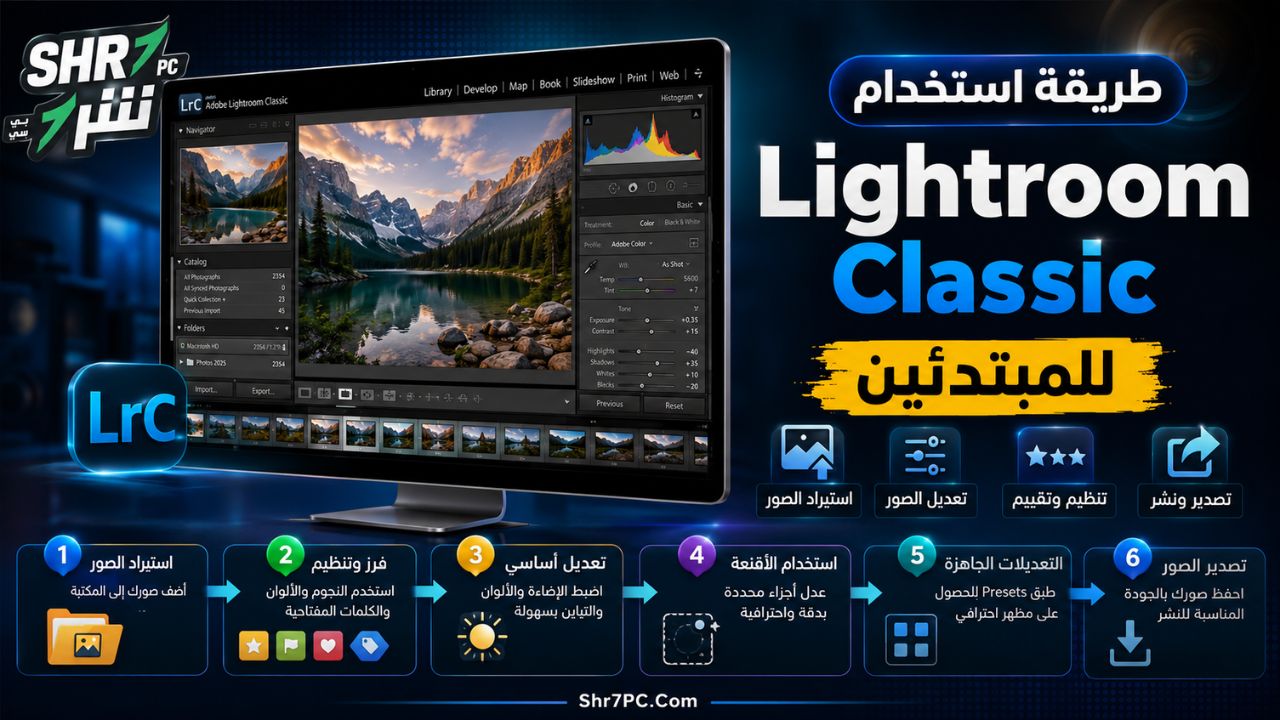
طريقة استخدام Lightroom Classic للمبتدئين
الخطوة الأولى: إنشاء كتالوج
عند تشغيل البرنامج للمرة الأولى، يطلب Lightroom Classic إنشاء كتالوج أو اختيار كتالوج موجود. يحتوي الكتالوج على معلومات الصور والتعديلات والتقييمات، لكنه لا يحتوي بالضرورة على الصور الأصلية نفسها.
يفضل اختيار قرص سريع لحفظ الكتالوج وملفات المعاينة، مع إنشاء نسخة احتياطية دورية منه.
الخطوة الثانية: استيراد الصور
انتقل إلى وحدة Library واضغط على Import، ثم حدد مصدر الصور، مثل:
- بطاقة الذاكرة.
- الكاميرا.
- مجلد موجود على الكمبيوتر.
- قرص تخزين خارجي.
خيارات الاستيراد الأساسية
- Copy: نسخ الصور إلى مجلد جديد وإضافتها إلى الكتالوج.
- Move: نقل الصور إلى موقع جديد.
- Add: إضافة صور موجودة بالفعل دون نقلها.
- Copy as DNG: نسخ الصور وتحويل ملفات RAW المتوافقة إلى DNG.
يمكن أثناء الاستيراد إضافة كلمات مفتاحية وبيانات حقوق الملكية وتطبيق إعداد تطوير مسبق.
الخطوة الثالثة: فرز الصور
بعد الاستيراد، استخدم أدوات التقييم لاختيار الصور الجيدة:
- حرف P لوضع علامة Pick.
- حرف X لرفض الصورة.
- الأرقام من 1 إلى 5 لإضافة تقييم بالنجوم.
- الأرقام من 6 إلى 9 لإضافة ألوان تصنيفية.
تساعد هذه المرحلة على تقليل عدد الصور قبل بدء التعديل التفصيلي.
الخطوة الرابعة: الانتقال إلى Develop
حدد الصورة المطلوبة، ثم افتح وحدة Develop. ابدأ عادة بالأدوات التالية:
- اختيار Profile مناسب.
- تصحيح توازن اللون الأبيض.
- ضبط Exposure.
- استعادة Highlights.
- فتح Shadows.
- تعديل Whites وBlacks.
- إضافة Texture أو Clarity بدرجة مناسبة.
- التحكم في Vibrance وSaturation.
- تطبيق تصحيح العدسة.
- تقليل التشويش وزيادة الحدة.
الخطوة الخامسة: استخدام الأقنعة
يمكن استخدام Masking لتحديد جزء معين من الصورة، مثل:
- الشخص.
- الوجه.
- الجلد.
- الشعر.
- الملابس.
- السماء.
- الخلفية.
- عنصر محدد.
- نطاق لوني.
- نطاق إضاءة.
بعد إنشاء القناع، يمكن تعديل الإضاءة أو الألوان أو الحدة داخل المنطقة المحددة فقط.
الخطوة السادسة: إزالة العناصر
افتح أداة Remove، ثم مرر الفرشاة فوق العنصر غير المرغوب فيه. يمكن تجربة أوضاع الإزالة المختلفة وفق طبيعة الصورة.
عند إزالة أشخاص من الخلفية، استخدم خاصية اكتشاف الأشخاص المشتتين لمراجعة التحديد قبل تنفيذ المعالجة.
الخطوة السابعة: نسخ التعديلات
بعد الانتهاء من تعديل صورة، يمكن نسخ إعداداتها وتطبيقها على صور أخرى التقطت في الظروف نفسها.
تجنب نسخ إعدادات الاقتصاص أو أقنعة الأشخاص على جميع الصور إلا عند التأكد من ملاءمتها، لأن تكوين كل صورة قد يختلف.
الخطوة الثامنة: تصدير الصور
اضغط على Export وحدد:
- مكان الحفظ.
- اسم الملف.
- صيغة JPEG أو TIFF أو DNG.
- مساحة الألوان.
- جودة الضغط.
- أبعاد الصورة.
- درجة الحدة.
- العلامة المائية.
- البيانات الوصفية المطلوب الاحتفاظ بها.
أفضل إعدادات تصدير الصور
للنشر على المواقع
| الإعداد | القيمة المقترحة |
| الصيغة | JPEG |
| مساحة الألوان | sRGB |
| الجودة | من 75 إلى 85 |
| الدقة | 72 أو 96 بكسل لكل بوصة |
| تغيير الحجم | وفق عرض الموقع |
| الحدة | Screen – Standard |
| البيانات الوصفية | حقوق الملكية فقط عند الحاجة |
للطباعة
| الإعداد | القيمة المقترحة |
| الصيغة | JPEG بأعلى جودة أو TIFF |
| مساحة الألوان | وفق متطلبات المطبعة |
| الدقة | 300 بكسل لكل بوصة |
| الجودة | 90 إلى 100 |
| تغيير الحجم | حسب مقاس الطباعة |
| الحدة | Matte أو Glossy حسب نوع الورق |
لمنصات التواصل الاجتماعي
يفضل استخدام JPEG مع مساحة ألوان sRGB، وضبط الأبعاد وفق المنصة المستهدفة، مع تجنب رفع ملفات ضخمة بصورة غير ضرورية لأن المنصات تعيد ضغط الصور بعد الرفع.
متطلبات تشغيل Adobe Lightroom Classic 2025
متطلبات Windows
| المكون | الحد الأدنى | الموصى به |
| المعالج | Intel أو AMD بسرعة 2 جيجاهرتز مع دعم 64-bit وSSE 4.2 | معالج حديث متعدد الأنوية |
| النظام | Windows 10 إصدار 22H2 أو Windows 11 إصدار 21H2 فأحدث | Windows 11 محدث |
| الذاكرة | 8 جيجابايت | 16 جيجابايت أو أكثر |
| التخزين | 8 جيجابايت للتثبيت | قرص SSD سريع مع مساحة إضافية للصور والمعاينات |
| الشاشة | 1024×768 | 1920×1080 أو أعلى |
| بطاقة الرسومات | DirectX 12 وذاكرة 2 جيجابايت | 4 جيجابايت لشاشات 4K |
| ميزات AI الكاملة | إمكانيات محدودة حسب البطاقة | 8 جيجابايت VRAM مخصصة أو 16 جيجابايت ذاكرة مشتركة |
متطلبات macOS
| المكون | الحد الأدنى | الموصى به |
| المعالج | Intel متعدد الأنوية 64-bit أو Apple Silicon | Apple Silicon حديث |
| النظام | macOS Ventura 13.1 أو أحدث | إصدار حديث مدعوم |
| الذاكرة | 8 جيجابايت | 16 جيجابايت أو أكثر |
| التخزين | 8 جيجابايت للتثبيت | SSD سريع |
| الشاشة | 1024×768 | 1920×1080 أو أعلى |
| بطاقة الرسومات | دعم Metal وذاكرة 2 جيجابايت أو Apple Silicon | 16 جيجابايت Unified Memory لميزات AI الكاملة |
توضح Adobe أن الاتصال بالإنترنت وحساب Adobe مطلوبان للتنزيل والتفعيل والتحقق من الاشتراك والوصول إلى الخدمات المتiew3
طريقة تحميل وتثبيت Lightroom Classic 2025
تحميل النسخة الرسمية
يتم تثبيت Lightroom Classic رسميًا من خلال تطبيق Adobe Creative Cloud. بعد تسجيل الدخول بحساب Adobe واختيار الخطة المتوافقة، يمكن تنزيل البرنامج وتثبيت التحديثات المتاحة.
خطوات التثبيت
- تنزيل تطبيق Adobe Creative Cloud.
- تثبيت التطبيق على Windows أو macOS.
- تسجيل الدخول باستخدام Adobe ID.
- فتح قسم التطبيقات.
- البحث عن Lightroom Classic.
- الضغط على Install.
- الانتظار حتى يكتمل تنزيل ملفات البرنامج.
- تشغيل Lightroom Classic وإنشاء الكتالوج الأول.
يجب التأكد قبل التثبيت من توافق نظام التشغيل وتوفر مساحة إضافية للكتالوجات والمعاينات وملفات الصور، لأن مساحة البرنامج الأساسية لا تشمل حجم مكتبة التصوير.
كيفية تحسين أداء Lightroom Classic
استخدام قرص SSD
يساعد وضع الكتالوج وملفات المعاينة على قرص SSD في تسريع فتح البرنامج والتنقل بين الصور وتحميل المعاينات. ويمكن الاحتفاظ بالصور الأصلية على قرص آخر إذا كانت مساحة SSD محدودة.
زيادة ذاكرة الوصول العشوائي
يعمل البرنامج بذاكرة 8 جيجابايت، لكن 16 جيجابايت أو أكثر توفر تجربة أفضل، خصوصًا عند تعديل ملفات RAW عالية الدقة أو تشغيل Lightroom Classic مع Photoshop في الوقت نفسه.
تحديث تعريف بطاقة الرسومات
تؤثر بطاقة الرسومات في سرعة بعض أدوات التحرير وخصائص الذكاء الاصطناعي. لذلك يجب استخدام تعريف متوافق وحديث من الشركة المصنعة للبطاقة.
تحسين الكتالوج
يتضمن Lightroom Classic خيار Optimize Catalog الذي يعيد تنظيم بيانات الكتالوج وقد يساعد على تحسين الأداء، خاصة بعد إضافة وحذف أعداد كبيرة من الصور.
إدارة ملفات المعاينة
يمكن حذف المعاينات القديمة أو تحديد حد أقصى لذاكرة التخزين المؤقت لمنع استهلاك مساحة القرص. وتساعد Smart Previews على تحرير الصور حتى عند فصل القرص الذي يحتوي على الملفات الأصلية.
مشكلات شائعة وحلولها
البرنامج لا يفتح
قد تنتج المشكلة عن ملف تفضيلات تالف أو تعريف بطاقة رسومات غير متوافق أو مشكلة في الكتالوج. يمكن تجربة إعادة ضبط Preferences أو فتح كتالوج جديد للتحقق من مصدر المشكلة.
ظهور علامة استفهام على المجلدات
تعني العلامة أن Lightroom Classic لم يعد يستطيع العثور على موقع المجلد. يحدث ذلك غالبًا بعد نقل الصور أو تغيير اسم المجلد من مستكشف الملفات.
يمكن الضغط بزر الفأرة الأيمن على المجلد واختيار Find Missing Folder، ثم تحديد موقعه الجديد.
بطء الانتقال بين الصور
يمكن تحسين السرعة من خلال إنشاء Standard Previews أو 1:1 Previews مسبقًا، ووضع الكتالوج على SSD، وتقليل عدد البرامج المفتوحة، وتحديث تعريف البطاقة الرسومية.
امتلاء القرص الصلب
قد تستهلك ملفات المعاينة والنسخ الاحتياطية القديمة مساحة كبيرة. يمكن مراجعة مجلد النسخ الاحتياطية وحذف النسخ القديمة بعد الاحتفاظ بنسخة حديثة في مكان آمن.
عدم عمل أدوات الذكاء الاصطناعي بسرعة
تعتمد سرعة Denoise وSuper Resolution وإزالة الانعكاسات على مواصفات بطاقة الرسومات والذاكرة المتاحة وحجم الصورة. وقد تكون المعالجة أبطأ على البطاقات المدمجة أو الأجهزة القديمة.
لمن يناسب Lightroom Classic 2025؟
يعد البرنامج مناسبًا للفئات التالية:
- مصورو حفلات الزفاف والمناسبات.
- مصورو المنتجات والمتاجر الإلكترونية.
- مصورو العقارات والتصميم الداخلي.
- مصورو الطبيعة والسفر.
- استوديوهات التصوير.
- صناع المحتوى.
- مسؤولو حسابات التواصل الاجتماعي.
- أصحاب المواقع الذين يحتاجون إلى معالجة مجموعات صور كبيرة.
- المصورون الذين يعتمدون على ملفات RAW.
- المستخدمون الراغبون في إنشاء أرشيف منظم للصور.
أما المستخدم الذي يحتاج فقط إلى قص صورة أو إضافة نص سريع، فقد يجد برامج أبسط وأكثر ملاءمة من Lightroom Classic.
هل يستحق Adobe Lightroom Classic 2025 الاستخدام؟
يستحق Lightroom Classic 2025 الاستخدام عندما تكون الأولوية لتنظيم الصور ومعالجة ملفات RAW وتطبيق تعديلات موحدة على أعداد كبيرة من الملفات. فهو يجمع بين إدارة المكتبة والتحرير والتصدير داخل سير عمل واحد، ويوفر تحكمًا دقيقًا للمصور دون تغيير الصور الأصلية.
كما جعلت تحديثات 2025 إزالة الأشخاص والانعكاسات والعناصر أكثر سهولة، ووفرت إدارة أفضل لتعديلات الذكاء الاصطناعي وتحسينات واضحة في أدوات الأقنعة والمعالجة. ومع ذلك، يحتاج البرنامج إلى جهاز متوسط أو قوي للاستفادة الكاملة من وظائف AI ومعالجة الصور عالية الدقة.
تابعنا دائماً لتحميل أحدث البرامج من موقع شرح PC