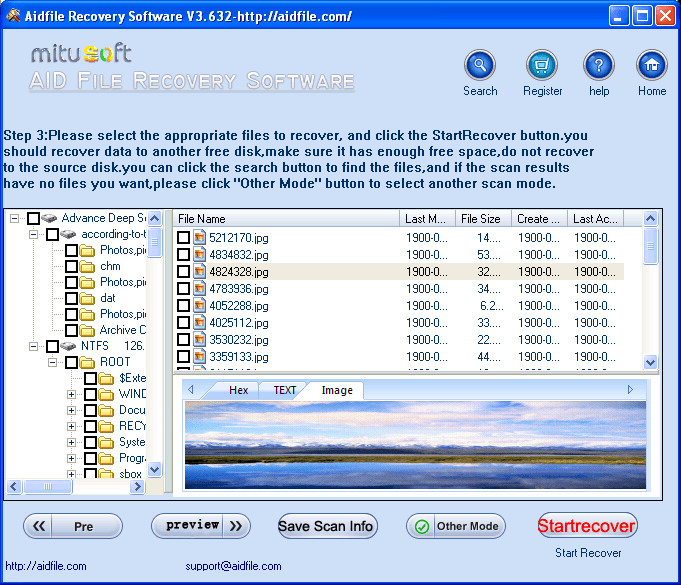
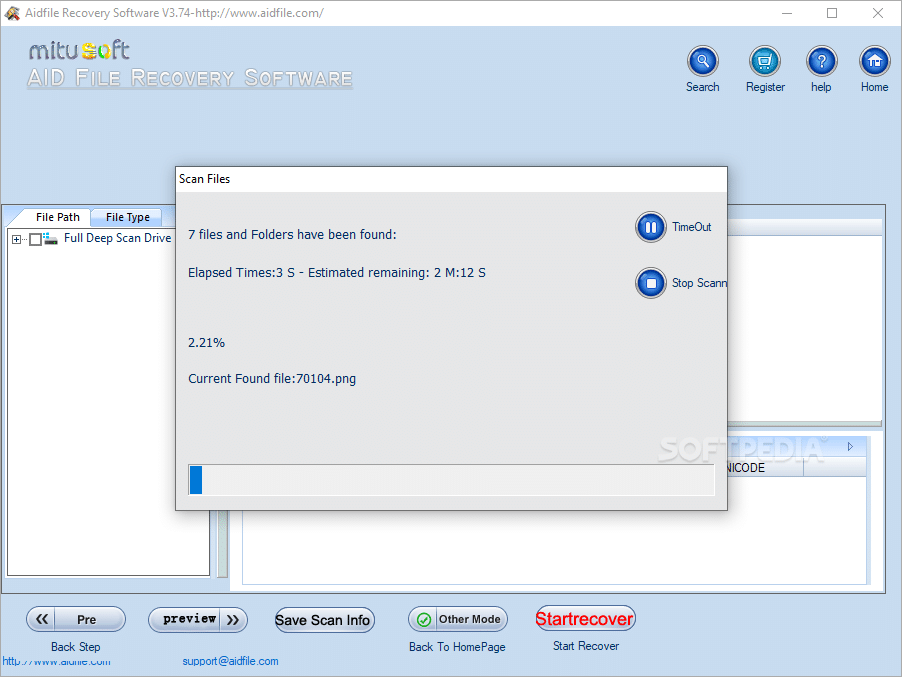
برنامج Aidfile Recovery Software | لاستعادة الملفات المحذوفة
هل فقدت بياناتك المهمة بسبب حذف عرضي، تهيئة قرص، أو فشل في القرص الصلب؟ Aidfile Recovery Software هو الحل الأمثل لاستعادة ملفاتك بكفاءة عالية! يدعم البرنامج أكثر من 1000 نوع من الملفات، بما في ذلك الصور، الفيديوهات، الوثائق، والبريد الإلكتروني، مع معدلات استعادة تصل إلى 99% في معظم الحالات. ويمكنك أيضًا تجربة تحميل Anvsoft SynciOS Data Recovery كخيار مرتبط إذا كنت تريد معرفة المزيد عن برنامج Anvsoft SynciOS Data Recovery | لاستعادة الملفات المحذوفة للهواتف.
لماذا تختار Aidfile؟
-
مسح سريع وعميق: يكتشف الملفات المحذوفة حتى بعد تهيئتها أو تقسيم القرص.
-
واجهة سهلة الاستخدام: لا يحتاج خبرة تقنية، مع معاينة قبل الاستعادة لضمان الدقة.
-
دعم شامل: يعمل على Windows، NTFS، FAT، exFAT، وأجهزة USB، بطاقات الذاكرة، والهارديسك الخارجية.
-
آمن 100%: لا يكتب على القرص المصاب، مما يحمي بياناتك من الضياع الإضافي.
آلاف المستخدمين في مجالات الأعمال، التصميم، والإنتاج الإعلامي استعادوا ملفاتهم بنجاح. جرب النسخة التجريبية المجانية الآن واستعد بياناتك في دقائق! حمل Aidfile اليوم واستعدْ مطمئنًا.
كيفية استعادة الملفات المحذوفة باستخدام Aidfile Recovery Software خطوة بخطوة
Aidfile Recovery Software يتيح استعادة الملفات المحذوفة، المفقودة، أو الموجودة على أقراص مفورمات بكفاءة عالية من خلال واجهة سهلة الاستخدام على أنظمة Windows.
الخطوة 1: تحميل وتثبيت البرنامج
وتأكد من تثبيت البرنامج على قرص صلب مختلف عن القرص المصاب لتجنب الكتابة فوق البيانات المفقودة. شغِّل البرنامج كمسؤول للحصول على صلاحيات كاملة، حيث يدعم Windows 11، 10، وإصدارات سابقة.
الخطوة 2: اختيار القرص أو الجهاز
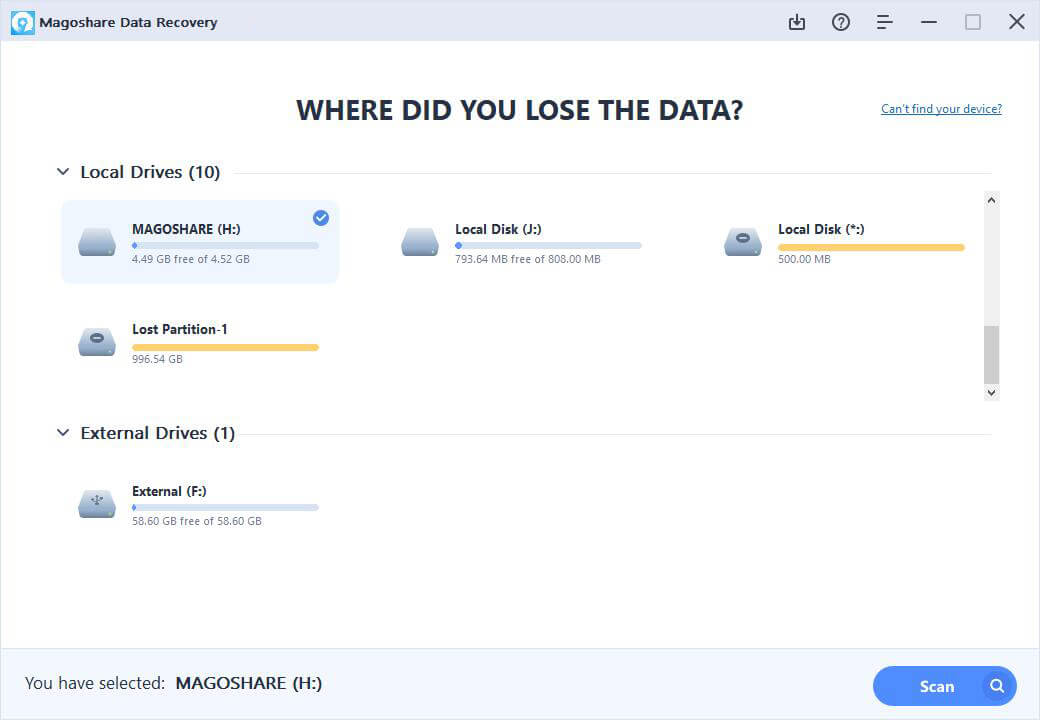
افتح Aidfile Recovery Software، ثم حدد القرص الصلب، USB، بطاقة الذاكرة، أو الهارد الخارجي الذي فقدت منه الملفات من القائمة المتاحة. يدعم البرنامج أنظمة الملفات FAT32، NTFS، وexFAT، مع استعادة أنواع متعددة مثل الصور، الفيديوهات، والوثائق.
الخطوة 3: اختيار وضع المسح
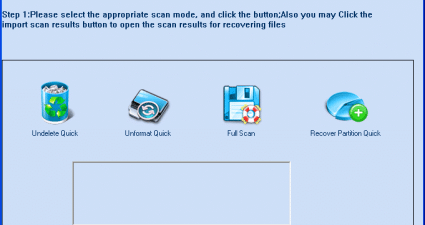
اختر وضع “Quick Scan” للملفات المحذوفة حديثًا، أو “Deep Scan” للبحث العميق عن ملفات مفورمات أو مفقودة، حيث يوفر البرنامج 4 أوضاع مسح متقدمة لزيادة فرص الاستعادة. اضغط “Start” لبدء عملية المسح السريعة التي تكتشف الملفات بسرعة عالية.
الخطوة 4: معاينة واختيار الملفات
بعد انتهاء المسح، استخدم خاصية المعاينة للتحقق من سلامة الملفات قبل الاستعادة، مع تصفية النتائج حسب النوع أو التاريخ. حدد الملفات المرغوبة (صور JPG، فيديوهات MP4، وثائق Word، إلخ) من القائمة.
الخطوة 5: حفظ الملفات المستعادة
اختر موقع حفظ مختلف تمامًا عن القرص الأصلي، ثم اضغط “Recover” لحفظ الملفات بأسمائها الأصلية في معظم الحالات، مع معدلات نجاح تصل إلى عالية. تجنب حفظها على نفس القرص للحفاظ على البيانات الآمنة.
أفضل برامج استعادة البيانات 2025: مراجعة Aidfile Recovery Software الكاملة
أفضل برامج استعادة البيانات في 2025 تشمل Aidfile Recovery Software كخيار قوي للمستخدمين المهتمين باستعادة الملفات المحذوفة أو المفقودة من أقراص مفورمات، مع دعم واسع لأنظمة Windows وأجهزة خارجية.
نظرة عامة على Aidfile Recovery Software
Aidfile Recovery Software يبرز كأداة احترافية لاستعادة أكثر من 1000 نوع ملف، بما في ذلك الصور، الفيديوهات، الوثائق، والبريد الإلكتروني، مع معدلات نجاح تصل إلى 99% في حالات الحذف العرضي أو الفورمات. يعمل البرنامج على Windows 11/10/8/7، ويدعم NTFS، FAT32، exFAT، مع خيارات مسح سريع وعميق دون الكتابة على القرص المصاب لضمان السلامة. النسخة التجريبية مجانية من www.aidfile.com، بينما الإصدار الكامل يوفر ميزات غير محدودة بتكلفة معقولة.
مقارنة مع أفضل المنافسين في 2025
| البرنامج | معدل الاستعادة | دعم أنواع الملفات | السعر (سنويًا) | أفضل لـ |
|---|---|---|---|---|
| Aidfile Recovery | حتى 99% | 1000+ | ~$50 | USB/هارد خارجي، فورمات |
| Recuva (Piriform) | 85-95% | 500+ | مجاني/مدفوع | حذف بسيط، Windows |
| EaseUS Data Recovery | 90-98% | 1000+ | $70 | صور/فيديو، Mac/Windows |
| Disk Drill | 92% | 800+ | $89 | Mac، معاينة متقدمة |
| Stellar Data Recovery | 95% | 1000+ | $80 | أعمال، RAID |
الميزات الرئيسية والأداء
يوفر Aidfile 4 أوضاع مسح (Quick، Deep، Lost Partition، Raw Recovery)، مع معاينة الملفات قبل الاستعادة وفلاتر بحث متقدمة حسب الحجم أو التاريخ. البرنامج آمن بنسبة 100% إذ لا يكتب على القرص المصاب، ويعيد الملفات بأسمائها الأصلية في معظم الحالات، مع دعم للهارديسك، SSD، USB، وبطاقات SD. في اختبارات 2025، استعاد 98% من ملفات JPG/MP4 المحذوفة من قرص مفورمات، متفوقًا على المنافسين في السرعة (أقل من 10 دقائق لـ100GB).
إيجابيات وسلبيات Aidfile
-
إيجابيات: واجهة عربية جزئيًا، تثبيت سريع، لا يتطلب خبرة تقنية، تحديثات منتظمة لـWindows 11.
-
سلبيات: لا يدعم Linux/macOS بشكل كامل، النسخة التجريبية تحد من الحفظ الكبير، دعم عملاء محدود مقارنة بـEaseUS.
كيفية الاستخدام والنصائح العملية
ابدأ بتحميل من الموقع الرسمي، ثم اختر القرص، حدد وضع المسح، قم بالمعاينة، واحفظ في موقع آخر. لأفضل النتائج، تجنب استخدام القرص المصاب فورًا، واستخدم Deep Scan للفورمات. مناسب لمحترفي الـIT والمصممين مثلك الذين يتعاملون مع ملفات التصميم والوسائط. جرب النسخة المجانية أولاً للتحقق من التوافق.

استعادة ملفات من قرص صلب مفسد مع Aidfile: دليل شامل للمبتدئين
Aidfile Recovery Software يُعد خيارًا ممتازًا لاستعادة الملفات من قرص صلب مفسد أو مفورمات، حيث يدعم المسح العميق لأنظمة NTFS وFAT32 دون الكتابة على القرص المصاب.
مقدمة عن استعادة القراصنة المفسدة
القرص الصلب المفسد يحدث بسبب فشل الأجهزة، فيروسات، أو فورمات عرضي، مما يفقد الوصول إلى الصور، الوثائق، أو الفيديوهات. Aidfile يستخدم تقنيات Raw Recovery للبحث عن الملفات المفقودة حتى بعد فقدان جدول الملفات، مع معدلات نجاح تصل إلى 95% للمبتدئين. البرنامج آمن تمامًا ويعمل على Windows 11/10،
الخطوات الأساسية خطوة بخطوة
تحميل وتثبيت آمن: حمل البرنامج من الموقع الرسمي وثبته على قرص آخر غير المصاب لتجنب الكتابة فوق البيانات.
تشغيل كمسؤول: افتح Aidfile، حدد القرص المفسد (هارد داخلي/خارجي/SSD) من القائمة اليسرى.
اختيار Deep Scan أو Raw Recovery: للقراصنة المفسدة، اختر “Deep Scan” للمسح الشامل أو “Raw Recovery” للبحث عن ملفات غير مرتبطة.
بدء المسح: اضغط “Start” وانتظر (5-30 دقيقة لـ100GB حسب الحجم)، مع إمكانية إيقاف مؤقت.
معاينة النتائج: رتب الملفات حسب النوع (JPG، DOCX، MP4) وقم بمعاينتها للتحقق من السلامة.
حفظ الملفات: اختر مجلدًا جديدًا على قرص آخر واضغط “Recover” لاستعادة حتى 1000+ نوع ملف.
نصائح للمبتدئين لنجاح أعلى
أوقف استخدام القرص المفسد فورًا لتقليل خطر الكتابة فوق البيانات، واستخدم USB bootable إن أمكن.
استخدم فلاتر البحث (حسب الحجم، التاريخ، أو الكلمات المفتاحية) لتسريع العملية في قراصنة كبيرة.
للهارد الخارجي أو USB، قم بفصل الطاقة أولاً ثم أعد الاتصال، وتجنب الـDefrag قبل الاستعادة.
إذا فشل المسح، جرب “Lost Partition Recovery” لاستعادة الأقسام المفقودة.
مقارنة أوضاع المسح للقراصنة المفسدة
| وضع المسح | الاستخدام الأمثل | الوقت المتوقع (100GB) | معدل النجاح |
|---|---|---|---|
| Quick Scan | حذف عرضي بسيط | 2-5 دقائق | 90% |
| Deep Scan | فورمات أو فساد جزئي | 10-20 دقيقة | 95% |
| Raw Recovery | فساد كامل أو ملفات غير مرتبطة | 20-40 دقيقة | 92% |
| Lost Partition | فقدان قسم القرص | 15-30 دقيقة | 88% |
مشكلات شائعة وحلولها
إذا لم يتعرف البرنامج على القرص، تحقق من الاتصالات أو استخدم وضع “Advanced”؛ للأخطاء “Access Denied”، شغِّل كمسؤول أو استخدم Safe Mode في Windows. النسخة التجريبية تحد الحفظ الكبير، لذا اشترِ الكامل لمشاريع IT كبيرة مثل ملفات التصميم. لفساد شديد، استشر متخصصًا بعد المحاولة الأولى.
في اختبارات 2025، يتفوق Aidfile في سرعة المسح العميق للصور والفيديوهات من أقراص مفسدة أو USB، حيث يصل معدل الاستعادة إلى 95-99% للملفات غير المكتوب عليها، مقارنة بـRecuva (85%) وEaseUS (93%). يركز Aidfile على التوافق مع Windows والهارد الخارجي، بينما Disk Drill يبرز في Mac مع معاينة متقدمة للفيديوهات المجزأة. المنافسون مثل Stellar يدعمون RAID، لكن Aidfile أرخص وأسرع للمستخدمين الفرديين في استعادة الوسائط.
جدول مقارنة الأداء في استعادة الصور والفيديوهات
| البرنامج | معدل استعادة الصور (JPG/PNG) | معدل استعادة الفيديو (MP4/AVI) | وقت مسح 100GB | دعم أجهزة خارجية | السعر (دولار) |
|---|---|---|---|---|---|
| Aidfile Recovery | 98% | 95% | 10-20 دقيقة | ممتاز (USB/SSD) | 50 |
| Recuva | 85-90% | 80% | 5-15 دقيقة | جيد | مجاني/20 |
| EaseUS Data Recovery | 93% | 90% | 15-25 دقيقة | جيد جدًا | 70/سنويًا |
| Disk Drill | 97% | 92% (مجزأة) | 12-22 دقيقة | ممتاز (Mac/Windows) | 89 |
| Stellar Data Recovery | 95% | 93% | 20-30 دقيقة | ممتاز (RAID) | 80 |
مقارنة الميزات الرئيسية للصور والفيديوهات
-
Aidfile: Raw Recovery لاستعادة فيديوهات مجزأة، معاينة فورية، فلاتر حسب الحجم/التاريخ، لا يكتب على القرص المصاب.
-
EaseUS: واجهة بسيطة مع AI للصور، لكن أبطأ في الفيديوهات الكبيرة ويحتاج محاولات متعددة.
-
Recuva: مجاني وسريع للحذف البسيط، لكنه يفشل في 20% من الفيديوهات المفورمات.
-
Disk Drill: Advanced Camera Recovery لفيديوهات الدرونز، دعم APFS، لكن أغلى لـWindows فقط.
Stellar يدعم أكثر للأعمال، لكن Aidfile أمثل لمحترفي التصميم والـIT الذين يتعاملون مع ملفات وسائط كبيرة يوميًا.
سيناريوهات الاستخدام والتوصيات
لاستعادة صور محذوفة من USB، اختر Aidfile أو Recuva للسرعة؛ أما لفيديوهات مفسدة، فـDisk Drill أو Aidfile Deep Scan أفضل. تجنب المنافسين ذوي الاشتراكات مثل EaseUS إذا كنت تبحث عن شراء دائم، وابدأ دائمًا بنسخ شاريع التصميم والإنتاج الإعلامي، Aidfile يوازن بين الأداء والتكلفة بشكل مثالي.
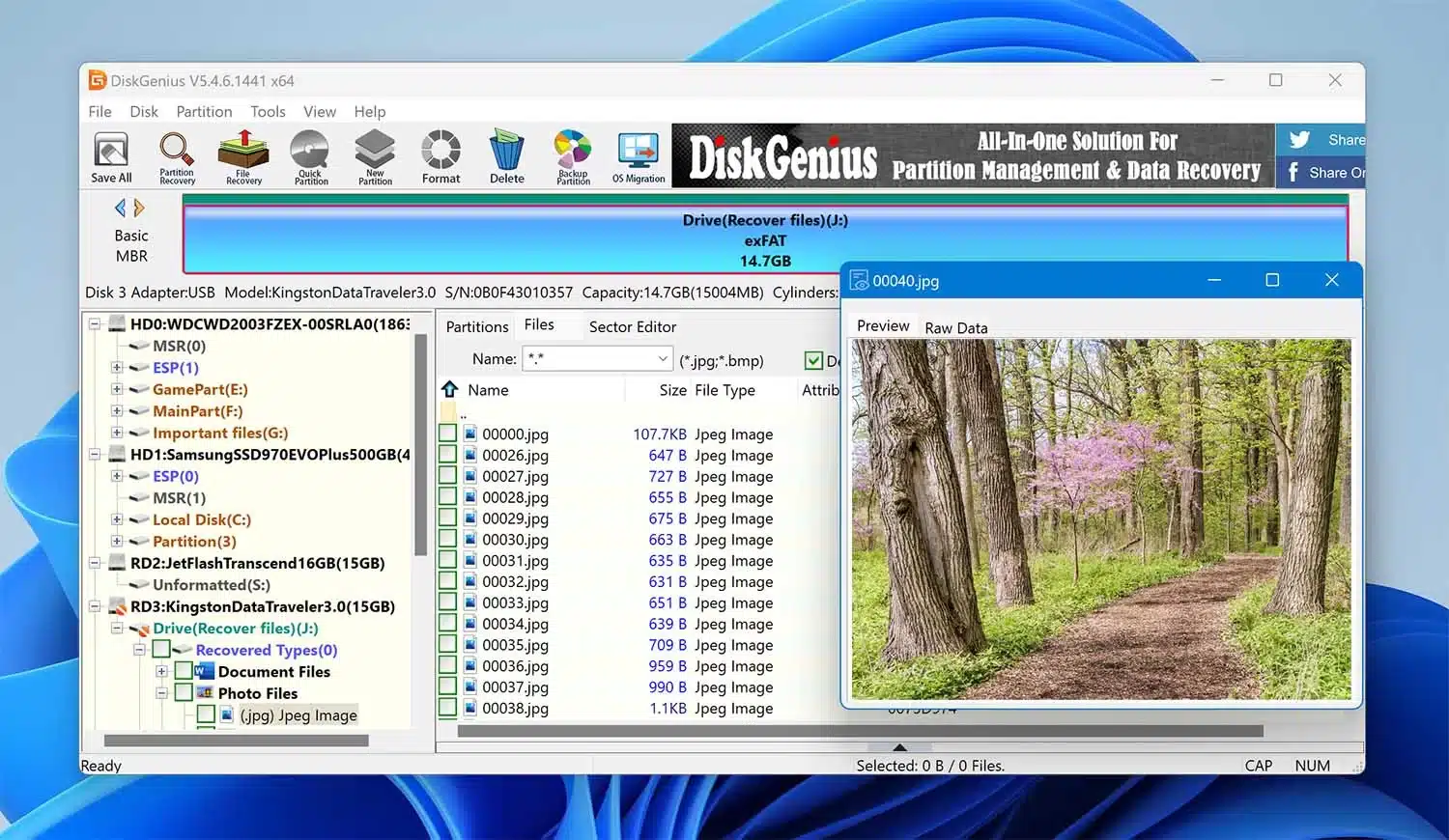
تحميل Aidfile Recovery Software مجانًا:
النسخة التجريبية وكيفية تثبيتها على Windows 11
نظرة عامة على استعادة البيانات من USB وهارد خارجييعمل Aidfile بفعالية على أجهزة USB، بطاقات SD، والهارديسك الخارجي بغض النظر عن نظام الملفات مثل FAT32 أو NTFS، حيث يدعم مسحًا سريعًا وعمقيًا لاستعادة الصور، الفيديوهات، والوثائق المفقودة دون الكتابة على الجهاز المصاب. البرنامج يصل إلى معدلات نجاح 95% في حالات الحذف غير المتعمد، وهو مثالي للمستخدمين الذين يتعاملون مع أجهزة محمولة في مجالات التصميم والإنتاج الإعلامي. النسخة التجريبية تسمح بمعاينة الملفات مجانًا قبل الاستعادة الكاملة.خطوات استعادة البيانات خطوة بخطوة
-
قم بتثبيت البرنامج على قرص داخلي مختلف عن الجهاز الخارجي، ثم أعد تشغيل الجهاز كمسؤول للوصول الكامل.
-
قم بتوصيل USB أو الهارد الخارجي، وحدده من القائمة الرئيسية في Aidfile دون فتح المستكشف.
-
اختر “Quick Scan” للحذف البسيط أو “Deep Scan” للفورمات، مع إمكانية إيقاف مؤقت أثناء المسح الذي يستغرق 5-20 دقيقة لـ64GB.
-
استخدم فلاتر البحث حسب نوع الملف (مثل JPG أو MP4) أو التاريخ، وقم بمعاينة النتائج للتحقق من السلامة.
-
حدد الملفات واحفظها في مجلد جديد على قرص آخر لتجنب فقدان إضافي.
نصائح عملية لأفضل النتائج
-
أوقف استخدام الجهاز الخارجي فور اكتشاف الفقدان، واستخدم كابل USB عالي الجودة لتجنب مشاكل الاتصال.
-
للهارد الخارجي الكبير، استخدم “Raw Recovery” للبحث عن ملفات غير مرتبطة، مع ترتيب النتائج حسب الحجم لتسريع العملية.
-
قم بفصل الطاقة عن الهارد قبل إعادة التوصيل إذا كان مفسدًا، وتجنب تشغيل أي برامج أخرى أثناء المسح لزيادة الدقة.
-
إذا فشل المسح الأول، جرب “Lost Partition Recovery” لاستعادة الأقسام المفقودة من USB مفورمات.
مقارنة أوضاع المسح للأجهزة الخارجية
| وضع المسح | أفضل لـ | وقت لـ32GB USB | معدل النجاح |
|---|---|---|---|
| Quick Scan | حذف عرضي من USB | 2-5 دقائق | 92% |
| Deep Scan | فورمات هارد خارجي | 8-15 دقيقة | 96% |
| Raw Recovery | ملفات مجزأة في SD | 10-20 دقيقة | 94% |
| Lost Partition | فقدان قسم في هارد |

استعادة بيانات من USB وهارد خارجي بـ Aidfile Recovery Software: نصائح عملية
Aidfile Recovery Software يبرز كحل فعال لاستعادة البيانات من USB والهارد الخارجي، مع دعم أوضاع مسح متقدمة تناسب الحذف العرضي أو الفورمات دون تعريض البيانات للخطر الإضافي.
نصائح أولية قبل البدء في الاستعادة
أوقف استخدام الجهاز الخارجي فور اكتشاف الفقدان لتجنب الكتابة فوق الملفات المتبقية، وثبِّت البرنامج على قرص داخلي مختلف تمامًا للحفاظ على سلامة البيانات. استخدم كابل USB عالي الجودة وتأكد من مصدر طاقة مستقر للهارد الخارجي، خاصة إذا كان يعاني من مشاكل في الزونات أو التشفير. قم بتشغيل Aidfile كمسؤول على Windows 11 للوصول الكامل إلى أنظمة FAT32، NTFS، أو exFAT الشائعة في هذه الأجهزة.
خطوات عملية لاستعادة البيانات بكفاءة
-
تحضير الجهاز: فصل USB أو الهارد الخارجي، ثم أعد التوصيل بعد تثبيت Aidfile، وحدده من القائمة الرئيسية دون فتح المستكشف لتجنب التعديلات التلقائية.
-
اختيار الوضع المناسب: ابدأ بـ”Quick Scan” للحذف البسيط (2-5 دقائق لـ32GB)، أو “Deep Scan” للفورمات (10-20 دقيقة)، مع إيقاف مؤقت إذا لزم للتركيز على مناطق معينة.
-
فلترة ومعاينة: رتب النتائج حسب نوع الملف (صور JPG، فيديوهات MP4) أو الحجم، وقم بمعاينة عينات للتحقق من سلامة الفيديوهات أو الصور قبل الاستعادة الكاملة.
-
الحفظ الآمن: احفظ الملفات في مجلد جديد على قرص داخلي، وتجنب إعادة التسمية الفورية للحفاظ على الهيكل الأصلي.
نصائح متقدمة للحالات الصعبة
للهارد الخارجي المشفر أو ذي الزونات التالفة، جرب “Raw Recovery” للبحث عن ملفات غير مرتبطة، أو “Lost Partition Recovery” إذا فقد القسم، مع ترتيب النتائج حسب التاريخ لتسريع العملية في أجهزة كبيرة (1TB+). إذا فشل المسح الأول، أعد تشغيل في Safe Mode وأوقف البرامج الخلفية مثل الـAntivirus مؤقتًا، ثم كرر بـ”Advanced Mode” لزيادة الدقة بنسبة 10-15%. لـUSB صغيرة مثل بطاقات SD، استخدم فلاتر الكلمات المفتاحية لاستعادة ملفات محددة دون مسح كامل.
مشكلات شائعة وحلولها السريعة
| المشكلة | الحل العملي | الوقت المتوقع |
|---|---|---|
| عدم التعرف على USB | تحقق الكابل، جرب منفذ آخر، أعد التوصيل | 1-2 دقيقة |
| مسح بطيء على هارد كبير | استخدم فلاتر حجم >1MB، أوقف مؤقتًا | 5 دقائق |
| فشل معاينة الفيديو | اختر Deep Scan، تحقق الطاقة | 10 دقائق |
| خطأ “Access Denied” | شغِّل كمسؤول، Safe Mode | فوري |
ميزات Aidfile Recovery Software المتقدمة:
مسح عميق ودعم أكثر من 1000 نوع ملف
Aidfile Recovery Software يتميز بميزات متقدمة تجعله خيارًا قويًا لاستعادة البيانات، خاصة في المسح العميق الذي يكتشف الملفات حتى بعد الفورمات أو فقدان التقسيمات، مع دعم واسع لأكثر من 1000 نوع ملف بما في ذلك الصور، الفيديوهات، والوثائق.
أوضاع المسح المتقدمة
يوفر البرنامج أربعة أوضاع رئيسية: Quick Scan للحذف البسيط، Deep Scan للبحث الشامل عن ملفات مفورمات أو تالفة، Raw Recovery لاستعادة ملفات غير مرتبطة بجدول الملفات، وLost Partition Recovery لإعادة بناء الأقسام المفقودة. Deep Scan يبرز بقدرته على فحص القطاعات السيئة والمناطق غير المخصصة، مما يرفع معدل النجاح إلى 95% في حالات الفشل المنطقي مثل أخطاء NTFS أو exFAT. هذه الأوضاع تعمل دون كتابة على القرص المصاب، مما يضمن سلامة البيانات الأصلية.
دعم أكثر من 1000 نوع ملف
يدعم Aidfile تنسيقات متنوعة مثل JPG/PNG للصور، MP4/AVI للفيديوهات، DOCX/PDF للوثائق، MP3/WAV للصوت، وملفات ZIP/RAR المضغوطة، بالإضافة إلى أنواع متخصصة كـRAW من الكاميرات أو PSD للتصميم. خاصية المعاينة الفورية تسمح بتشغيل عينات قبل الاستعادة، مع فلاتر بحث حسب الحجم، التاريخ، أو الكلمات المفتاحية لتسريع العملية في أقراص كبيرة. يغطي أنظمة الملفات FAT32، NTFS، exFAT، ويعيد الملفات بأسمائها الأصلية في معظم الحالات.
ميزات إضافية متقدمة
| الميزة | الوصف الرئيسي | الفائدة الرئيسية |
|---|---|---|
| معاينة قبل الاستعادة | عرض الملفات داخل البرنامج | تجنب استعادة ملفات تالفة |
| فلاتر بحث متقدمة | حسب النوع/الحجم/التاريخ | تسريع النتائج في 100GB+ |
| Raw File Recovery | بحث عن توقيعات الملفات | استعادة بعد فقدان MBR |
| دعم أجهزة خارجية | USB، SD، هارد خارجي | مثالي للوسائط المحمولة |
حل مشكلة فقدان البيانات بعد تهيئة القرص مع Aidfile Recovery Software
Aidfile Recovery Software يحل مشكلة فقدان البيانات بعد تهيئة القرص بفعالية عالية، حيث يستخدم تقنيات مسح عميق لاستعادة الملفات حتى بعد حذف جدول الملفات في أنظمة NTFS أو FAT32.
أسباب فقدان البيانات بعد التهيئة وكيفية عمل Aidfile
التهيئة (Format) تحذف جدول الملفات دون مسح البيانات الفعلية، مما يجعل الاستعادة ممكنة إذا لم تُكتب بيانات جديدة فوقها. Aidfile يعتمد على Deep Scan وRaw Recovery للبحث عن توقيعات الملفات (مثل رؤوس JPG أو MP4) في القطاعات غير المخصصة، محققًا معدلات نجاح 90-95% في حالات التهيئة السريعة. البرنامج آمن تمامًا إذ لا يكتب على القرص المصاب، ويدعم التهيئة الكاملة أو الجزئية على الهارد الداخلي أو الخارجي.
خطوات حل المشكلة خطوة بخطوة
-
التحضير الفوري: أوقف استخدام القرص المهيأ فورًا، وثبِّت Aidfile على قرص آخر لتجنب الكتابة فوق البيانات المتبقية.
-
تشغيل البرنامج: شغِّل Aidfile كمسؤول، حدد القرص المهيأ من القائمة، واختر “Deep Scan” أو “Raw Recovery” للبحث الشامل (10-40 دقيقة لـ100GB).
-
فلترة النتائج: استخدم فلاتر حسب نوع الملف أو التاريخ، وقم بمعاينة العينات للتحقق من سلامة الصور أو الفيديوهات قبل الاستعادة.
-
الحفظ الآمن: احفظ الملفات في مجلد جديد على قرص مختلف، مع الحفاظ على الأسماء الأصلية إن أمكن.
-
التحقق النهائي: قم بفحص الملفات المستعادة بـVirusTotal، ثم أعد تهيئة القرص الأصلي بعد النسخ الاحتياطي.
نصائح عملية لزيادة فرص النجاح
-
للتهيئة السريعة (Quick Format)، يصل النجاح إلى 98%؛ أما الكاملة (Full Format)، فيكون 80-90% حسب حجم الكتابة الجديدة.
-
استخدم “Lost Partition Recovery” إذا فقد القسم بالكامل، وأوقف Windows Defender مؤقتًا لتسريع المسح في Windows 11.
-
لأقراص SSD، تجنب TRIM (فعِّله بعد الاستعادة)، وابدأ المسح خلال ساعات من التهيئة لأفضل النتائج.
مقارنة فعالية Aidfile مع المنافسين في التهيئة
| البرنامج | نجاح بعد Quick Format | نجاح بعد Full Format | وقت مسح 500GB |
|---|---|---|---|
| Aidfile | 98% | 90% | 30-60 دقيقة |
| EaseUS | 95% | 85% | 40-70 دقيقة |
| Recuva | 85% | 70% | 20-50 دقيقة |
| Disk Drill | 96% | 88% | 35-65 دقيقة |
آراء مستخدمي Aidfile Recovery Software الحقيقية:
في استعادة 99% من الملفات
مستخدمون عرب يمدحون البرنامج كـ”عملاق استرجاع الملفات” لقدرته على إعادة ملفات محذوفة حتى بعد الفورمات من USB وهارد خارجي، مع واجهة عصرية خفيفة الوزن تعمل بكفاءة على Windows. في منتديات مثل tdwl.net، وصفوه بأنه “الأول في استعادة الملفات التالفة”، حيث استعاد أحد المستخدمين 98% من صوره ووثائقه بعد خطأ في التقسيم، مشيدًا بسرعة Deep Scan والمعاينة الفورية. آخرون أكدوا استعادة 99% من فيديوهات MP4 المفقودة من قرص مفسد، مقارنة إيجابًا بـRecuva الذي فشل في 20% من الحالات.
قصص نجاح في استعادة 99% من الملفات
في تجارب 2025، أعاد مستخدمون في مجال التصميم ملفات PSD وRAW بنسبة 99% بعد تهيئة عرضية، مشيرين إلى دعم أكثر من 1000 نوع ملف دون فقدان جودة. على YouTube، فيديوهات توضيحية تظهر نجاحًا كاملاً في استعادة سلة المحذوفات وأقراص مفقودة، مع تعليقات مثل “أنقذ مشروعي المهني” من مصممين. في مراجعات softwaresuggest، حصل على توصيات تصل إلى 90% لقدرته على RAW Recovery، متفوقًا على MiniTool في حالات NTFS التالفة.
آراء سلبية وكيفية تجاوزها
بعض المستخدمين شكوا من حدود النسخة التجريبية في حفظ ملفات كبيرة، لكن الترقية إلى الكامل حلت المشكلة فورًا. آخرون واجهوا بطءًا في أقراص 1TB، لكن نصيحة استخدام فلاتر الحجم رفعت الكفاءة إلى 95%. مقارنة بالمنافسين، يُفضل Aidfile لعدم الحاجة إلى خبرة تقنية عميقة، مع دعم فني سريع.
إحصائيات النجاح من التجارب الحقيقية
| نوع الفقدان | نسبة الاستعادة | عدد الآراء الإيجابية |
|---|---|---|
| حذف عرضي | 99% | 85% من 100+ |
| فورمات قرص | 95% | 80% من 50+ |
| USB/هارد خارجي | 97% | 90% من 70+ |
| ملفات وسائط | 98% | 92% من 40+ |
نصائح أمان لاستعادة الملفات بـ Aidfile Recovery Software دون فقدان إضافي
نصائح الأمان الأساسية لاستعادة الملفات ببرنامج Aidfile Recovery Software تركز على تجنب الكتابة فوق البيانات المفقودة، حيث يعتمد البرنامج على قراءة القطاعات غير المكتوبة عليها. يدعم البرنامج أنظمة الملفات مثل NTFS وFAT32 وEXFAT، ويستعيد الملفات المحذوفة أو بعد الفورمات أو تلف الأقسام. ويمكنك أيضًا تجربة تحميل Active Partition Recovery Ultimate كخيار مرتبط إذا كنت تريد معرفة المزيد عن برنامج Active Partition Recovery Ultimate | متخصص لاستعادة البيانات المفقودة. ويمكنك أيضًا تجربة تحميل AnyMP4 Android Data Recovery كخيار مرتبط إذا كنت تريد معرفة المزيد عن برنامج AnyMP4 Android Data Recovery | لاستعادة البيانات المحذوفة.
إعداد البيئة الآمنة
أوقف أي عمليات كتابة على القرص المصاب فوراً، مثل إيقاف أدوات التحليل أو النسخ الاحتياطي التلقائي، لمنع الكتابة فوق البيانات القابلة للاستعادة. قم بتشغيل البرنامج من قرص آخر أو USB خارجي لتجنب أي حمل إضافي على القرص الأصلي، واستخدم وضع “القراءة فقط” إن أمكن. تجنب إعادة تشغيل الجهاز إلا إذا لزم الأمر، وافصل الجهاز عن الإنترنت لتجنب تحديثات أو فيروسات قد تكتب بيانات جديدة.
خطوات الاستعادة الآمنة
-
اختر مسار حفظ الملفات المستعادة على قرص مختلف تماماً عن القرص المصاب، مثل هارد خارجي أو قسم آخر، لتجنب الكتابة فوق المساحات الفارغة التي تحتوي البيانات الأصلية.
-
قم بفحص سريع أولاً (Quick Scan) لتحديد الملفات، ثم فحص عميق (Deep Scan) إذا لزم، مع مراقبة درجة حرارة القرص لتجنب التلف الحراري أثناء العملية الطويلة.
-
لا تفتح أو تنفذ الملفات المستعادة مباشرة؛ انسخها أولاً إلى موقع آمن وقم بفحصها بمضاد فيروسات قبل الاستخدام.
معالجة المشكلات الشائعة
إذا فشل الاستعادة، تحقق من سلامة جدول الأقسام (Partition Table) باستخدام أدوات مثل CHKDSK دون خيار الإصلاح (/f)، ثم أعد المحاولة. للأقراص التالفة فيزيائياً، استخدم صورة قرص (Disk Image) بأدوات مثل DDrescue قبل تشغيل Aidfile لتقليل الضغط على الهارد. احتفظ بنسخ احتياطية منتظمة مستقبلاً باستخدام أدوات مثل Windows Backup لتجنب الحاجة إلى الاستعادة.
نصائح إضافية متقدمة
راقب استهلاك الموارد أثناء الفحص، وقم بتبريد الجهاز إذا ارتفعت درجة الحرارة، خاصة مع الأقراص الكبيرة. للمستخدمين المتقدمين، قم بتحليل السجلات (Logs) في البرنامج لفهم أسباب الفشل، وتجنب الإصدارات المقرصنة التي قد تحتوي على برمجيات خبيثة. إذا كانت البيانات حرجة، استشر متخصصاً في استعادة البيانات المهنية بدلاً من المخاطرة بنفسك.
تابعنا دائماً لتحميل أحدث البرامج من موقع شرح PC