تحميل برنامج AllMapSoft Bing Maps Downloader لتنزيل خرائط Bing بسهولة على الكمبيوتر
برنامج AllMapSoft Bing Maps Downloader هو أداة مميزة تتيح للمستخدمين تنزيل خرائط Bing على الكمبيوتر بسهولة وسرعة، مما يساعد على حفظ الخرائط والصور الجغرافية واستخدامها في أي وقت دون الحاجة إلى الاتصال المستمر بالإنترنت.
يتميز البرنامج بواجهة بسيطة وخيارات مفيدة تُمكّن المستخدم من تحميل الخرائط بمستويات مختلفة من التكبير، لذلك يُعد خيارًا مناسبًا لمن يبحث عن وسيلة عملية لحفظ الخرائط وإدارتها بكفاءة على جهازه.

تحميل برنامج AllMapSoft Bing Maps Downloader آخر إصدار للويندوز
يبحث كثير من المستخدمين عن طريقة عملية تساعدهم على تنزيل خرائط Bing وحفظها على الكمبيوتر، بحيث تصبح متاحة في أي وقت دون الحاجة إلى الرجوع المستمر إلى التصفح المباشر. وهنا يظهر برنامج AllMapSoft Bing Maps Downloader كأحد البرامج المتخصصة في تنزيل صور الخرائط إلى جهاز الكمبيوتر، مع دعم الخرائط العادية وخرائط الأقمار الصناعية والخرائط الهجينة، إضافة إلى إمكانية عرض الخرائط لاحقًا دون اتصال عبر أداة Maps Viewer أو جمع الأجزاء الصغيرة في صورة واحدة كبيرة.
ويُعد تنزيل الخرائط إلى الجهاز خيارًا مناسبًا لكل من يحتاج إلى الرجوع إلى المواقع الجغرافية أكثر من مرة، أو يرغب في حفظ الخرائط داخل ملفات ومجلدات منظمة على الكمبيوتر. كما توضح الشركة المطورة أن البرنامج متاح للتنزيل بصيغة EXE، وأن التثبيت يتم من خلال ملف تنفيذي عادي يقود المستخدم إلى خطوات الإعداد المعتادة على نظام ويندوز.
إن تحميل برنامج AllMapSoft Bing Maps Downloader آخر إصدار للويندوز يمنح المستخدم وسيلة واضحة لتنزيل خرائط Bing بجودة مناسبة، ثم حفظها وإدارتها بشكل أسهل على الجهاز. وبفضل الوظائف الأساسية التي يقدمها البرنامج، يمكن تنزيل الأجزاء الصغيرة من الخرائط إلى القرص الصلب، ثم عرضها مباشرة أو دمجها ضمن خريطة أكبر عند الحاجة.
ما هو برنامج AllMapSoft Bing Maps Downloader؟
برنامج Bing Maps Downloader هو أداة مخصصة لتنزيل صور خرائط Bing إلى الكمبيوتر بشكل تلقائي، مع حفظ المربعات الصغيرة الخاصة بالخريطة على القرص الصلب. وتوضح الصفحة الرسمية أن البرنامج يدعم تنزيل أكثر من نمط للخرائط، وهي الخرائط العادية، وخرائط الأقمار الصناعية، والخرائط الهجينة.
تكمن أهمية البرنامج في أنه لا يكتفي بعرض الخرائط فقط، بل يتيح حفظها للاستخدام لاحقًا، وهو ما يجعله مناسبًا لمن يريد الاحتفاظ بالمناطق الجغرافية على جهازه. وبعد التنزيل، يمكن فتح الخرائط في وضع عدم الاتصال من خلال أداة Maps Viewer المدمجة، كما يمكن دمج الصور الصغيرة في ملف خريطة واحد كبير عند الحاجة إلى عرض أشمل للمنطقة. ويمكنك أيضًا تجربة تحميل AllMapSoft Yandex Maps Downloader للكمبيوتر لتنزيل خرائط ياندكس وحفظها أوفلاين كخيار مرتبط إذا كنت تريد معرفة المزيد عن تحميل برنامج AllMapSoft Yandex Maps Downloader للكمبيوتر لتنزيل خرائط ياندكس وحفظها أوفلاين.
وتشرح صفحة الدليل الخاصة بالبرنامج أن كل مهمة تنزيل يمكن حفظها كملف يحمل الامتداد .ebmd، وهو ما يساعد على العودة إلى المهمة القديمة ومتابعتها لاحقًا بدلًا من البدء من الصفر في كل مرة. وهذه الوظيفة مفيدة عند العمل على أكثر من منطقة، أو عند الرغبة في استكمال تنزيل الخرائط في وقت آخر.
لماذا يفضّل كثيرون هذا البرنامج؟
السبب الرئيسي هو أن البرنامج يركّز على وظيفة واحدة بوضوح، وهي تنزيل خرائط Bing إلى الكمبيوتر بطريقة منظمة. وتؤكد الصفحة الرسمية أن البرنامج مصمم لتنزيل صور الخرائط تلقائيًا، ثم حفظها محليًا، مع توفير خيار العرض دون اتصال أو دمج الأجزاء الصغيرة في خريطة واحدة.
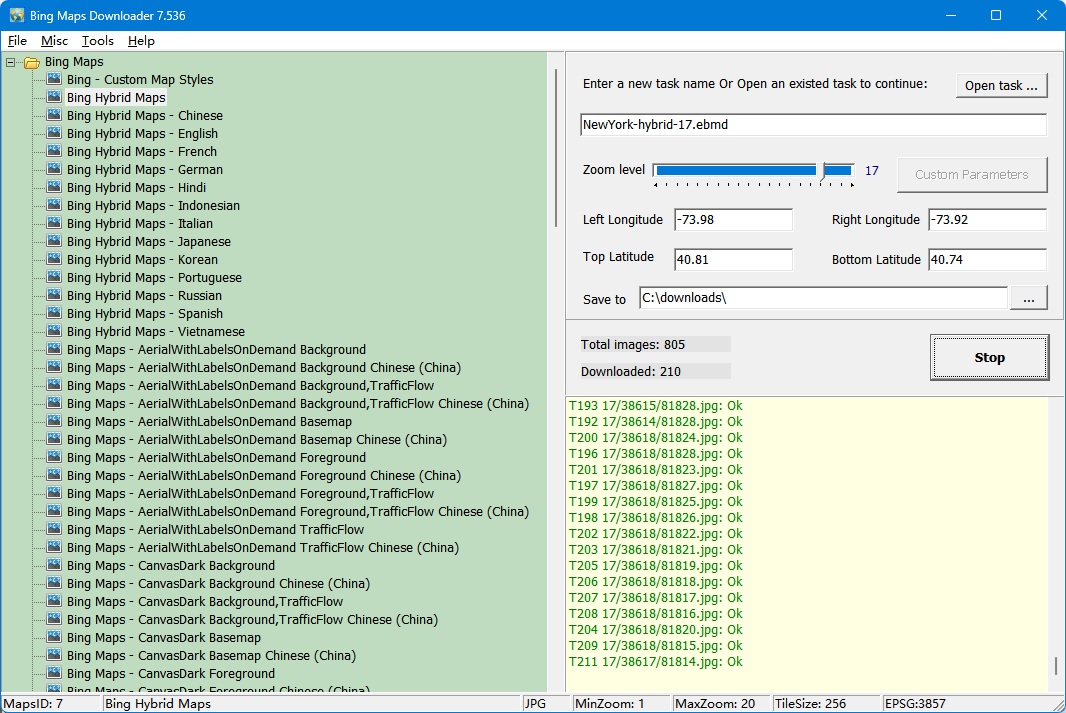
كما أن طريقة الاستخدام الأساسية موضحة بشكل مباشر في دليل الشركة؛ إذ تبدأ بإنشاء مهمة جديدة، ثم اختيار نوع الخريطة، وبعد ذلك تحديد مستوى التكبير والمنطقة الجغرافية ومكان الحفظ، ثم بدء التنزيل. وهذا التسلسل الواضح يجعل التعامل مع البرنامج أكثر سهولة عند مقارنة التجربة مع أدوات عامة لا توفر نفس التخصص.

مميزات تحميل AllMapSoft Bing Maps Downloader للكمبيوتر
عند البحث عن أفضل برنامج لتنزيل خرائط Bing على الكمبيوتر، تظهر أهمية المزايا العملية التي يقدمها البرنامج، لا مجرد اسمه أو شهرته. والميزة الأساسية هنا أن البرنامج مصمم خصيصًا لتنزيل الخرائط إلى الجهاز، وليس فقط لتصفحها عبر الإنترنت.
1) تنزيل أنواع متعددة من خرائط Bing
البرنامج يدعم تنزيل الخرائط العادية، وخرائط الأقمار الصناعية، والخرائط الهجينة، وهي الأنواع المذكورة في الصفحة الرسمية للمنتج. وهذا التنوع يمنح المستخدم مرونة في اختيار النمط المناسب، سواء كان يريد عرضًا عامًا للطرق والمواقع، أو صورة أكثر تفصيلًا للمناطق من خلال العرض الفضائي.
2) حفظ الخرائط على القرص الصلب
توضح الشركة أن البرنامج يقوم بتنزيل المربعات الصغيرة للخريطة وحفظها مباشرة على القرص الصلب. وهذا يعني أن الخرائط لا تبقى مجرد عرض مؤقت داخل نافذة المتصفح، بل تصبح ملفات محفوظة يمكن الرجوع إليها لاحقًا داخل الجهاز.
3) عرض الخرائط بدون إنترنت
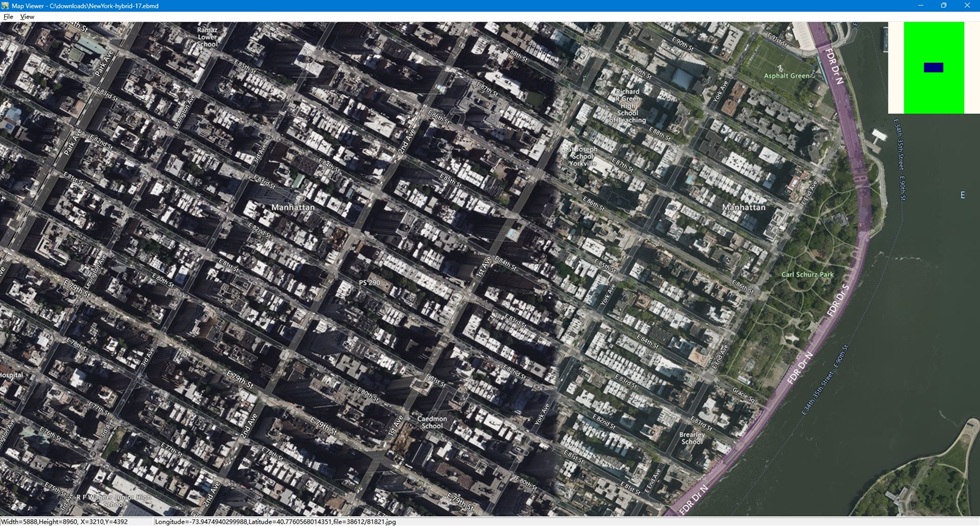
بعد الانتهاء من التنزيل، يمكن عرض الخرائط في وضع عدم الاتصال من خلال أداة Maps Viewer المتوفرة داخل البرنامج. وهذه الخاصية تمنح المستخدم مرونة أكبر في الوصول إلى الخرائط المخزنة، خصوصًا عندما يريد مراجعتها لاحقًا دون الحاجة إلى إعادة البحث عنها من جديد.
4) دمج الصور الصغيرة في خريطة واحدة
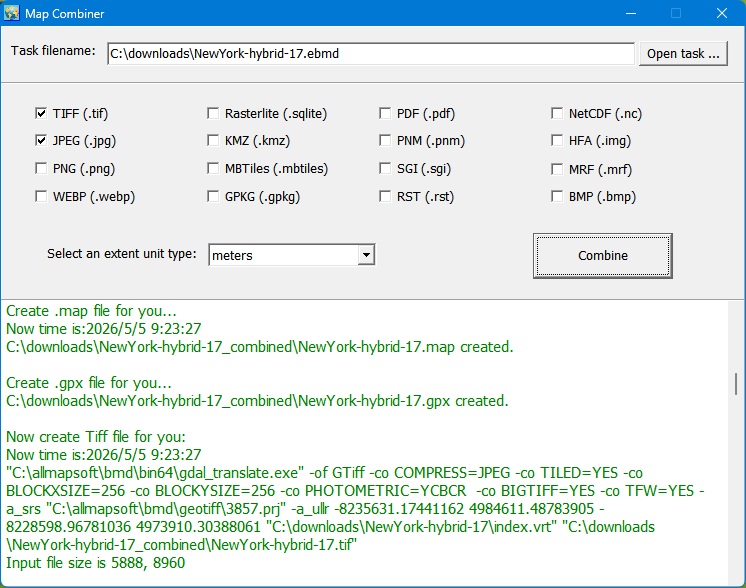
تذكر الصفحة الرسمية أن البرنامج يتيح دمج الصور الصغيرة بعد التنزيل في صورة خريطة واحدة كبيرة. وهذه الميزة مفيدة عند الرغبة في الحصول على عرض شامل لمساحة واسعة بدلًا من التعامل مع عدد كبير من الأجزاء المنفصلة.
5) حفظ المهام واستكمالها لاحقًا
بحسب دليل الاستخدام، يمكن إدخال اسم للمهمة وحفظها بامتداد .ebmd، كما يمكن فتح مهمة قديمة عبر خيار Open task ومتابعة العمل عليها. وهذا يمنح المستخدم قدرة أفضل على تنظيم التنزيلات، خاصة في المشاريع التي تحتاج إلى أكثر من جلسة عمل.
جدول الوظائف الأساسية

كيفية تنزيل خرائط Bing باستخدام AllMapSoft Bing Maps Downloader
تبدأ عملية الاستخدام من تحميل البرنامج وتثبيته على ويندوز من خلال ملف EXE، كما هو موضح في صفحة التنزيل الرسمية. وبعد اكتمال التثبيت، يمكن فتح البرنامج والبدء في إعداد مهمة جديدة لتنزيل الخرائط.
الخطوة الأولى: إنشاء مهمة جديدة
توضح صفحة الدليل أن أول خطوة هي إدخال اسم للمهمة، مثل “Mytask.ebmd”، لأن جميع ملفات المهام تُحفظ بصيغة .ebmd. وإذا كانت هناك مهمة سابقة، فيمكن فتحها من خلال زر Open task بدلًا من إنشاء مهمة جديدة.
الخطوة الثانية: اختيار نوع الخريطة
بعد إنشاء المهمة، يتم اختيار نوع الخريطة من القائمة الموجودة في الجهة اليسرى داخل البرنامج. وتنسجم هذه الخطوة مع ما توضحه الصفحة الرسمية من أن البرنامج يدعم الخرائط العادية والفضائية والهجينة.
الخطوة الثالثة: تحديد مستوى التكبير
تذكر صفحة الدليل أن مستوى التكبير يحدد دقة الصورة أو درجة التفاصيل في الخريطة. كما توضح الصفحة الرسمية أن النسخة التجريبية تضع حدًا أقصى لمستوى التكبير عند 13، ولذلك لا تسمح بتنزيل الصور عالية الدقة في وضع التجربة.
الخطوة الرابعة: تحديد نطاق المنطقة
يعتمد تحديد المنطقة على أربعة عناصر رئيسية موضحة في الدليل، وهي: Left Longitude وRight Longitude وTop Latitude وBottom Latitude. ومن خلال هذه القيم، يتم تعريف نطاق المساحة الجغرافية المطلوب تنزيلها بدقة قبل بدء العملية.
الخطوة الخامسة: اختيار مكان الحفظ
تشير صفحة الدليل إلى ضرورة تحديد مسار لحفظ المشروع والصور التي سيتم تنزيلها. ويساعد اختيار مجلد واضح ومنظم على الوصول السريع إلى الخرائط بعد انتهاء التنزيل، خصوصًا عند العمل على أكثر من مهمة أو أكثر من منطقة.
الخطوة السادسة: بدء التنزيل
بعد الانتهاء من الخطوات السابقة، يتم الضغط على زر Start لبدء تنزيل الخرائط. وعند اكتمال العملية، تصبح الصور محفوظة على الجهاز، ويمكن استعراضها لاحقًا من خلال أدوات البرنامج.
شرح استخدام برنامج AllMapSoft Bing Maps Downloader خطوة بخطوة
استخدام البرنامج يصبح أكثر فاعلية عندما تُرتّب الخطوات بشكل واضح منذ البداية. وفيما يلي عرض منظم لطريقة العمل داخل البرنامج، اعتمادًا على دليل الاستخدام والوظائف المعلنة رسميًا.
تجهيز المهمة قبل التنزيل
من الأفضل البدء بإنشاء اسم واضح للمهمة حتى يسهل التعرف عليها لاحقًا، خاصة إذا كان هناك أكثر من مشروع تنزيل. وبما أن ملفات المهام تُحفظ بصيغة .ebmd، فإن الاعتماد على أسماء دقيقة يساعد على إدارة الملفات بسهولة أكبر عند العودة إليها في وقت لاحق.
اختيار الخريطة المناسبة
يختلف نوع الخريطة المطلوب حسب الغرض من الاستخدام. فالخرائط العادية تناسب العرض التقليدي للمواقع والطرق، بينما توفّر الخرائط الفضائية مشهدًا بصريًا أقرب إلى الصور الجوية، وتجمع الخرائط الهجينة بين عناصر أكثر في طريقة العرض، وهو ما تؤكده الصفحة الرسمية للبرنامج.
ضبط مستوى التفاصيل بعناية
كلما ارتفع مستوى التكبير، زادت دقة الصورة والتفاصيل الظاهرة في الخريطة، وفق ما يوضحه الدليل الرسمي. لكن النسخة التجريبية لا تتجاوز المستوى 13، لذلك قد تكون هناك حدود على درجة الدقة المتاحة للمستخدم أثناء التجربة.
حفظ الخرائط وتنظيمها
بعد تنزيل الخرائط، يمكن عرضها دون اتصال عبر Maps Viewer أو دمجها في صورة كبيرة واحدة. كما أن حفظ المشروع والملفات في مجلدات مرتبة يسهّل التعامل مع الخرائط لاحقًا، خاصة عند استخدام أكثر من نطاق جغرافي أو أكثر من نوع خريطة.
جدول يوضح خطوات العمل داخل البرنامج
تنزيل خرائط Bing بجودة عالية للكمبيوتر
يرتبط الحصول على جودة أعلى في الخرائط بمستوى التكبير الذي يتم اختياره داخل البرنامج، لأن الدليل الرسمي يوضح أن مستوى التكبير هو العامل الذي يحدد دقة الصورة أو “Image Precision”. وكلما كان مستوى التكبير أعلى، ظهرت تفاصيل أكثر داخل الخريطة، وهو ما ينعكس مباشرة على جودة النتيجة النهائية.
ومع ذلك، توضح الصفحة الرسمية أن النسخة التجريبية لا تسمح بتجاوز مستوى التكبير 13، ولذلك لا تتيح تنزيل صور عالية الدقة بالكامل أثناء التجربة. وهذا يعني أن الوصول إلى درجات أعلى من التفاصيل يرتبط بقيود النسخة المستخدمة، وليس فقط بإعدادات الخريطة نفسها.
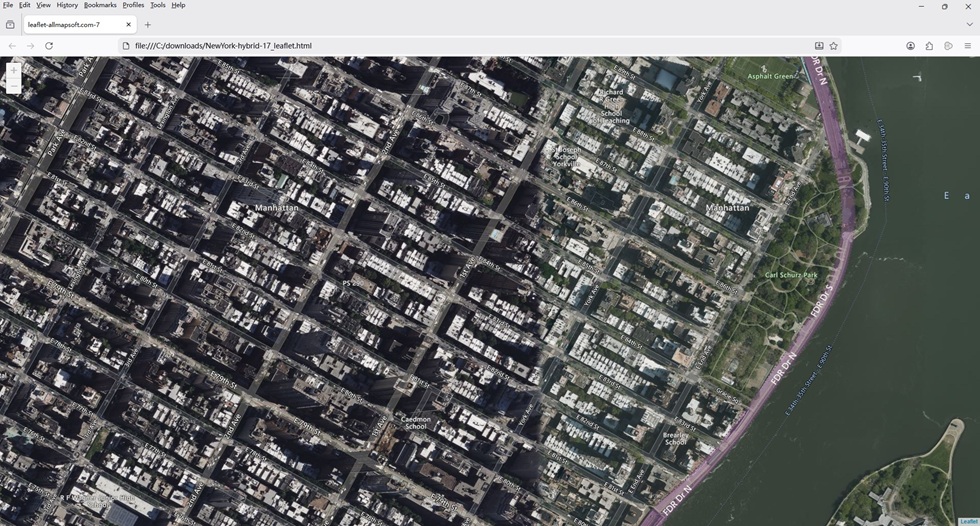
وعند تنزيل الخرائط على شكل أجزاء صغيرة، يمكن لاحقًا دمجها في خريطة واحدة كبيرة، وهي وظيفة توفرها الأداة رسميًا بعد اكتمال التنزيل. ويساعد هذا الدمج على الحصول على عرض أكثر شمولًا للمنطقة، بدلًا من التعامل مع عشرات الأجزاء المتفرقة.

طريقة حفظ خرائط Bing للاستخدام لاحقًا
الحفظ المنظم للخرائط يبدأ من اختيار مسار واضح للمشروع قبل بدء التنزيل، وهي خطوة ينص عليها الدليل الرسمي ضمن مراحل الإعداد. وعندما يتم حفظ المشروع والصور في مجلدات محددة، يصبح الوصول إلى الخرائط أسرع وأكثر سهولة عند الحاجة إليها لاحقًا.
كما أن وجود ملف مهمة مستقل بامتداد .ebmd يتيح فتح المهمة نفسها مرة أخرى، سواء من أجل المتابعة أو إعادة التعديل أو استكمال التنزيل. وهذه النقطة تضيف مرونة مهمة عند التعامل مع خرائط كبيرة أو مناطق متعددة تحتاج إلى تقسيم العمل على أكثر من وقت.
وبعد اكتمال التنزيل، يمكن استخدام Maps Viewer لمشاهدة الخرائط دون اتصال، أو اللجوء إلى دمج الأجزاء الصغيرة في صورة واحدة كبيرة إذا كان ذلك أنسب لطريقة الاستخدام. وبذلك لا يقتصر الحفظ على مجرد تخزين الملفات، بل يمتد إلى سهولة العرض وإعادة الاستخدام أيضًا.
مقارنة بين أهم وظائف البرنامج
لماذا يُعد برنامج Bing Maps Downloader خيارًا مناسبًا؟
لأن البرنامج يقدّم مجموعة وظائف مترابطة حول هدف واحد واضح: تنزيل خرائط Bing إلى الكمبيوتر وإدارتها بعد ذلك بشكل عملي. فالصفحة الرسمية تجمع بين ثلاث مزايا أساسية في منتج واحد، وهي التنزيل التلقائي، والعرض دون اتصال، ودمج الأجزاء الصغيرة ضمن صورة كبيرة.
كذلك، يوفّر دليل الاستخدام خطوات تشغيل مرتبة تبدأ من إنشاء المهمة، ثم تحديد نوع الخريطة والتكبير والنطاق ومسار الحفظ، ثم بدء التنزيل. وهذا التنظيم يجعل الاستخدام أكثر سلاسة، ويمنح المستخدم طريقة مباشرة للتعامل مع الخرائط دون الحاجة إلى إجراءات معقدة أو أدوات جانبية.
وتضيف صفحة التنزيل الرسمية أن البرنامج يُوزع بصيغة EXE المخصصة للتثبيت على ويندوز، وهو ما يجعل عملية البدء به مألوفة وسهلة بالنسبة لمستخدمي هذا النظام. وعند جمع هذه العوامل معًا، يصبح البرنامج مناسبًا لكل من يريد تحميل خرائط Bing وحفظها على الكمبيوتر بسهولة وبخطوات واضحة. ويمكنك أيضًا تجربة تحميل AllMapSoft Google Earth Images Downloader كخيار مرتبط إذا كنت تريد معرفة المزيد عن برنامج AllMapSoft Google Earth Images Downloader | لتنزيل الصور من خرائط Google Earth. ويمكنك أيضًا تجربة تحميل AllMapSoft Universal Maps Downloader كخيار مرتبط إذا كنت تريد معرفة المزيد عن برنامج AllMapSoft Universal Maps Downloader | لتحميل الخرائط من الإنترنت.
يمثل تحميل برنامج AllMapSoft Bing Maps Downloader حلًا عمليًا لمن يريد تنزيل خرائط Bing إلى جهاز الكمبيوتر، مع دعم الخرائط العادية والفضائية والهجينة، وإمكانية حفظ الأجزاء الصغيرة على القرص الصلب، ثم عرضها لاحقًا عبر Maps Viewer أو دمجها في صورة واحدة كبيرة. كما توضح صفحات الشركة الرسمية أن استخدام البرنامج يعتمد على خطوات مرتبة تشمل إنشاء مهمة، وتحديد نوع الخريطة، وضبط مستوى التكبير، وتحديد النطاق الجغرافي، واختيار مسار الحفظ، ثم بدء التنزيل.
وبالنسبة لمن يبحث عن تحميل برنامج AllMapSoft Bing Maps Downloader آخر إصدار للويندوز، فإن الصفحة الرسمية تعرض الإصدار 7.535 بتاريخ 4 نوفمبر 2025، بينما تذكر صفحة التنزيل أن البرنامج متاح بملف EXE للتثبيت على ويندوز. وبهذه الإمكانات، يظل البرنامج خيارًا واضحًا لكل من يريد تنزيل خرائط Bing على الكمبيوتر، حفظها بشكل منظم، والرجوع إليها لاحقًا بسهولة.
تابعنا دائماً لتحميل أحدث البرامج من موقع شرح PC