برنامج anyPDF | لأدارة ملفات PDF
هل سئمت من القيود المفروضة على ملفات PDF؟ قدّم وثائقك بأفضل صورة مع AnyPDF، الحل الشامل الذي يحول ملفات PDF الثابتة إلى مستندات مرنة وقابلة للتعديل بسهولة وفعالية. سواء كنت طالباً، محترفاً، أو تحتاج فقط لإدارة مستنداتك اليومية، AnyPDF هو الأداة التي كنت تبحث عنها!

لماذا تختار AnyPDF؟
- تحرير وتنظيم لا مثيل له:
- دمج وتقسيم الملفات: اجمع فصولاً متعددة في ملف واحد، أو قسّم مستنداتك الضخمة إلى ملفات أصغر وأكثر تركيزاً.
- إدارة الصفحات: قم بتدوير، حذف، إضافة، أو إعادة ترتيب الصفحات داخل أي مستند PDF بسهولة تامة.
- أدوات إبداعية للتعليق والإضافة:
- أضف لمستك الشخصية: قم بإضافة النصوص، الصور، وتسليط الضوء (Highlight) على الأجزاء الهامة، أو حتى ملء النماذج والتوقيع عليها رقمياً.
- تخصيص كامل: أنشئ التعليقات والملاحظات اللاصقة لتبادل الآراء على الوثائق مع زملائك أو مراجعي مستنداتك.
- تحويل وضغط احترافي:
- تحويل سلس: حوّل الصور (مثل JPG) إلى ملفات PDF، وافتح ملفات Adobe Acrobat بسلاسة.
- تصغير الحجم دون خسارة الجودة: قم بضغط ملفات PDF الكبيرة لتقليل حجمها، مما يسهل مشاركتها عبر البريد الإلكتروني أو رفعها إلى السحابة، مع الحفاظ على وضوح النص والصور. ويمكنك أيضًا تجربة تحميل PDFCompressor-CL كخيار مرتبط إذا كنت تريد معرفة المزيد عن برنامج PDFCompressor-CL | لتقليل حجم ملفات PDF.
النداء الأخير للعمل:
لا تدع قيود الـ PDF تبطئ عملك! حمل AnyPDF الآن، واستمتع بتجربة تحرير وتنظيم ملفات PDF في أي مكان وفي أي وقت. ابدأ رحلتك نحو إنتاجية أعلى مجاناً!
AnyPDF: تحكم. عدّل. أنجز.
بالتأكيد، إليك محتوى موسع تحت العنوان الفرعي:
AnyPDF
الدليل الشامل لكيفية تحرير وتنظيم مستندات PDF بسهولة وفعاليةلطالما كانت ملفات PDF هي المعيار الذهبي لمشاركة المستندات بشكل احترافي، ولكن القيود المفروضة على تعديلها كانت تشكل تحدياً كبيراً. يأتي برنامج AnyPDF ليغير هذه المعادلة، مقدماً مجموعة أدوات قوية تمنحك السيطرة الكاملة على التحرير والتنظيم، وتحويل ملفات PDF من مجرد مستندات للقراءة إلى أدوات عمل مرنة.
1. تحرير وإثراء المحتوى النصي والمرئي
قد لا يسمح AnyPDF بالتحرير المباشر للمحتوى الأصلي في بعض الأحيان (حسب طبيعة ملف PDF)، ولكنه يبرع في إثراء المستند وتخصيصه ليناسب احتياجاتك:
- إضافة النصوص والملاحظات: يمكنك بسهولة إضافة مربعات نصوص جديدة في أي مكان بالمستند لتقديم شروحات، أو وضع ملاحظات لاصقة (Sticky Notes) للتذكير والمراجعة.
- تسليط الضوء والتعليق: قم بتمييز النقاط الرئيسية في مستنداتك عبر خاصية التظليل (Highlight)، أو استخدم أدوات التسطير والشطب لتوجيه الانتباه أو اقتراح التعديلات.
- إدراج العناصر المرئية: هل تحتاج إلى إضافة شعار شركتك أو رسم تخطيطي؟ يتيح لك AnyPDF إدراج الصور والرسومات بسهولة في ملفات PDF الخاصة بك.
- ملء النماذج والتوقيع الإلكتروني: وداعاً للطباعة والمسح! يمكنك ملء نماذج PDF التفاعلية وغير التفاعلية مباشرة، وإضافة توقيع إلكتروني آمن بسرعة فائقة.
2. التنظيم الهيكلي المتقن للمستندات
تكمن فعالية مستند PDF في سهولة تنظيمه، وهنا يظهر تفوق AnyPDF في إدارة الهيكل الداخلي للملف:
- دمج الملفات المتعددة (Merge): يمكنك جمع عدة ملفات PDF منفصلة (مثل الفصول، التقارير، أو الملاحق) في ملف واحد متكامل ومتسلسل.
- تقسيم المستندات الكبيرة (Split): قم بتقسيم الملفات الطويلة إلى مستندات أصغر حجماً وأكثر قابلية للإدارة والمشاركة، بناءً على نطحة أو نطاق معين من الصفحات.
- إدارة الصفحات بدقة:
- إعادة الترتيب: اسحب وأفلت الصفحات لتغيير تسلسلها داخل المستند بسهولة.
- التدوير (Rotate): قم بتدوير الصفحات ذات الاتجاه الخاطئ (أفقي أو رأسي) لضمان اتساق القراءة.
- الحذف والإضافة: أزل الصفحات غير المرغوب فيها، أو أضف صفحات فارغة أو صفحات مستوردة من ملفات PDF أخرى.
باستخدام هذه الميزات المتكاملة، يتحول AnyPDF من مجرد برنامج مساعد إلى شريك أساسي في إدارة وتخصيص مستندات PDF، مما يوفر وقتاً وجهداً كبيراً في سير عملك اليومي.
أكثر من مجرد قارئ
استكشاف الميزات المتقدمة لتحويل ودمج وتقسيم ملفات PDF باستخدام AnyPDFيتجاوز برنامج AnyPDF دور قارئ الملفات الأساسي ليصبح مركزاً قوياً لإدارة وتحويل مستندات PDF. هذه الأدوات المتقدمة لا توفر الوقت فحسب، بل تمنحك سيطرة لا مثيل لها على هيكلة وتنسيق ملفاتك.
1. مرونة التحويل: كسر حاجز الصيغ
تعد ميزات التحويل في AnyPDF هي جوهر قوته، حيث تمكنك من دمج ملفات PDF في سير عملك اليومي بسهولة. يتيح لك البرنامج تحويل أنواع مختلفة من الملفات، لا سيما الصور (مثل JPG و PNG)، إلى مستندات PDF احترافية. هذه الخاصية مثالية لرقمنة المستندات الورقية أو دمج الرسوم البيانية في تقرير واحد. كما يمكن، في كثير من الأحيان، تحويل مستندات PDF إلى صيغ أخرى شائعة، مما يسهل نقل البيانات وإعادة استخدام المحتوى في برامج مختلفة.
2. دمج الملفات: بناء مستندات متكاملة
تعد عملية دمج ملفات PDF ضرورية لإنشاء تقارير شاملة أو تجميع مواد تعليمية. يتيح AnyPDF دمج ملفات متعددة بسهولة؛ حيث يمكنك اختيار أي عدد من ملفات PDF المنفصلة وجمعها في ملف واحد متجانس. والأهم من ذلك، أنه يوفر خيار إعادة ترتيب تسلسل صفحات المستندات المدمجة قبل إتمام عملية الدمج لضمان ترتيبها المنطقي والصحيح.
3. تقسيم الملفات: تخصيص المحتوى للتركيز
عندما يكون لديك مستند ضخم، فإن تقسيمه يمكن أن يحسن من سهولة القراءة والمشاركة. يتيح لك AnyPDF تقسيم ملفات PDF بدقة عالية من خلال خاصية التقسيم حسب النطاق، حيث يمكنك تحديد نطاقات معينة من الصفحات واستخراجها كملف PDF جديد ومستقل. كما يوفر خيار تقسيم كل صفحة في المستند إلى ملف PDF منفصل بضغطة زر. هذه الميزة مثالية لفصل فصول الكتب، أو استخراج أجزاء محددة من العقود، أو إنشاء ملفات صغيرة الحجم للمشاركة السريعة.
بفضل هذه الميزات المتقدمة للتحويل والدمج والتقسيم، يضمن AnyPDF قدرتك على التعامل مع ملفات PDF ليس فقط كقارئ، بل كمحرر ومنظّم محترف.
بالتأكيد، إليك محتوى احترافي ومفصل تحت العنوان الفرعي المطلوب:

كيف يعمل AnyPDF على زيادة إنتاجيتك
إدارة وتخصيص مستنداتك عبر إضافة التعليقات والتواقيعالإنتاجية في بيئة العمل الرقمية تعتمد على سرعة وكفاءة التعامل مع المستندات. برنامج AnyPDF يتفوق في هذا المجال من خلال توفير أدوات تحرير وتعليق وتوقيع مُصممة لتقليل الخطوات الروتينية وتسريع دورة مراجعة الوثائق.
1. تسريع المراجعة باستخدام أدوات التعليق الاحترافية
إن إنهاء مراجعة المستندات وتقديم الملاحظات عليها بشكل واضح ومحدد هو مفتاح الإنتاجية. يسهّل AnyPDF هذه العملية عبر مجموعة قوية من أدوات التعليق:
- إضافة الملاحظات اللاصقة (Sticky Notes): يمكنك إدراج تعليقات مباشرة في أي مكان على الصفحة دون تغيير المحتوى الأصلي، مما يجعلها مثالية لتقديم الملاحظات السريعة أو التذكيرات.
- تسليط الضوء والتوضيح: استخدم أدوات التظليل (Highlight)، التسطير (Underline)، والشطب (Strikeout) لتوجيه انتباه المراجعين إلى النقاط الحرجة أو اقتراح تعديلات معينة بوضوح تام.
- أدوات الرسم والأشكال: لتقديم تغذية راجعة أكثر تفصيلاً، يمكنك إضافة الأسهم، والمربعات، والدوائر، والرسومات اليدوية لتمييز مناطق معينة أو شرح العلاقات بين الأجزاء.
- تسهيل التعاون: عند العمل ضمن فريق، يصبح تبادل الملاحظات على مستند PDF سلساً وفعالاً، مما يقلل من الحاجة إلى المراسلات الطويلة ويزيد من سرعة اتخاذ القرار.
2. إنجاز المعاملات فوراً عبر التوقيع الإلكتروني
تعد الحاجة إلى طباعة وتوقيع ومسح المستندات مضيعة للوقت ومكلفة. يقضي AnyPDF على هذه الخطوات غير المنتجة من خلال:
- التوقيع الإلكتروني الفوري: يتيح لك البرنامج إنشاء توقيعك الشخصي أو إدراج توقيع مخزن (بخط اليد أو صورة) وإضافته مباشرة إلى أي مستند PDF.
- ملء النماذج: يمكن ملء أي نموذج PDF، سواء كان تفاعلياً أو غير تفاعلي، بسهولة وتقديم البيانات المطلوبة بسرعة.
- إضفاء الطابع الرسمي: توقيع المستندات إلكترونياً يمنحها الطابع الرسمي المطلوب في المعاملات التجارية والعقود، مما يسرع بشكل كبير من إغلاق الصفقات أو إتمام الموافقات الإدارية.
باستخدام AnyPDF، تتحول عملية مراجعة وتوثيق المستندات من عبء ثقيل إلى خطوة سريعة ومبسطة، مما يزيد من إنتاجيتك ويمنحك وقتاً أطول للتركيز على المهام الاستراتيجية.
بالتأكيد، إليك محتوى احترافي ومفصل تحت العنوان الفرعي للمقارنة التنافسية:
AnyPDF مقابل المنافسين
مقارنة مفصلة لأفضل أدوات تحرير PDF والميزات التي يتفوق بها AnyPDFفي سوق برامج تحرير PDF المزدحم، حيث تسيطر أسماء عملاقة مثل Adobe Acrobat وغيره من الحلول عبر الإنترنت، يبرز برنامج AnyPDF كخيار قوي يجمع بين سهولة الاستخدام والميزات الاحترافية بسعر تنافسي. هذه مقارنة تفصيلية توضح الميزات التي تجعل AnyPDF خياراً مفضلاً.
1. سهولة الوصول والتكلفة (Accessibility and Cost)
3. التركيز على الإنتاجية (التوقيع والتعليق)
AnyPDF يركز على تلبية احتياجات المستخدم العصري الذي يحتاج إلى إتمام المعاملات بسرعة:
- أدوات التعليق الشاملة: يجمع AnyPDF كل أدوات التعليق الضرورية (التظليل، الملاحظات اللاصقة، الرسوم البيانية البسيطة) في مكان واحد، خلافاً لبعض الأدوات المجانية التي تشتت هذه الميزات عبر منصات مختلفة.
- التوقيع الإلكتروني السريع: القدرة على إنشاء وإدراج توقيع إلكتروني بسرعة تسهل التوقيع على العقود والنماذج، متفوقاً على الأدوات المجانية التي قد لا توفر هذه الميزة بشكل آمن أو موثوق.
4. الخلاصة التنافسية
يتمثل التفوق التنافسي لـ AnyPDF في قدرته على تزويد المستخدمين بحزمة متكاملة من أدوات تحرير ومعالجة ملفات PDF، والتي تقع في منطقة مثالية بين التكلفة المنخفضة للأدوات المجانية والاحترافية العالية للبرامج الباهظة الثمن. إنه الخيار الأمثل لمن يحتاج إلى أداة يومية قوية وموثوقة دون تحمل عبء التكلفة أو تعقيد التعلم المرتبط بالحلول الرائدة.
تحكم كامل في صفحاتك
دليل خطوة بخطوة لاستخدام AnyPDF لتدوير وحذف وإعادة ترتيب الصفحاتغالباً ما تكون إدارة هيكل المستند وتنظيمه أمراً بالغ الأهمية مثل تحرير محتواه. يوفر برنامج AnyPDF واجهة بسيطة وفعالة للتحكم الكامل في صفحات ملفات PDF، مما يمكنك من ترتيب وثائقك بدقة واحترافية.
الخطوة الأولى: الوصول إلى وضع إدارة الصفحات
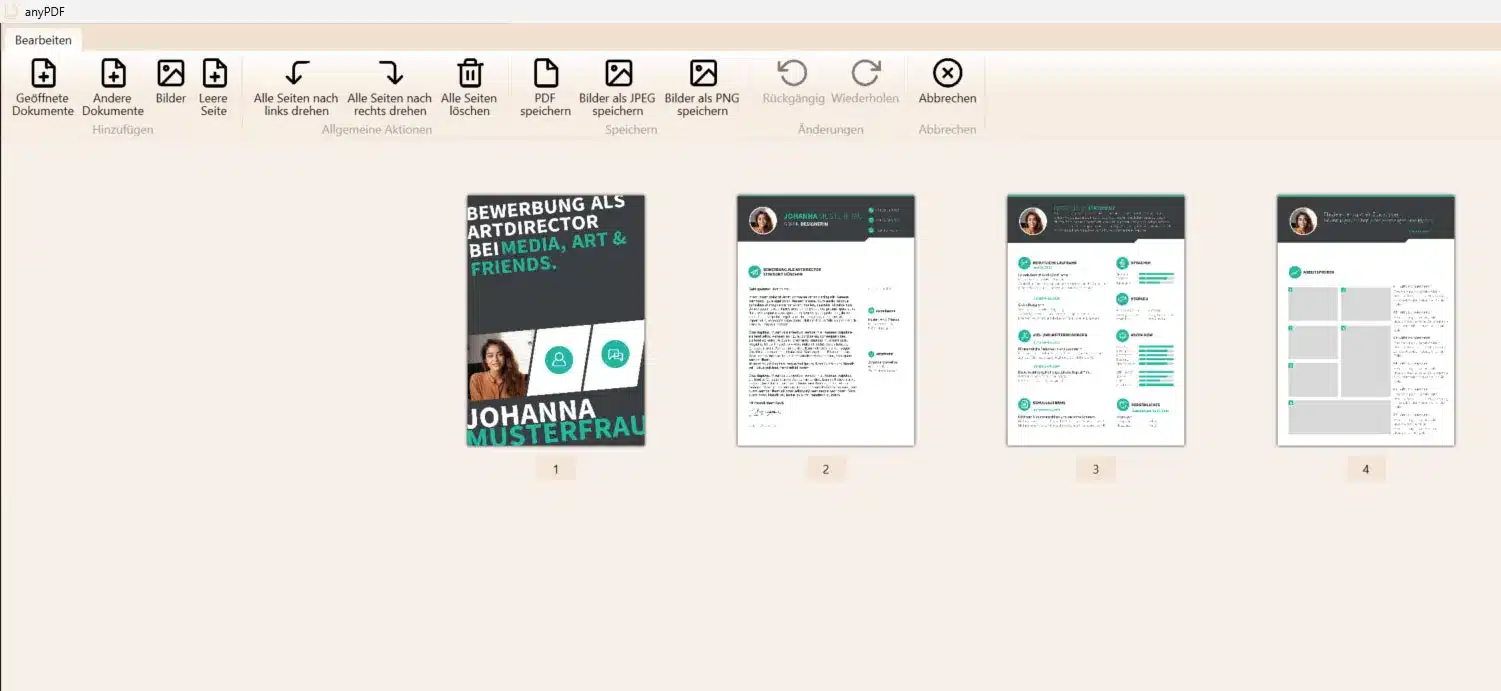
لبدء عملية الترتيب، يجب أولاً فتح المستند المطلوب في برنامج AnyPDF، ثم التوجه إلى وضع “إدارة الصفحات” (عادةً ما يشار إليه برمز مصغر للصفحت أو علامة تبويب مخصصة). في هذا الوضع، ستظهر جميع صفحات المستند كصور مصغرة (Thumbnails)، مما يسهل التعامل معها بصرياً.
الخطوة الثانية: إعادة ترتيب الصفحات بمرونة
تتيح لك ميزة إعادة الترتيب في AnyPDF تنظيم تدفق المستند الخاص بك عن طريق تغيير موضع الصفحات:
- السحب والإفلات: ببساطة، انقر مع الاستمرار على الصورة المصغرة لأي صفحة تريد نقلها.
- تغيير الموضع: اسحب الصفحة إلى الموقع الجديد المطلوب في تسلسل المستند.
- التثبيت: أفلت الصفحة في مكانها الجديد. سيقوم البرنامج بتحديث الترقيم تلقائياً. هذه العملية مثالية لنقل ملحق أو فصل معين إلى موضع مختلف.
الخطوة الثالثة: تدوير الصفحات وتصحيح الاتجاه
قد تحتوي المستندات الممسوحة ضوئياً على صفحات ذات اتجاه غير صحيح (أفقي بدلاً من عمودي أو العكس). يتيح لك AnyPDF تصحيح ذلك بسرعة:
- تحديد الصفحات: حدد الصورة المصغرة للصفحة أو مجموعة الصفحات التي تحتاج إلى تدوير.
- تطبيق التدوير: انقر على أيقونة “تدوير” (Rotate)، والتي غالباً ما تكون على شكل سهم دائري.
- الاختيار: اختر اتجاه التدوير المطلوب (90 درجة باتجاه عقارب الساعة أو عكسها) حتى تصبح الصفحة في الاتجاه الصحيح.
- التطبيق الجماعي: يمكنك تطبيق التدوير على مجموعة من الصفحات المحددة في وقت واحد لتوفير الوقت.
الخطوة الرابعة: حذف الصفحات غير الضرورية
إذا كان مستندك يحتوي على مسودات قديمة، أو صفحات بيضاء، أو مواد لم تعد ضرورية، يمكنك إزالتها بسهولة:
- تحديد الصفحة/الصفحات: انقر على الصورة المصغرة للصفحة التي ترغب في حذفها. يمكنك تحديد عدة صفحات مع الضغط على مفتاح التحكم (Ctrl) أو الأوامر (Command).
- تنفيذ الحذف: انقر على أيقونة “حذف” (Delete) أو اضغط على مفتاح “حذف” في لوحة المفاتيح.
- التأكيد: سيطلب منك البرنامج تأكيد عملية الحذف قبل التنفيذ النهائي، لضمان عدم إزالة محتوى بالغ الأهمية عن طريق الخطأ.
باستخدام هذه الأدوات البسيطة والقوية، يمنحك AnyPDF القدرة على تشكيل مستنداتك بدقة فائقة، مما يضمن أن يكون مستند PDF النهائي مرتباً ومنظماً وجاهزاً للمشاركة الاحترافية.
أهلاً بك، إليك محتوى احترافي ومفصل تحت العنوان الفرعي الذي يركز على كفاءة الحفظ والمشاركة:
أسرار الحفظ والمشاركة
استخدام خاصية ضغط ملفات PDF في AnyPDF لتقليل الحجم دون التضحية بالجودةغالباً ما تكون ملفات PDF الكبيرة، خاصة تلك التي تحتوي على صور ورسومات عالية الدقة، عائقاً أمام سرعة المشاركة والتخزين. يحل برنامج AnyPDF هذه المشكلة بفعالية من خلال ميزة الضغط الذكي التي تعمل على تقليل حجم الملف إلى الحد الأدنى الممكن، مع الحفاظ على جودة المسندات الضرورية للقراءة والطباعة.
1. لماذا يعتبر ضغط ملفات PDF أمراً ضرورياً؟
تعتبر عملية ضغط الملفات حيوية لزيادة الإنتاجية وكفاءة العمل الرقمي:
- سرعة المشاركة: الملفات الأصغر حجماً تُرسل وتُحمّل أسرع بكثير عبر البريد الإلكتروني أو خدمات التخزين السحابي.
- توفير مساحة التخزين: يساعد ضغط الأرشيفات والوثائق القديمة في توفير مساحة قيّمة على القرص الصلب أو في السحابة.
- تحسين الأداء عبر الإنترنت: المستندات المضغوطة تُعرض بشكل أسرع على متصفحات الويب وأثناء استخدام التطبيقات عبر الإنترنت.
2. كيفية عمل خاصية الضغط الذكي في AnyPDF
يعتمد AnyPDF على خوارزميات متقدمة لتقليل الحجم بشكل انتقائي، بدلاً من مجرد تقليل جودة كل محتوى الملف بشكل عشوائي:
- تحسين الصور: يتم تقليل دقة وضوح الصور المدمجة في ملف PDF إلى مستوى مناسب للقراءة على الشاشة والطباعة العادية، مع إزالة بيانات التكرار الزائدة دون التأثير الملحوظ على الجودة البصرية.
- إزالة البيانات غير الضرورية: يقوم البرنامج بحذف عناصر “خفية” من الملف، مثل البيانات الوصفية غير المستخدمة، والعلامات غير الضرورية، وإعدادات المسح القديمة. ويمكنك أيضًا تجربة تحميل SysTools PDF Watermark كخيار مرتبط إذا كنت تريد معرفة المزيد عن برنامج SysTools PDF Watermark | لأدارة العلامات المائية في ملفات البي دي اف.
- ضغط الخطوط (Fonts): يتم تحسين تضمين الخطوط داخل المستند لتقليل المساحة التي تشغلها.
3. دليل استخدام أداة ضغط الملفات في AnyPDF
عملية تقليل حجم ملفك بسيطة ومباشرة في AnyPDF:
- استيراد الملف: افتح مستند PDF الذي ترغب في ضغطه داخل البرنامج.
- تحديد أداة الضغط: اذهب إلى قسم الأدوات أو ابحث عن خاصية “ضغط PDF” (Compress PDF).
- اختيار مستوى الضغط: سيتيح لك AnyPDF عادةً اختيار مستوى الضغط (مثل: جودة عالية، جودة متوسطة، جودة منخفضة). يُنصح باختيار الجودة العالية/المتوسطة لضمان أفضل توازن بين تقليل الحجم والحفاظ على الجودة.
- بدء العملية والحفظ: انقر على “بدء الضغط” (Start Compression). بمجرد الانتهاء، احفظ الملف الجديد المضغوط باسم جديد.
باستخدام هذه الأداة، يضمن AnyPDF أن تكون مستنداتك دائماً جاهزة للمشاركة السريعة والفعالة، مما يعزز إنتاجيتك دون القلق بشأن الملفات الضخمة.
بالتأكيد، إليك محتوى احترافي ومفصل تحت العنوان الفرعي الذي يركز على تحويل الصور:
تحويل الصور إلى PDF باحترافية
كيفية استخدام ميزة تحويل JPG إلى PDF في برنامج AnyPDFفي عصر الرقمنة، تعد الحاجة إلى تحويل الصور الفوتوغرافية أو المستندات الممسوحة ضوئياً (غالباً بصيغة JPG) إلى ملف PDF موحد أمراً ضرورياً للأرشفة والمشاركة الاحترافية. يوفر برنامج AnyPDF أداة متقدمة لهذا التحويل، تضمن الوضوح والدقة مع سهولة الاستخدام.
1. لماذا نحتاج إلى تحويل الصور إلى PDF؟
التحويل من صيغة JPG إلى PDF يقدم فوائد هيكلية ووظيفية هامة:
- التوحيد والاحترافية: ملفات PDF هي المعيار المعتمد للمستندات الرسمية، مما يضمن أن يظهر المستند بنفس الشكل على أي جهاز أو نظام تشغيل.
- الحماية: يمكن تطبيق حماية بكلمة مرور على ملف PDF الناتج، وهي ميزة غير متوفرة في صيغة JPG.
- الدمج: يتيح لك تحويل عدة صور (مثل صفحات تقرير ممسوحة ضوئياً) إلى PDF واحد، بدلاً من إرسال عشرات الملفات المنفصلة.
2. دليل خطوة بخطوة لتحويل الصور باستخدام AnyPDF
تم تصميم عملية التحويل في AnyPDF لتكون سريعة وفعالة، وتتكون من الخطوات التالية:
- الوصول إلى أداة التحويل: افتح برنامج AnyPDF وتوجه إلى قسم “الإنشاء” (Create) أو “تحويل” (Convert). ويمكنك أيضًا تجربة تحميل PDFCreator كخيار مرتبط إذا كنت تريد معرفة المزيد عن برنامج PDFCreator | لإنشاء وتحرير وإنشاء ملفات PDF.
- استيراد الصور: انقر على خيار “من صورة إلى PDF” أو ما شابه. سيتيح لك البرنامج تحديد صورة واحدة أو مجموعة من الصور (JPG، PNG، إلخ) من جهاز الكمبيوتر الخاص بك.
- إعادة الترتيب (لعدة صور): إذا قمت باستيراد عدة صور، يمكنك في هذه المرحلة استخدام واجهة AnyPDF السحب والإفلات لإعادة ترتيب تسلسل الصور. هذا يضمن أن الصفحات تظهر بالترتيب الصحيح في مستند PDF النهائي.
- تحديد الإعدادات: قبل الضغط على زر التحويل، يمكنك عادةً ضبط بعض الإعدادات المتقدمة مثل:
- اتجاه الصفحة: تحديد ما إذا كان سيتم عرض الصفحة عمودياً أو أفقياً.
- تضمين الهوامش: اختيار ما إذا كنت تريد ترك مسافات بيضاء حول حواف الصورة داخل PDF أم لا.
- دمج الكل: التأكد من تفعيل خيار دمج جميع الصور في ملف PDF واحد.
- تنفيذ التحويل والحفظ: انقر على “تحويل” (Convert) أو “إنشاء PDF”. سيقوم البرنامج بإنشاء الملف فوراً. احفظ الملف الجديد في الموقع المفضل لديك.
بهذه السهولة والتحكم، يضمن AnyPDF تحويل صورك إلى مستندات PDF موحدة ومرتبة، جاهزة للأرشفة والمشاركة الاحترافية.
بالتأكيد، إليك محتوى احترافي ومفصل تحت العنوان الفرعي الذي يركز على الأمان والحماية:
الحماية أولاً
تأمين مستنداتك وتطبيق كلمات المرور والإجراءات الأمنية عبر أداة AnyPDFفي عصر العمل الرقمي، أصبحت المستندات الحساسة والتجارية تنتقل باستمرار عبر شبكة الإنترنت، مما يجعل تأمينها ضد الوصول غير المصرح به أمراً بالغ الأهمية. لا يقتصر دور برنامج AnyPDF على تحرير المستندات فحسب، بل يمتد ليكون حارسك الأمين، مزوداً بأدوات أمنية قوية لضمان سرية وسلامة وثائقك.
1. التشفير المزدوج: حماية بكلمة مرور لكل مستوى
يتيح لك AnyPDF تطبيق طبقات متعددة من الحماية بكلمة المرور لضمان أن يصل المستند إلى الجمهور المستهدف فقط:
- كلمة مرور للمشاهدة (Opening Password): هذه هي الطبقة الأولى من الدفاع. لا يمكن لأي شخص فتح ملف PDF وقراءة محتواه إلا إذا أدخل كلمة المرور الصحيحة.
- كلمة مرور للصلاحيات (Permissions Password): حتى بعد فتح المستند، يمكنك فرض كلمة مرور ثانية تتحكم في الأذونات. هذه الكلمة تمنع المستخدمين من طباعة المستند أو تحريره أو نسخ محتواه.
2. التحكم الشامل في الصلاحيات والإجراءات
يمنحك AnyPDF السيطرة المطلقة على كيفية استخدام ملفك بمجرد وصوله إلى الطرف الآخر، مما يحد من مخاطر التوزيع غير المتحكم فيه:
- منع الطباعة: قم بتعطيل خاصية الطباعة لمنع تسرب المستندات الحساسة خارج البيئة الرقمية.
- تعطيل التحرير والتعديل: تأكد من أن مستندك النهائي يظل كما هو دون أي تغييرات غير مرغوب فيها من قبل المستلمين.
- منع نسخ المحتوى: يمكنك تقييد خاصية النسخ واللصق، مما يحمي النصوص والصور من السرقة أو الاستخدام غير المصرح به في وثائق أخرى.
3. إضفاء الطابع الرسمي: التوقيع الرقمي والموثوقية
للمعاملات الأكثر حساسية، يقدم AnyPDF أدوات متقدمة تؤكد على سلامة ومصدر المستند:
- التوقيعات الرقمية: يمكن استخدام ميزة التوقيع الرقمي ليس فقط لتوقيع المستند، بل لإثبات هويتك وضمان أن الملف لم يتم التلاعب به أو تعديله بعد توقيعه.
- إدارة الشهادات: يمكنك دمج شهادات الأمان الرقمية لضمان الامتثال للمعايير المهنية والقانونية اللازمة لتداول العقود والوثائق الرسمية.
باستخدام هذه الإجراءات الأمنية المدمجة، يحول AnyPDF ملفاتك من مستندات عادية إلى أصول محمية، مما يمنحك راحة البال ويضمن أن بياناتك الحساسة تظل آمنة وسرية في كل خطوة من خطوات سير العمل.
بالتأكيد، إليك محتوى احترافي ومفصل تحت العنوان الفرعي الذي يركز على تجربة المستخدم وسهولة الاستخدام:
تجربة المستخدم والواجهة
لماذا يعتبر AnyPDF الخيار الأمثل للمبتدئين والمحترفين في التعامل مع ملفات PDF؟في أي برنامج إنتاجي، تُعد واجهة المستخدم وتجربة الاستخدام عاملَين حاسمَين لتحديد مدى كفاءة الأداة. يتألق AnyPDF في هذا الجانب، حيث تم تصميمه بعناية ليوازن بين بساطة الوصول للمبتدئين وقوة الميزات التي يحتاجها المحترفون، مما يجعله الخيار الأمثل للجميع.
1. بساطة التصميم للمبتدئين (Low Barrier to Entry)
بالنسبة للمستخدمين الجدد الذين يشعرون بالإرهاق من تعقيد برامج تحرير PDF التقليدية، يوفر AnyPDF بيئة ترحيبية:
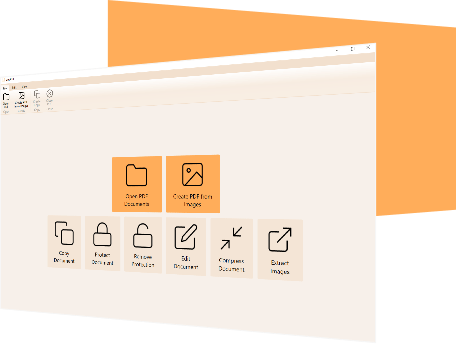
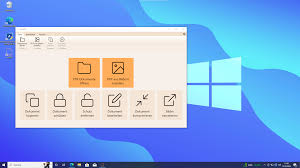
- واجهة نظيفة وبديهية: يتميز البرنامج بتصميم عصري وخالٍ من الفوضى، حيث يتم تجميع الأدوات الأساسية في مكان واحد وبتصنيفات واضحة (مثل “تحويل”، “دمج”، “تحرير”).
- وظائف بنقرة واحدة: يتم تنفيذ المهام الشائعة، مثل دمج ملفين أو تدوير صفحة، عبر خطوات قليلة ومباشرة، مما يقلل من منحنى التعلم إلى الحد الأدنى.
- عرض مصغر للصفحات (Thumbnails): تسهل هذه الميزة على المبتدئين رؤية هيكل المستند بالكامل وإعادة ترتيب الصفحات بمجرد “اسحب والإفلات” دون الحاجة إلى القوائم المعقدة.
2. الكفاءة والسرعة للمحترفين (Efficiency for Pros)
على الرغم من بساطته، لا يتخلى AnyPDF عن قوة الأداء التي يتطلبها المحترفون للتعامل مع كميات كبيرة من الوثائق:
- أدوات الوصول السريع: يتم وضع الأدوات الأكثر استخداماً (مثل التظليل، التوقيع، والضغط) في أماكن يسهل الوصول إليها بسرعة، مما يختصر زمن التنفيذ للمهام المتكررة.
- المعالجة السريعة للدفعة: المحترفون الذين يعملون على كميات كبيرة من الملفات يستفيدون من قدرة AnyPDF على معالجة مهام متعددة (مثل الضغط أو التحويل) في وقت واحد بكفاءة عالية.
- التوافق الموثوق: يضمن AnyPDF التوافق التام مع ملفات Adobe Acrobat، مما يعني أن المحترفين يمكنهم فتح وتحرير أي ملف PDF دون القلق بشأن مشكلات العرض أو التنسيق.
3. تجربة سلسة وعصرية عبر الأنظمة
تم تصميم AnyPDF ليقدم تجربة متسقة ومريحة للمستخدمين، سواء كانوا على نظام Windows أو Mac:
- سهولة التثبيت والاستجابة: يتميز البرنامج بحجم ملف مناسب وعملية تثبيت سريعة، كما أنه لا يستهلك الكثير من موارد النظام عند تشغيله.
- تصميم بصري جذاب: الواجهة الحديثة تجعل العمل على المستندات ممتعاً بصرياً ومريحاً للعين لفترات طويلة.
في الختام، ينجح AnyPDF في تحقيق المعادلة الصعبة: فهو يوفر أداة قوية بما يكفي لتلبية متطلبات بيئة العمل الاحترافية، وفي الوقت نفسه بسيط وواضح بما يكفي ليكون الخيار الأول لكل شخص يتعامل مع ملفات PDF للمرة الأولى.
تحليل خطط التسعير والترخيص في AnyPDF
تختلف خطط تسعير AnyPDF عادة لتلبية احتياجات المستخدمين المختلفين، من الاستخدام الفردي المتقطع إلى الاحتياجات المهنية المستمرة:
2. كيفية اختيار الترخيص الأنسب لاحتياجاتك
لاتخاذ القرار الصحيح، يجب تقييم نمط استخدامك:
- إذا كنت تستخدم PDF بشكل متقطع: اختر النسخة المجانية لتلبية الاحتياجات البسيطة، أو الاشتراك الشهري للمشاريع قصيرة الأجل.
- إذا كان AnyPDF أداة عمل يومية: فإن الترخيص مدى الحياة هو الخيار الأكثر اقتصادية وفعالية، حيث يحررك من أعباء التجديد السنوي.
- إذا كنت مسؤولاً عن فريق: ابدأ بتقييم خطة الأعمال (Business Plan) للحصول على أفضل سعر مجمع.
باختصار، AnyPDF يقدم حزمة ميزات قوية تنافس أفضل برامج المجال. استثمر في النسخة المدفوعة لتطلق العنان لقوة التحرير والتنظيم الكاملة التي يقدمها البرنامج.
تابعنا دائماً لتحميل أحدث البرامج من موقع شرح PC