تحميل برنامج Apowersoft Screen Capture Pro لتصوير الشاشة وتحرير اللقطات باحتراف
Apowersoft Screen Capture Pro هو برنامج احترافي مخصص لالتقاط صور الشاشة وتحريرها ومشاركتها، كما يوفّر أيضًا إمكانات لتسجيل الفيديو من الشاشة من خلال واجهة سهلة تساعد المستخدم على الوصول السريع إلى أدوات التصوير والتعديل دون تعقيد.

تحميل برنامج Apowersoft Screen Capture Pro لتصوير الشاشة وتحرير اللقطات باحتراف
يبحث كثير من المستخدمين عن برنامج يجمع بين سهولة تصوير الشاشة والقدرة على تحرير الصور مباشرة بعد الالتقاط، لأن الاعتماد على أكثر من أداة يستهلك وقتًا وجهدًا ويجعل سير العمل أقل كفاءة. هنا يظهر Apowersoft Screen Capture Pro كحل متكامل يجمع بين التقاط الشاشة، وإضافة التعليقات التوضيحية، وإجراء التعديلات السريعة أو المتقدمة، إلى جانب إمكانات المشاركة والرفع السحابي من داخل البرنامج نفسه. ويمكنك أيضًا تجربة تحميل Icecream Screen Recorder Pro كخيار مرتبط إذا كنت تريد معرفة المزيد عن برنامج Icecream Screen Recorder Pro | لتصوير الشاشة. ويمكنك أيضًا تجربة تحميل 4Videosoft Screen Capture كخيار مرتبط إذا كنت تريد معرفة المزيد عن برنامج 4Videosoft Screen Capture | لتصوير الشاشة.
البرنامج موجّه لفئات واسعة، منها صانعو الشروحات، والمدونون، وفرق الدعم الفني، والطلاب، والمعلمون، وحتى المستخدم العادي الذي يريد طريقة مرنة لتوثيق ما يظهر على الشاشة. وتوضح الصفحة الرسمية أن البرنامج يدعم التقاط الصور بطرق متعددة، مثل تصوير منطقة ثابتة أو نافذة أو الشاشة كاملة، مع إمكانية حفظ الصور بصيغ مثل PNG وJPG وBMP وPDF، بينما يمكن حفظ الفيديو بصيغ مثل MP4 وWMV وAVI وFLV.
ما هو برنامج Apowersoft Screen Capture Pro؟
Apowersoft Screen Capture Pro هو برنامج متعدد الوظائف لالتقاط الشاشة، صُمم لمساعدة المستخدم على تصوير أي عنصر يظهر على شاشة الكمبيوتر تقريبًا، سواء كان نافذة مستقلة، أو منطقة مخصصة، أو صفحة ويب طويلة، أو حتى كاميرا ويب، مع دعم أيضًا لتسجيل الفيديو من الشاشة. وتصفه الشركة بأنه برنامج Screenshot متعدد الوظائف يركز على ثلاث مهام رئيسية: الالتقاط، والتحرير، والمشاركة. ويمكنك أيضًا تجربة تحميل GiliSoft Screen Recorder Pro كخيار مرتبط إذا كنت تريد معرفة المزيد عن برنامج GiliSoft Screen Recorder Pro | لتصوير الشاشة.
القيمة الأساسية لهذا البرنامج لا تكمن في التصوير فقط، بل في كونه منصة عمل صغيرة متكاملة. فبدلًا من التقاط الصورة ببرنامج، ثم فتحها في محرر خارجي لإضافة الأسهم أو النصوص، ثم رفعها يدويًا إلى خدمة تخزين أو نسخ رابطها، يقدّم البرنامج هذه السلسلة في واجهة واحدة مبسطة وسريعة.
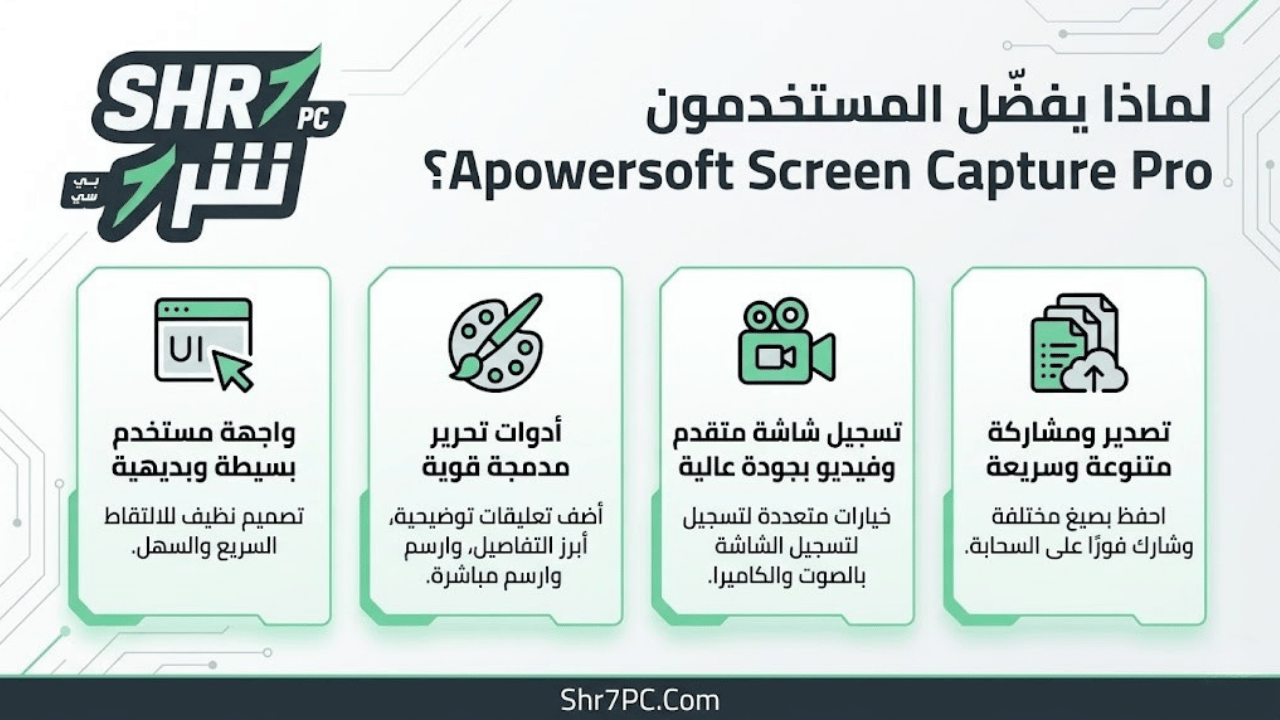
لماذا يفضّل المستخدمون Apowersoft Screen Capture Pro؟
يفضّل كثير من المستخدمين هذا البرنامج لأنه لا يقيّدهم بنمط واحد من الالتقاط. فالصفحة الرسمية توضّح وجود أوضاع تصوير متعددة تشمل المنطقة الثابتة، والنافذة، والشاشة الكاملة، إضافة إلى التعامل مع النوافذ أو الصفحات القابلة للتمرير، وهو ما يمنح المستخدم مرونة كبيرة بحسب نوع المحتوى الذي يريد حفظه.
كما أن البرنامج مناسب لمن يحتاج إلى نتائج جاهزة للنشر أو الإرسال بسرعة، لأن أدوات التحرير الفوري تتيح إضافة النصوص والأسهم والخطوط والتمييز والتمويه على الفور، بينما يوفّر المحرر الاحترافي خيارات أوسع مثل القص، وتغيير الحجم، والتدوير، وإضافة تأثيرات بصرية مثل الظل والحواف الممزقة.
أبرز مميزات البرنامج
يقدّم Apowersoft Screen Capture Pro باقة واضحة من الوظائف التي تجعله خيارًا عمليًا للمستخدم العربي الذي يريد أداة شاملة وسريعة:
-
التقاط الشاشة بعدة أوضاع، مثل المنطقة المحددة، والنافذة، والشاشة الكاملة، وصفحات الويب أو النوافذ الطويلة القابلة للتمرير.
-
دعم حفظ الصور بعدة صيغ، منها PNG وJPG وBMP وPDF، مع دعم حفظ الفيديو بصيغ MP4 وWMV وAVI وFLV وغيرها.
-
وجود محرر فوري يسمح بإضافة النصوص والخطوط والأسهم والتمييز والتمويه بسرعة بعد الالتقاط.
-
وجود محرر صور احترافي لتنفيذ تعديلات متقدمة مثل القص وتغيير الحجم والتدوير وإضافة التأثيرات.
-
دعم جدولة لقطات الشاشة تلقائيًا في وقت محدد أو على أساس يومي وأسبوعي.
-
إمكانية رفع الصور إلى مساحة تخزين سحابية ومشاركتها بروابط قصيرة تُنشأ تلقائيًا، بما يشمل direct link وimage link وHTML link وBB-code link.
-
واجهة استخدام واضحة تسهّل الوصول إلى الأدوات بسرعة حتى لغير المحترفين.
المزايا العملية للمستخدم اليومي
الميزة الأهم في الاستخدام اليومي هي اختصار الوقت. فالمستخدم الذي يعمل على أدلة إرشادية أو محتوى تعليمي يستطيع التقاط الصورة، ثم وضع الأسهم أو الملاحظات، ثم حفظها أو رفعها ومشاركتها دون مغادرة البرنامج.
ومن المزايا المهمة أيضًا أن البرنامج لا يقتصر على لقطات الشاشة القصيرة والعادية، بل يتيح التقاط الصفحات الطويلة والنوافذ القابلة للتمرير، وهي ميزة يحتاجها كثير من المدونين، وموظفي الدعم الفني، ومنشئي المحتوى الذين يريدون توثيق صفحة كاملة في صورة واحدة.
أوضاع الالتقاط والتحرير
من أقوى عناصر Apowersoft Screen Capture Pro أنه مرن في طريقة الالتقاط، فلا يجبر المستخدم على أسلوب واحد. توضح الصفحة الرسمية والنسخة العربية أن بإمكانك تصوير منطقة معينة من الشاشة، أو برنامج معين فقط، أو الشاشة كاملة، أو صفحة ويب، أو كاميرا الويب، أو نافذة قابلة للتمرير.
أوضاع الالتقاط المتاحة
أدوات التحرير
ينقسم التحرير داخل البرنامج إلى مستويين رئيسيين، وهذا من النقاط القوية فيه. المستوى الأول هو التحرير الفوري السريع بعد التقاط الشاشة، ويخدم الأعمال اليومية التي تتطلب إضافة ملاحظة أو سهم أو تحديد جزء مهم بسرعة.
أما المستوى الثاني فهو المحرر المتقدم، وهو أقرب إلى بيئة تحرير مصغّرة داخل البرنامج نفسه، حيث يمكنك قص الصورة، وتدويرها، وتغيير حجمها، وإضافة بعض التأثيرات البصرية لتحسين شكل اللقطة قبل حفظها أو إرسالها.
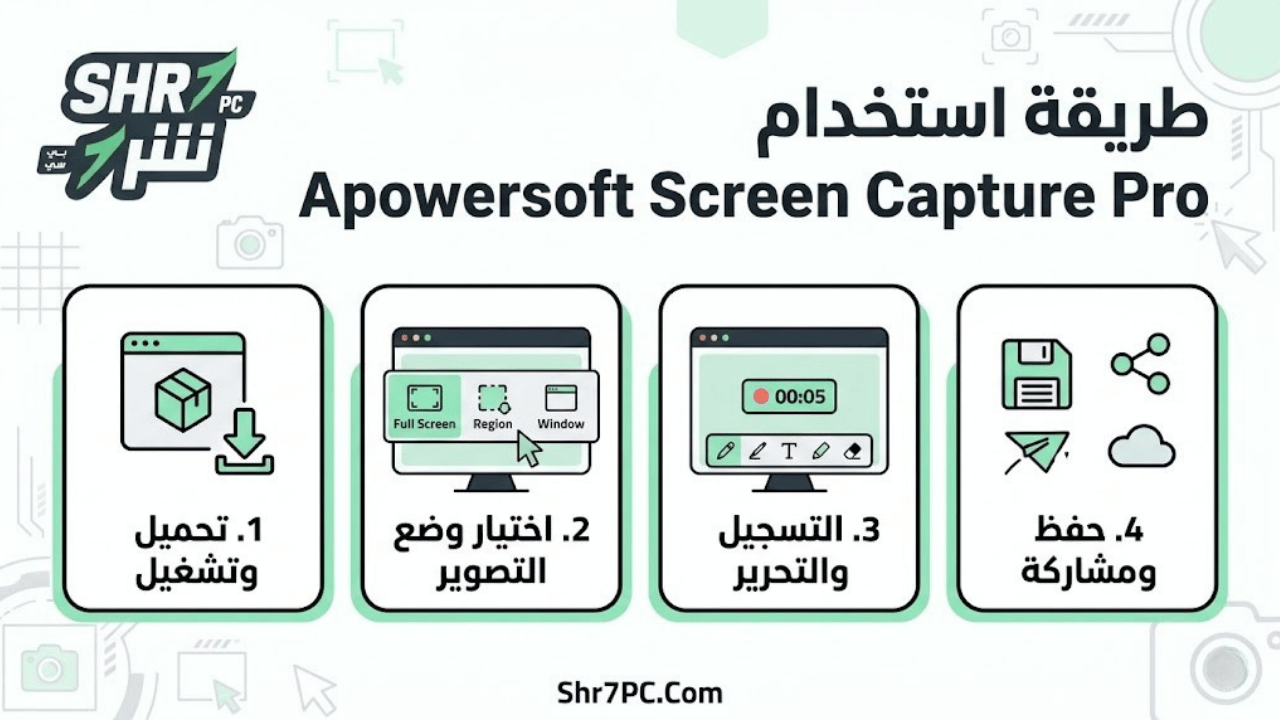
طريقة استخدام Apowersoft Screen Capture Pro
استخدام البرنامج لا يتطلب خبرة كبيرة، لأن الواجهة مصممة لتكون مباشرة وواضحة. وتؤكد الصفحة العربية أن المستخدم يستطيع الوصول بسرعة إلى الميزات المختلفة سواء أراد لقطة شاشة سريعة أو تسجيل فيديو من الشاشة.
خطوات الاستخدام الأساسية
-
افتح البرنامج واختر نوع الالتقاط المناسب، مثل الشاشة الكاملة أو النافذة أو المنطقة المحددة.
-
نفّذ الالتقاط حسب نوع المحتوى الذي تريد توثيقه، سواء كان برنامجًا أو صفحة أو جزءًا من الشاشة.
-
بعد التقاط الصورة، استخدم المحرر الفوري لإضافة الأسهم أو النصوص أو التمييز أو التمويه عند الحاجة.
-
إذا احتجت إلى تعديلات أكبر، انتقل إلى المحرر المتقدم لإجراء القص أو التدوير أو تغيير الحجم أو إضافة المؤثرات.
-
احفظ الملف بالصيغة المناسبة، أو ارفعه إلى السحابة، أو انسخه، أو شاركه بالرابط القصير الذي ينشئه البرنامج تلقائيًا.
مثال عملي
إذا كنت تريد إنشاء شرح لخطوات داخل برنامج معين، يمكنك تصوير نافذة البرنامج فقط، ثم إضافة أرقام أو أسهم توضح التسلسل، وبعد ذلك حفظ الصور بصيغة PNG أو PDF حسب طريقة النشر التي تناسبك. وإذا كنت تجهّز مادة تعليمية طويلة أو تريد تصوير صفحة ويب كاملة، فميزة Scroll window تساعدك على الحصول على لقطة واحدة متصلة بدلًا من عدة صور منفصلة.
جدولة اللقطات والمهام التلقائية
من أهم المميزات التي تميز هذا البرنامج عن كثير من الأدوات البسيطة ميزة جدولة لقطات الشاشة. فالبرنامج يتيح إعداد وقت تفعيل اللقطة، وبعد ذلك ينفّذ المهمة تلقائيًا دون تدخل مباشر من المستخدم.
كما تذكر الصفحة الرسمية أن إعدادات الجدولة مرنة، إذ يمكن تخصيص الوقت والفاصل الزمني والمنطقة ومجلد الإخراج الخاص بحفظ اللقطات. وتوضح النسخة العربية أيضًا أنه يمكن استخدام هذه الميزة يوميًا أو أسبوعيًا، بل ويمكن توظيفها لمراقبة الكمبيوتر في الخلفية عند الحاجة إلى توثيق نشاط معين بشكل دوري.
متى تكون الجدولة مفيدة؟
-
عند متابعة تغيّر محتوى صفحة أو نافذة على فترات زمنية محددة.
-
عند مراقبة نشاط معين على الكمبيوتر أثناء غيابك.
-
عند توثيق شاشة تطبيق أو لوحة معلومات بشكل يومي أو أسبوعي.
-
عند الرغبة في إنشاء أرشيف دوري من اللقطات دون تنفيذ الالتقاط يدويًا كل مرة.
المشاركة والرفع السحابي
يوفّر Apowersoft Screen Capture Pro آلية سهلة لرفع الصور ومشاركتها، وهي ميزة عملية جدًا لمن يعمل في المنتديات أو فرق العمل أو الشروحات الرقمية. فالصفحة الرسمية تشير إلى وجود وظيفة مدمجة لرفع الصور إلى مساحة سحابية ومشاركتها بخطوات قليلة.
ومن النقاط المفيدة هنا أن البرنامج ينشئ تلقائيًا أنواعًا متعددة من الروابط، بما في ذلك الرابط المباشر ورابط الصورة ورابط HTML ورابط BB-code، وهو أمر مناسب جدًا للمستخدمين الذين يشاركون الصور في المنتديات أو المواقع أو الردود التقنية.
المميزات والعيوب
رغم أن البرنامج غني بالمزايا، فإن تقييمه الحقيقي يكون أوضح عندما ننظر إلى الصورة الكاملة من زاويتين: نقاط القوة وما يجب معرفته قبل التحميل.
أهم المميزات
-
يجمع بين التقاط الشاشة وتحرير الصور وتسجيل الفيديو والمشاركة داخل أداة واحدة.
-
يدعم أوضاع تصوير متعددة تناسب الاستخدام الشخصي والمهني.
-
يوفّر محررًا سريعًا وآخر احترافيًا داخل نفس البرنامج.
-
يتضمن ميزة جدولة اللقطات تلقائيًا يوميًا أو أسبوعيًا أو وفق وقت مخصص.
-
يتيح الرفع السحابي وإنشاء روابط جاهزة للمشاركة.
-
سهل الاستخدام نسبيًا بفضل الواجهة الواضحة.
العيوب أو الأمور التي يجب الانتباه لها
-
الصفحة الرسمية المعروضة تركّز بقوة على وظائف البرنامج، لكنها لا تعرض في المحتوى الظاهر تفاصيل تقنية موسعة عن متطلبات التشغيل الدقيقة مثل المعالج والذاكرة وسعة التخزين، لذلك قد يحتاج المستخدم إلى التحقق من صفحة الدعم أو ملف التثبيت نفسه عند التنزيل.
-
البرنامج موجّه لمن يريد أداة شاملة، ولذلك قد يكون أكثر من اللازم للمستخدم الذي يحتاج فقط إلى لقطة شاشة بسيطة دون تحرير أو مشاركة أو جدولة.
-
بعض المستخدمين قد يفضّلون أدوات منفصلة متخصصة جدًا في تسجيل الفيديو فقط، بينما هذا البرنامج يركّز على حزمة متكاملة تجمع الصورة والفيديو والتحرير والمشاركة.
متطلبات التشغيل
لم تعرض الصفحة الرسمية الظاهرة تفاصيل كاملة ومفصّلة عن الحد الأدنى والموصى به من مواصفات التشغيل داخل المحتوى المسترجع، لكنها تؤكد أن البرنامج مخصص لبيئة الكمبيوتر ويعمل كأداة سطح مكتب لالتقاط الشاشة وتسجيل الفيديو وتحرير الصور. لذلك يظل من الأفضل للمستخدم تنزيل النسخة الرسمية والتحقق من متطلبات التثبيت التي تظهر أثناء الإعداد أو ضمن قسم الدعم الرسمي.
ما الذي يجب التأكد منه قبل التثبيت؟
-
توافق نظام التشغيل مع نسخة البرنامج المتاحة للتنزيل.
-
وجود مساحة كافية لحفظ الصور ومقاطع الفيديو الناتجة عن الالتقاط والتسجيل.
-
التأكد من صلاحيات الحفظ والرفع إذا كنت ستستخدم ميزة التخزين السحابي والمشاركة.
-
اختيار الصيغة المناسبة للحفظ بحسب طبيعة عملك، سواء كانت صورًا أو فيديو.
لمن يناسب البرنامج؟
هذا البرنامج مناسب جدًا لمنشئي المحتوى، والمدونين، والمعلمين، وفرق الشروحات والدعم، لأنهم يحتاجون عادة إلى أكثر من مجرد لقطة شاشة. هم يحتاجون إلى تعليق وتوضيح وتحرير وحفظ ومشاركة، والبرنامج يجمع هذه الوظائف في مسار واحد متصل.
كما أنه مناسب للمستخدم العادي الذي يريد أداة أكثر تطورًا من أدوات القص السريعة التقليدية، خصوصًا إذا كان يتعامل مع صفحات طويلة، أو يحتاج إلى جدولة تلقائية، أو يحب الاحتفاظ بروابط جاهزة للصور من أجل النشر السريع في المنصات المختلفة.
تابعنا دائماً لتحميل أحدث البرامج من موقع شرح PC