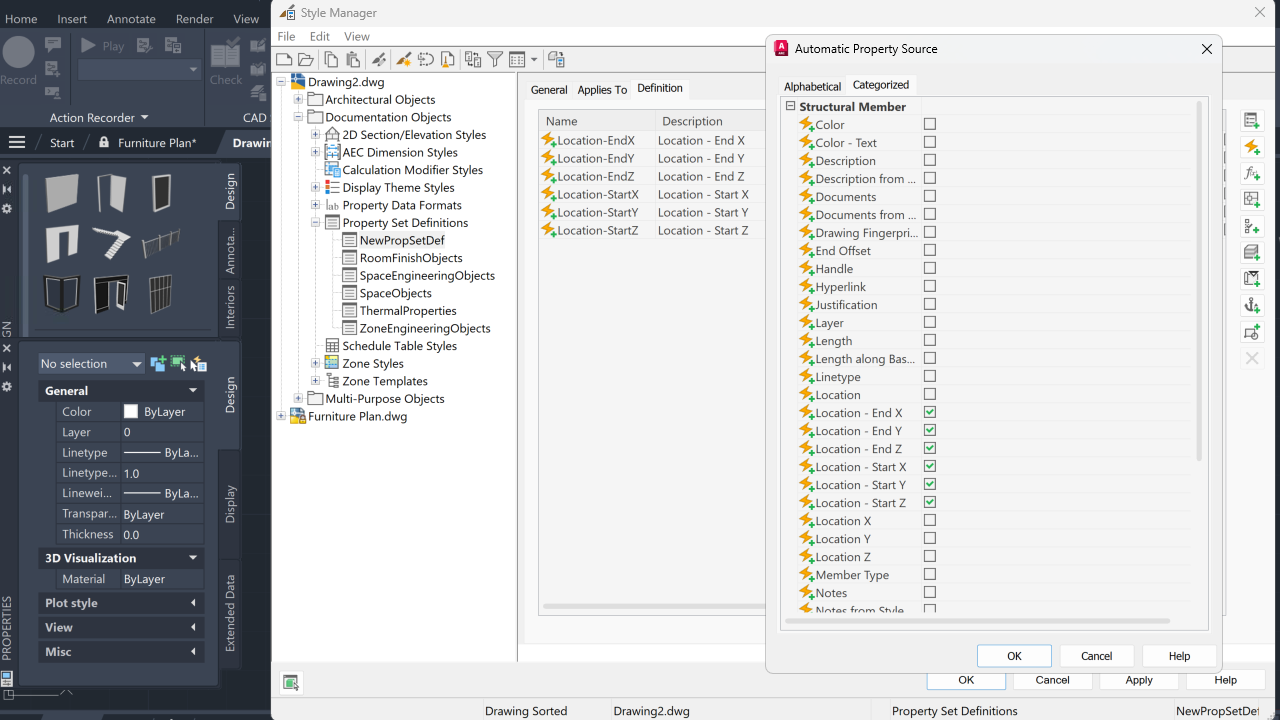
تحميل برنامج AutoCAD Architecture 2027 مفعل ومن ميديا فاير | لتصميم المخططات المعمارية
برنامج AutoCAD Architecture 2027 هو الحل الهندسي الأمثل والمصمم خصيصاً لتلبية احتياجات المهندسين في إنشاء وتصميم المخططات المعمارية بدقة فائقة. يوفر هذا الإصدار الحديث مجموعة واسعة من الأدوات الذكية التي تسرع عملية الرسم وتسهل نمذجة المباني بمرونة عالية، مما يجعله الخيار الأول للمكاتب الهندسية.
سواء كنت تعمل على مشروع سكني صغير أو مجمع تجاري ضخم، فإن هذه النسخة تضمن لك سير عمل احترافي ومخرجات خالية من الأخطاء. ولأننا في موقعنا نحرص على تقديم أفضل تجربة للمستخدم، وفرنا لك خطوات تحميل برنامج AutoCAD Architecture 2027 برابط مباشر من ميديا فاير مع تفعيل دائم ومضمون.

تحميل برنامج AutoCAD Architecture 2027 مفعل ومن ميديا فاير: دليلك الشامل لتصميم المخططات المعمارية
يشهد عالم الهندسة المعمارية تطوراً متسارعاً يتطلب أدوات تواكب هذا التقدم، وتمنح المهندسين القدرة على تحويل أفكارهم إلى تصميمات واقعية بدقة وكفاءة. في هذا السياق، يعتبر تحميل برنامج AutoCAD Architecture 2027 خطوة أساسية لكل مهندس معماري، أو مكتب هندسي، أو طالب يسعى للتميز في إخراج مشاريعه. لم يعد الأمر يقتصر على رسم خطوط متقاطعة لتمثيل الجدران، بل تطور ليصبح بيئة عمل ذكية تتعرف على العناصر المعمارية وتتعامل معها بمرونة فائقة.
إذا كنت تبحث عن أداة تنقل تصاميمك إلى مستوى جديد من الاحترافية، فإن تنزيل اوتوكاد معماري 2027 سيوفر لك بيئة متكاملة تدمج بين مرونة الرسم ثنائي الأبعاد (2D) وقوة النمذجة ثلاثية الأبعاد (3D). في هذا الدليل الشامل، سنأخذك في رحلة تفصيلية للتعرف على كل ما يخص هذا الإصدار العملاق، بدءاً من استكشاف الميزات الجديدة، مروراً بمتطلبات التشغيل، وصولاً إلى خطوات الحصول على AutoCAD Architecture 2027 مفعل بالكامل وبطريقة آمنة.
ما هو برنامج AutoCAD Architecture 2027؟
برنامج AutoCAD Architecture هو إصدار متخصص من تطوير شركة Autodesk العالمية، تم تصميمه خصيصاً ليناسب احتياجات المهندسين المعماريين ومصممي الديكور. على عكس النسخة التقليدية التي تعتمد على الرسم الهندسي العام، يوفر هذا الإصدار أدوات (Toolsets) مخصصة للبناء والتشييد.
عندما تبدأ في تصميم المخططات المعمارية باستخدام هذا البرنامج، فإنك لا ترسم مجرد خطوط (Lines) وأقواس (Arcs)، بل تدرج عناصر ذكية مثل الجدران (Walls)، الأبواب (Doors)، النوافذ (Windows)، والسلالم (Stairs). هذه العناصر تتفاعل مع بعضها البعض برمجياً؛ فإذا قمت بإدراج نافذة على جدار معين، سيقوم البرنامج تلقائياً بفتح الفراغ المناسب في الجدار وتعديل الأبعاد والتظليل بناءً على ذلك. ويمكنك أيضًا تجربة تحميل Geometric Glovius Pro كخيار مرتبط إذا كنت تريد معرفة المزيد عن برنامج Geometric Glovius Pro | للتصميم والرسم الهندسي. ويمكنك أيضًا تجربة تحميل GRAPHISOFT Archicad كخيار مرتبط إذا كنت تريد معرفة المزيد عن برنامج GRAPHISOFT Archicad | للتصميم المعمارى.
الأهمية القصوى للبرنامج في المكاتب الهندسية
تعتمد كبرى شركات المقاولات والمكاتب الهندسية على هذا الإصدار لعدة أسباب جوهرية:
-
توفير الوقت: إنجاز المساقط الأفقية (Floor Plans) في وقت قياسي مقارنة بالطرق التقليدية.
-
الدقة العالية: تقليل نسبة الأخطاء البشرية عند حساب المساحات وحصر الكميات.
-
التوافق التام: سهولة تبادل الملفات بصيغة DWG القياسية مع التخصصات الأخرى (الإنشائي، الكهرباء، الميكانيكا).
-
التوثيق الآلي: استخراج الجداول (Schedules) الخاصة بتشطيبات الغرف والأبواب والنوافذ بضغطة زر.

مميزات أوتوكاد معماري 2027 الجديدة
في كل عام، تقدم Autodesk تحديثات جوهرية تجعل تجربة المستخدم أكثر سلاسة. وقد جاء إصدار 2027 محملاً بتقنيات غير مسبوقة تركز على الذكاء الاصطناعي وسرعة الأداء. إليك تفصيل مميزات أوتوكاد معماري 2027 التي ستستفيد منها بمجرد التثبيت: ويمكنك أيضًا تجربة تحميل أوتوكاد للهندسة المعمارية كخيار مرتبط إذا كنت تريد معرفة المزيد عن برنامج أوتوكاد للهندسة المعمارية | Autodesk AutoCAD Architecture 2025.
1. أدوات الذكاء الاصطناعي في AutoCAD 2027 (Autodesk AI)
يشهد هذا الإصدار دمجاً عميقاً لتقنيات الذكاء الاصطناعي لتسهيل العمل اليومي. تعمل أدوات الذكاء الاصطناعي في AutoCAD 2027 (Autodesk AI) على تحليل سلوك المستخدم واقتراح الأوامر الأكثر استخداماً في الوقت المناسب.
-
التعرف الذكي على النصوص والعناصر وتحويلها إلى كتل معمارية (Blocks) قابلة للتعديل.
-
اقتراح التعديلات الهندسية بناءً على سياق الرسم.
-
تحسين محرك البحث داخل البرنامج للوصول السريع إلى الأدوات المخفية.
2. تحسين أداء الرسوميات ثلاثية الأبعاد (3D Graphics System)
التعامل مع المشاريع المعمارية الضخمة التي تحتوي على تفاصيل معقدة يتطلب محرك رسوميات قوي. لذلك، ركزت الشركة على تحسين أداء الرسوميات ثلاثية الأبعاد (3D Graphics System) بشكل جذري في هذا الإصدار.
-
دعم كامل لمكتبات (DirectX 12) الحديثة، مما يضمن سلاسة التنقل والتدوير (Orbit) داخل النماذج ثلاثية الأبعاد بدون تقطيع.
-
إمكانية عرض الظلال والإضاءة بشكل لحظي (Real-time Rendering) أثناء العمل، مما يعطي المصمم تصوراً دقيقاً للمشروع قبل التصدير النهائي.
-
تقليل استهلاك ذاكرة بطاقة الرسوميات (VRAM) مع الحفاظ على دقة العرض الفائقة.
3. أتمتة المهام المعمارية
الوقت هو العامل الأهم في حياة المهندس، وهنا تبرز ميزة أتمتة المهام المعمارية. يقوم البرنامج بتنفيذ العديد من الخطوات الروتينية بشكل آلي:
-
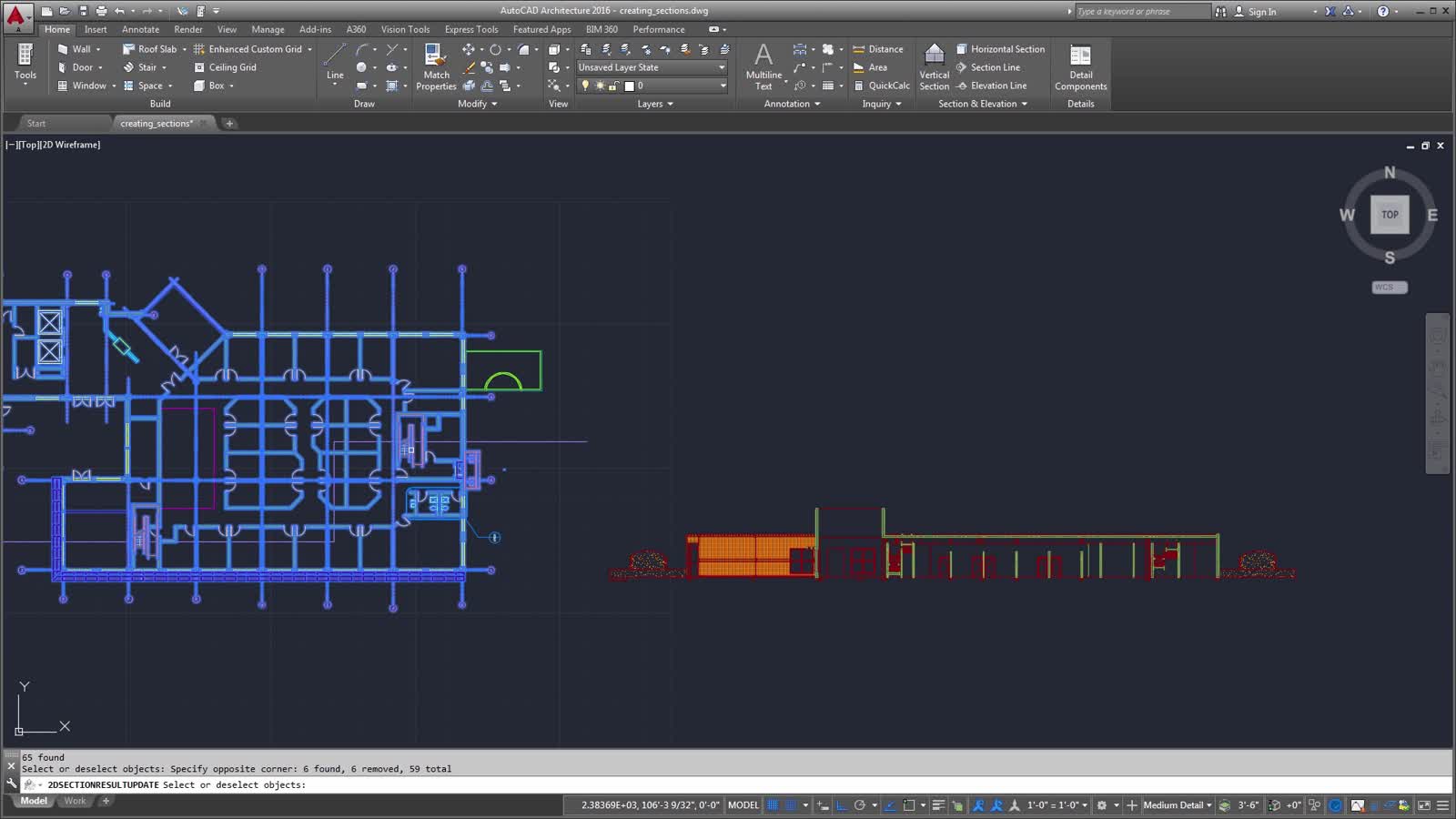
التحديث التلقائي للواجهات (Elevations) والقطاعات (Sections) بمجرد إجراء أي تعديل على المسقط الأفقي (Plan).
-
إنشاء شبكات المحاور (Grids) والأعمدة بضغطة واحدة وبمسافات دقيقة.
-
توليد جداول حصر الكميات والمواصفات بشكل ديناميكي، حيث تتغير الأرقام في الجدول فور مسح أو إضافة أي عنصر معمارى في مساحة العمل.
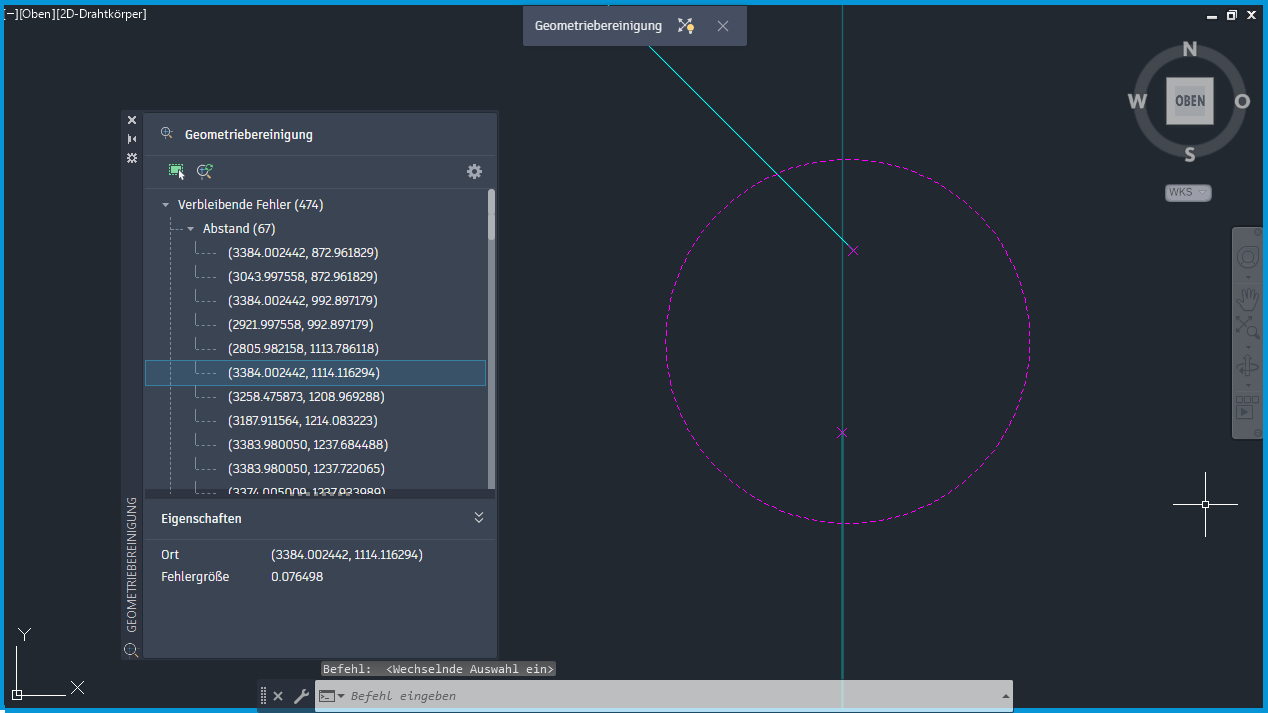
4. تنظيف الأشكال الهندسية تلقائياً (Smart Geometry)
من أكثر المشاكل المزعجة في الرسم اليدوي هي تقاطعات الخطوط غير النظيفة أو الجدران غير المغلقة. عبر خاصية تنظيف الأشكال الهندسية تلقائياً (Smart Geometry)، يقوم البرنامج بمعالجة هذه الأخطاء فورياً.
-
دمج الجدران المتقاطعة بطريقة صحيحة (Wall Cleanup) دون الحاجة لاستخدام أوامر القص (Trim) المتكررة.
-
تصحيح الزوايا وتعديل سماكات الحوائط المختلفة عند التقائها لتبدو منطقية وصحيحة هندسياً.
الفرق بين أوتوكاد العادي وأوتوكاد المعماري
يتساءل الكثير من الطلاب والمهندسين المبتدئين: “هل أحتاج حقاً إلى تحميل النسخة المعمارية أم أكتفي بالنسخة الأساسية؟”. لفهم الفرق بين أوتوكاد العادي وأوتوكاد المعماري، قمنا بإعداد جدول المقارنة التالي الذي يوضح الفروقات الجوهرية بينهما:
كما يتضح من الجدول، فإن الاستثمار في النسخة المعمارية يوفر مئات الساعات من العمل اليدوي المرهق.
متطلبات تشغيل برنامج AutoCAD Architecture 2027
لضمان عمل البرنامج بكفاءة عالية وبدون مشاكل (مثل التوقف المفاجئ أو بطء الاستجابة)، يجب التأكد من توافق جهاز الكمبيوتر الخاص بك مع متطلبات تشغيل برنامج AutoCAD Architecture 2027.
ينقسم الأمر إلى متطلبات الحد الأدنى (لتشغيل المشاريع الصغيرة والمتوسطة)، والمتطلبات الموصى بها (للمكاتب الهندسية والمشاريع ثلاثية الأبعاد الضخمة).
تفاصيل التحميل: AutoCAD Architecture 2027 كامل من ميديا فاير
الآن نأتي إلى المرحلة الأهم، وهي الحصول على البرنامج. يعاني الكثيرون من الروابط الوهمية، والإعلانات المنبثقة المزعجة، والملفات الملغمة بالفيروسات. لذلك، حرصنا على توفير رابط مباشر تحميل AutoCAD Architecture 2027.
ولأننا ندرك تفضيلات المستخدمين في سرعة التنزيل واستقرار الخوادم، وفرنا النسخة بحيث يكون AutoCAD Architecture 2027 كامل من ميديا فاير. منصة MediaFire تضمن لك استكمال التحميل في حال انقطاع الإنترنت، وسرعة تنزيل تستغل كامل سرعة الخط لديك.
لماذا تبحث عن تحميل اوتوكاد 2027 مع الكراك (أو التفعيل الدائم)؟
النسخ التجريبية من البرنامج تتوقف عن العمل بعد 30 يوماً، مما يسبب إحباطاً للمصمم الذي يعمل على مشروع طويل الأمد. لذا، فإن الحصول على التفعيل يضمن لك:
-
استمرار عمل البرنامج مدى الحياة بدون مطالبات مالية مستمرة.
-
فتح كافة الخصائص المتقدمة وأدوات الذكاء الاصطناعي المغلقة في النسخة التجريبية.
-
القدرة على تصدير المخططات المعمارية بصيغة PDF أو طباعتها بدون العلامة المائية المزعجة (Watermark).

طريقة تثبيت وتفعيل AutoCAD Architecture 2027
لكي تحصل على AutoCAD Architecture 2027 مفعل بنجاح وتتجنب أي أخطاء أثناء التنصيب، يرجى اتباع هذه الخطوات الفنية بدقة وبتسلسلها الصحيح:
أولاً: خطوات التثبيت (Installation)
-
فصل الإنترنت مؤقتاً: قبل بدء فك الضغط عن الملفات التي قمت بتحميلها، يُنصح بفصل اتصال الإنترنت لضمان عدم تداخل التثبيت مع خوادم الشركة.
-
إيقاف برامج الحماية (مؤقتاً): قم بإيقاف برنامج Windows Defender أو أي مضاد فيروسات لديك، لأن هذه البرامج غالباً ما تحذف ملفات التفعيل عن طريق الخطأ لاشتباهها بها.
-
فك الضغط: استخدم أحدث إصدار من برنامج WinRAR لفك الضغط عن الملف المحمل.
-
بدء التنصيب: ابحث عن ملف
Setup.exe، اضغط عليه بزر الماوس الأيمن واختر “تشغيل كمسؤول” (Run as administrator). -
اختيار المسار: اتبع التعليمات التي تظهر على الشاشة، وحدد مسار التثبيت (يفضل تركه على القرص C الافتراضي لضمان سرعة القراءة).
-
الانتهاء: انتظر حتى يكتمل شريط التحميل وتظهر رسالة نجاح التثبيت. لا تقم بفتح البرنامج الآن.
ثانياً: خطوات التفعيل الدائم (Activation)
-
اذهب إلى المجلد الذي يحتوي على أداة التفعيل المرفقة مع ملفات التحميل.
-
قم بتشغيل أداة التفعيل (الباتش أو الكراك) بصلاحيات المسؤول (Run as administrator).
-
اضغط على زر التفعيل (Activate أو Patch) وانتظر بضع ثوانٍ حتى تظهر لك رسالة تفيد بنجاح العملية (Activation Successful).
-
الآن يمكنك إعادة تشغيل الإنترنت، وتفعيل برنامج الحماية الخاص بك، وفتح البرنامج للاستمتاع بجميع الميزات بشكل كامل ومجاني.
حل مشكلة التفعيل في أوتوكاد 2027 والمشاكل الشائعة
رغم سهولة التثبيت، قد يواجه بعض المستخدمين عقبات تقنية طفيفة. قمنا بجمع أبرز المشاكل وطرق حلها لضمان تجربة سلسة:
1. فشل التفعيل أو ظهور رسالة (License Error)
-
السبب: عادة ما يحدث هذا لأن برنامج الحماية قام بحذف جزء من ملف التفعيل أثناء فك الضغط.
-
الحل: تأكد من إغلاق Windows Defender بالكامل، ثم أعد فك الضغط عن ملف التفعيل من جديد وكرر العملية. قد تحتاج أيضاً إلى حظر البرنامج من الاتصال بالإنترنت من خلال إعدادات الجدار الناري (Windows Firewall).
2. البرنامج يعمل ببطء شديد أو الشاشة سوداء
-
السبب: عدم توافق بطاقة الرسوميات، أو أن البرنامج لا يستخدم كارت الشاشة الخارجي.
-
الحل:
-
قم بتحديث تعريفات بطاقة الرسوميات (NVIDIA أو AMD) إلى أحدث إصدار.
-
افتح البرنامج، واكتب الأمر
GRAPHICSCONFIGفي شريط الأوامر، ثم تأكد من تفعيل ميزة التسريع المادي (Hardware Acceleration). -
تأكد من إعدادات الويندوز أن البرنامج مضبوط على وضع “الأداء العالي” (High Performance).
-
3. عدم ظهور الأدوات المعمارية (Tool Palettes)
-
السبب: قد يتم فتح واجهة أوتوكاد العادية بدلاً من الواجهة المعمارية عن طريق الخطأ.
-
الحل: اضغط على اختصار
Ctrl + 3لإظهار لوحات الأدوات. وتأكد من تغيير مساحة العمل (Workspace) من شريط الحالة السفلي إلى (Architecture) بدلاً من (Drafting & Annotation).

نصائح احترافية لتصميم المخططات المعمارية بأوتوكاد 2027
بمجرد إتمام خطوات طريقة تثبيت وتفعيل AutoCAD Architecture 2027، يمكنك البدء في تحسين سير عملك عبر هذه الممارسات الهندسية:
-
استخدام نظام الطبقات (Layers) بذكاء: لا ترسم أبداً جميع العناصر في طبقة واحدة. خصص طبقة للجدران، وطبقة للأبواب، وطبقة للنصوص (Dimensions). هذا يسهل عليك التحكم في إخفاء أو إظهار العناصر أثناء الطباعة.
-
الاعتماد على الكتل الديناميكية (Dynamic Blocks): بدلاً من رسم الباب بمقاسات مختلفة في كل مرة، استخدم باباً واحداً ديناميكياً يمكنك تغيير عرضه واتجاه فتحه بضغطة زر.
-
حفظ القوالب الجاهزة (Templates): قم بإنشاء ملف بصيغة
.DWTيحتوي على إعداداتك المفضلة (أنماط الخطوط، ألوان الطبقات، إعدادات الطباعة)، وابدأ كل مشروع جديد باستخدام هذا القالب لتوفير الوقت. -
استكشاف مدير المشاريع (Project Navigator): تتيح لك النسخة المعمارية أداة قوية لإدارة ملفات المشروع بالكامل، حيث يمكنك ربط الطوابق المختلفة (Ground Floor, First Floor) وإنتاج نموذج متكامل للمبنى بشكل احترافي ومنظم.
الخلاصة والتوصية النهائية
إن الانتقال إلى استخدام البرمجيات المتخصصة لم يعد رفاهية، بل أصبح ضرورة حتمية لكل مهندس يسعى لمنافسة قوية في سوق العمل. من خلال تحميل برنامج AutoCAD Architecture 2027، أنت لا تقوم بتنزيل برنامج رسم تقليدي، بل تتبنى تكنولوجيا متكاملة تعمل على أتمتة المهام المعمارية و تنظيف الأشكال الهندسية تلقائياً، مما يتيح لك مساحة أكبر للإبداع ووقتاً أقل لإنجاز المهام الروتينية والمملة.
سواء كنت تعمل على فيلا سكنية صغيرة أو مجمع تجاري ضخم، فإن المزايا الحديثة مثل أدوات الذكاء الاصطناعي في AutoCAD 2027 وتحسين أداء الرسوميات ثلاثية الأبعاد ستجعلك قادراً على إنتاج تصاميم خالية من الأخطاء وذات جاذبية بصرية مذهلة.
بادر الآن واستفد من رابط مباشر تحميل AutoCAD Architecture 2027، وتأكد من تطبيق خطوات التثبيت كما شرحناها لتتمتع بنسخة مستقرة تدعم مسيرتك المهنية وتوفر لك الأدوات اللازمة لترجمة خيالك المعماري إلى واقع هندسي ملموس ومبهر.
تابعنا دائماً لتحميل أحدث البرامج من موقع شرح PC