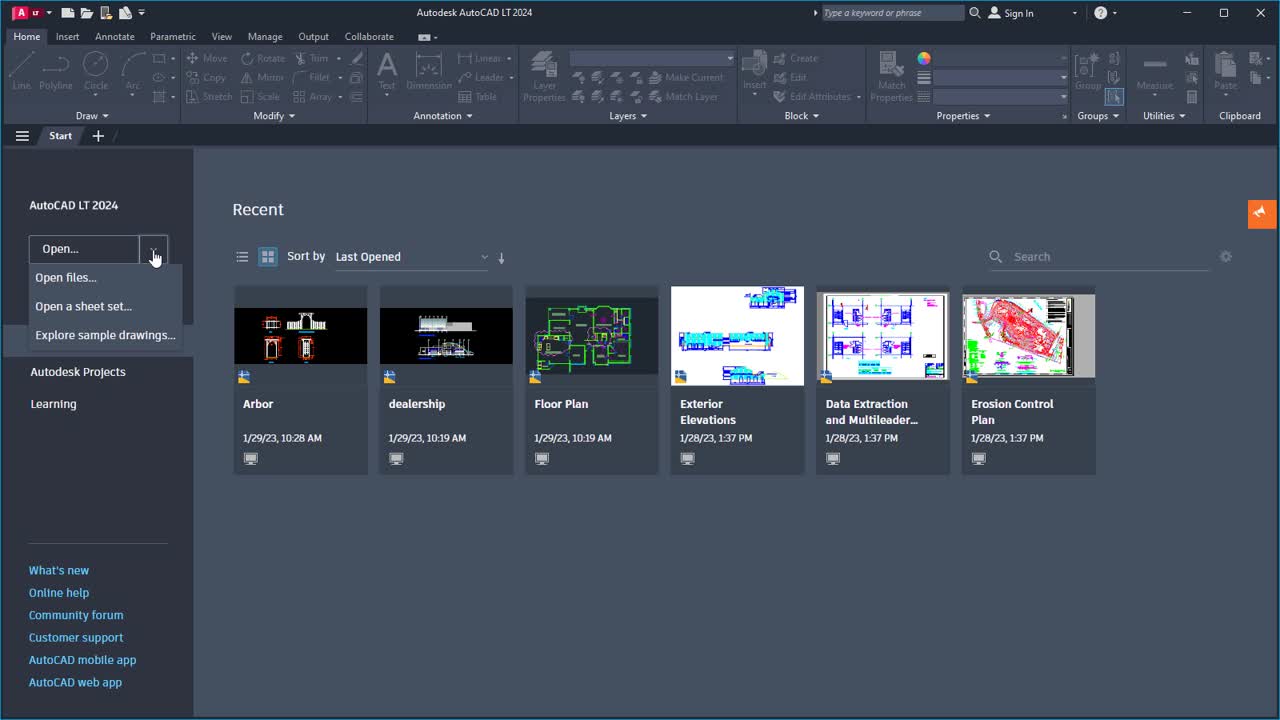
تحميل برنامج Autodesk AutoCAD LT 2026 وتفعيله | لإنجاز مشاريعك الهندسية بسرعة
Autodesk AutoCAD LT 2026 هو الأداة الأقوى والأخف وزناً التي لا غنى عنها لأي مهندس أو مصمم يبحث عن الدقة المتناهية في صياغة وإنشاء الرسومات ثنائية الأبعاد (2D). إذا كنت تعاني من استهلاك موارد جهازك مع النسخ الكاملة المعقدة، أو تواجه مشكلات مستمرة مع رسائل أخطاء الترخيص، فإن هذا الدليل أُعد خصيصاً لك. نوفر لك اليوم شرحاً وافياً حول تحميل برنامج Autodesk AutoCAD LT 2026 وتفعيله مدى الحياة بخطوات آمنة ومجربة.
من خلال هذه النسخة المحسنة، ستتمكن من إنجاز مخططاتك المعمارية والميكانيكية بسرعة فائقة، مع ضمان الحصول على أداء مستقر يتيح لك الاستفادة من كافة أدوات التوثيق الهندسي دون أي قيود. تابع القراءة لتكتشف الميزات الجديدة وتتعلم كيفية التثبيت خطوة بخطوة لتبدأ العمل فوراً. ويمكنك أيضًا تجربة تحميل أوتوكاد للهندسة المعمارية كخيار مرتبط إذا كنت تريد معرفة المزيد عن برنامج أوتوكاد للهندسة المعمارية | Autodesk AutoCAD Architecture 2025.

تحميل برنامج Autodesk AutoCAD LT 2026 وتفعيله | لإنجاز مشاريعك الهندسية بسرعة
يُعد تحميل برنامج Autodesk AutoCAD LT 2026 الخطوة الأولى والأهم لكل مهندس أو مصمم يبحث عن الدقة المتناهية في صياغة وإنشاء الرسومات دون استهلاك موارد جهازه. إذا كنت تعاني من بطء جهازك مع النسخ الكاملة المعقدة، أو تواجه مشكلات مستمرة مع رسائل أخطاء الترخيص، فإن هذا الدليل الشامل أُعد خصيصاً لك. نوفر لك اليوم شرحاً وافياً حول تحميل برنامج Autodesk AutoCAD LT 2026 وتفعيله مدى الحياة بخطوات آمنة ومجربة لضمان عمله بكفاءة.
ما هو برنامج AutoCAD LT 2026 ولماذا هو خيارك الأفضل؟
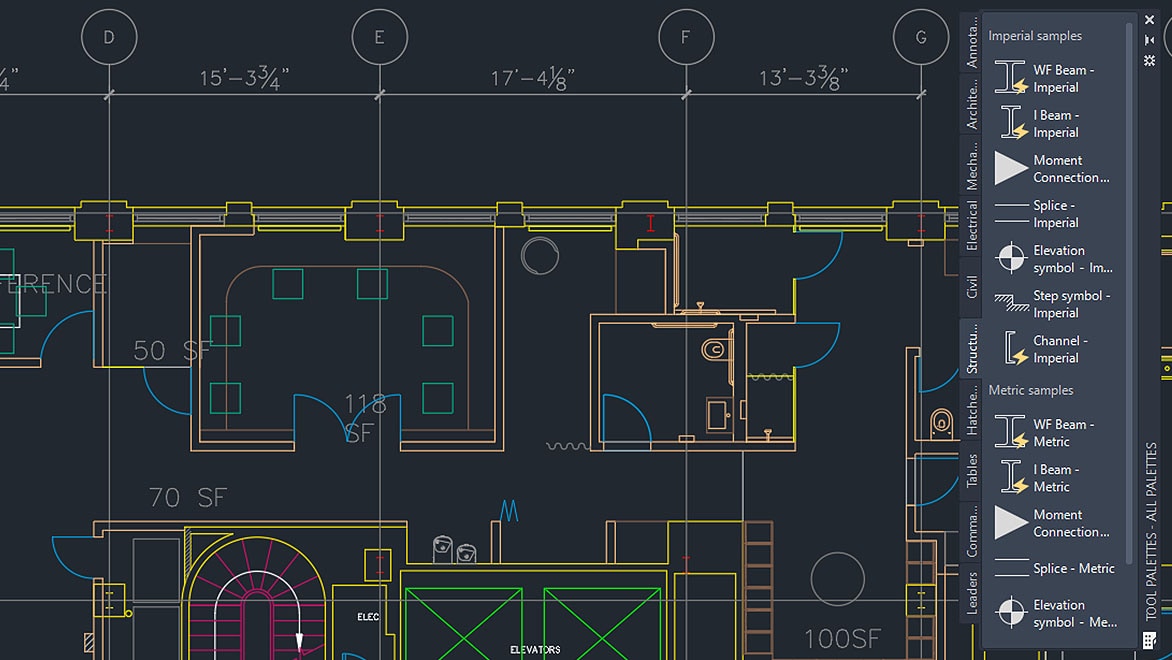
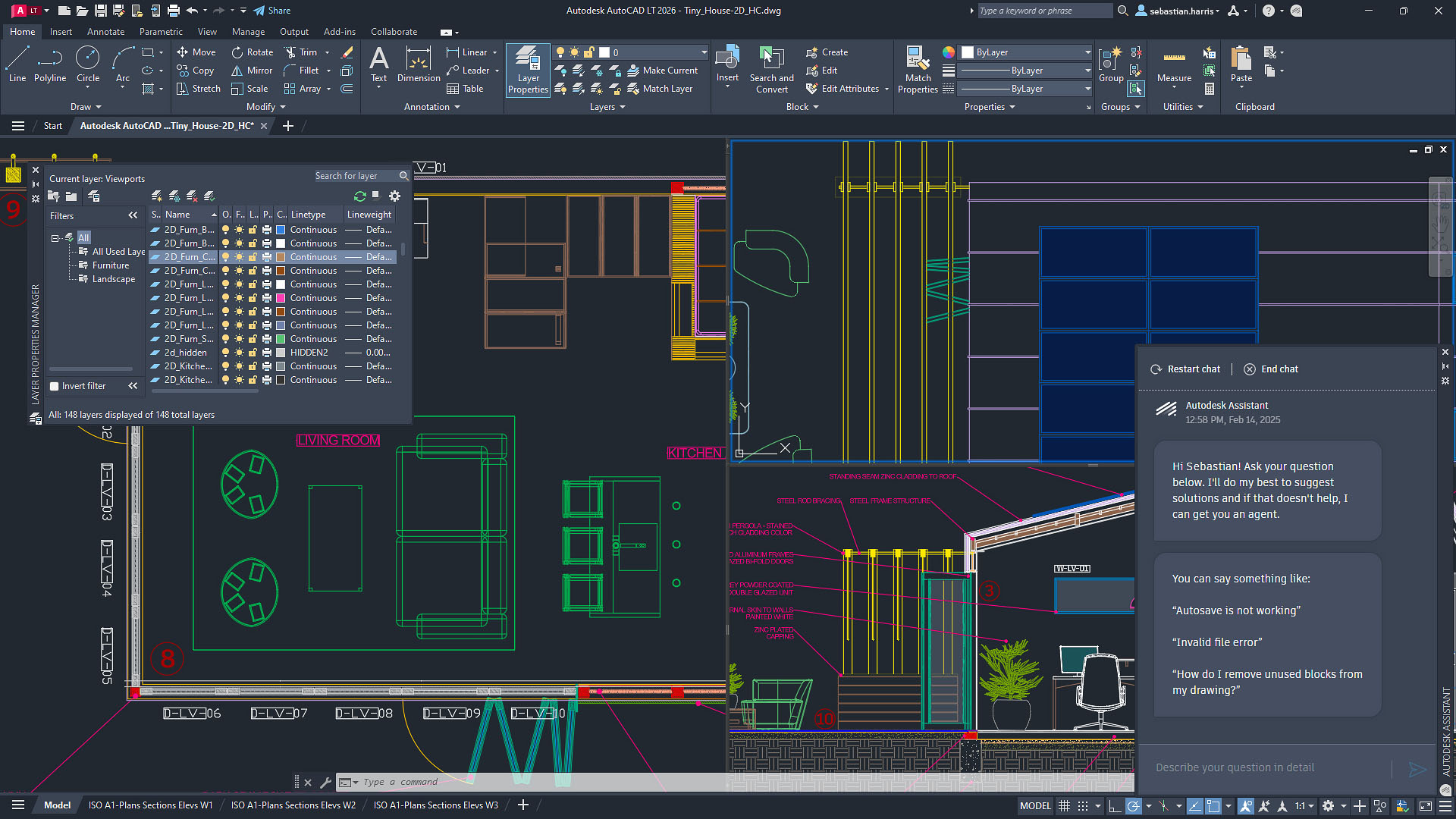
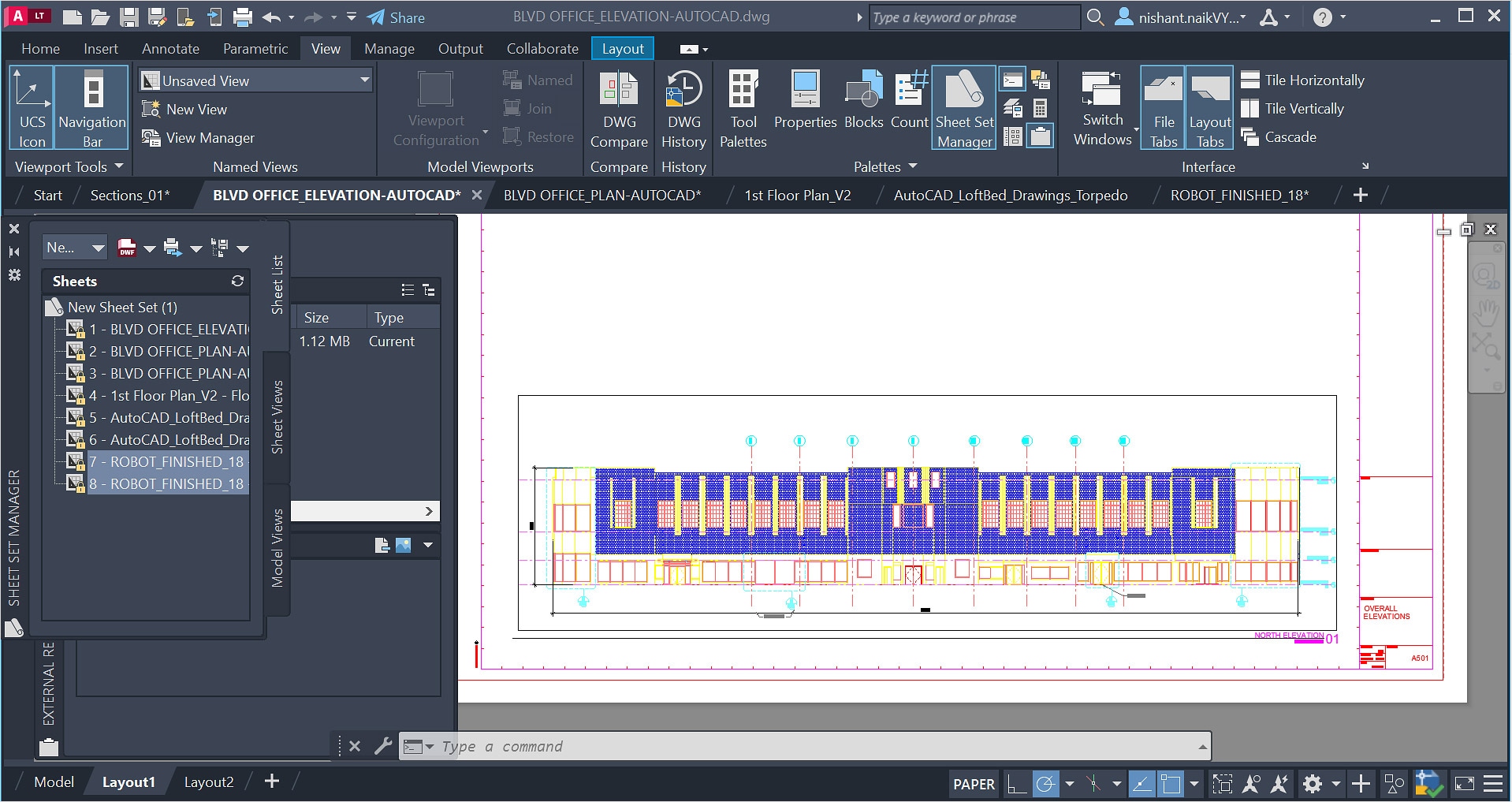
يُعتبر هذا الإصدار من أوتوديسك أفضل برنامج رسم هندسي ثنائي الأبعاد 2D مخصص للمحترفين. يركز البرنامج بشكل أساسي على تصميم المخططات المعمارية 2D، والرسومات الميكانيكية، ومخططات الكهرباء والسباكة بدقة عالية. من خلال تحميل اوتوكاد LT 2026، ستحصل على واجهة مستخدم مألوفة ولكن مع تحسينات هائلة في سرعة الأداء، حيث يوفر إصدار 2026 سرعة فتح للملفات تصل إلى 11 ضعفاً وتشغيلاً أسرع بـ 4 أضعاف مقارنة بنسخة 2025. هذا يجعله الأداة المثالية لزيادة الإنتاجية وإنجاز المشاريع في وقت قياسي.
لماذا يعتبر AutoCAD LT بديل الاوتوكاد للاجهزة الضعيفة؟
يواجه العديد من المستخدمين مشكلة “التهنيج” أو التقطيع عند استخدام النسخة الشاملة من أوتوكاد على حواسيبهم. هنا يبرز دور نسخة LT كأفضل بديل الاوتوكاد للاجهزة الضعيفة والمتوسطة. بفضل استغنائه عن أدوات النمذجة ثلاثية الأبعاد (3D) الثقيلة، أصبح تحميل اوتوكاد LT 2026 للأجهزة المتوسطة هو الحل الأمثل لمن يريد العمل بسلاسة. بالإضافة إلى ذلك، نوفر لك إمكانية تحميل اوتوكاد 2026 LT مضغوط بحجم صغير لتسهيل عملية التنزيل لأصحاب سرعات الإنترنت المحدودة، مما يضمن لك تجربة استخدام خفيفة وسريعة. ويمكنك أيضًا تجربة تحميل Autodesk Inventor Professional 2025 كخيار مرتبط إذا كنت تريد معرفة المزيد عن برنامج Autodesk Inventor Professional 2025 | للرسم والتصميم الهندسي. ويمكنك أيضًا تجربة تحميل Autodesk Navisworks Manage 2026 كخيار مرتبط إذا كنت تريد معرفة المزيد عن تحميل برنامج Autodesk Navisworks Manage 2026 | لفحص التعارضات الهندسية ومنع أخطاء الموقع.
الفرق بين AutoCAD و AutoCAD LT
قبل القيام بعملية تنزيل برنامج اوتوكاد 2026 LT، من المهم أن تفهم الفرق بين AutoCAD و AutoCAD LT لضمان تلبية البرنامج لاحتياجاتك:
-
نطاق التصميم: النسخة الكاملة (AutoCAD) تدعم التصميم ثنائي وثلاثي الأبعاد (2D & 3D)، بينما تركز نسخة LT حصرياً على الصياغة ثنائية الأبعاد.
-
استهلاك الموارد: نسخة LT أخف بكثير وتعمل بكفاءة على الأجهزة العادية.
-
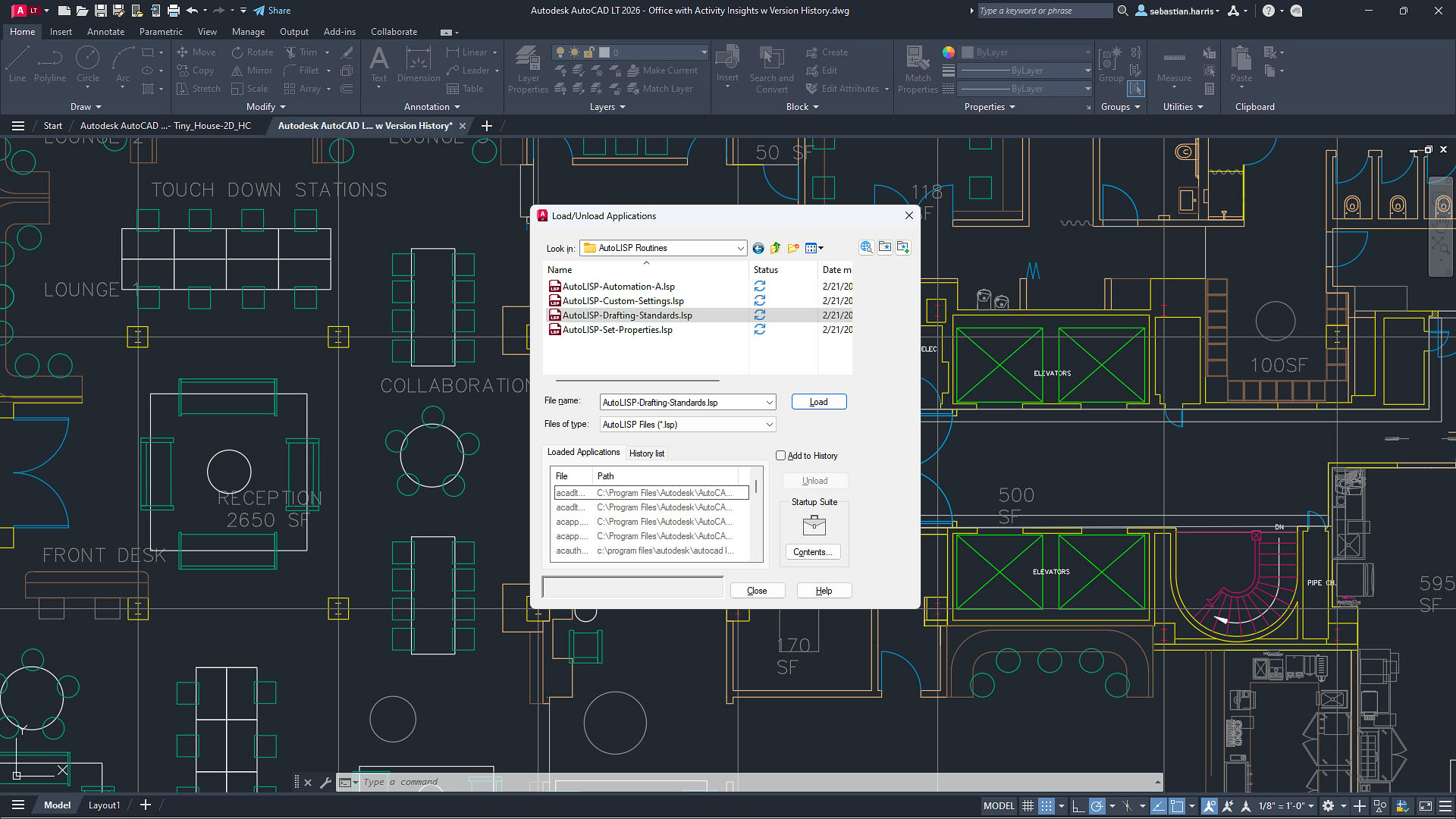
لغات البرمجة (AutoLISP): النسخة الكاملة تدعم الإضافات البرمجية المتقدمة، بينما تأتي نسخة LT بأدوات قياسية جاهزة تناسب 90% من المهام الهندسية اليومية.
-
التكلفة: تعتبر نسخة LT اقتصادية جداً مقارنة بالنسخة الشاملة، خصوصاً عند البحث عن Download AutoCAD LT 2026 full version لتلبية احتياجاتك الأساسية بامتياز.
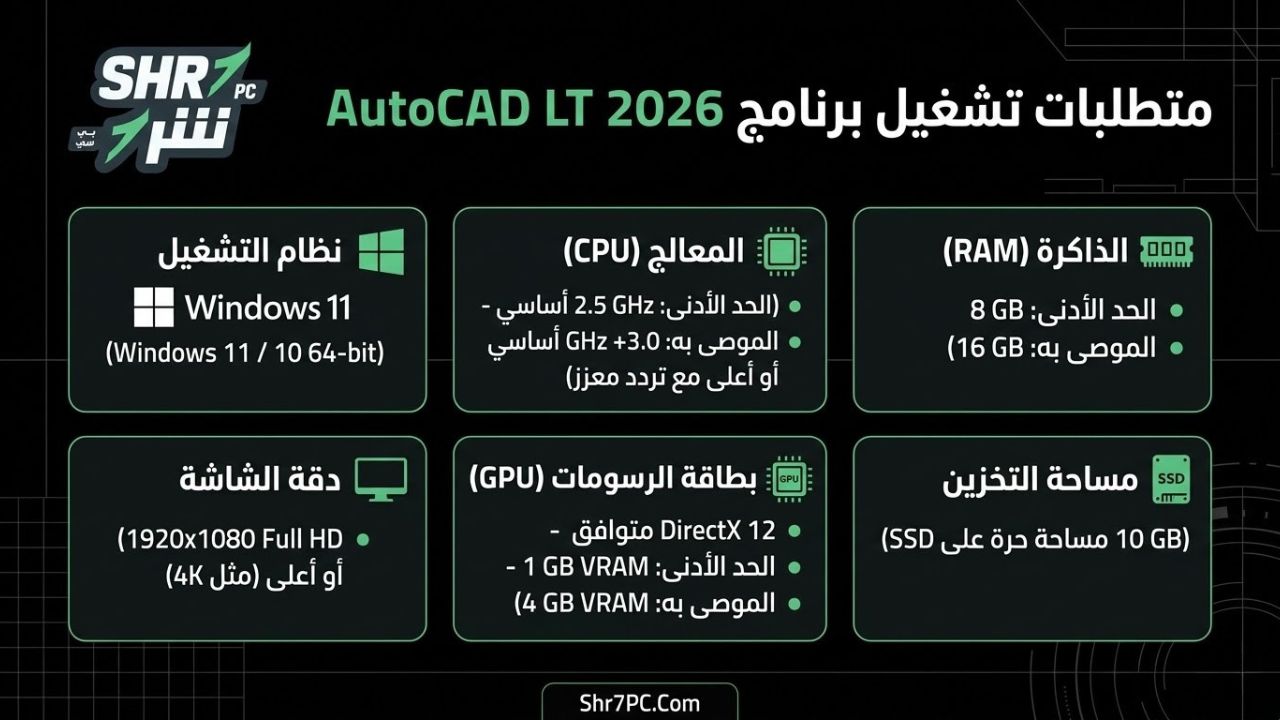
متطلبات تشغيل برنامج AutoCAD LT 2026
لضمان عمل البرنامج بدون أي تقطيع أو مشاكل في الأداء، يجب التأكد من مطابقة جهازك لـ متطلبات تشغيل برنامج AutoCAD LT 2026 (أو ما يُعرف بـ Autodesk AutoCAD LT 2026 system requirements):
-
نظام التشغيل: يتطلب البرنامج نظام تشغيل Windows 10 (بإصدار 64-بت) أو Windows 11.
-
المعالج (Processor): معالج بسرعة 2.5 جيجاهرتز كحد أدنى، ويُفضل 3 جيجاهرتز أو أعلى لضمان الأداء الأفضل.
-
الذاكرة العشوائية (RAM): 8 جيجابايت كحد أدنى (يُنصح بـ 16 جيجابايت لتعدد المهام).
-
كارت الشاشة: يدعم DirectX 11 أو أعلى مع ذاكرة عشوائية للفيديو (VRAM) بسعة 1 جيجابايت على الأقل.
-
مساحة التخزين: مساحة فارغة لا تقل عن 10 جيجابايت (يُفضل استخدام أقراص SSD لسرعة الفتح).
روابط التحميل المباشرة والسريعة
نحن ندرك مدى إزعاج الروابط الربحية المعقدة، لذلك وفرنا لك تحميل برنامج AutoCAD LT 2026 كامل برابط مباشر (عبر سيرفرات سريعة تدعم الاستكمال). إذا كان بحثك يتمحور حول AutoCAD LT 2026 تحميل سريع وآمن، أو كنت تبحث عن AutoCAD LT 2026 direct link، فقد وصلت للمكان الصحيح. الروابط المرفقة في نهاية المقال خالية تماماً من الفيروسات وتم فحصها لضمان سلامة جهازك.
حل مشكلة ترخيص اوتوكاد 2026 وتفعيل البرنامج
الهاجس الأكبر الذي يواجه المستخدم العربي هو سقوط التفعيل أو ظهور رسالة “Your AutoCAD license is not valid”. في هذا القسم نقدم لك حل مشكلة ترخيص اوتوكاد 2026 بشكل جذري. من خلال استخدام أداة التفعيل المرفقة (AutoCAD LT 2026 activation tool)، ستتمكن من تفعيل برنامج Autodesk AutoCAD LT 2026 بدون مشاكل ليعمل معك بجميع ميزاته الرسمية وبشكل دائم.
خطوات تثبيت وتفعيل AutoCAD LT 2026
إليك خطوات تثبيت وتفعيل AutoCAD LT 2026 بالتفصيل لضمان نجاح العملية:
-
قم بتحميل الملف المضغوط من الرابط المباشر أسفل المقال.
-
افصل الاتصال بالإنترنت تماماً وأوقف عمل برنامج الحماية (Windows Defender أو أي مضاد فيروسات آخر) مؤقتاً لضمان عدم حذف ملف التفعيل.
-
قم بفك الضغط عن الملفات وابدأ في تثبيت البرنامج (Setup.exe) بشكل اعتيادي.
-
بعد انتهاء التثبيت، لا تقم بتشغيل البرنامج فوراً.
-
افتح مجلد التفعيل المرفق، وقم بتشغيل أداة AutoCAD LT 2026 activation tool كمسؤول (Run as administrator).
-
اتبع التعليمات الموضحة داخل ملف القراءة (ReadMe) المرفق لإتمام التفعيل بشكل صحيح.
-
أعد تشغيل جهازك، ثم استمتع ببرنامجك المفعل مدى الحياة!
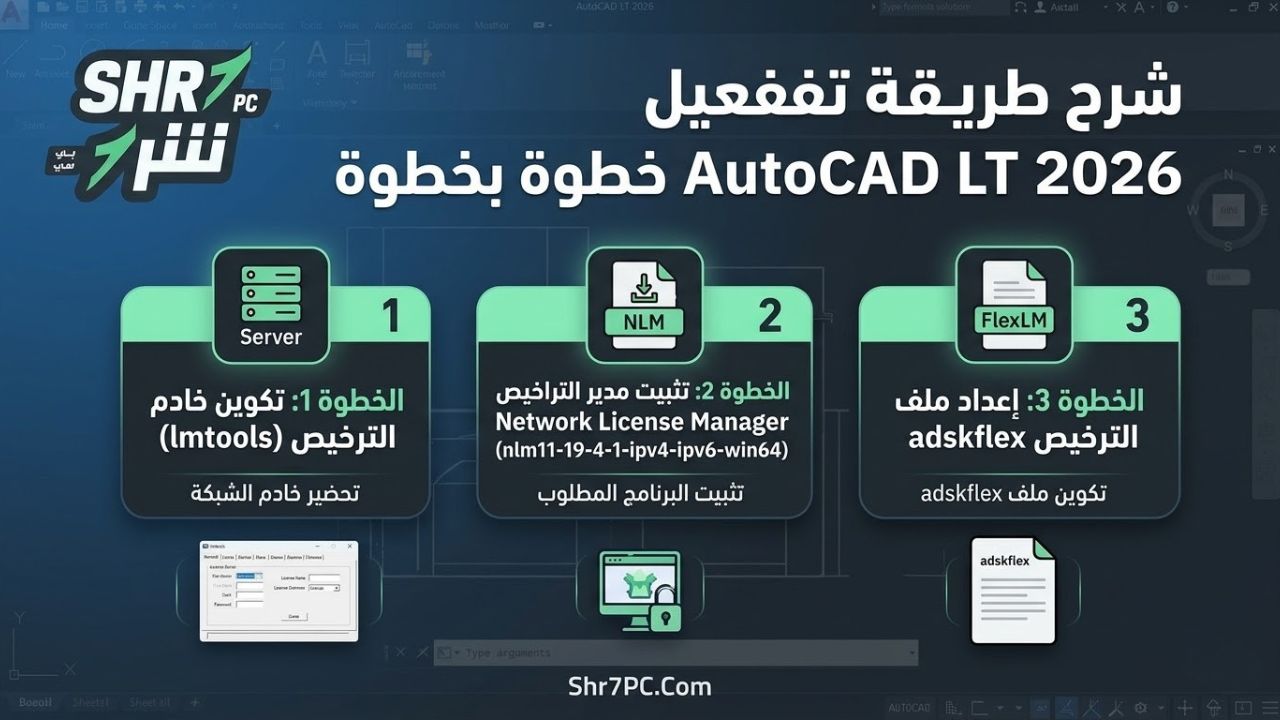
شرح طريقة تفعيل AutoCAD LT 2026 خطوة بخطوة
تُعد طريقة التفعيل باستخدام خادم التراخيص المحلي (Network License Manager) من أكثر الطرق احترافية واستقراراً لبرامج أوتوديسك، حيث تتجنب من خلالها مشاكل سقوط التفعيل المستمرة. هذه الطريقة تعتمد على إنشاء سيرفر وهمي على جهازك لترخيص البرنامج باستخدام أدوات NLM و LMTOOLS.
إليك الشرح التفصيلي لخطوات التفعيل التي يمكنك إضافتها لمقالك لتكون مرجعاً واضحاً لزوار موقعك:
شرح طريقة تفعيل AutoCAD LT 2026 باستخدام LMTOOLS و NLM
الخطوة الأولى: تثبيت مدير تراخيص الشبكة (Network License Manager)
-
قم بفك الضغط عن مجلد التفعيل المرفق مع البرنامج.
-
ابدأ بتشغيل ملف التثبيت المسمى
nlm11-19-4-1-ipv4-ipv6-win64.msi. -
اتبع خطوات التثبيت الافتراضية (Next ثم Install). عادةً ما يتم تثبيت الأداة في المسار الافتراضي التالي:
C:\Autodesk\Network License Manager
الخطوة الثانية: تجهيز ملفات السيرفر والترخيص (adskflex)
-
بعد انتهاء التثبيت، توجه إلى مجلد التفعيل الذي قمت بتحميله، وانسخ ملف الخادم المسمى
adskflex.exe(وملفات الترخيص المرافقة له بصيغة.licأو.dat). -
اذهب إلى مسار تثبيت NLM (المذكور في الخطوة السابقة) وقم بلصق الملفات هناك مع الموافقة على الاستبدال (Replace) إذا طُلب منك ذلك.
-
افتح ملف الترخيص (الملف الذي ينتهي بـ
.lic) باستخدام برنامج “المفكرة” (Notepad)، وتأكد من تغيير السطر الأول ليحتوي على اسم جهازك (Hostname) وعنوان الماك (MAC Address) الخاص بك، ثم احفظ التعديلات. (ملاحظة: بعض التفعيلات الجاهزة لا تتطلب هذه الخطوة وتكون معدة مسبقاً للعمل على127.0.0.1).
الخطوة الثالثة: إعداد سيرفر التفعيل عبر برنامج LMTOOLS
-
من داخل مجلد
Network License Manager، قم بتشغيل أداةlmtools.exeبصلاحيات المسؤول (Run as administrator). -
من القائمة العلوية، انتقل إلى تبويب Config Services.
-
قم بتعبئة الخانات كما يلي:
-
Service Name: اكتب اسماً للخدمة، مثلاً
Autodesk License Server. -
Path to the lmgrd.exe file: اضغط على Browse وحدد ملف
lmgrd.exeالموجود في نفس المجلد. -
Path to the license file: اضغط على Browse وحدد ملف الترخيص
.licالذي قمنا بتجهيزه. -
Path to the debug log file: اضغط على Browse وحدد مساراً لإنشاء ملف سجل، يمكنك كتابة
debug.logليتم إنشاؤه.
-
-
في نفس النافذة بالأسفل، ضع علامة صح (✓) بجوار الخيارين:
-
Use Services
-
Start Server at Power Up (هذا الخيار ضروري جداً لضمان عمل التفعيل تلقائياً كلما قمت بتشغيل الكمبيوتر).
-
-
اضغط على زر Save Service لحفظ الإعدادات.
الخطوة الرابعة: تشغيل خادم التراخيص
-
داخل برنامج LMTOOLS، انتقل الآن إلى تبويب Start/Stop/Reread.
-
تأكد من تحديد اسم السيرفر الذي أنشأته، ثم اضغط على زر Start Server.
-
انتظر قليلاً حتى تظهر لك رسالة أسفل النافذة تفيد بنجاح العملية (Server Start Successful).
-
بعد ذلك، اضغط على زر ReRead License File لتأكيد قراءة ملف الترخيص، وتأكد من ظهور رسالة (Reread Server License File Completed). يمكنك الآن إغلاق أداة LMTOOLS.
الخطوة الخامسة: ربط الأوتوكاد بسيرفر التفعيل
-
قم بفتح برنامج Autodesk AutoCAD LT 2026.
-
عند ظهور نافذة التفعيل المطالبة بالترخيص، اختر خيار Use a network license (استخدام ترخيص شبكة).
-
اختر Single License Server.
-
في خانة اسم السيرفر (Server Name)، اكتب
127.0.0.1أوlocalhost(وهو الآي بي المحلي لجهازك). -
اضغط على Done أو Connect. سيبدأ البرنامج فوراً في قراءة الترخيص من السيرفر المحلي الذي قمنا بإنشائه، وسيعمل معك بكامل ميزاته مدى الحياة.
يُعد تنزيل برنامج اوتوكاد 2026 LT الاستثمار الأفضل لوقتك وجهدك إذا كانت مهامك تتركز حول الصياغة ثنائية الأبعاد، وبفضل توفيرنا لـ تحميل برنامج Autodesk AutoCAD LT 2026 وتفعيله مدى الحياة، لن تقلق بعد اليوم بشأن انتهاء الفترة التجريبية أو ثقل جهازك أثناء العمل. حمل البرنامج الآن، وابدأ في إبداع تصاميمك الهندسية والميكانيكية بأعلى مستويات الاحترافية والدقة.
تابعنا دائماً لتحميل أحدث البرامج من موقع شرح PC