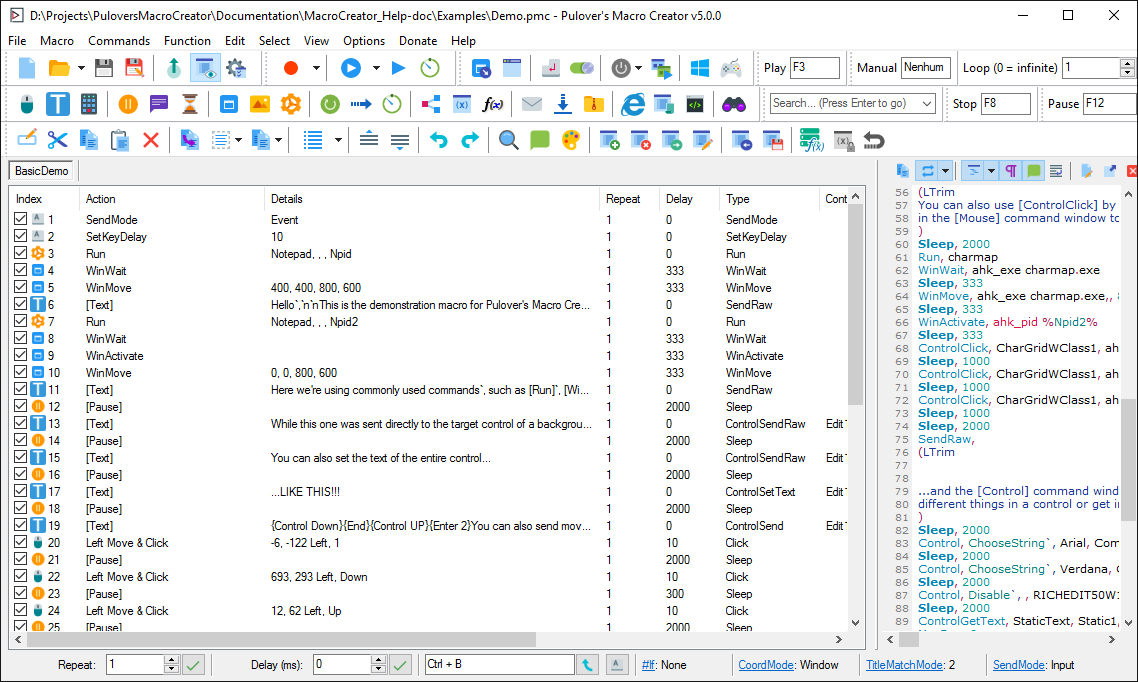
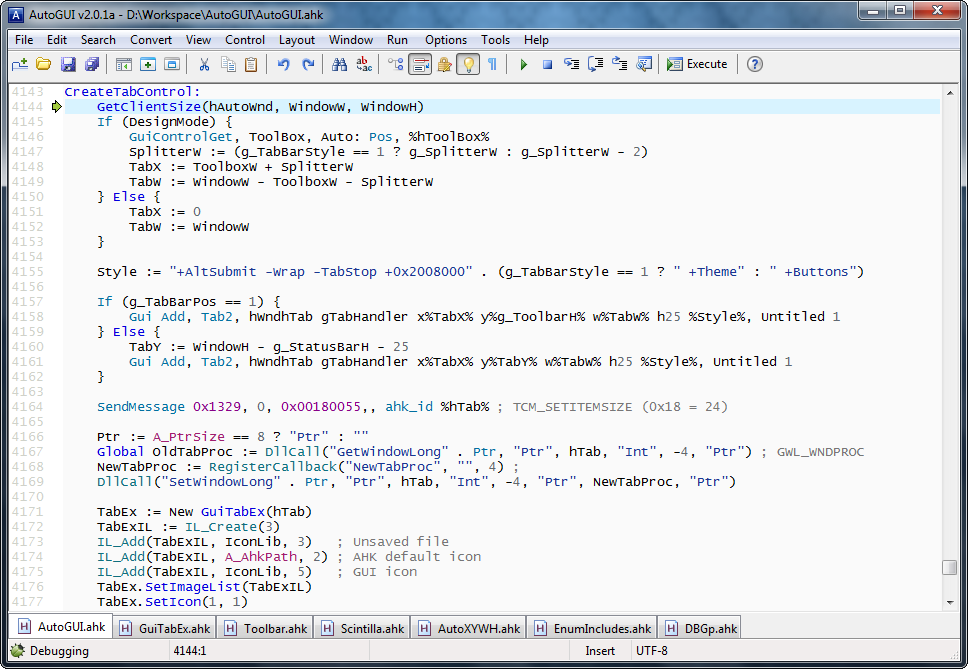
برنامج AutoHotkey | لأتمتة المهام وتوفير الوقت
هل شعرت يوماً بالإحباط من تكرار نفس المهام على حاسوبك عشرات اAutoHotkey لمرات يومياً؟ سواء كان ذلك كتابة بريدك الإلكتروني، أو فتح مجموعة من البرامج بضغطة واحدة، أو حتى إعادة تعيين وظائف أزرار لوحة المفاتيح التي لا تستخدمها. في عصر السرعة والذكاء الاصطناعي، لم يعد من المنطقي إضاعة وقتك في حركات روتينية يمكن للحاسوب القيام بها بدلاً منك. هنا يأتي دور البطل الخفي في عالم الويندوز: برنامج AutoHotkey.
إذا كنت تبحث عن تحميل برنامج AutoHotkey، فأنت لا تبحث فقط عن مجرد أداة بسيطة، بل أنت على أعتاب امتلاك قوة برمجية هائلة تمكنك من تخصيص نظام التشغيل ويندوز بالكامل ليتناسب مع احتياجاتك الشخصية والمهنية. في هذا المقال، سنأخذك في رحلة تبدأ من الصفر حتى الاحتراف في التعامل مع هذه الأداة الأسطورية.
ما هو برنامج AutoHotkey؟ وكيف سيغير حياتك الرقمية؟
برنامج AutoHotkey (ويُختصر بـ AHK) هو لغة برمجة نصية (Scripting Language) مفتوحة المصدر ومجانية تماماً مخصصة لنظام التشغيل ويندوز. صُمم البرنامج في البداية لتوفير “مفاتيح اختصار” (Hotkeys) سهلة، ولكنه تطور ليصبح أداة أتمتة كاملة يمكنها القيام بأي شيء تقريباً.
يعمل البرنامج من خلال “سكربتات” أو ملفات نصية بسيطة تنتهي بامتداد .ahk. تحتوي هذه الملفات على أوامر تخبر الويندوز بما يجب فعله عند الضغط على زر معين أو عند كتابة جملة محددة. الجمال في AutoHotkey يكمن في بساطته؛ فأنت لا تحتاج لشهادة في علوم الحاسوب لتبدأ، ولكن إذا كنت محترفاً، فالآفاق لا حدود لها.
لماذا يجب عليك تحميل برنامج AutoHotkey الآن؟ (أهم المميزات)
يتساءل الكثيرون: “لماذا أستخدم AutoHotkey بينما يوفر الويندوز بعض الاختصارات؟”. الإجابة تكمن في المرونة المطلقة التي يوفرها البرنامج، وإليك أبرز مميزاته:
1. إنشاء مفاتيح اختصار مخصصة (Custom Hotkeys)
يمكنك تحويل أي زر في لوحة المفاتيح أو الفأرة أو حتى أزرار التحكم في الألعاب (Joystick) ليقوم بوظيفة مختلفة تماماً. هل زر “Caps Lock” يزعجك؟ يمكنك برمجته ليفتح متصفح جوجل كروم فوراً أو ليقوم بدور زر “Enter”.
2. ميزة التوسيع التلقائي للنصوص (Auto-Replace / Hotstrings)
هذه الميزة هي المفضلة لخدمة العملاء والكتاب. يمكنك ضبط البرنامج بحيث عندما تكتب كلمة قصيرة مثل ;mail يقوم البرنامج فوراً باستبدالها ببريدك الإلكتروني الطويل. أو عندما تكتب brb يتم تحويلها تلقائياً إلى Be Right Back.
3. أتمتة واجهة المستخدم (GUI Automation)
يستطيع AutoHotkey النقر على الأزرار، وتعبئة النماذج، والتنقل بين القوائم في البرامج الأخرى. إذا كان لديك برنامج قديم يتطلب 10 نقرات للقيام بمهمة واحدة، يمكنك برمجة سكربت يقوم بكل ذلك في أجزاء من الثانية. ويمكنك أيضًا تجربة تحميل FTPGetter Professional كخيار مرتبط إذا كنت تريد معرفة المزيد عن برنامج FTPGetter Professional | لأتمتة عمليات نقل الملفات بين جهاز الكمبيوتر المحلي وخوادم FTP أو SFTP.
4. إنشاء واجهات رسومية خاصة بك (Custom GUI)
لا يقتصر البرنامج على الأوامر المخفية، بل يمكنك تصميم نوافذ وأزرار وصناديق إدخال خاصة بك لتعمل كأدوات مساعدة داخل نظامك.
5. مجاني ومفتوح المصدر وخفيف جداً
البرنامج لا يستهلك تقريباً أي موارد من ذاكرة الجهاز (RAM)، وهو مجاني للأبد بدون إعلانات أو اشتراكات مخفية.
متطلبات التشغيل والتحميل: كيف تحصل على النسخة الصحيحة؟
قبل تحميل برنامج AutoHotkey، يجب أن تعرف أن هناك إصدارين رئيسيين متاحين حالياً في عام 2026: ويمكنك أيضًا تجربة تحميل Autodesk FeatureCAM Ultimate 2026 كخيار مرتبط إذا كنت تريد معرفة المزيد عن برنامج Autodesk FeatureCAM Ultimate 2026 | لأتمتة وبرمجة CNC.
-
الإصدار 2.0 (v2): وهو الإصدار الحديث والموصى به حالياً، حيث يتميز بلغة برمجية أكثر تنظيماً وقوة، وهو المستقبل الذي تدعمه الشركة المطورة.
-
الإصدار 1.1 (v1.1): وهو الإصدار الكلاسيكي (Legacy). لا يزال يُستخدم لأن الكثير من السكربتات القديمة المتوفرة على الإنترنت كُتبت به، لكنه لم يعد يحصل على تحديثات ميزات جديدة.
خطوات التحميل :
-
انقر على زر Download.
-
اختر Download v2.0 للحصول على أحدث التقنيات.
-
سيتم تحميل ملف تثبيت صغير الحجم (حوالي 5 ميجابايت).
طريقة تثبيت وإعداد AutoHotkey على ويندوز
عملية التثبيت بسيطة للغاية ولا تختلف عن أي برنامج آخر، ولكن هناك بعض التفاصيل المهمة:
-
قم بتشغيل ملف الـ
setupالذي قمت بتحميله. -
اختر “Install” للمباشرة في التثبيت الافتراضي.
-
بمجرد الانتهاء، لن تفتح لك نافذة برنامج تقليدية (مثل Word أو Photoshop)، وهذا ما يربك المبتدئين. AutoHotkey يعمل في الخلفية وينتظر منك إنشاء “السكربت” الخاص بك.
كيف تكتب أول سكربت لك في AutoHotkey؟ (دليل المبتدئين)
بما أنك قمت بـ تحميل برنامج AutoHotkey، فلنجعله يعمل الآن. اتبع هذه الخطوات البسيطة لإنشاء أول اختصار لك:
الخطوة 1: إنشاء ملف السكربت
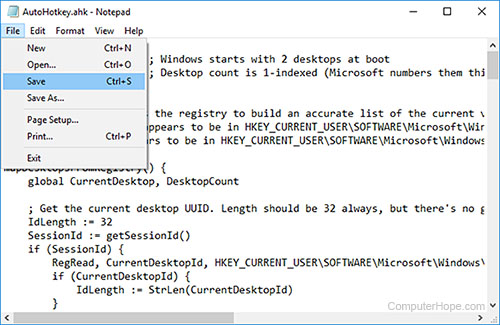
في أي مكان على سطح المكتب، اضغط بزر الفأرة الأيمن، اختر New (جديد)، ثم اختر AutoHotkey Script. قم بتسمية الملف بأي اسم، مثلاً MyFirstScript.ahk.
الخطوة 2: تحرير السكربت
اضغط بزر الفأرة الأيمن على الملف الجديد واختر Edit Script. سيفتح لك ملف نصي (بواسطة Notepad). امسح ما بداخل الملف واكتب الكود التالي:
AutoHotkey
{
    Run "notepad.exe"
}شرح الكود: الرمز ^ يمثل زر Ctrl، وحرف j هو الزر المطلوب. هذا السكربت يعني: "عند الضغط على Ctrl + J، قم بفتح برنامج المفكرة".
الخطوة 3: تشغيل السكربت
احفظ الملف وأغلقه، ثم اضغط عليه مرتين لتشغيله. ستلاحظ ظهور أيقونة خضراء صغيرة تحمل حرف “H” في شريط المهام بجانب الساعة. الآن، جرب الضغط على Ctrl + J وستنبهر بالنتيجة!
طبيقات عملية لبرنامج AutoHotkey ستوفر عليك ساعات من العمل
بعد تحميل برنامج AutoHotkey، إليك بعض الأفكار التي يمكنك تطبيقها فوراً لتصبح “سوبر مبرمج” في حياتك اليومية:
أ- تصحيح الأخطاء الإملائية تلقائياً
يمكنك إنشاء سكربت يقوم بتصحيح الكلمات التي تخطئ فيها دائماً باللغة العربية أو الإنجليزية:
AutoHotkey
::انشاء::إنشاء
::شكرا::شكراً جزيلاً
ب- التحكم في مستويات الصوت والسطوع
إذا كانت لوحة مفاتيحك لا تحتوي على أزرار للتحكم في الصوت، يمكنك برمجتها بنفسك:
AutoHotkey
^Down::Send "{Volume_Down}" ; Ctrl + سهم للأسفل لخفض الصوت
ج- فتح المواقع المفضلة بضغطة زر
بدلاً من فتح المتصفح ثم كتابة العنوان، اجعل AutoHotkey يقوم بذلك:
AutoHotkey
!g::Run "https://www.google.com" ; Alt + G لفتح جوجل
الأمان والخصوصية: هل برنامج AutoHotkey آمن؟
من الأسئلة الشائعة عند تحميل برنامج AutoHotkey هي مدى أمانه. بما أن البرنامج لديه قدرة على محاكاة ضغطات المفاتيح، فقد تكتشفه بعض برامج مكافحة الفيروسات (Antivirus) على أنه “تهديد محتمل” (False Positive).
-
الحقيقة: البرنامج آمن تماماً ومستخدم من قبل الملايين حول العالم وهو مفتوح المصدر (Open Source)، مما يعني أن الكود الخاص به متاح للجميع لمراجعته.
-
نصيحة: احرص دائماً على تحميل البرنامج من موقعه الرسمي فقط، ولا تقم بتشغيل سكربتات
.ahkمجهولة المصدر تحملها من المنتديات دون مراجعة الكود بداخلها، لأن السكربت قد يحتوي على أوامر ضارة.
الفرق بين AutoHotkey وأدوات الأتمتة الأخرى
ربما سمعت عن أدوات مثل Power Automate من مايكروسوفت أو Macro Recorder. إليك مقارنة سريعة توضح لماذا يتفوق AutoHotkey في كثير من الأحيان:
| وجه المقارنة | AutoHotkey | Power Automate | Macro Recorder |
| استهلاك الموارد | منخفض جداً (خفيف) | متوسط إلى عالي | متوسط |
| سهولة التعلم | متوسطة (تحتاج كود بسيط) | سهلة (سحب وإفلات) | سهلة جداً (تسجيل) |
| المرونة | غير محدودة (لغة برمجة) | محدودة بمهام النظام | محدودة بحركات الفأرة |
| السعر | مجاني تماماً | مجاني/مدفوع | مدفوع غالباً |
نصائح للمحترفين بعد تحميل برنامج AutoHotkey
إذا قررت التعمق في استخدام البرنامج، فإليك هذه النصائح الذهبية:
-
استخدم Window Spy: تأتي مع البرنامج أداة تسمى “Window Spy”. تساعدك هذه الأداة في معرفة “إحداثيات” الفأرة الدقيقة وأسماء النوافذ، مما يسهل عليك كتابة سكربتات تتفاعل مع نوافذ معينة.
-
تعلم الـ RegEx: يدعم البرنامج “التعبيرات النمطية” (Regular Expressions)، وهي قوة خارقة للبحث عن النصوص وتعديلها داخل الملفات.
-
المجتمع العربي والعالمي: هناك مجتمع ضخم جداً للبرنامج. إذا واجهتك مشكلة، ابحث في منتدى AutoHotkey الرسمي أو في “Reddit”، وستجد مئات السكربتات الجاهزة التي يمكنك نسخها وتعديلها.
الخاتمة
يُعتبر تحميل برنامج AutoHotkey بمثابة توظيف “مساعد شخصي” مجاني داخل حاسوبك يعمل على مدار الساعة دون كلل. إنه الاستثمار الأفضل لوقتك؛ فالدقائق التي ستستغرقها في تعلم كتابة سكربت بسيط اليوم، ستوفر عليك ساعات من العمل اليدوي المرهق في المستقبل. ويمكنك أيضًا تجربة تحميل CSoftLab Advanced Diary كخيار مرتبط إذا كنت تريد معرفة المزيد عن تحميل برنامج CSoftLab Advanced Diary | أفضل مفكرة لحماية أسرارك الرقمية.
تابعنا دائماً لتحميل أحدث البرامج من موقع شرح PC