
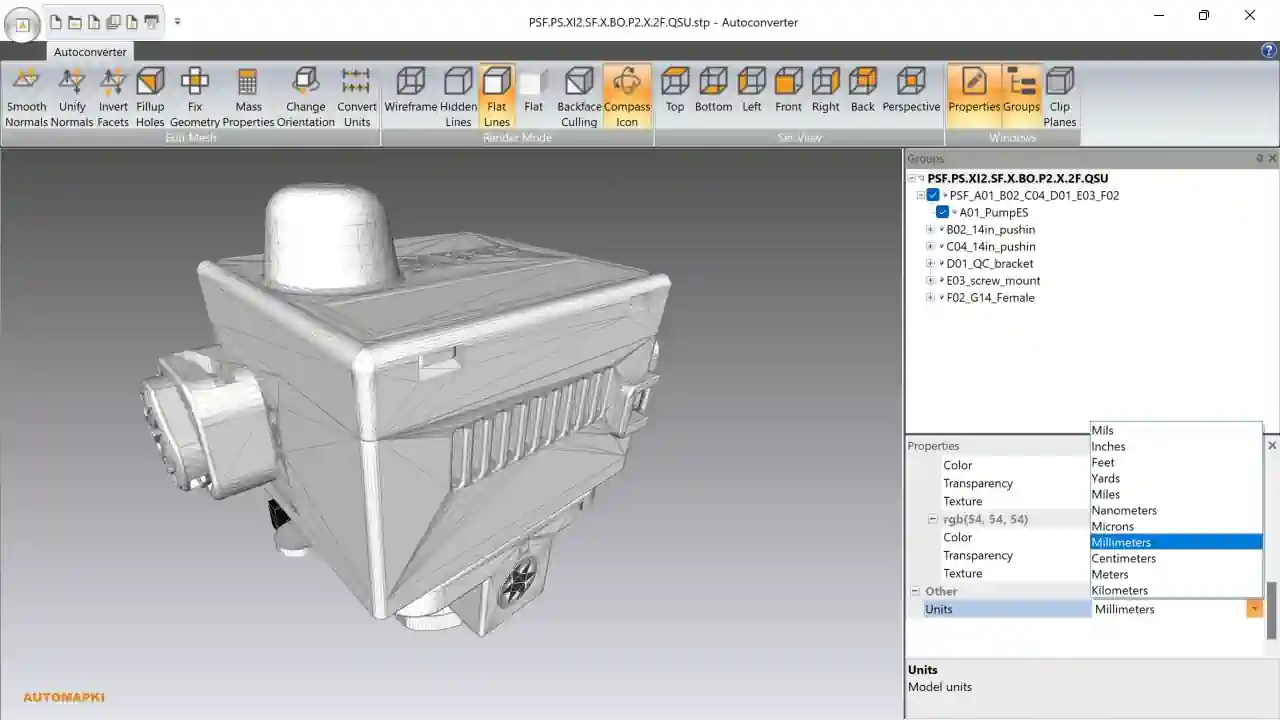
تحميل برنامج Automapki Autoconverter | حول ملفات 3D في ثوانٍ
برنامج Automapki Autoconverter يُعد واحداً من أقوى الحلول البرمجية المتخصصة في تحويل ملفات النماذج ثلاثية الأبعاد (3D) وتصميمات الكاد (CAD) بين العديد من الصيغ المختلفة بكل سهولة ودقة.
تم تصميم هذا البرنامج خصيصاً ليُلبي احتياجات المهندسين، ومصممي الجرافيك، ومحترفي المساحة الذين يعانون من مشاكل التوافق بين البرامج الهندسية المتنوعة. بفضل واجهته البسيطة وسرعته الفائقة، يتيح لك البرنامج استيراد وتصدير الخرائط والنماذج المعقدة دون فقدان جودة التفاصيل أو البيانات الأساسية.
هذا يجعله أداة أساسية لا غنى عنها في صندوق أدوات أي محترف يسعى لتسريع سير العمل وزيادة الإنتاجية في مشاريع التصميم الخاصة به.
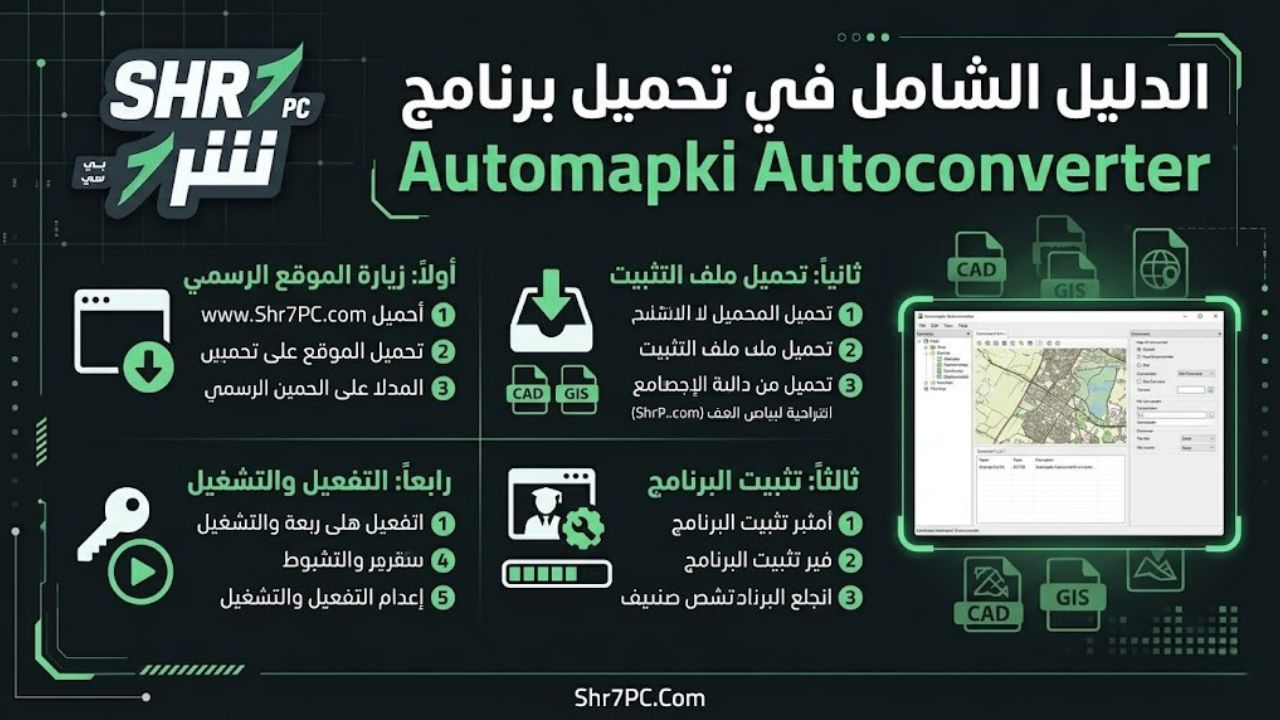
الدليل الشامل في تحميل برنامج Automapki Autoconverter
يعتبر عالم التصميم الهندسي والنماذج ثلاثية الأبعاد من أكثر المجالات التقنية تعقيداً وتطوراً في العصر الحالي. مع تعدد الشركات المنتجة لبرامج التصميم، ظهرت مئات الصيغ المختلفة للملفات، مما خلق فجوة كبيرة وتحدياً حقيقياً أمام المهندسين والمصممين عند محاولة تبادل الملفات والعمل المشترك. إن عدم توافق الصيغ بين برامج مثل أوتوكاد (AutoCAD)، وبلندر (Blender)، وسكتش أب (SketchUp)، وثري دي ماكس (3ds Max) يؤدي غالباً إلى هدر الكثير من الوقت في محاولات فاشلة لاستيراد وتصدير المشاريع.
في ظل هذه التحديات، تبرز الحاجة الماسة إلى أداة قوية، ومستقلة، وموثوقة تعمل كجسر يربط بين جميع هذه البيئات البرمجية. من هنا، أصبح تحميل برنامج Automapki Autoconverter الخيار الأول والمفضل لدى المحترفين. يقدم هذا البرنامج حلاً جذرياً لمشاكل توافق الملفات، حيث يتيح قراءة وتحويل عشرات الصيغ الهندسية بضغطة زر واحدة وبدقة متناهية تحافظ على جودة التصميم الأصلي. في هذا الدليل المفصل، سنغوص في أعماق هذا البرنامج، ونستعرض ميزاته، وكيفية استخدامه، مع توفير روابط آمنة وسريعة للحصول عليه.
ما هو برنامج Automapki Autoconverter؟
برنامج Automapki Autoconverter هو تطبيق ويندوز مستقل، تم تصميمه وتطويره خصيصاً لمعالجة وتحويل ملفات الكاد (CAD) والنماذج ثلاثية الأبعاد (3D Models) بين مجموعة واسعة من الصيغ القياسية والمغلقة. ما يميز هذا البرنامج هو قدرته على العمل بشكل منفصل تماماً، مما يعني أنك لست بحاجة إلى تثبيت برامج التصميم الأصلية الثقيلة والمكلفة على جهازك لمجرد فتح أو تحويل ملف.
عند حصولك على برنامج Automapki Autoconverter كامل، ستتمكن من التعامل مع الملفات الهندسية المعقدة التي تحتوي على ملايين الأسطح والمضلعات (Polygons) بكفاءة عالية. يقوم البرنامج بتحليل البنية الهندسية للملف الأصلي، ثم يعيد بناءها بالصيغة الجديدة دون أي فقدان للبيانات الهامة مثل الأبعاد، والمقاييس، والخامات (Textures)، والطبقات (Layers).
أهمية استخدام برنامج تحويل ملفات 3D إلى صيغ مختلفة
تتجلى أهمية هذا البرنامج في كونه يوفر بيئة عمل مرنة وخالية من القيود. في المشاريع الكبرى، قد يقوم المهندس المعماري بإنشاء المخطط الأساسي بصيغة DWG، ثم يحتاج مصمم الديكور الداخلي إلى إدخال هذا المخطط إلى برنامج SketchUp بصيغة SKP، وفي النهاية يحتاج فنان الإضاءة والرندر إلى الملف بصيغة OBJ للعمل عليه في برنامج خارجي.
بدون برنامج تحويل ملفات 3D إلى صيغ مختلفة، ستكون عملية نقل الملفات بين هؤلاء الأشخاص شبه مستحيلة أو ستؤدي إلى تشوه النموذج وضياع التفاصيل. يعمل البرنامج على توحيد سير العمل (Workflow) وجعل التعاون بين أعضاء الفريق السريعاً وفعالاً.
محول صيغ الكاد والنماذج ثلاثية الأبعاد المعتمد
يُصنف البرنامج كأفضل محول صيغ الكاد والنماذج ثلاثية الأبعاد بفضل محرك المعالجة القوي الذي يعتمد عليه. يدعم البرنامج تحويل النماذج الشبكية (Mesh Models)، والنماذج الصلبة (Solid Models)، ونماذج الأسطح (Surface Models). هذا التنوع يضمن لك القدرة على التعامل مع أي نوع من الملفات الهندسية، سواء كانت لتصميم سيارة، أو تخطيط مدينة، أو حتى تصميم مجوهرات دقيقة للطباعة ثلاثية الأبعاد. ويمكنك أيضًا تجربة تحميل 3Dsurvey كخيار مرتبط إذا كنت تريد معرفة المزيد عن برنامج 3Dsurvey | لمعالجة الصور وإنشاء نماذج ثلاثية الابعاد.
الميزات الرئيسية التي يقدمها البرنامج
يحتوي البرنامج على ترسانة من الأدوات والميزات التي تجعله يتفوق على منافسيه بشكل ملحوظ. إليك تفصيل لأهم هذه الميزات:
-
الاستقلالية التامة: لا يتطلب البرنامج وجود أي برامج مساعدة لتشغيله أو لإتمام عملية التحويل.
-
الحفاظ على الخامات والمواد: عند تحويل ملف من صيغة إلى أخرى، ينقل البرنامج معلومات الألوان، والمواد (Materials)، والإكساء (Textures) بدقة عالية.
-
المعالجة الجماعية (Batch Processing): يوفر البرنامج أداة مدمجة تسمى (Autoconverter Batch)، تتيح لك اختيار مجلد كامل يحتوي على مئات الملفات وتحويلها دفعة واحدة إلى الصيغة المطلوبة، مما يوفر ساعات طويلة من العمل اليدوي.
-
دعم النواة المزدوجة: يستفيد البرنامج من قوة معالجات الكمبيوتر الحديثة متعددة الأنوية لتسريع عملية قراءة وتحويل الملفات الضخمة التي تتجاوز مساحتها عدة جيجابايت.
-
إصلاح الأخطاء الهندسية: يقوم البرنامج أثناء التحويل بمعالجة بعض الأخطاء الشائعة في النماذج ثلاثية الأبعاد، مثل الأسطح المقلوبة (Flipped Normals) أو النقاط المكررة.
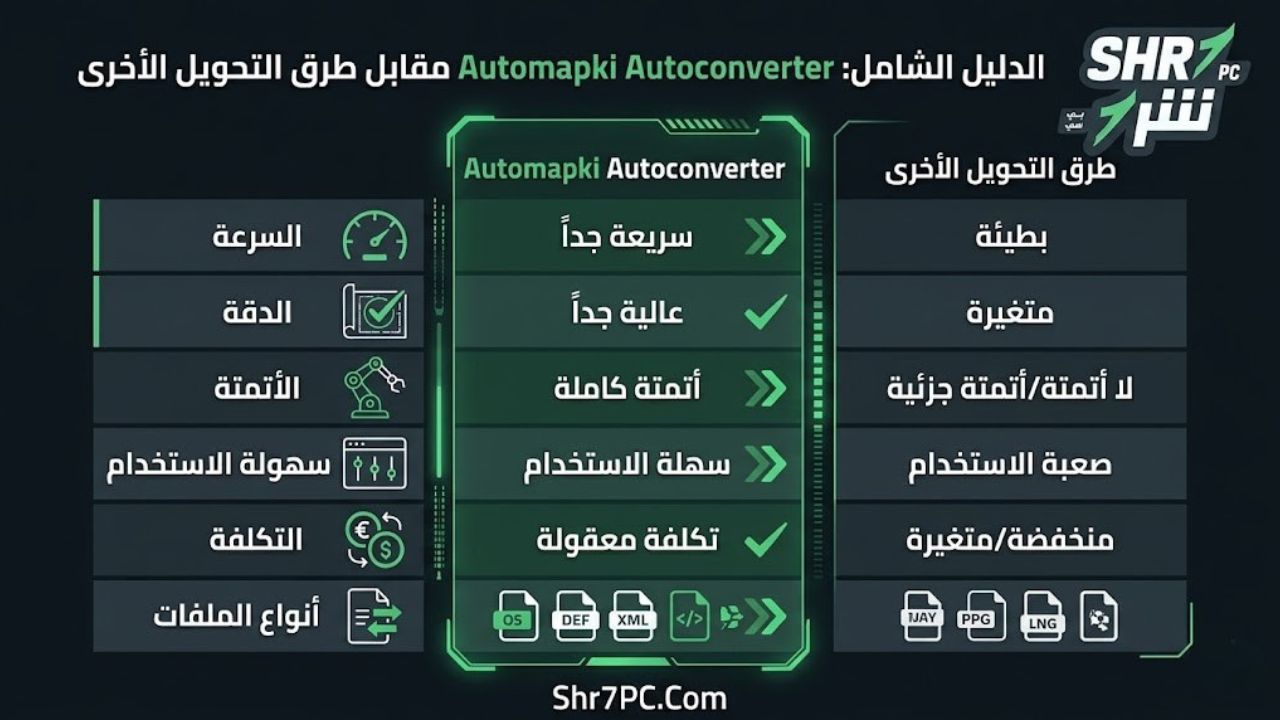
جدول مقارنة: Automapki Autoconverter مقابل طرق التحويل الأخرى
لتوضيح القيمة الحقيقية التي يقدمها البرنامج، أعددنا هذا الجدول الذي يقارن بين استخدام البرنامج، وبين الاعتماد على محولات الإنترنت، أو برامج التصميم الأصلية:
قدرات تحويل ملفات التصميم الهندسي والخرائط
تتطلب عملية تحويل ملفات التصميم الهندسي والخرائط مستوى عالٍ من الدقة، لأن أي تغيير طفيف في الإحداثيات أو الأبعاد قد يؤدي إلى نتائج كارثية عند التطبيق على أرض الواقع. يتعامل البرنامج مع هذا النوع من الملفات بحذر شديد، حيث يضمن نقل المقاييس (Scales) والوحدات (Units) سواء كانت بالمتر، أو السنتيمتر، أو البوصة كما هي دون أي تدخل عشوائي. ويمكنك أيضًا تجربة تحميل Luxion KeyShot Studio كخيار مرتبط إذا كنت تريد معرفة المزيد عن تحميل برنامج Luxion KeyShot Studio | حول أفكارك إلى صور تنبض بالحياة.
برامج تحويل بين صيغ STL و OBJ و DWG
من أبرز نقاط قوة البرنامج هو دعمه الشامل للصيغ الأكثر انتشاراً في العالم. فهو يعتبر من أقوى برامج تحويل بين صيغ STL و OBJ و DWG.
-
صيغة DWG: هي الصيغة القياسية لبرنامج أوتوكاد، وتحتوي على المخططات ثنائية وثلاثية الأبعاد. يتيح لك البرنامج تحويل هذه الصيغة المعقدة إلى صيغ أسهل لتصفحها.
-
صيغة OBJ: تعتبر الصيغة الأشهر لتبادل النماذج ثلاثية الأبعاد بين برامج مثل مايا (Maya) وبلندر (Blender). يدعم البرنامج تصدير واستيراد هذه الصيغة مع الحفاظ على الخرائط اللونية.
-
صيغة STL: هي الصيغة المعتمدة عالمياً في مجال الطباعة ثلاثية الأبعاد (3D Printing). يمكنك من خلال البرنامج تحويل أي نموذج هندسي إلى صيغة STL ليكون جاهزاً للطباعة فوراً.
إلى جانب هذه الصيغ الثلاث، يدعم البرنامج قائمة طويلة تشمل (SKP، 3DS، STEP، IGES، DAE، DXF)، مما يجعله أداة شاملة لكل الاحتياجات الممكنة.
كيفية تثبيت البرنامج على نظام ويندوز
عملية الحصول على البرنامج وتثبيته تعتبر من أسهل المهام. تم تصميم واجهة التثبيت لتكون سلسة ومباشرة، بحيث لا تتطلب أي مهارات تقنية متقدمة.
متطلبات التشغيل الأساسية والموصى بها
قبل البدء في التثبيت، يجب التأكد من توافر المواصفات التالية في جهازك لضمان الحصول على أفضل أداء وتجنب أي مشاكل أثناء معالجة الملفات الكبيرة:
-
نظام التشغيل: يدعم البرنامج أنظمة ويندوز 7، وويندوز 8، وويندوز 10، وويندوز 11. يُفضل استخدام نسخة 64-بت للاستفادة القصوى من مساحة الذاكرة العشوائية.
-
المعالج (CPU): معالج ثنائي النواة بسرعة 2.0 جيجاهرتز كحد أدنى. يُفضل معالج رباعي النواة من فئة Intel Core i5 أو AMD Ryzen 5 فما فوق للملفات الضخمة.
-
الذاكرة العشوائية (RAM): 4 جيجابايت كحد أدنى. يُوصى بشدة بوجود 8 جيجابايت أو 16 جيجابايت لتجنب التشنج عند المعالجة الجماعية.
-
مساحة التخزين: 500 ميجابايت من المساحة الفارغة على القرص الصلب لتثبيت البرنامج والملفات المؤقتة. يُفضل استخدام أقراص SSD لسرعة القراءة والكتابة.
خطوات التثبيت خطوة بخطوة
-
قم بتحميل الملف التنفيذي للبرنامج من الروابط الآمنة المتوفرة.
-
انقر نقراً مزدوجاً على ملف الإعداد (Setup.exe) لبدء معالج التثبيت.
-
وافق على شروط الاستخدام واتفاقية الترخيص، ثم اضغط على زر “التالي” (Next).
-
حدد مسار التثبيت على قرص النظام (عادة ما يكون داخل مجلد Program Files)، أو اختر مساراً آخر حسب رغبتك.
-
يمكنك اختيار إنشاء اختصار للبرنامج على سطح المكتب لسهولة الوصول إليه لاحقاً.
-
اضغط على زر “تثبيت” (Install) وانتظر بضع ثوانٍ حتى يتم نسخ جميع ملفات النظام.
-
بمجرد الانتهاء، اضغط على “إنهاء” (Finish)، وسيتم تشغيل البرنامج تلقائياً.
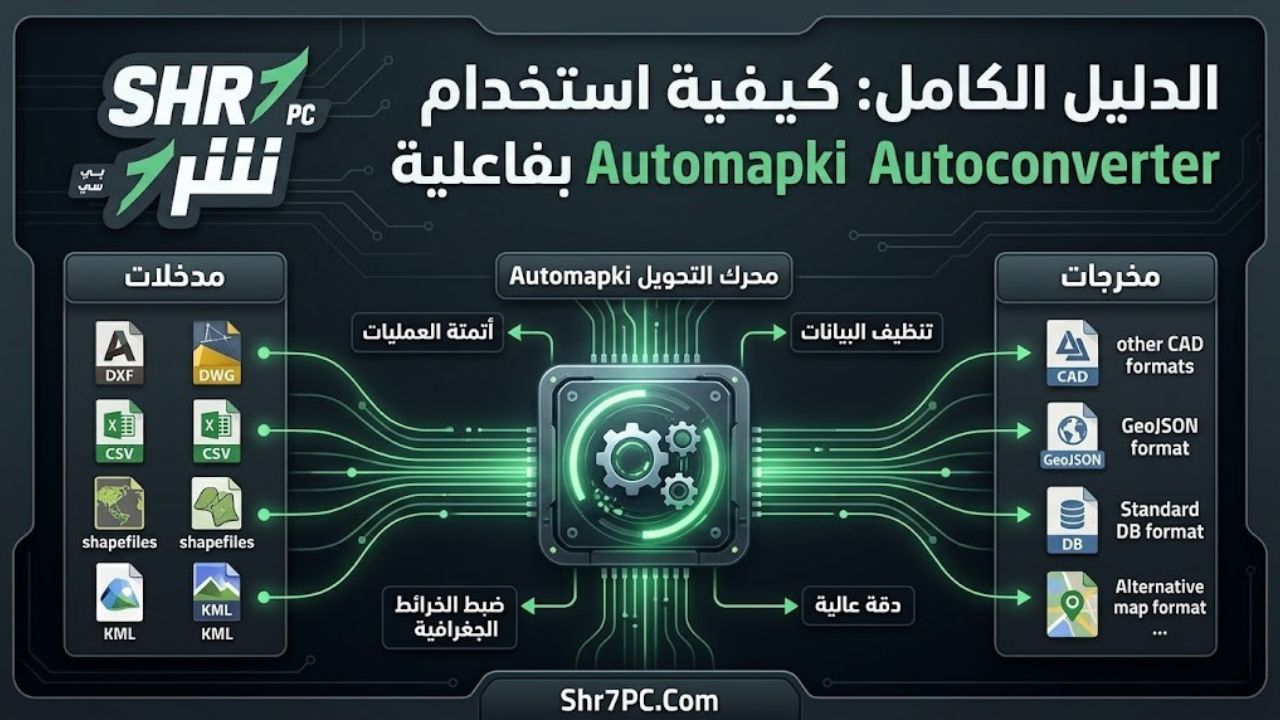
كيفية استخدام البرنامج بفاعلية
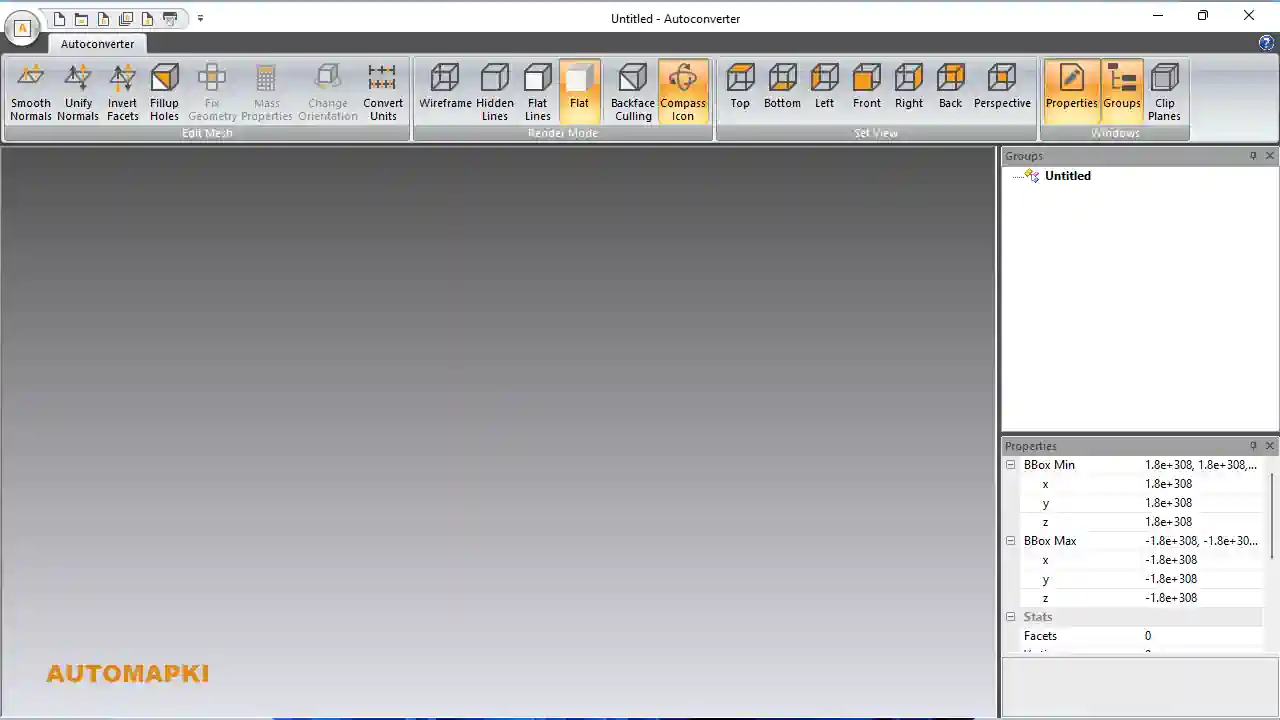
تصميم واجهة البرنامج يركز على العملية والوضوح. بمجرد فتح البرنامج، ستلاحظ عدم وجود قوائم معقدة أو أدوات غير ضرورية.
استيراد النماذج وتجهيزها
للبدء في عملية التحويل، اتبع هذه الخطوات:
-
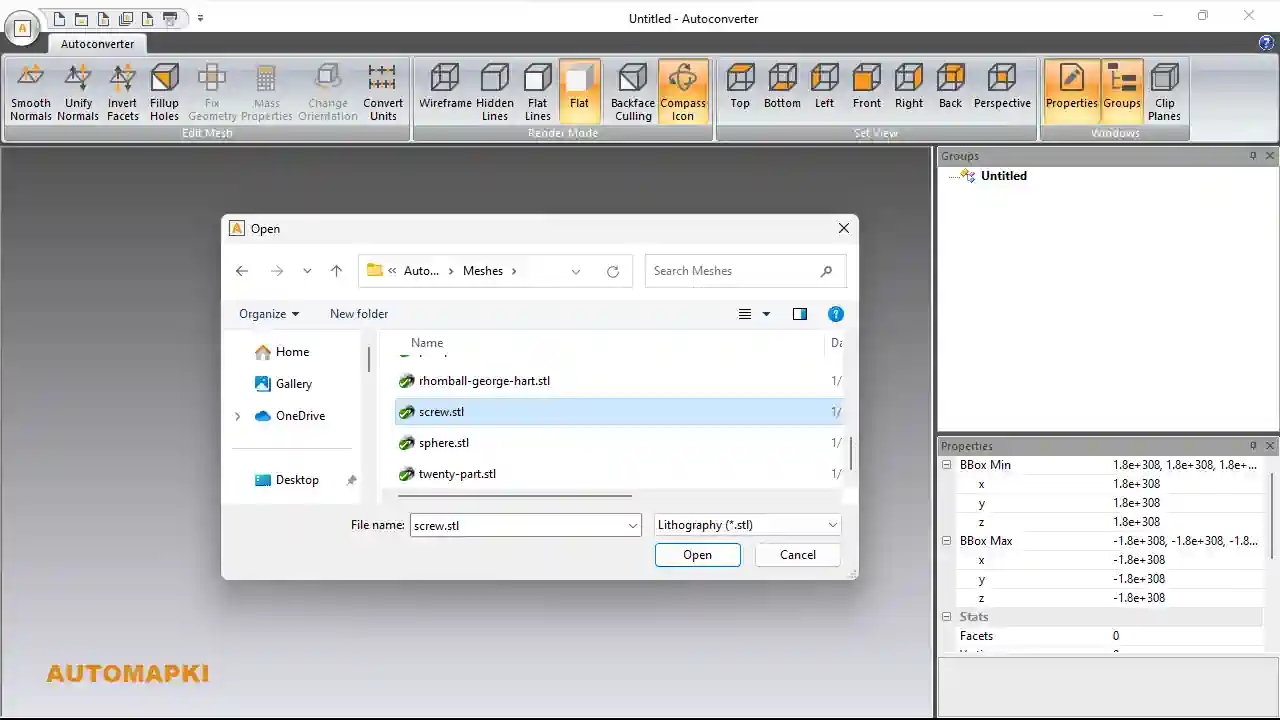
اذهب إلى قائمة “ملف” (File) واختر “فتح” (Open)، أو ببساطة قم بسحب الملف من مجلدك وإفلاته داخل نافذة البرنامج الرئيسية.
-
سيقوم البرنامج فوراً بقراءة مسارات الملف، وعرض رسالة تؤكد نجاح عملية الاستيراد.
-
يمكنك الآن استعراض بعض المعلومات الأساسية عن الملف مثل عدد المضلعات وحجم البيانات.
تخصيص إعدادات التصدير
-
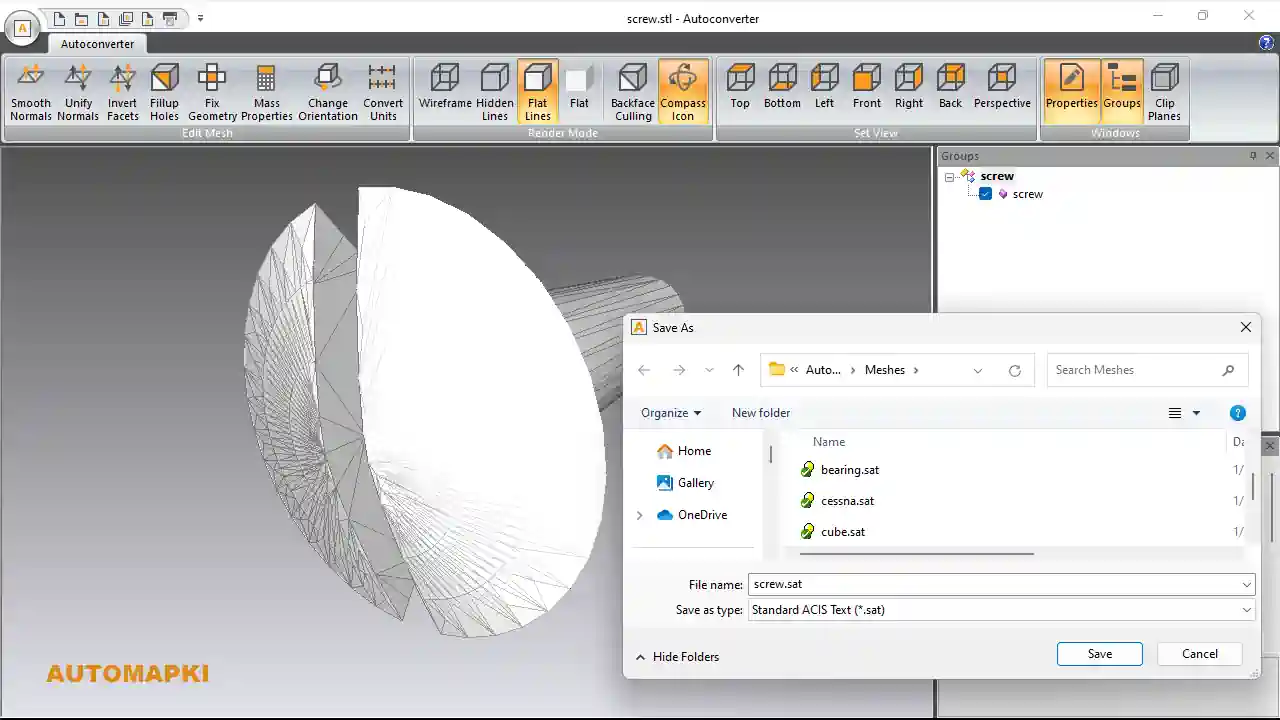
بعد استيراد الملف، اذهب إلى قائمة “تصدير” (Export) أو “حفظ باسم” (Save As).
-
ستظهر لك نافذة تحتوي على قائمة منسدلة تضم جميع الصيغ المدعومة.
-
حدد الصيغة التي ترغب في التحويل إليها (مثل صيغة OBJ أو STL).
-
يمكنك الدخول إلى إعدادات التصدير المتقدمة للتحكم في دقة المضلعات وتصدير الخامات والمواد المرفقة.
-
اضغط على “حفظ” (Save)، وسيقوم البرنامج بإنشاء الملف الجديد في المسار المحدد خلال ثوانٍ.
خيارات التحميل السريعة والمباشرة
ندرك تماماً أن المستخدمين يبحثون دائماً عن حلول توفر وقتهم وتجنبهم الدخول في متاهات المواقع المليئة بالإعلانات والروابط الوهمية. لذلك، وفرنا خيارات تحميل تلبي جميع تفضيلاتك وتضمن لك الحصول على النسخة الأصلية والنظيفة من البرنامج.
تنزيل محول 3D برابط ميديا فاير سريع
يُفضل الكثيرون استخدام سيرفرات التخزين السحابية الشهيرة لضمان سرعة التحميل وإمكانية استكماله في أي وقت. لذلك، يمكنك الآن تنزيل محول 3D برابط ميديا فاير سريع وموثوق. سيرفرات ميديا فاير تضمن لك أقصى سرعة ممكنة تتناسب مع سرعة اتصالك بالإنترنت، وخالية تماماً من أي تعقيدات أو أوقات انتظار.
تحميل برنامج Automapki Autoconverter برابط مباشر
إذا كنت ترغب في اختصار الوقت تماماً، فقد جهزنا لك خيار تحميل برنامج Automapki Autoconverter برابط مباشر من خوادم آمنة. بضغطة زر واحدة فقط، سيبدأ التحميل فوراً دون توجيهك إلى صفحات فرعية مزعجة. هذا الرابط يضمن لك تنزيل Autoconverter أحدث إصدار بكل ما يحتويه من تحسينات وإصلاحات لمشاكل التوافق، لتتمتع بتجربة أداء لا مثيل لها.
لا تتردد في تحميل برنامج تحويل صيغ ثري دي كامل الآن لتكتشف بنفسك كيف يمكن لأداة واحدة أن تغير من طريقة عملك بالكامل وتزيد من إنتاجيتك بشكل ملحوظ. ويمكنك أيضًا تجربة تحميل Adobe Dimension كخيار مرتبط إذا كنت تريد معرفة المزيد عن برنامج Adobe Dimension | للتصميم ثلاثي الابعاد.
خاتمة وتقييم نهائي
في ختام هذا الدليل المفصل، يمكننا القول بثقة أن هذا البرنامج ليس مجرد أداة ثانوية، بل هو إضافة استراتيجية لصندوق أدوات أي محترف يعمل في مجال التصميم الهندسي أو الجرافيك الثلاثي الأبعاد. المشاكل الناتجة عن تعارض الملفات وعدم القدرة على فتح المخططات تعطل سير المشاريع وتكلف الكثير من الوقت والأموال.
الحل أصبح بين يديك الآن، وبخطوات بسيطة للغاية. بفضل واجهته النظيفة، وسرعته الاستثنائية، والدعم اللامحدود لعشرات الصيغ، يثبت البرنامج جدارته كأفضل حل برمجي متاح في الساحة اليوم. بادر الآن بتثبيت النسخة الأحدث، وودع رسائل الخطأ، وتمتع بسير عمل انسيابي ومريح يتيح لك التركيز على الجانب الإبداعي من مشاريعك بدلاً من إضاعة الوقت في الجوانب التقنية المعقدة.
تابعنا دائماً لتحميل أحدث البرامج من موقع شرح PC