برنامج Autorun File Remover | للقضاء على فيروسات
هل واجهت يوماً هذا الموقف المحبط؟ تقوم بتوصيل الفلاش ميموري (USB) بجهاز الكمبيوتر الخاص بك لنقل ملفات هامة، لتتفاجأ بأن الملفات قد اختفت، أو تحولت جميعها إلى “اختصارات” (Shortcuts)، أو أن الجهاز أصبح بطيئاً بشكل لا يطاق بمجرد فتح القرص؟
أنت لست وحدك. هذه هي أعراض إصابة جهازك أو وسائط التخزين الخاصة بك بفيروس “الأوتورن” (Autorun Virus). هذا الفيروس الخبيث يستغل ميزة التشغيل التلقائي في ويندوز لينتشر بسرعة البرق بين الأجهزة. الحلول التقليدية وبرامج مكافحة الفيروسات الضخمة قد تفشل أحياناً في اكتشافه أو إزالته بشكل جذري.
هنا يأتي دور الحل المتخصص: تحميل برنامج Autorun File Remover. في هذا الدليل الشامل، سنأخذك في رحلة تقنية لنكتشف ماهية هذا البرنامج، وكيف يعمل، ولماذا يعتبر أداة “إنقاذ” لا غنى عنها في حقيبتك الرقمية، مع شرح مفصل لكيفية التحميل والاستخدام. ويمكنك أيضًا تجربة تحميل Abelssoft EasyFirewall 2025 كخيار مرتبط إذا كنت تريد معرفة المزيد عن برنامج Abelssoft EasyFirewall 2025 | لحمايتك على الإنترنت.
ما هي مشكلة فيروس Autorun.inf ولماذا تحتاج لبرنامج خاص؟
قبل أن نتحدث عن البرنامج، يجب أن نفهم العدو. في نظام التشغيل ويندوز، يوجد ملف يسمى autorun.inf. هذا الملف في حالته الطبيعية هو ملف نصي بسيط يخبر الكمبيوتر بما يجب فعله عند إدخال قرص CD أو فلاشة (مثل تشغيل أيقونة معينة أو فتح برنامج تلقائياً).
كيف يخدعك الفيروس؟
يقوم مبرمجو الفيروسات بإنشاء كود خبيث وحقنه داخل ملف autorun.inf. بمجرد أن تقوم بالضغط مرتين (Double Click) لفتح الفلاشة، يتم تنفيذ الكود الخبيث فوراً قبل أن تفتح النافذة حتى!
أضرار هذا الفيروس تشمل:
-
منع فتح الأقراص: قد لا تستطيع الدخول للفلاشة أو القرص الصلب بالطريقة العادية.
-
إخفاء الملفات: يقوم الفيروس بتغيير خصائص ملفاتك إلى “مخفية” و”ملفات نظام”، مما يجعلها تختفي من أمام عينيك.
-
بطء النظام: يستهلك موارد الجهاز في الخلفية لنشر نفسه.
-
تعطيل مدير المهام والريجستري: يمنعك من فتح Task Manager حتى لا تستطيع إيقافه.
لذلك، أنت بحاجة إلى تحميل برنامج Autorun File Remover لأنه صمم خصيصاً لاستهداف هذا الملف الخبيث واقتلاعه من جذوره، وإصلاح ما أفسده في النظام.
ما هو برنامج Autorun File Remover؟
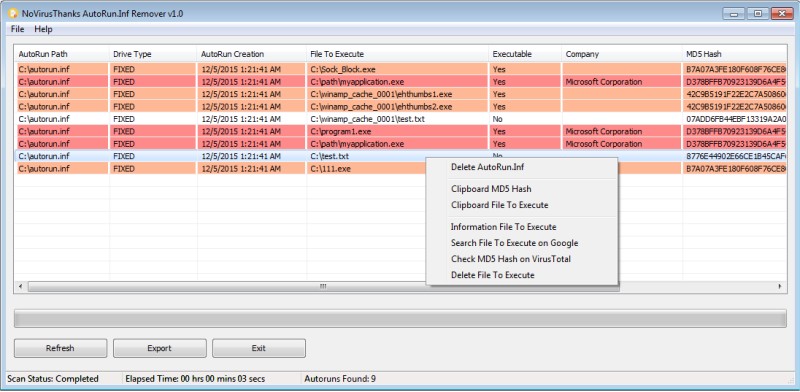
برنامج Autorun File Remover (والبرامج الشبيهة له في نفس الفئة مثل Autorun Virus Remover) هو أداة أمنية متخصصة وخفيفة الوزن. على عكس برامج الأنتي فايروس الشاملة (مثل Kaspersky أو Norton) التي قد تزن مئات الميجابايتات، يأتي هذا البرنامج بحجم صغير جداً ويركز على مهمة واحدة: فحص وسائط التخزين الخارجية والداخلية بحثاً عن ملفات التشغيل التلقائي الملغومة وحذفها. ويمكنك أيضًا تجربة تحميل Fast File Encryptor كخيار مرتبط إذا كنت تريد معرفة المزيد عن برنامج Fast File Encryptor | لحماية وتشفير الملفات. ويمكنك أيضًا تجربة تحميل ESET AV Remover tool كخيار مرتبط إذا كنت تريد معرفة المزيد عن برنامج ESET AV Remover tool | لإزالة برامج الأنتى فيروس.
أهمية البرنامج للمستخدم العربي
في منطقتنا العربية، نعتمد بشكل كبير على تبادل الملفات عبر الفلاشات (USB) في الجامعات، ومراكز الطباعة، والشركات. هذا يجعل بيئتنا الرقمية خصبة جداً لانتشار فيروس الأوتورن. امتلاكك لهذا البرنامج يعني حماية بياناتك وبيانات زملائك من التلف.
المميزات الرئيسية التي تدفعك لتحميل البرنامج
عند بحثك عن تحميل برنامج Autorun File Remover، ستجد العديد من الإصدارات، ولكن النسخ الاحترافية منها تشترك في المميزات التالية:
1. الحماية الاستباقية (Proactive Defense)
البرنامج لا ينتظر حتى تفتح الفلاشة. بمجرد توصيل أي جهاز USB بالكمبيوتر، يقوم البرنامج بفحصه تلقائياً في ثوانٍ معدودة قبل أن يتمكن الفيروس من التسلل للنظام.
2. إصلاح النظام (System Repair)
أغلب فيروسات الأوتورن تقوم بتعطيل Regedit و Task Manager و Folder Options (لتحرمك من رؤية الملفات المخفية). البرنامج الجيد يحتوي على أدوات لإصلاح هذه المشاكل وإعادتها للعمل بضغطة زر.
3. خفة الوزن والسرعة
لا يستهلك البرنامج موارد الذاكرة العشوائية (RAM) أو المعالج. يمكنك تركه يعمل في الخلفية دون أن تشعر بأي بطء في الألعاب أو البرامج الثقيلة.
4. التوافق التام
يعمل البرنامج جنباً إلى جنب مع برامج الحماية الأساسية الأخرى دون أي تعارض. يمكنك تشغيله بجوار Avast أو Windows Defender لزيادة طبقات الحماية.
5. واجهة بسيطة وسهلة
البرنامج مصمم ليكون مفهوماً للمبتدئين. لا تحتاج لخبرة تقنية معقدة لاستخدامه. واجهة واضحة بأزرار مباشرة: “فحص”، “حذف”، “إصلاح”.
كيفية تحميل وتثبيت برنامج Autorun File Remover
لضمان حصولك على النسخة الآمنة والفعالة، اتبع الخطوات التالية. (نظراً لوجود عدة أدوات تحمل أسماء مشابهة، سنشرح الخطوات العامة التي تنطبق على أشهر الأدوات في هذا المجال مثل Autorun Virus Remover 3.3 أو الأدوات المحمولة).
الخطوة الأولى: التحميل
-
توجه إلى محرك البحث جوجل وابحث عن “Download Autorun Virus Remover Latest Version”.
-
يُفضل التحميل من مواقع البرمجيات الموثوقة (مثل Softpedia، أو FileHippo) لتجنب البرمجيات المزيفة.
-
حجم البرنامج عادة لا يتجاوز 5 إلى 10 ميجابايت.
-
قم بتحميل الملف (غالباً يكون مضغوطاً بصيغة Zip أو ملف تنفيذي Exe).
الخطوة الثانية: التثبيت
-
افتح الملف الذي قمت بتحميله.
-
اوافق على شروط الاستخدام (I Agree).
-
اختر مكان التثبيت (يفضل تركه في القرص C كما هو).
-
اضغط على Install ثم Finish.
-
سيطلب منك البرنامج غالباً إعادة تشغيل الكمبيوتر أو سيبدأ العمل فوراً في شريط المهام بجوار الساعة.
دليل الاستخدام: كيف تنظف الفلاشة من فيروس الأوتورن خطوة بخطوة
بعد تحميل برنامج Autorun File Remover وتثبيته، إليك السيناريو العملي لتنظيف فلاشة مصابة:
1. الفحص التلقائي
بمجرد إدخال الفلاشة (USB) في المنفذ، ستنبثق نافذة البرنامج تلقائياً تخبرك بأنه تم اكتشاف جهاز جديد وجاري فحصه. إذا وجد ملف autorun.inf مشبوهاً، سيقوم بحذفه فوراً ويعطيك تقريراً بذلك.
2. الفحص اليدوي (Manual Scan)
إذا كنت تشك في وجود فيروسات في أقراص جهازك (C, D, E):
-
افتح واجهة البرنامج الرئيسية.
-
اختر الأقراص التي تريد فحصها (حدد علامة صح بجوار Local Disk C أو D).
-
اضغط على زر Scan أو Start.
-
انتظر لحظات، وسيقوم البرنامج بعرض قائمة بالتهديدات المكتشفة.
-
اضغط على Clean أو Delete للتخلص منها.
3. استخدام أدوات الإصلاح (Fix System)
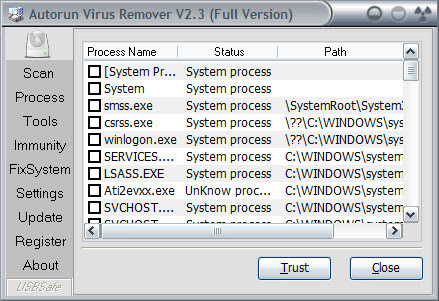
هذه أهم خطوة بعد الحذف. انتقل إلى تبويب يسمى عادة “System Repair” أو “Tools” في البرنامج. ستجد خيارات مثل:
-
Restore Task Manager (إصلاح مدير المهام).
-
Restore Registry Editor (إصلاح محرر التسجيل).
-
Fix Folder Options (إصلاح خيارات المجلد لإظهار الملفات المخفية).
-
قم بتحديد الكل واضغط Apply أو Fix.
الفروقات بين Autorun File Remover والحلول اليدوية
قد يتساءل البعض: “لماذا أقوم بتحميل برنامج بينما يمكنني حذف الملف يدوياً؟”. إليك المقارنة:
الطريقة اليدوية (CMD):
يمكنك استخدام موجه الأوامر (CMD) وكتابة أوامر مثل attrib -h -r -s /s /d لإظهار الملفات ثم حذفها.
-
العيوب: تتطلب خبرة، قد تخطئ وتحذف ملفات نظام مهمة، الفيروس الذكي قد يعيد إنشاء نفسه فوراً بمجرد حذفه إذا كان نشطاً في الذاكرة.
استخدام Autorun File Remover:
-
المميزات: يقوم بإيقاف عملية الفيروس في الذاكرة أولاً (Kill Process)، ثم يحذف الملف، ثم يغلق الثغرة التي تسمح له بالعودة، كل ذلك بضغطة زر واحدة. إنه يوفر الوقت ويقلل المخاطر.
الخاتمة
في عالم تنتقل فيه البيانات بسرعة البرق عبر وسائط التخزين المحمولة، تظل فيروسات الأوتورن تهديداً مزعجاً ومستمراً. إن قرارك بـ تحميل برنامج Autorun File Remover هو خطوة ذكية واستباقية لتأمين جهازك الشخصي أو جهاز العمل.
تابعنا دائماً لتحميل أحدث البرامج من موقع شرح PC