تحميل برنامج Autoruns لتسريع إقلاع ويندوز وحذف عناصر بدء التشغيل غير الضرورية
برنامج Autoruns يُعد واحدًا من أقوى الأدوات المجانية التي تتيح للمستخدم مراقبة جميع البرامج والخدمات والعناصر التي تعمل تلقائيًا عند بدء تشغيل ويندوز أو عند تسجيل الدخول.
يتميز البرنامج بقدرته الكبيرة على عرض أماكن التشغيل التلقائي داخل النظام بدقة، بما في ذلك عناصر Startup و Registry والخدمات والإضافات وملفات النظام المرتبطة بالإقلاع، مما يساعد على اكتشاف الأسباب الحقيقية وراء بطء بدء التشغيل وتحسين أداء الكمبيوتر بسهولة.
كما يوفّر Autoruns خيارات متقدمة لتعطيل أو حذف العناصر غير الضرورية، مع إمكانية فحص التوقيعات الرقمية وعرض الملفات المشبوهة، لذلك فهو أداة مثالية لكل من يريد تسريع إقلاع ويندوز والتحكم الكامل في مكونات التشغيل التلقائي. ويمكنك أيضًا تجربة تحميل Abelssoft PC Fresh 2025 كخيار مرتبط إذا كنت تريد معرفة المزيد عن برنامج Abelssoft PC Fresh 2025 | لتسريع وصيانة الويندوز.

تحميل برنامج Autoruns آخر إصدار للويندوز لتسريع الإقلاع وحذف عناصر بدء التشغيل غير الضرورية
يُعد Autoruns من أقوى الأدوات المخصّصة لفحص عناصر التشغيل التلقائي في ويندوز، وهو أداة رسمية من Microsoft ضمن مجموعة Sysinternals الشهيرة.
ويعرض البرنامج كل ما يتم تشغيله تلقائيًا عند إقلاع النظام أو عند تسجيل الدخول، بما في ذلك البرامج، والخدمات، والإضافات، ومفاتيح السجل، والعناصر التي لا تظهر عادةً في أدوات الإدارة التقليدية.
ولهذا السبب، أصبح البرنامج خيارًا مهمًا لكل من يريد تسريع إقلاع ويندوز، وتقليل الحمل على النظام، وفهم ما الذي يبدأ العمل في الخلفية منذ اللحظة الأولى لتشغيل الكمبيوتر.
عند استخدام الجهاز لفترة طويلة، تتراكم برامج كثيرة تضيف نفسها إلى بدء التشغيل؛ بعضها ضروري، وبعضها الآخر يستهلك الذاكرة والمعالج دون فائدة حقيقية.
وهنا تظهر قيمة تحميل برنامج Autoruns، لأنه يمنح نظرة شاملة ودقيقة على كل مواقع التشغيل التلقائي تقريبًا، وليس فقط مجلد Startup أو قائمة البرامج الظاهرة في مدير المهام.
كما أن البرنامج لا يقتصر على العرض فقط، بل يتيح تعطيل الإدخالات غير الضرورية أو حذفها، والانتقال مباشرة إلى مكانها في السجل أو نظام الملفات، وفحص التوقيعات الرقمية، وحتى الاستفادة من خيارات VirusTotal عند الحاجة. ويمكنك أيضًا تجربة تحميل Chris-PC RAM Booster كخيار مرتبط إذا كنت تريد معرفة المزيد عن برنامج Chris-PC RAM Booster | لتسريع وتحسين أداء الويندوز. ويمكنك أيضًا تجربة تحميل BootRacer كخيار مرتبط إذا كنت تريد معرفة المزيد عن برنامج BootRacer |تحليل سرعة إقلاع الكمبيوتر.
ومن أبرز نقاط القوة في هذا البرنامج أنه يساعد على اكتشاف الأسباب الحقيقية وراء بطء الإقلاع، مثل الخدمات الزائدة، أو الإضافات القديمة، أو بقايا البرامج المحذوفة، أو أدوات التحديث التي تعمل تلقائيًا مع كل تشغيل.
وبدلًا من التخمين، يقدّم Autoruns للويندوز قائمة واضحة ومنظّمة للعناصر، مع تبويبات متعدّدة تسهّل فرز كل نوع من أنواع التشغيل التلقائي.
وبذلك يصبح التعامل مع بطء النظام أكثر دقة، وأكثر أمانًا، وأكثر فاعلية.
ما هو برنامج Autoruns؟
تعريف البرنامج ووظيفته
برنامج Autoruns هو أداة مجانية من Microsoft Sysinternals، صُممت لعرض البرامج والمكوّنات التي يتم إعدادها للعمل تلقائيًا عندما يقلع ويندوز أو عندما يسجّل المستخدم الدخول إلى حسابه.
وتوضح Microsoft أن الأداة تمتلك معرفة شاملة جدًا بمواقع التشغيل التلقائي، لذلك فهي تتجاوز بكثير معظم أدوات Startup التقليدية.
ولا يقتصر دورها على عرض البرامج فقط، بل تشمل كذلك برامج التشغيل، والخدمات، والإضافات، والتنبيهات، وعناصر Winlogon، وغيرها من مكوّنات النظام المرتبطة بآلية الإقلاع والتشغيل التلقائي.
يعرض البرنامج، على سبيل المثال، عناصر موجودة في مجلد Startup، ومفاتيح Run وRunOnce داخل السجل، إلى جانب عناصر أكثر تقدمًا مثل Explorer shell extensions وBrowser Helper Objects وWinlogon notifications وauto-start services.
وهذا الاتساع في الفحص يجعل الأداة مفيدة جدًا عند الرغبة في كشف برامج التشغيل التلقائي التي لا تظهر بسهولة في الأدوات الأخرى.
ولهذا يُنظر إلى Autoruns من Microsoft على أنه أداة تشخيص وتحكم، وليس مجرد برنامج بسيط لتعطيل بعض التطبيقات عند بدء التشغيل.
لماذا يتفوّق على أدوات بدء التشغيل العادية؟
الأداة تعرض عناصر التشغيل التلقائي في نطاق أوسع من معظم الحلول المعتادة؛ فهي لا تكتفي بإظهار البرامج الواضحة، بل تكشف أيضًا المواقع المتقدمة في السجل ونظام الملفات التي تعتمد عليها بعض الخدمات والإضافات للعمل تلقائيًا.
كما تتضمن خيار Hide Signed Microsoft Entries، وهو خيار يساعد على إخفاء الإدخالات الموقّعة من Microsoft حتى يركّز المستخدم على عناصر الجهات الخارجية فقط.
وهذه الميزة مفيدة جدًا عند تنظيف النظام؛ لأنها تقلّل التشويش، وتسهّل الوصول إلى العناصر التي تستحق المراجعة فعلًا.
إضافةً إلى ذلك، يأتي ضمن الحزمة إصدار سطر أوامر باسم Autorunsc، ويمكنه إخراج النتائج بصيغة CSV، وهو أمر مفيد للمستخدمين المتقدمين، أو الفنيين، أو من يريد أرشفة النتائج ومقارنتها لاحقًا.
وبذلك لا يكون البرنامج مناسبًا للاستخدام الفردي فحسب، بل يصلح أيضًا لأعمال الفحص الفني والمتابعة الدقيقة للحالة التشغيلية في ويندوز.
ما الذي يمكن أن يكشفه البرنامج داخل النظام؟
البرنامج يعرض فئات عديدة من مواقع التشغيل التلقائي، منها: Logon entries، وExplorer add-ons، وInternet Explorer add-ons بما في ذلك BHOs، وAppinit DLLs، وimage hijacks، وboot execute images، وWinlogon notification DLLs، وWindows Services، وWinsock Layered Service Providers، وmedia codecs.
وهذا يعني أن الأداة لا تفحص فقط البرامج التقليدية، بل ترصد أيضًا مكوّنات أعمق قد يكون لها تأثير مباشر في سرعة الإقلاع واستقرار النظام.

مميزات برنامج Autoruns وأهميته في تسريع إقلاع ويندوز
عرض شامل ودقيق لعناصر التشغيل التلقائي
أهم ما يميز البرنامج أنه يقدّم قائمة شاملة للغاية لكل ما يعمل تلقائيًا تقريبًا داخل ويندوز.
وبمجرد تشغيل الأداة، تظهر التطبيقات المهيأة حاليًا للعمل التلقائي، إلى جانب القائمة الكاملة لمواقع السجل ونظام الملفات المتاحة لتكوين التشغيل التلقائي.
وهذا العرض الواسع يوفّر صورة أوضح بكثير من القوائم المبسّطة التي تعرض عددًا محدودًا من العناصر فقط.
هذه الرؤية الشاملة تساعد على اكتشاف البرامج التي تستهلك الموارد منذ لحظة الإقلاع، وتكشف أيضًا العناصر غير الواضحة التي قد تكون السبب في بطء فتح سطح المكتب أو تأخر جاهزية النظام.
وكلما أصبحت صورة التشغيل التلقائي أوضح، صار اتخاذ قرار التعطيل أو الحذف أكثر دقة وأقل مخاطرة.
تسريع الإقلاع عبر تقليل الحمل عند البداية
عندما يعمل عدد كبير من التطبيقات والخدمات والإضافات لحظة الإقلاع، تزداد مدة تحميل النظام، ويتوزع استهلاك الموارد على عمليات كثيرة في وقت واحد.
ومن هنا تأتي الفائدة العملية من تحميل برنامج Autoruns؛ إذ يسهّل تحديد العناصر التي يمكن الاستغناء عنها عند بدء التشغيل، خاصة إذا كانت مجرد أدوات تحديث، أو مرافقة لبرامج ثانوية، أو بقايا تطبيقات لم تعد مستخدمة.
وبتقليل هذه العناصر، يتحسن زمن الإقلاع، وتصبح استجابة النظام أفضل بعد التشغيل.
البرنامج لا يَعِد بمعجزة فورية، لكنه يمنح المعلومات الصحيحة التي تساعد على اتخاذ قرارات سليمة.
وهذه النقطة بالذات هي ما يجعل حل مشكلة بطء الإقلاع أكثر فاعلية؛ فبدلًا من تعطيل عناصر عشوائية، يمكن التعامل مع كل إدخال بناءً على اسمه، ومصدره، ومساره، ووظيفته.
فلترة النتائج وإظهار ما يهم
من مزايا الأداة المهمة أنها توفّر عدة خيارات للعرض والفلترة، منها إظهار الإدخالات غير التابعة لويندوز فقط، ومنها تفعيل التحقق من التوقيعات الرقمية وخيارات VirusTotal من خلال مربع إعدادات الفحص.
كما أن خيار Hide Signed Microsoft Entries يسهّل عزل عناصر الجهات الخارجية، وهو ما يجعل عملية المراجعة أسرع وأكثر تركيزًا.
وهذا يعني أن البرنامج لا يغرق المستخدم في تفاصيل غير ضرورية، بل يساعده على الوصول إلى العناصر التي تستحق الانتباه.
دعم الفحص عبر حسابات مستخدمين مختلفة
إذا كان الجهاز يضم أكثر من حساب مستخدم، فإن البرنامج يتيح اختيار الحسابات من قائمة User لعرض صور التشغيل التلقائي الخاصة بكل حساب.
وهذه ميزة مفيدة في الأجهزة المشتركة، أو عند صيانة حاسوب يستخدمه أكثر من شخص.
كما أنها تساعد على اكتشاف عناصر لا تظهر في الحساب الحالي، لكنها تؤثر في تجربة مستخدم آخر على الجهاز نفسه.
مقارنة سريعة بين Autoruns وAutorunsc
كيفية استخدام Autoruns لحذف عناصر بدء التشغيل وإدارة النظام
بدء الاستخدام بعد تحميل Autoruns آخر إصدار
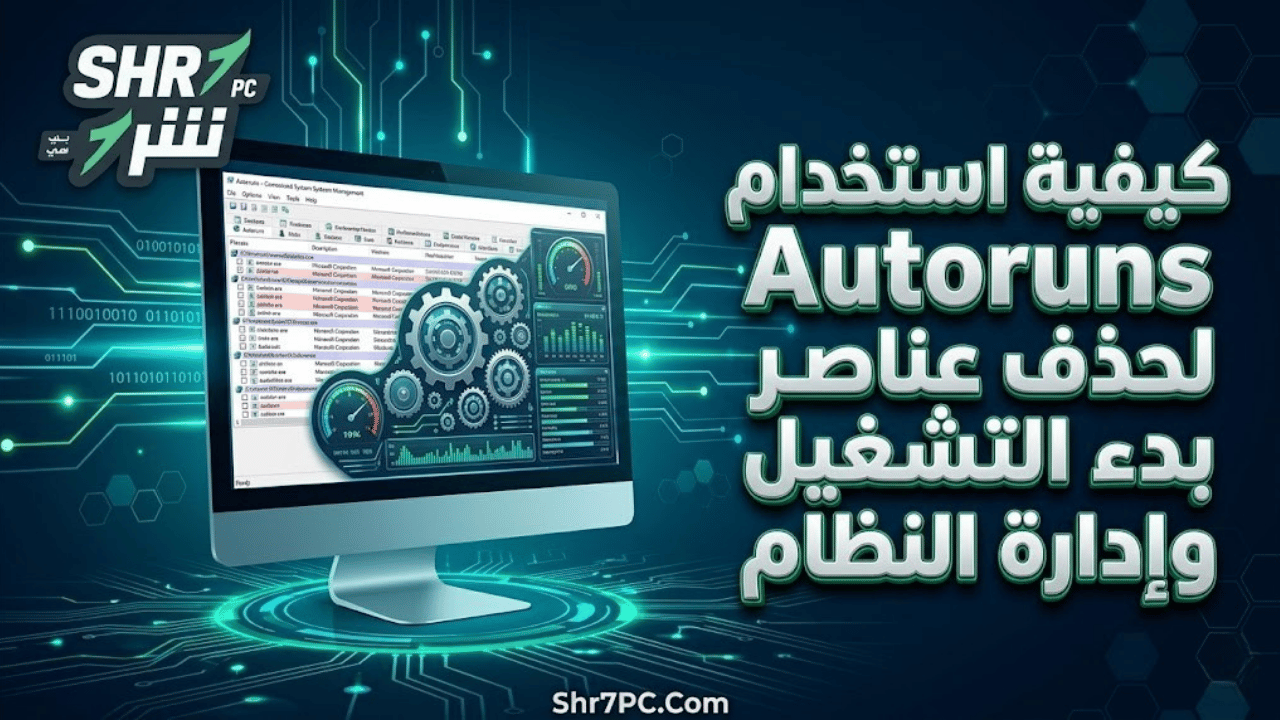
بعد تنزيل الأداة الرسمية، يكفي تشغيل Autoruns ليبدأ البرنامج بعرض التطبيقات والعناصر المضبوطة حاليًا للتشغيل التلقائي، مع المواقع المرتبطة بها في السجل ونظام الملفات.
وتعرض الواجهة تبويبات متعدّدة تسمح بالانتقال بين الفئات المختلفة من عناصر التشغيل التلقائي.
وهذا التبويب المنظّم يجعل مراجعة النظام أسهل، خاصة في الأجهزة التي تحتوي على عدد كبير من التطبيقات والخدمات.
من الأفضل البدء بمراجعة تبويبات العناصر الأكثر ارتباطًا بسرعة الإقلاع، ثم الانتقال تدريجيًا إلى الفئات المتقدمة.
كما أن تفعيل خيار إخفاء إدخالات Microsoft الموقّعة يجعل النتائج أكثر نظافة، ويقلل احتمال العبث بعناصر أساسية تابعة للنظام.
التعطيل والحذف: ما الفرق؟
توضح Microsoft أن تعطيل الإدخال يتم ببساطة عبر إزالة علامة الاختيار من مربعه، بينما يتم حذف الإدخال من خلال أمر Delete أو زر الحذف في شريط الأدوات.
وهذا الفرق مهم جدًا؛ لأن التعطيل يظل الخيار الأكثر أمانًا في البداية، بينما يُفضَّل الحذف بعد التأكد من عدم الحاجة إلى العنصر.
وبهذه الطريقة يمكن اختبار أثر التغيير على النظام قبل اتخاذ خطوة نهائية.
الوصول إلى خصائص الملفات ومواقعها
لعرض خصائص أي ملف تنفيذي مضبوط للتشغيل التلقائي، يمكن تحديد العنصر ثم استخدام Properties من القائمة أو من شريط الأدوات.
كما يمكن الانتقال مباشرة إلى موقع الإدخال في السجل أو نظام الملفات باستخدام Jump to Entry.
وتفيد هذه الإمكانات في التحقق من مصدر العنصر، ومعرفة ما إذا كان تابعًا لبرنامج معروف، أو مجرد بقايا قديمة، أو ملفًا يحتاج إلى مراجعة إضافية.
وإذا كان Process Explorer يعمل، وكان هناك process نشط ينفّذ الملف المحدد، فإن خيار Process Explorer من قائمة Entry يفتح خصائص العملية المرتبطة به.
وهذه ميزة مفيدة في الفحص المتقدم؛ لأنها تربط بين عنصر التشغيل التلقائي وما يحدث فعليًا داخل النظام أثناء التشغيل.
خيارات الفحص الإضافية
تتضمن قائمة Options عدة خيارات للعرض والفلاتر، ومنها إظهار الإدخالات غير التابعة لويندوز فقط، إلى جانب الوصول إلى إعدادات الفحص التي تسمح بتمكين التحقق من التوقيع الرقمي وVirusTotal hash and file submission.
وهذا يمنح البرنامج قيمة إضافية تتجاوز مجرد إدارة برامج بدء التشغيل؛ إذ يصبح أيضًا أداة مراجعة أمنية أولية تساعد على ملاحظة الملفات غير الموقّعة أو المثيرة للريبة.
خطوات عملية لاستخدام البرنامج بذكاء
-
افتح البرنامج، وانتظر حتى تكتمل قراءة عناصر التشغيل التلقائي.
-
فعّل خيار إخفاء إدخالات Microsoft الموقّعة لتسهيل التركيز على عناصر الجهات الخارجية.
-
راجع أسماء البرامج، والناشر، والمسار، قبل اتخاذ أي قرار.
-
عطّل العناصر غير الضرورية أولًا، بدلًا من حذفها مباشرة.
-
أعد تشغيل الجهاز، ثم راقب سرعة الإقلاع واستقرار النظام.
-
احذف فقط العناصر التي ثبت أنها غير مطلوبة ولا يترتب على إزالتها أي أثر سلبي.

مقارنة بين ما يقدمه Autoruns وما يحتاجه المستخدم عند معالجة بطء الإقلاع
مقارنة بين الاستخدام العادي والاستخدام المتقدم
متى يكون البرنامج مناسبًا جدًا؟
يمثل تحميل برنامج Autoruns خطوة مهمة لكل من يريد فهم ما يجري داخل ويندوز لحظة الإقلاع، بدل الاكتفاء بتعطيل برامج قليلة من قوائم محدودة.
فالبرنامج يعرض، وفقًا لتوثيق Microsoft، طيفًا واسعًا جدًا من مواقع التشغيل التلقائي، ويمنح أدوات واضحة للتعطيل، والحذف، وفحص الخصائص، والانتقال إلى الإدخالات، والتحقق من التوقيع الرقمي، وحتى استخدام VirusTotal عند الحاجة.
كما أن وجود Autorunsc داخل الحزمة يضيف بعدًا احترافيًا لمن يحتاج إلى تصدير النتائج أو العمل عبر سطر الأوامر.
تابعنا دائماً لتحميل أحدث البرامج من موقع شرح PC