تحميل برنامج DaVinci Resolve أقوى برنامج مونتاج احترافي بدون علامة مائية
DaVinci Resolve هو أقوى برنامج مونتاج فيديو احترافي مجاني في العالم، يجمع بين التحرير المتقدم، وتصحيح الألوان السينمائي، والمؤثرات البصرية (VFX)، ومكساج الصوت في أداة واحدة متكاملة. وإذا كنت تبحث عن حزمة برامج شاملة أخرى، فيمكنك تحميل AVS4YOU Software AIO Installation Package. يستخدمه صناع الأفلام في هوليوود وصناع المحتوى على يوتيوب معاً، لأنه يمنحك أدوات احترافية مجانية 100% بدون علامة مائية. سواء كنت مبتدئاً يبحث عن تعلم المونتاج، أو محترفاً يريد تحسين جودة فيديوهاته، فإن DaVinci Resolve يمنحك كل ما تحتاجه للنجاح.

تحميل برنامج DaVinci Resolve أقوى برنامج مونتاج احترافي بدون علامة مائية
لماذا يعتبر DaVinci Resolve الخيار الأول للمونتاج في 2026؟
DaVinci Resolve ليس مجرد برنامج مونتاج عادي – إنه منصة ما بعد إنتاج كاملة تستخدم في صناعة السينما العالمية. في 2026، وصل الإصدار إلى DaVinci Resolve 20، مع ميزات ذكاء اصطناعي جديدة، أداء أسرع، ودعم دقة 8K.
المميزات الرئيسية التي تميزه عن المنافسين:
المميزات التفصيلية لـ DaVinci Resolve
1. تصحيح ألوان سينمائي احترافي
DaVinci Resolveاشتهر أصلاً كأفضل أداة تصحيح ألوان في العالم. الآن، النسخة المجانية تعطيك 95% من أدوات النسخة المدفوعة:
-
أدوات Color Grading متقدمة
-
دعم HDR و 8K
-
تتبع حركة (Motion Tracking) تلقائي
-
تحسين جودة الفيديو بالذكاء الاصطناعي
2. مؤثرات بصرية (VFX) مدمجة مع Fusion
بدلاً من شراء برنامج منفصل للمؤثرات، يوجد Fusion مدمج في DaVinci Resolve:
-
أكثر من 250 أداة متكاملة
-
محرك تركيب ثلاثي الأبعاد شامل
-
سير عمل يعتمد على العقدة (Node-based)
3. مكساج صوت احترافي مع Fairlight
صفحة Fairlight تمنحك استوديو صوت كامل:
-
8 canales صوتية على الأقل
-
مؤثرات صوتية مدمجة
-
عزل ضوضاء وتحسين جودة الصوت
4. بدون علامة مائية – مجاني 100%
النسخة المجانية لا تضع علامة مائية على فيديوهاتك، وتسمح بتصدير حتى 4K بدون قيود.
5. واجهة سهلة للمبتدئين، قوية للمحترفين
-
نسخة مبسطة للمبتدئين
وإذا كنت تبحث عن خيار آخر لإنشاء الفيديوهات بسهولة، يمكنك تحميل Fast Video Maker للكمبيوتر.
-
أدوات متقدمة للمحترفين
-
دعم التعاون عبر الشبكة لفريق العمل
العيوب التي يجب أن تعرفها قبل التحميل
متطلبات نظام DaVinci Resolve 2026 (Windows, Mac, Linux)
لنظام Windows (الأكثر شيوعاً لدى المستخدمين العرب):
لنظام macOS:
-
macOS 11 Big Sur أو أحدث
-
M1 Apple Silicon أو Intel Core i7
-
8 GB RAM (16 GB للعمل المكثف)
-
GPU 2 GB VRAM يدعم Metal
لنظام Linux:
-
CentOS 7.3 أو Ubuntu 18.04 أو أحدث
-
32 GB RAM
-
GPU منفصل 2 GB VRAM
طريقة تحميل وتثبيت DaVinci Resolve خطوة بخطوة
الخطوة 1: التحميل من موقع موثوق
يمكنك التحميل من الروابط اسفل هذه الصفحة وستجد رابط من ميديا فاير
الخطوة 2: اختيار النسخة المجانية
على صفحة التحميل ستجد خيارين:
-
DaVinci Resolve (مجاني) ← اختر هذا
-
DaVinci Resolve Studio (مدفوع 295$)
اضغط على Download للنسخة المجانية.
الخطوة 3: التسجيل (مجاني)
-
اضغط على Register and Download
-
أدخل بياناتك (الاسم، البريد الإلكتروني، الرمز البريدي)
-
اضغط Register سيبدأ التحميل تلقائياً
الخطوة 4: تثبيت البرنامج
-
حجم الملف ≈ 2 GB
-
بعد التحميل، فك الضغط عن الملف
-
شغل ملف التثبيت وانقر Install
-
انتظر حتى ينتهي التثبيت (5-10 دقائق)
الخطوة 5: تشغيل البرنامج لأول مرة
-
افتح DaVinci Resolve
-
أنشئ مشروع جديد (New Project)
-
ابدأ بالتعلم عبر الكورسات العربية
كيفية البدء في المونتاج بـ DaVinci Resolve (دليل سريع)
الصفحات الرئيسية في البرنامج:
خطوات مونتاج فيديو أساسي:
-
استيراد الفيديوهات ← صفحة Media
-
قطع وترتيب اللقطات ← صفحة Cut أو Edit
-
إضافة نصوص وعناوين ← Effects Library
-
تصحيح الألوان ← صفحة Color
-
مكساج الصوت ← صفحة Fairlight
-
تصدير الفيديو ← صفحة Deliver (اختر 1080p أو 4K)
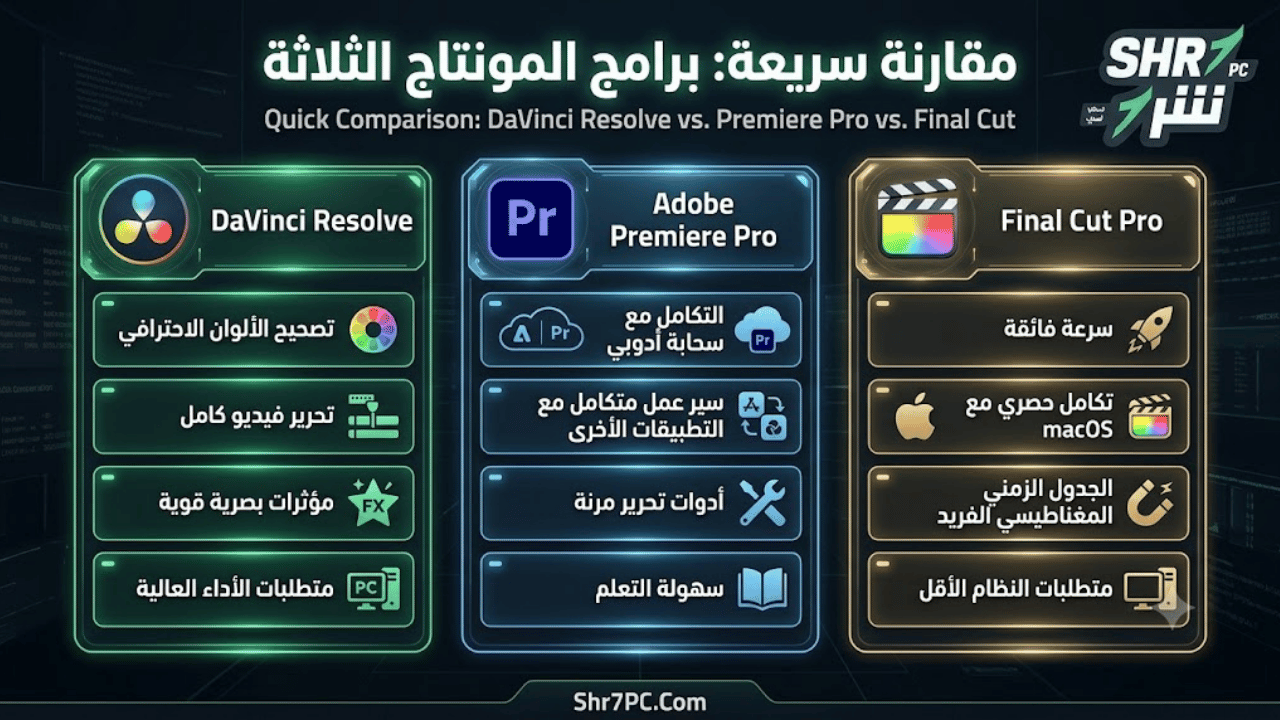
مقارنة سريعة: DaVinci Resolve vs Premiere Pro vs Final Cut
تابعنا دائماً لتحميل أحدث البرامج من موقع شرح PC