برنامج BleachBit | لتنظيف نظام التشغيل
هل تشعر أن جهاز الكمبيوتر الخاص بك أصبح أبطأ؟ هل تقلق بشأن البصمات الرقمية التي تتركها وراءك؟
BleachBit هو أداة مفتوحة المصدر ومجانية تمنحك القوة لتنظيف نظام التشغيل لديك وتحرير مساحة القرص الصلب، والأهم من ذلك: حماية خصوصيتك بشكل تام.
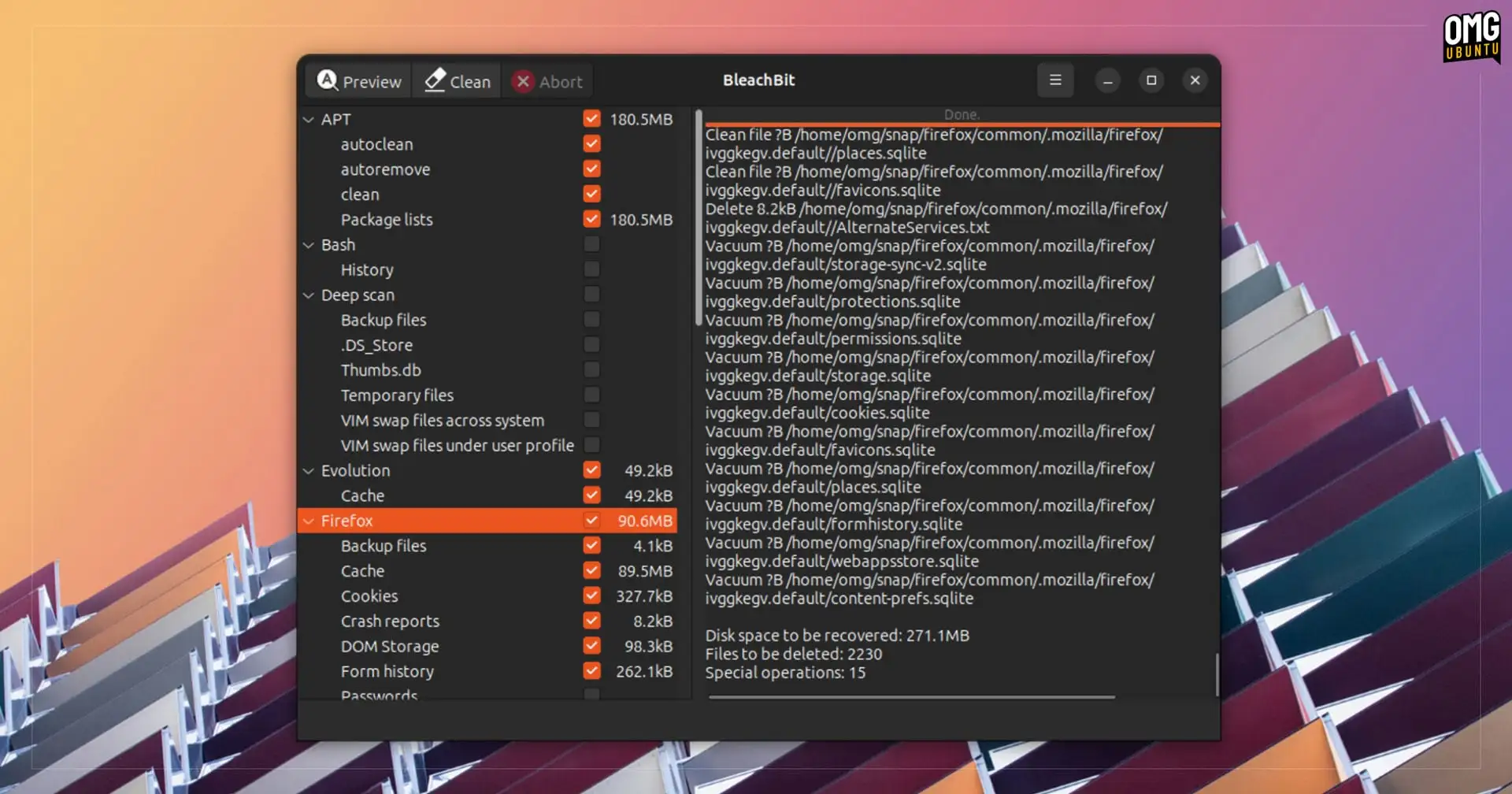
السرعة والكفاءة: حرر مساحتك الثمينة
تتراكم آلاف الملفات غير الضرورية (Cache، ملفات مؤقتة، سجلات النظام) بمرور الوقت، مما يؤثر على أداء جهازك. BleachBit يقوم بعملية جرد عميقة لإزالة ما يلي:
- ملفات الكاش (Cache) المتراكمة: الناتجة عن متصفحات الويب (Chrome، Firefox، Edge) والتطبيقات المختلفة.
- سجلات النظام (Logs) القديمة: إزالة ملفات السجل التي لم تعد هناك حاجة إليها.
- الروابط المكسورة: تنظيف بقايا الملفات غير المرغوب فيها.
النتيجة؟ أداء نظام أسرع بشكل ملحوظ ومساحة تخزين أكبر لاستخداماتك الهامة.
الخصوصية المطلقة: تدمير البيانات إلى الأبد
يذهب BleachBit إلى ما هو أبعد من مجرد “حذف” الملفات. عند حذف ملف عادي، يمكن استعادته بسهولة. لكن BleachBit يضمن التدمير النهائي:
- مسح آمن للملفات (File Shredding): يضمن المسح المتقدم للملفات تدمير البيانات نهائياً بحيث لا يمكن لأي أداة استعادة استرجاعها.
- تطهير آثار التصفح: حذف الكوكيز، سجل التصفح، والنماذج المُخزنة في جميع متصفحاتك لمنع أي تتبع.
- مسح المساحة الحرة (Wipe Free Space): يتم مسح المساحة الفارغة على القرص الصلب لكتابة بيانات عشوائية عليها، مما يخفي أي آثار لملفات قمت بحذفها مسبقاً بطريقة غير آمنة.
سواء كنت تستخدم Windows أو Linux، فإن BleachBit هو حليفك الموثوق به لأداء نظيف وخصوصية مؤكدة.
حمّل BleachBit الآن وابدأ بتنظيف جهازك والتحكم في بصمتك الرقمية مجاناً!
BleachBit
الدليل الشامل لمسح آثار التصفح وحماية الخصوصية الرقمية بشكل لا رجعة فيه (Data Shredding).في العصر الرقمي، أصبحت الخصوصية عملة نادرة. كل نقرة، وكل موقع تزوره، يترك وراءه بصمة رقمية يمكن جمعها وتحليلها. BleachBit هو الأداة المفتوحة المصدر المصممة لتمكينك من استعادة السيطرة على خصوصيتك، ليس فقط عبر حذف الملفات، بل عبر تدميرها بشكل آمن يضمن عدم إمكانية استعادتها على الإطلاق.
1. القضاء على بصمتك على الإنترنت: مسح آثار التصفح
إن المتصفحات (مثل Chrome، Firefox، Opera) هي المصدر الأكبر لتسريب البيانات الشخصية. يركز BleachBit على محو هذه الآثار بعمق:
- الكوكيز (Cookies): إزالة ملفات تعريف الارتباط التي تستخدمها المواقع لتتبع سلوكك عبر الإنترنت.
- سجل التصفح (History): مسح كامل لسجل العناوين والصفحات التي زرتها، مما يمنع الآخرين من معرفة نشاطك.
- بيانات الجلسة (Session Data): حذف معلومات تسجيل الدخول التلقائية والبيانات المؤقتة التي تُخزن أثناء الجلسات، مما يضمن خروجك بشكل آمن بعد كل استخدام.
- تنظيف المكوّنات الإضافية: دعم واسع لتنظيف بيانات إضافات المتصفح وتطبيقات الوسائط المتعددة (مثل Adobe Flash).
2. التدمير الآمن للبيانات (Data Shredding): الحذف بما يتجاوز الاستعادة
عندما تحذف ملفاً بطريقة عادية (Shift+Delete)، فإن نظام التشغيل ببساطة يزيل الإشارة إلى الملف، لكن البيانات تبقى موجودة على القرص ويمكن استعادتها بأدوات متخصصة. BleachBit يتجنب هذا الخطر:
- تقنية التمزيق (Shredding): عند تفعيل خيار “Shred”، يقوم BleachBit بكتابة بيانات عشوائية ومخفية فوق موقع الملف الأصلي عدة مرات، مما يجعل استعادته أمراً مستحيلاً حتى باستخدام أكثر أدوات استرداد البيانات تقدماً.
- مسح المساحة الحرة (Wipe Free Space): هذه الميزة بالغة الأهمية. إنها تعمل على مسح وتطهير جميع المساحات غير المستخدمة حالياً على القرص الصلب. هذا يضمن تدمير أي بقايا لملفات حساسة قمت بحذفها يدوياً في الماضي.
3. الأمان على مستوى النظام والملفات الشخصية
لا يقتصر عمل البرنامج على الإنترنت فحسب، بل يمتد ليشمل بيانات النظام:
- تنظيف سجلات النظام (Log Files): مسح سجلات النظام التشغيلي التي قد تحتوي على معلومات حساسة حول أنشطتك واستخدامك للبرامج.
- إدارة الملفات المؤقتة: التخلص من كميات هائلة من الملفات المؤقتة التي تنشئها البرامج دون الحاجة إليها، والتي قد تكشف عن محتوى عملك الأخير.
- المسح المخصص: يمكنك اختيار أي ملف أو مجلد على جهازك واستخدام ميزة التمزيق لضمان تدميره بشكل آمن، مما يجعله مثالياً للمستندات السرية أو المالية قبل التخلص من الجهاز.
باستخدام BleachBit، أنت لا تقوم بتحسين أداء جهازك فحسب، بل تبني جداراً منيعاً حول هويتك وخصوصيتك الرقمية، مما يضمن أن بياناتك الخاصة تبقى ملكاً لك وحدك.
بالتأكيد، إليك محتوى احترافي ومفصل يركز على دور برنامج BleachBit في تحسين أداء الكمبيوتر وتحرير مساحة التخزين:
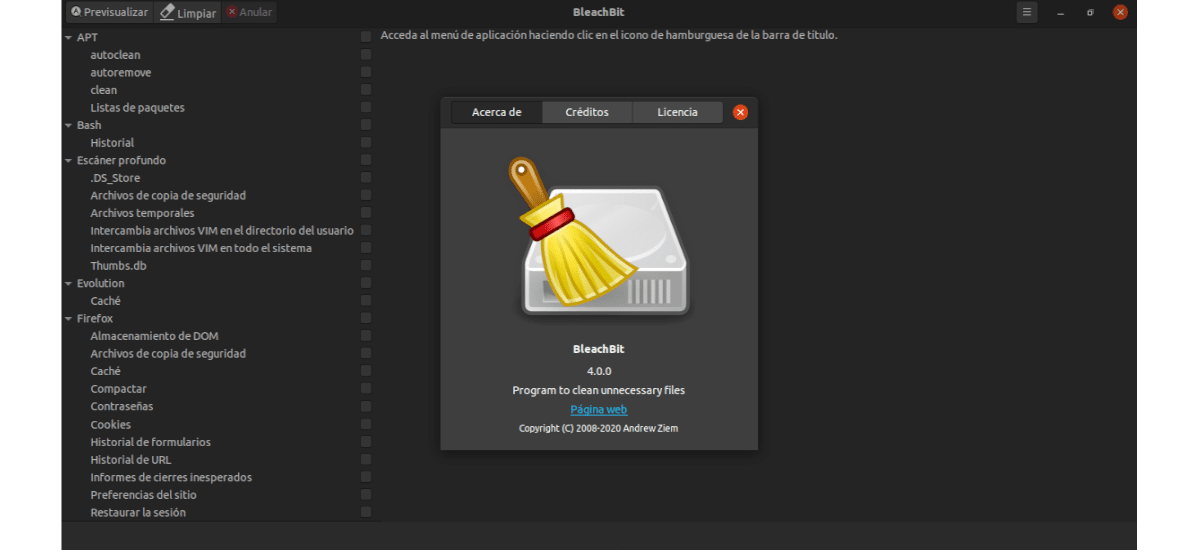
تحسين أداء الكمبيوتر
كيف يعمل BleachBit على تحرير مساحة القرص الصلب وزيادة سرعة النظام؟غالباً ما يكون السبب الرئيسي لبطء جهاز الكمبيوتر ليس عتاداً قديماً (Hardware)، بل تراكم هائل من “النفايات الرقمية” التي تثقل كاهل نظام التشغيل والذاكرة. BleachBit هو الأداة الفعّالة التي تعمل كمنظف عميق، تستهدف هذه الفوضى لتحرير مساحة القرص الصلب وزيادة سرعة النظام، مما يمنح جهازك دفعة قوية في الأداء.
1. الاستهداف الدقيق لمصادر استهلاك المساحة
يعمل BleachBit على فحص النظام بشكل شامل لتحديد الملفات التي تستهلك أكبر قدر من المساحة دون أي قيمة فعلية للمستخدم:
- ملفات الكاش الضخمة: تتراكم ملفات الكاش الخاصة بالمتصفحات (مثل صور المواقع التي زرتها) وبرامج التوزيع الرقمي، والتي يمكن أن تصل إلى جيجابايتات عديدة. يقوم BleachBit بتنظيف هذه الملفات بذكاء.
- سجلات النظام والتطبيقات (Logs): تُنشئ تطبيقات النظام والبرامج سجلات مطولة لعملياتها. هذه السجلات قد تكون غير ضرورية بعد فترة وتستهلك مساحة كبيرة.
- بقايا الملفات المؤقتة: إزالة الملفات المؤقتة (.tmp) التي خلفتها التحديثات، التثبيتات الفاشلة، أو العمليات المعلقة.
2. تحرير مساحة القرص الصلب بفعالية
النتيجة المباشرة للتنظيف هي استعادة مساحة تخزين ثمينة:
- تنظيف التطبيقات الشائعة: يدعم BleachBit أكثر من ألف تطبيق، حيث يستهدف مناطق تخزين الملفات غير المرغوب فيها الخاصة بكل تطبيق، بما في ذلك برامج المراسلة، مشغلات الوسائط، وأدوات المكاتب.
- تقليل حجم النسخ الاحتياطية: عند إزالة الملفات غير الضرورية، فإن حجم القرص المستخدم ينخفض، مما يقلل بدوره من حجم النسخ الاحتياطية (Backups) ويقلل من الوقت اللازم لإنشائها.
3. زيادة سرعة وكفاءة النظام (System Responsiveness)
لا يقتصر الأداء على تحرير المساحة، بل يتعلق أيضاً بكفاءة تشغيل البرامج:
- تسريع المتصفحات: عندما يتم تقليل حجم الكاش والكوكيز المكدسة في المتصفحات، فإن سرعة بدء تشغيلها واستجابتها لأوامرك تزداد بشكل ملحوظ.
- تنظيف قواعد البيانات (Vacuuming): يوفر BleachBit ميزة “تفريغ” أو “تنظيف” (Vacuum) لقواعد بيانات المتصفحات (مثل Firefox) لتقليل تجزئتها (Fragmentation). هذا التنظيف يعيد ترتيب البيانات، مما يجعل الوصول إليها وقراءتها أسرع.
- تجنب الحمل الزائد على النظام: كلما قل عدد الملفات التي يجب على النظام فهرستها وإدارتها، كان تحميل النظام وتشغيل البرامج أسرع وأكثر سلاسة.
باستخدام BleachBit بشكل دوري، أنت لا تقوم فقط بـ “تنظيف الربيع” لجهازك، بل تطبق استراتيجية صيانة مستمرة تحافظ على الأداء الأمثل وتحرر قدرات جهازك الكاملة.
بالتأكيد، إليك محتوى احترافي ومفصل يركز على استراتيجية تنظيف المتصفحات باستخدام برنامج BleachBit:
وداعاً لبطء المتصفحات
استراتيجية تنظيف ملفات الكاش والكوكيز المتراكمة من Google Chrome و Firefox باستخدام BleachBit.تُعد متصفحات الويب هي البوابة الرئيسية للإنترنت، ولكن مع الاستخدام اليومي، تصبح ثقيلة وبطيئة بسبب تراكم كميات هائلة من ملفات الكاش (Cache) والكوكيز (Cookies). هذه الملفات، رغم فائدتها المؤقتة، تتحول إلى عبء يستهلك الذاكرة ويقلل من سرعة الاستجابة. يقدم BleachBit استراتيجية فعالة ومنظمة لتنظيف Chrome و Firefox، لتعيد لهما سرعتهما وكفاءتهما.
1. لماذا يتسبب الكاش والكوكيز في البطء؟
- ملفات الكاش: يقوم المتصفح بتخزين صور، نصوص، وأكواد من المواقع التي تزورها لتسريع إعادة التحميل في المستقبل. مع تراكم آلاف الملفات غير الضرورية، يصبح المتصفح بطيئاً في البحث داخل الكاش بدلاً من المساعدة.
- الكوكيز وسجلات الجلسات: تُستخدم لتتبع جلساتك وتفضيلاتك. لكن كثرتها تزيد من البيانات التي يجب على المتصفح معالجتها عند كل عملية تحميل، مما يفاقم البطء.
2. استراتيجية التنظيف العميق لـ Chrome و Firefox باستخدام BleachBit
تختلف طريقة عمل BleachBit عن أدوات التنظيف المدمجة في المتصفحات بفضل عمق المسح والتحكم الذي توفره:
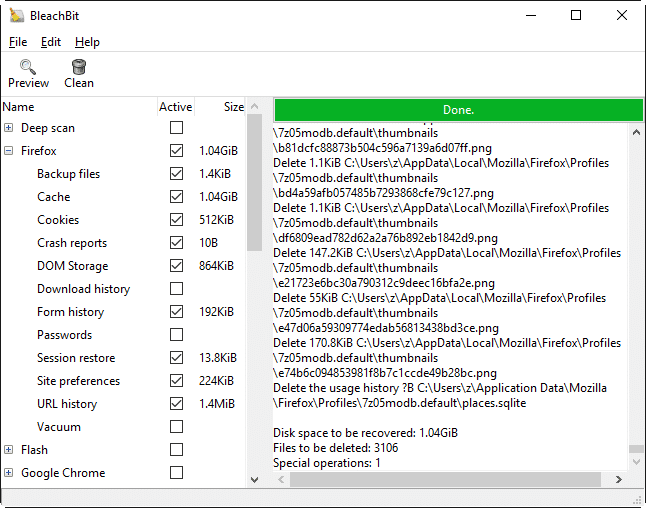
- التحديد الدقيق: يتيح لك BleachBit اختيار المتصفح الذي تريد تنظيفه تحديداً (Google Chrome أو Firefox) من القائمة الجانبية.
- عناصر التنظيف التفصيلية: يمكنك وضع علامة على العناصر التي تريد إزالتها بدقة:
- Cache: لحذف ملفات الكاش الكبيرة والمستهلكة للمساحة.
- Cookies: لمسح جميع ملفات تعريف الارتباط، مع إمكانية استثناء بعض المواقع الهامة (مثل البنوك أو مواقع العمل) للحفاظ على تسجيل الدخول فيها.
- History & Session: لمسح سجل التصفح وبيانات الجلسات الماضية.
- Vacuum (خاص بـ Firefox): ميزة فريدة تعمل على إلغاء تجزئة قواعد بيانات المتصفح (مثل قاعدة بيانات Places)، مما يزيد من سرعة الوصول إلى البيانات الداخلية للمتصفح.
3. المعاينة والتدمير الآمن
يمنحك البرنامج السيطرة الكاملة قبل تنفيذ عملية المسح:
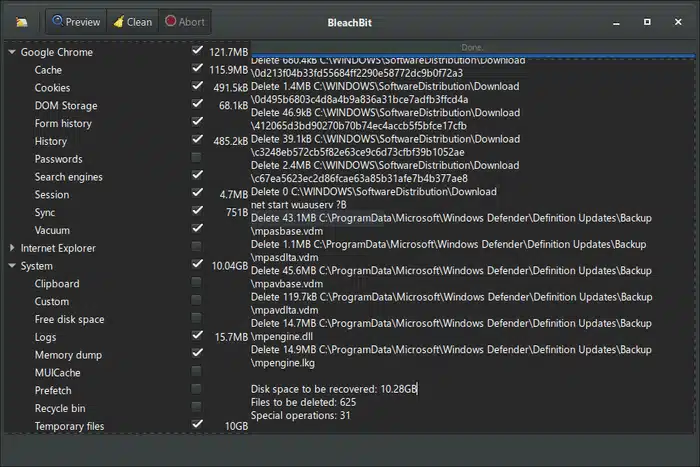
- المعاينة (Preview): قبل الضغط على “Clean”، يمكنك النقر على “Preview” لمعرفة الكمية الدقيقة للمساحة التي سيتم تحريرها وعدد الملفات التي سيتم حذفها. هذا يمنحك الثقة في العملية.
- الحذف الآمن (Shredding): عند تنفيذ التنظيف، يمكن لـ BleachBit تفعيل ميزة التمزيق على هذه الملفات المحذوفة، مما يضمن عدم استعادة أي سجلات تصفح سابقة قد تكشف عن خصوصيتك. ويمكنك أيضًا تجربة تحميل Abelssoft EasyFirewall 2025 كخيار مرتبط إذا كنت تريد معرفة المزيد عن برنامج Abelssoft EasyFirewall 2025 | لحمايتك على الإنترنت.
من خلال هذه الاستراتيجية المنهجية، يضمن BleachBit ليس فقط استعادة السرعة المفقودة لمتصفحاتك، بل والأهم من ذلك، حماية خصوصيتك عبر إزالة بصماتك الرقمية بشكل آمن وفعّال.
بالتأكيد، إليك محتوى احترافي ومفصل يركز على ميزة “مسح المساحة الحرة” كأحد إجراءات الأمان المتقدمة في برنامج BleachBit:
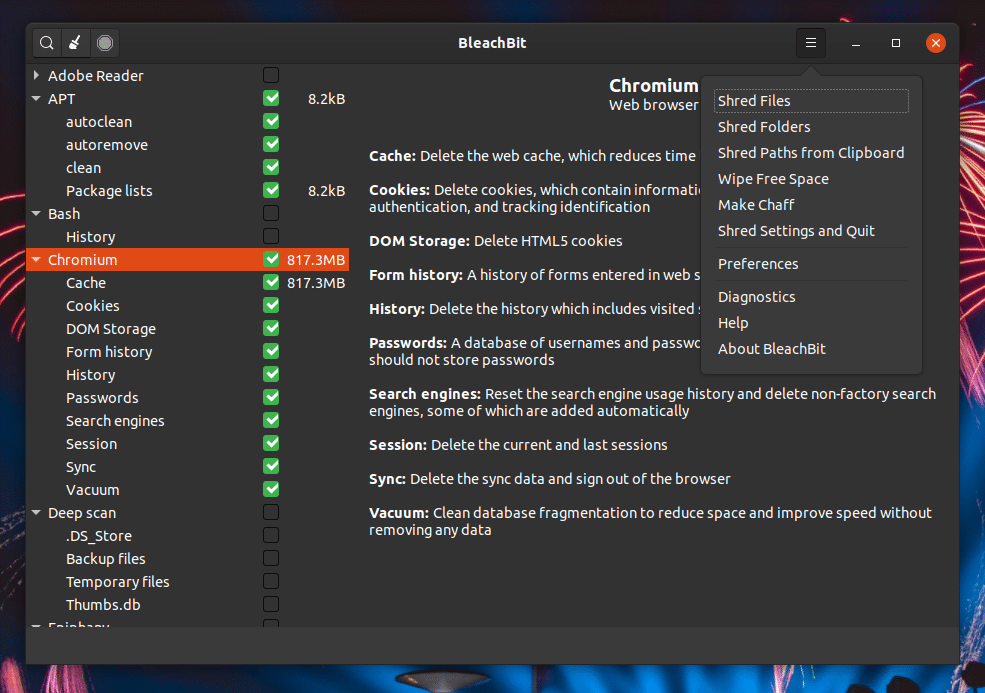
الأمان المضاعف
كيفية استخدام ميزة “مسح المساحة الحرة” في BleachBit لإخفاء بقايا الملفات المحذوفة مسبقاً.أحد أكبر مفاهيم الأمان الخاطئة هو أن الضغط على زر “حذف” (Delete) يعني أن الملف قد اختفى إلى الأبد. في الواقع، الحذف العادي يزيل فقط “فهرس” الملف، بينما تبقى بياناته الفعلية على القرص الصلب، جاهزة للاستعادة بواسطة أي برنامج استرداد بيانات.
تُعد ميزة “مسح المساحة الحرة” (Wipe Free Space) في BleachBit هي خط دفاعك الثاني والأقوى، وهي ميزة أمان متقدمة تضمن إخفاء بقايا الملفات المحذوفة مسبقاً بشكل لا رجعة فيه.
ما هي “المساحة الحرة” ولماذا يجب مسحها؟
المساحة الحرة (Free Space) هي المساحة التي لا يستخدمها حالياً أي ملف نشط على جهازك. ومع ذلك، فإن هذه المساحة هي التي تحتوي على بقايا الملفات التي حذفتها في الماضي (سواء كانت مستندات عمل سرية، صور شخصية، أو سجلات مالية).
ميزة “مسح المساحة الحرة” في BleachBit تقوم بالخطوات التالية:
- الكتابة الفوقية العميقة: يقوم البرنامج بملء كل جزء من هذه المساحة الحرة بنمط بيانات عشوائي.
- التدمير التام للبقايا: تتكرر هذه العملية (الكتابة الفوقية)، مما يضمن سحق أي بقايا بيانات قديمة كانت قابلة للاسترداد.
كيفية تفعيل واستخدام ميزة مسح المساحة الحرة في BleachBit:
استخدام هذه الميزة بسيط وفعّال، وهي خطوة حاسمة يجب اتخاذها قبل التخلص من جهاز الكمبيوتر أو نقله إلى مستخدم آخر:
- اختيار خيار القرص: في الواجهة الرئيسية لبرنامج BleachBit، انتقل إلى قائمة الأقراص/المحركات (Drives) أو الخيار المخصص للمساحة الحرة.
- تحديد القرص المستهدف: قم باختيار محرك الأقراص الذي تريد مسح مساحته الحرة (عادةً ما يكون القرص الأساسي C:).
- بدء العملية: انقر على “تنظيف” (Clean) لتشغيل العملية. سيقوم BleachBit بالعمل، وقد يستغرق الأمر بعض الوقت اعتماداً على حجم المساحة الحرة المتوفرة.
ملاحظة هامة: عند انتهاء العملية، يتم تدمير جميع الآثار المتبقية للملفات المحذوفة في الماضي، مما يمنع أدوات استرداد البيانات الجنائية من الوصول إليها.
من خلال هذه الميزة المتقدمة، يمنحك BleachBit مستوى أمان مضاعفاً، محولاً المساحة الفارغة من مصدر ضعف محتمل إلى مساحة نظيفة وآمنة تماماً.
بالتأكيد، إليك محتوى احترافي ومفصل يقارن بين BleachBit وأدوات التنظيف الأخرى، مع التركيز على ميزة المصدر المفتوح والأمان:
BleachBit مقابل المنافسين
مقارنة شاملة بين BleachBit والبرامج الأخرى من حيث الأمان والميزات مفتوحة المصدر.عندما يتعلق الأمر بتنظيف النظام وتحسين الأداء، تتنافس العديد من الأدوات في السوق. لكن BleachBit يقدم ميزة تنافسية فريدة تتجاوز مجرد التنظيف: الشفافية المطلقة والأمان المدعوم بالمصدر المفتوح. هذه المقارنة توضح الفروقات الجوهرية بين BleachBit ومنافسيه الأكثر شهرة.
1. المصدر المفتوح مقابل الملكية الخاصة (Open Source vs. Proprietary)
هذه ه نقطة التمايز الأساسية التي تؤثر على الثقة والأمان:
2. ميزات الخصوصية والأمان المتقدمة
يركز BleachBit بشدة على الخصوصية، مما يمنحه تفوقاً في التدمير الآمن للبيانات:
- التدمير الآمن (Data Shredding): يتفوق BleachBit في هذه الخاصية. فهو لا يحذف الملفات فحسب، بل يقوم بالكتابة فوقها لضمان عدم استردادها، وهي ميزة أساسية لمنع استعادة المعلومات الحساسة.
- مسح المساحة الحرة: ميزة متقدمة لمسح بقايا الملفات المحذوفة سابقاً، وهو أمر حيوي للأمان الجنائي. بينما قد توفر بعض البرامج الأخرى هذه الميزة، يضمن المصدر المفتوح في BleachBit أن تكون عملية المسح شاملة وشفافة.
- التركيز النظيف: يركز BleachBit بشكل أساسي على تنظيف الملفات المؤقتة وسجلات النشاط، بينما تتضمن بعض أدوات المنافسين ميزات إضافية مثل “تنظيف سجل النظام (Registry Cleaning)” التي قد تكون خطرة وغير موصى بها من قبل خبراء تقنية المعلومات.
3. دعم المنصات وإمكانية التخصيص
- دعم الأنظمة: يتوفر BleachBit لأنظمة Windows و Linux (وفي كثير من الأحيان يتم تضمينه في توزيعات Linux)، مما يجعله خياراً مثالياً للمستخدمين متعددي المنصات. بعض المنافسين يركزون بشكل أساسي على Windows.
- واجهة سطر الأوامر (CLI): يوفر BleachBit دعماً قوياً لسطر الأوامر، مما يسمح للمستخدمين المتقدمين وأقسام تكنولوجيا المعلومات بأتمتة مهام التنظيف وجدولتها، وهي ميزة نادراً ما توجد في الإصدارات المجانية من البرامج المنافسة.
في الختام، بينما قد تتفوق بعض الأدوات الأخرى في واجهات المستخدم الأكثر لمعاناً، فإن BleachBit يبرز كـ الخيار الأفضل للمستخدم المهتم بالخصوصية والأمان الذي يقدّر الشفافية التي يوفرها نموذج المصدر المفتوح لضمان عدم وجود أي مفاجآت غير مرغوب فيها داخل برنامجه.
بالتأكيد، إليك محتوى احترافي ومفصل يوضح قائمة الملفات غير الضرورية التي يستهدفها BleachBit في نظامي التشغيل Windows و Linux لضمان أقصى كفاءة:

التنظيف العميق لنظام التشغيل
قائمة الملفات غير الضرورية التي يستهدفها BleachBit في نظامي Windows و Linux لضمان أقصى كفاءة.يتعامل BleachBit كأداة متعددة المنصات (Cross-Platform) بكفاءة مع بنية نظامي التشغيل Windows و Linux المختلفة، حيث يمتلك قائمة واسعة من “المنظفات” (Cleaners) المصممة خصيصاً لاستهداف وإزالة الملفات غير الضرورية في كل بيئة. يضمن هذا التنظيف العميق تحرير مساحة هائلة وزيادة استجابة النظام.
1. الملفات المشتركة المستهدفة (التي تؤثر على الأداء والخصوصية)هذه الفئات من الملفات هي المصدر الأكبر لبطء النظام والتراكم غير الضروري، ويستهدفها BleachBit بنجاح في كلا النظامين:
- الكاش الخاص بالمتصفحات (Browser Cache): حذف الصور، النصوص، وأكواد CSS المخزنة مؤقتاً من متصفحات Chrome، Firefox، Opera، Edge وغيرها.
- ملفات تعريف الارتباط (Cookies): إزالة سجلات التتبع التي تستخدمها المواقع، مما يحمي الخصوصية.
- سجلات النظام والتطبيقات (Logs): مسح سجلات التشغيل القديمة التي تتراكم بعد عمليات التثبيت والتحديثات اليومية.
- الملفات المؤقتة (.tmp): إزالة جميع الملفات المؤقتة التي تُنشأ أثناء العمليات والتي يتم نسيانها غالباً بواسطة التطبيقات.
- سجلات التنبيهات والأخطاء (Error Reports): حذف تقارير الأعطال والأخطاء المجمعة التي لم يعد النظام بحاجة إليها.
2. التنظيف المتخصص لنظام Windows
يستهدف BleachBit نقاط الضعف المحددة في نظام Windows لتحقيق أقصى قدر من التحرير والكفاءة:
- ذاكرة التخزين المؤقت لبرنامج Explorer: تنظيف ذاكرة التخزين المؤقت للصور المصغرة (Thumbnails Cache) وسجلات قائمة “المستندات الحديثة” (Recent Documents).
- بيانات تحديثات Windows: إزالة ملفات الإعدادات المؤقتة وبقايا التحديثات القديمة التي يمكن أن تستهلك مساحات كبيرة.
- نقاط الاستعادة القديمة (System Restore Points): يوفر خياراً لمساعدة المستخدم في إدارة نقاط استعادة النظام وإزالة النقاط القديمة جداً، مما يحرر مساحة كبيرة.
- ذاكرة التخزين المؤقت لـ DNS: مسح ذاكرة التخزين المؤقت لنظام أسماء النطاقات (DNS) لتحسين الاتصال.
3. التنظيف المتخصص لنظام Linux
نظام Linux لديه مناطق فريدة لتراكم النفايات، ويستهدفها BleachBit بكفاءة عالية:
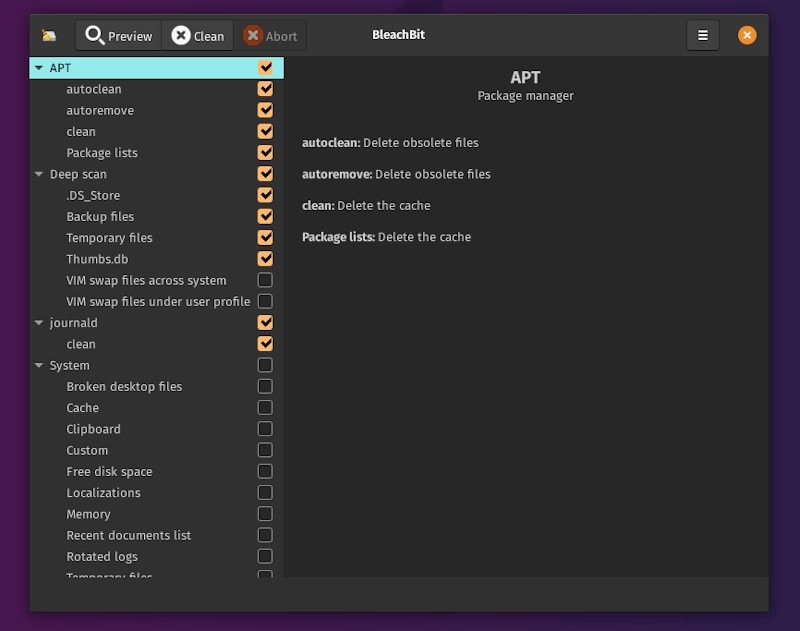
- ذاكرة التخزين المؤقت للمستودعات (APT Cache): إزالة الحزم والملفات المؤقتة المخزنة من عمليات مدير الحزم APT (المستخدم في Ubuntu/Debian)، مما يمكن أن يحرر مساحة ضخمة.
- بيانات .DS_Store وملفات الإعدادات: إزالة الملفات المخفية وغير الضرورية التي تنشأ في بيئات سطح المكتب المختلفة.
- المجلدات المحلية (Localizations) غير المستخدمة: حذف ملفات اللغة والترجمات التي لا يحتاجها المستخدم، وهي أحد المصادر الشائعة لاستهلاك مساحة التخزين في توزيعات Linux.
- سجلات السجلات الزمنية (Journal Logs): تنظيف سجلات النظام التي تديرها خدمات مثل
systemd.
يضمن هذا الدعم الشامل والمخصص لكل نظام أن BleachBit يعمل كأداة تنظيف عميقة وموثوقة، حيث يركز على إزالة “النفايات” دون لمس أي ملفات حيوية للنظام.
تجنب التتبع الرقمي
خطوات إزالة ملفات تعريف الارتباط وسجلات الجلسات التي تتركها الآلاف من التطبيقات على جهازك.أصبح التتبع الرقمي جزءاً لا يتجزأ من بيئتنا على الإنترنت. كل تطبيق، وكل موقع، يترك ملفات صغيرة على جهازك تسمى ملفات تعريف الارتباط (Cookies) وسجلات الجلسات (Session Data)، والتي تُستخدم لتجميع ملف شخصي عن سلوكك واهتماماتك. برنامج BleachBit يمنحك الأداة اللازمة لمحو هذه الآثار واستعادة خصوصيتك بفاعلية، محارباً التتبع على مستوى المتصفحات والتطبيقات.
1. فهم أدوات التتبع الرقمي التي يستهدفها BleachBit
قبل التنظيف، يجب فهم ما الذي يستهدفه البرنامج بالضبط لتحقيق أقصى درجات الخصوصية:
- ملفات تعريف الارتباط (Cookies): هي ملفات نصية صغيرة تُخزن تفضيلاتك (مثل تسجيل الدخول، لغة الموقع، سلة التسوق). لكن الأهم هو “ملفات تعريف الارتباط التابعة لجهات خارجية” التي تستخدمها شبكات الإعلانات لتتبعك عبر مواقع متعددة.
- سجلات الجلسات (Session Data): هي بيانات مؤقتة تُخزن طوال فترة نشاطك على موقع معين. عند إزالتها، يتم تسجيل خروجك وتُمسح البيانات التي يمكن أن تكشف عن نشاطك الأخير.
- ذاكرة التخزين المؤقت لـ DOM (DOM Storage): وسيلة تخزين حديثة يستخدمها المطورون لتخزين كميات أكبر من البيانات المحلية، والتي قد تحتوي على معلومات حساسة.
2. خطوات استخدام BleachBit لإلغاء التتبع
يتيح لك BleachBit تنظيف هذه العناصر بعمق، على عكس أدوات المتصفح المدمجة:
- إغلاق التطبيقات والمتصفحات: تأكد من إغلاق جميع المتصفحات والبرامج التي تريد تنظيفها لضمان وصول BleachBit إلى جميع الملفات المؤقتة وغير المحجوزة.
- تحديد المتصفحات والتطبيقات: في القائمة الجانبية للبرنامج، قم بتوسيع خيارات المتصفح المستهدف (مثل Firefox، Chrome، Edge).
- الاختيار الدقيق لملفات التتبع: ضع علامة على الخيارات التالية لضمان محو التتبع:
- Cookies: لمحو جميع ملفات تعريف الارتباط.
- Session: لمسح بيانات الجلسة وسجلات الدخول التلقائية.
- DOM Storage: للتعامل مع ملفات التخزين المحلية الأكبر حجماً.
- تدمير الآثار: بمجرد اختيار العناصر، استخدم ميزة “التنظيف” (Clean). إذا كنت قلقاً بشكل خاص بشأن الأمان، تأكد من استخدام ميزة “التمزيق” (Shredding) لضمان عدم استعادة أي بقايا لهذه الملفات.
3. الحفاظ على بعض الاستثناءات (اختياري)
قد لا ترغب في تسجيل الخروج من كل موقع تزوره. يوفر BleachBit خياراً لحفظ ملفات تعريف الارتباط الخاصة بمواقع معينة (مثل حسابك البنكي أو بريدك الإلكتروني) أثناء مسح جميع الكوكيز الأخرى، مما يوازن بين الأمان والراحة.
بإزالة هذه العناصر بانتظام باستخدام BleachBit، فإنك تقلل بشكل كبير من البصمة الرقمية التي تتركها وراءك، مما يصعّب مهمة شبكات الإعلانات وجهات التتبع الأخرى في بناء ملف شخصي دقيق عنك.
أتمتة التنظيف
كيفية إعداد BleachBit للقيام بمهام الصيانة الدورية باستخدام واجهة سطر الأوامر (CLI) للمحترفين.يُعد استخدام الواجهة الرسومية (GUI) في BleachBit مثالياً للمستخدم العادي، لكن المحترفين ومديري الأنظمة يفضلون قوة وسرعة واجهة سطر الأوامر (CLI). تتيح لك واجهة سطر الأوامر أتمتة مهام التنظيف وجدولتها، مما يضمن صيانة دورية سلسة للنظام دون تدخل يدوي.
1. لماذا الأتمتة عبر واجهة سطر الأوامر؟
- الكفاءة والسرعة: تنفيذ مهام التنظيف في ثوانٍ، دون الحاجة لفتح الواجهة الرسومية والتنقل بين الخيارات.
- الجدولة الدورية: إمكانية دمج أوامر BleachBit في نصوص برمجية (Scripts) أو استخدام أدوات جدولة النظام (مثل
cronفي Linux أو Task Scheduler في Windows). - التشغيل الصامت: تنفيذ المهام في الخلفية دون مقاطعة عمل المستخدم (Silent/Unattended Operation).
2. تحديد خيارات التنظيف وتوليد القائمة
الخطوة الأولى هي معرفة الأسماء الدقيقة لـ “المنظفات” التي تريد استخدامها:
- استعراض المنظفات المتاحة: يمكنك عرض قائمة بجميع خيارات التنظيف المتاحة في نظامك عبر الأمر:
Bash
bleachbit --list(ستظهر لك قائمة بأسماء مثل
google_chrome.cache،system.tmp،firefox.cookies). - تحديد الخيارات الأساسية (Scripting): عادةً ما يختار المستخدمون المتقدمون مجموعة ثابتة من الخيارات الضرورية للأداء والخصوصية (مثل تنظيف الكاش والملفات المؤقتة).
3. بناء أمر التنظيف الآلي
بمجرد تحديد المنظفات، يتم استخدام الأمر bleachbit --clean لإجراء التنظيف الفعلي:
Bashمثال على أمر شامل في Windows/Linux:
Bash
bleachbit --clean google_chrome.cache firefox.cookies system.tmp --silent4. دمج الأمر في الجدولة (Scheduling)
الهدف النهائي هو جعل هذه العملية تلقائية. يتم ذلك عبر أدوات الجدولة الخاصة بالنظام:
- في Linux (
cron): يمكن إضافة الأمر السابق إلى جدولcronليتم تنفيذه يومياً في وقت محدد (مثل الساعة 3 صباحاً). - في Windows (Task Scheduler): يمكن إنشاء مهمة جديدة في “مجدول المهام” لتنفيذ ملف دفعي (.bat) يحتوي على الأمر، مما يضمن صيانة الكمبيوتر بانتظام.
باستخدام واجهة سطر الأوامر في BleachBit، يتحول التنظيف من مهمة يدوية مملة إلى عملية صيانة نظام مؤتمتة، مما يضمن بقاء جهازك في حالة مثالية بأقل جهد ممكن.
بالتأكيد، إليك محتوى احترافي ومفصل يركز على مزايا استخدام النسخة المحمولة (Portable) من برنامج BleachBit:
الحل المحمول والآمن
مزايا استخدام النسخة المحمولة (Portable) من BleachBit لحماية خصوصيتك على أي جهاز كمبيوتر.في عالم العمل والتنقل المستمر، قد تضطر لاستخدام أجهزة كمبيوتر عامة أو أجهزة زملاء، مما يعرض خصوصيتك للخطر. تُعد النسخة المحمولة (Portable Version) من BleachBit الحل المثالي لهذه المعضلة، فهي أداة تنظيف لا تحتاج إلى تثبيت، ويمكن تشغيلها مباشرة من أي وسيط تخزين خارجي (مثل محرك أقراص USB محمول).
1. الاستخدام دون ترك أي آثار (Zero Footprint)
الميزة الأساسية للنسخة المحمولة هي عدم ترك أي بقايا لها على الجهاز المضيف:
- لا تتطلب تثبيتاً: لا تحتاج النسخة المحمولة إلى المرور بعملية تثبيت على الجهاز المضيف، مما يعني أنها لا تسجل نفسها في سجل النظام (Registry) ولا تترك ملفات في مجلدات البرامج (Program Files).
- التشغيل من أي مكان: يمكنك تشغيل البرنامج مباشرة من ذاكرة فلاش (USB Drive) أو من سحابة تخزين، مما يجعله متاحاً في أي وقت وفي أي مكان.
- إزالة كاملة: بمجرد الانتهاء من التنظيف وإغلاق البرنامج، يمكنك سحب محرك USB الخاص بك، وتكون متأكداً أن البرنامج لم يترك وراءه أي ملفات على الجهاز الذي استخدمته.
2. ضمان الخصوصية الفورية على الأجهزة غير الموثوقة
عند استخدام جهاز غير موثوق به، يضمن BleachBit Portable أن يكون نشاطك مؤمناً:
- تنظيف آثار جلساتك على الفور: بعد استخدام جهاز عام في مكتبة، فندق، أو مركز مؤتمرات، يمكنك تشغيل BleachBit Portable ومسح سجلات التصفح، والكاش، وملفات تعريف الارتباط التي خلفها نشاطك قبل مغادرة الجهاز.
- حماية البيانات الحساسة: إذا كنت قد تعاملت مع مستندات أو بيانات حساسة على الجهاز المضيف، يمكنك استخدام ميزة “التمزيق الآمن للملفات” (File Shredding) مباشرة عبر النسخة المحمولة لتدمير أي ملفات مؤقتة تم إنشاؤها خلال عملك بشكل لا رجعة فيه.
3. سهولة الاستخدام والحركة للتقنيين
تُعد النسخة المحمولة أداة أساسية لمديري الأنظمة أو فنيي الصيانة:
- أداة صيانة جاهزة: يمكن للفنيين استخدام النسخة المحمولة لتنظيف وتحسين أداء أنظمة العملاء دون الحاجة إلى تثبيت أي برامج على أجهزتهم.
- العمل عبر المنصات: يمكن استخدام BleachBit Portable على أنظمة Windows و Linux على حد سواء، مما يجعلها أداة عالمية لمهام التنظيف والصيانة.
باختصار، توفر لك النسخة المحمولة من BleachBit أداة تنظيف قوية ومضغوطة، تضع السيطرة على خصوصيتك وأمانك مباشرة في جيبك، مما يضمن لك بيئة عمل آمنة بغض النظر عن الجهاز الذي تستخدمه.
أهمية إزالة الملفات المؤقتة
لماذا يُعد تنظيف سجلات النظام وملفات Log ضرورياً للحفاظ على استقرار وأمان جهازك؟عادةً ما يُنظر إلى الملفات المؤقتة (Temporary Files) وسجلات النظام (Log Files) على أنها مجرد “نفايات” تستهلك المساحة. لكن تراكمها المفرط يشكل تهديداً خفياً لاستقرار وأمان جهازك. لا يقتصر دور برنامج BleachBit على تحرير المساحة فحسب، بل هو إجراء وقائي أساسي لضمان عمل نظام التشغيل بسلاسة وأمان مستمر.
1. ضمان استقرار النظام وكفاءة التشغيل
تؤثر الملفات المؤقتة وسجلات النظام المكدسة بشكل مباشر على أداء وكفاءة نظام التشغيل:
- تقليل وقت تحميل النظام: عندما تتراكم آلاف الملفات المؤقتة في مواقع النظام، فإن النظام يضيع وقتاً وجهداً في فهرستها وإدارتها. إزالتها يقلل من الحمل على القرص الصلب، مما يسرع من وقت بدء تشغيل النظام والتطبيقات.
- تجنب تعارض الملفات: بعض الملفات المؤقتة القديمة أو المعطوبة يمكن أن تتسبب في تعارض (Conflict) مع الإصدارات الجديدة من البرامج أو التحديثات. تنظيفها يضمن أن البرامج تعمل دائماً مع ملفات العمل المطلوبة فقط.
- تحسين استجابة الذاكرة: عندما تزداد مساحة القرص الصلب، يتحسن أداء الذاكرة الافتراضية (Virtual Memory) للنظام، مما يؤدي إلى استجابة أسرع وأقل “تجميداً” للجهاز.
2. الجانب الأمني: إزالة الآثار الحساسة
تُعد سجلات النظام (Log Files) مصدراً غنياً بالمعلومات التي يمكن أن يستغلها المتطفلون:
- حماية معلومات الاتصال: تسجل بعض ملفات السجل تفاصيل حول اتصالات الشبكة، عناوين IP، أو حتى بعض الأخطاء التي تكشف عن بنية النظام. إزالتها تمنع أي شخص غير مصرح له من جمع هذه البيانات الحساسة.
- إزالة ملفات العمل القديمة: غالباً ما تُنشئ تطبيقات Office أو برامج التصميم نسخاً مؤقتة من عملك. إذا لم يتم حذف هذه الملفات بشكل صحيح، فإنها تظل متاحة على القرص. BleachBit يضمن حذف هذه البقايا بشكل آمن.
3. وظيفة BleachBit في الحفاظ على الصحة الرقمية
يستهدف BleachBit بدقة المناطق التي تتراكم فيها هذه الملفات:
- تنظيف المجلدات المؤقتة للنظام (System Temp Folders): استهداف المواقع القياسية التي تُخزن فيها Windows و Linux ملفاتهما المؤقتة.
- تنظيف سجلات التطبيقات: مسح سجلات الخطأ والسجل الزمني التي لا تُستخدم إلا لأغراض التشخيص، مما يمنعها من النمو بشكل لا يمكن السيطرة عليه.
إن الصيانة المنتظمة عبر BleachBit لا تقتصر على تحرير المساحة، بل هي استثمار مباشر في استقرار الجهاز و أمان معلوماتك، مما يضمن بيئة عمل رقمية نظيفة وموثوقة.
تابعنا دائماً لتحميل أحدث البرامج من موقع شرح PC