برنامج CCleaner Professional | لتنظيف الويندوز وتسريعه
CCleaner Professional هو برنامج قوي وشامل لتحسين أداء جهاز الكمبيوتر الخاص بك والحفاظ عليه نظيفًا وآمنًا. يوفر مجموعة واسعة من الميزات التي تساعدك على تحسين سرعة جهازك وحماية خصوصيتك وإدارة موارد النظام بكفاءة. للحصول على مجموعة أوسع من أدوات الصيانة والتنظيف، يمكنك تحميل تجميعة برامج الصيانة والتنظيف. ويمكنك أيضًا تجربة تحميل اسطوانة AOMEI Partition Assistant WinPE كخيار مرتبط إذا كنت تريد معرفة المزيد عن اسطوانة AOMEI Partition Assistant WinPE | لصيانة وتقسيم الهارديسك. ويمكنك أيضًا تجربة تحميل أدوات تفعيل الويندوز والأوفيس 2025 كخيار مرتبط إذا كنت تريد معرفة المزيد عن أدوات تفعيل الويندوز والأوفيس 2025 | Ratiborus KMS Tools Lite.
مميزات برنامج CCleaner Professional

طريقة تشغيل واستخدام برنامج CCleaner Professional
CCleaner Professional هو برنامج قوي وشامل لتحسين أداء جهاز الكمبيوتر الخاص بك والحفاظ عليه نظيفًا وآمنًا. يوفر مجموعة واسعة من الميزات التي تساعدك على تحسين سرعة جهازك وحماية خصوصيتك وإدارة موارد النظام بكفاءة. إليك دليل مفصل حول كيفية تشغيل واستخدام هذا البرنامج:
1. تثبيت البرنامج
- قم بتنزيل برنامج CCleaner Professional من موقعنا
- شغل ملف التثبيت واتبع التعليمات التي تظهر على الشاشة لإكمال عملية التثبيت.
- فم بتفعيل البرنامج من خلال الكراك المرفق.
2. تشغيل البرنامج
- بعد تثبيت البرنامج، يمكنك تشغيله من خلال النقر على أيقونة CCleaner Professional على سطح المكتب أو من قائمة “ابدأ”.
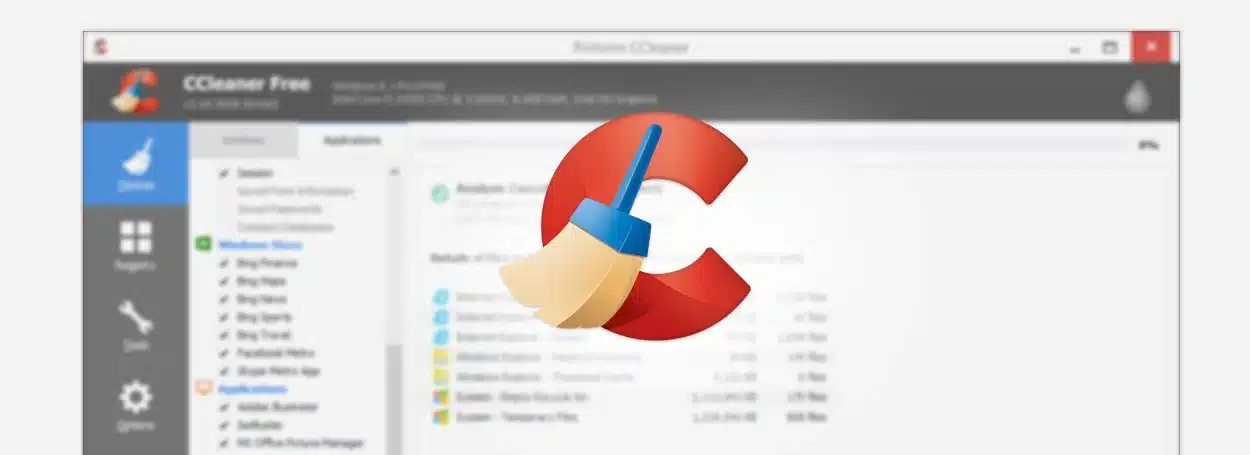
3. واجهة البرنامج الرئيسية
- تتكون واجهة البرنامج الرئيسية من عدة أقسام رئيسية:
- Cleaner: لتنظيف الملفات غير الضرورية وتحسين أداء النظام.
- Registry: لإصلاح أخطاء التسجيل وتحسين استقرار النظام.
- Tools: لإدارة البرامج وتحديث التعريفات وتحليل أداء النظام.
- Options: لتخصيص إعدادات البرنامج وتحديد خيارات التنظيف.
4. استخدام قسم Cleaner
- Windows: لتنظيف ملفات النظام المؤقتة وملفات تعريف الارتباط وسجل التصفح وغيرها من البيانات غير الضرورية.
- Applications: لتنظيف ملفات التطبيقات المثبتة على جهازك.
- Analyze: لتحليل الملفات التي سيتم تنظيفها قبل البدء في عملية التنظيف الفعلية.
- Run Cleaner: لبدء عملية التنظيف وإزالة الملفات غير الضرورية.
5. استخدام قسم Registry
- Scan for Issues: لفحص سجل Windows بحثًا عن الأخطاء والمشاكل.
- Fix Selected Issues: لإصلاح الأخطاء والمشاكل التي تم العثور عليها.
- Backup: لإنشاء نسخة احتياطية من سجل Windows قبل إجراء أي تغييرات عليه.
6. استخدام قسم Tools
- Uninstall: لإزالة البرامج المثبتة على جهازك.
- Startup: لإدارة البرامج التي تعمل تلقائيًا عند تشغيل جهازك.
- Software Updater: لتحديث البرامج المثبتة على جهازك إلى أحدث الإصدارات.
- Driver Updater: لتحديث تعريفات الأجهزة المتصلة بجهازك.
- Disk Analyzer: لتحليل استخدام القرص الصلب وتحديد الملفات الكبيرة وغير الضرورية.
7. استخدام قسم Options
- Settings: لتخصيص إعدادات البرنامج وتحديد خيارات التنظيف.
- Advanced: لضبط خيارات متقدمة للتنظيف وإدارة النظام.
- About: لعرض معلومات حول البرنامج والتحقق من وجود تحديثات جديدة.
8. نصائح هامة
- قم بتشغيل CCleaner Professional بانتظام للحفاظ على جهازك نظيفًا وسريعًا.
- قبل إجراء أي تغييرات على سجل Windows، قم بإنشاء نسخة احتياطية منه.
- تأكد من فهمك لخيارات التنظيف قبل البدء في عملية التنظيف الفعلية.
- إذا واجهتك أي مشاكل في استخدام البرنامج، يمكنك الرجوع إلى قسم المساعدة في البرنامج أو زيارة موقع الدعم الفني الخاص بـ CCleaner.
متطلبات تشغيل برنامج CCleaner Professional
CCleaner Professional هو برنامج خفيف وسهل الاستخدام ولا يتطلب الكثير من الموارد لتشغيله. فيما يلي متطلبات تشغيل البرنامج على نظام Windows:
أنظمة التشغيل المدعومة
- Windows 11 (جميع الإصدارات، بما في ذلك 64 بت)
- Windows 10 (جميع الإصدارات، بما في ذلك 64 بت)
- Windows 8 (جميع الإصدارات، بما في ذلك 64 بت)
- Windows 7 (جميع الإصدارات، بما في ذلك 64 بت)
- Windows 1 Server 2008 R2 والإصدارات الأحدث
ملاحظات هامة
- لا يوجد حد أدنى لمتطلبات الذاكرة أو القرص الصلب: لا يتطلب CCleaner Professional حدًا أدنى من الذاكرة العشوائية (RAM) أو مساحة القرص الصلب لتشغيله. ومع ذلك، يفضل أن يكون لديك مساحة كافية على القرص الصلب لتخزين الملفات التي تم تنظيفها.
- Windows XP أو Vista: إذا كنت تستخدم نظام Windows XP أو Vista، يوصى باستخدام الإصدارات القديمة من CCleaner المصممة خصيصًا لهذه الأنظمة. يمكنك العثور على هذه الإصدارات على موقع CCleaner الرسمي أو من خلال البحث عبر الإنترنت.
- Windows NT4 و ME و 98 و 2000: يوصى باستخدام CCleaner الإصدار 2 لهذه الأنظمة القديمة. أما بالنسبة لنظام Windows 2000، فيُفضل استخدام الإصدار 3.
- Linux: CCleaner لا يدعم نظام Linux في الوقت الحالي.
بشكل عام
يمكن القول أن CCleaner Professional متوافق مع معظم أجهزة الكمبيوتر التي تعمل بنظام Windows، حتى تلك القديمة نسبيًا. ومع ذلك، قد تلاحظ بعض الاختلافات في الأداء اعتمادًا على مواصفات جهازك.
تابعنا دائماً لتحميل أحدث البرامج من موقع شرح PC