برنامج ConfigureDefender | لأدارة حماية ويندوز 10
ConfigureDefender هو سلاحك السري لتحويل Windows Defender من حماية عادية إلى درع أمني قوي ومخصص بالكامل لاحتياجاتك، دون تثبيت أي برنامج حماية إضافي أو استهلاك موارد ضخمة. يمنحك البرنامج واجهة بسيطة للتحكم في أدق إعدادات Defender المخفية عادة في السياسات والجروب بوليسي، لتشغيل ميزات الحماية المتقدمة بضغطة زر بدل أوامر معقدة.
مع ConfigureDefender يمكنك رفع مستوى الأمان إلى High أو Max بضغطة واحدة، تفعيل الحماية من برامج الفدية (Ransomware) وعزل التطبيقات المشبوهة، وتشغيل أو تعطيل ميزات مثل Cloud Protection وPUA Protection بسهولة، مما يجعل جهازك أكثر صلابة ضد الفيروسات وملفات الاختراق ومحاولات استغلال الثغرات. كما يسمح لك بحفظ إعداداتك واستعادتها بسرعة، لتستخدم نفس إعدادات الأمان على أكثر من جهاز أو بعد إعادة تثبيت النظام. ويمكنك أيضًا تجربة تحميل Abelssoft AntiRansomware 2025 كخيار مرتبط إذا كنت تريد معرفة المزيد عن برنامج Abelssoft AntiRansomware 2025 | للحماية من فيروسات الفدية.
إذا كنت تهتم بالأداء، يمكنك أيضًا ضبط توازن ذكي بين الأمان وسرعة النظام، بتخصيص مستوى الفحص والـ Real-Time Protection بما يناسب طبيعة عملك والأجهزة لديك. ConfigureDefender خيار مثالي للـ IT والـ Power Users وكل من يريد أقصى استفادة من Windows Defender بدون الدخول في متاهات الإعدادات المعقدة؛ أداة صغيرة الحجم، مجانية، لكن تأثيرها كبير جدًا على مستوى أمان جهازك وثقتك في نظامك.
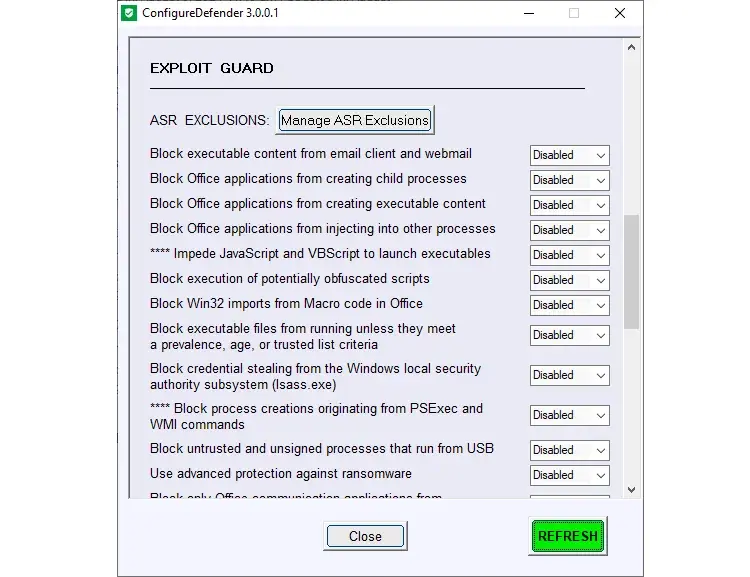
ما هو برنامج ConfigureDefender ودوره في تحسين Windows Defender
ConfigureDefender هو أداة مفتوحة المصدر خفيفة الوزن لواجهة رسومية (GUI) تم تطويرها لتسهيل عرض وتعديل إعدادات Windows Defender المتقدمة على Windows 10/11 وWindows Server 2019+، حيث يستخدم PowerShell cmdlets للوصول إلى الإعدادات المخفية في Group Policy Editor أو Registry Editor دون الحاجة لأوامر معقدة أو صلاحيات Administrator مفرطة.
دوره في تحسين Windows Defender
يلعب ConfigureDefender دورًا حاسمًا في تحسين أداء Defender من خلال تقسيمه الإعدادات إلى مجموعات منطقية مثل Basic Settings، SmartScreen، Exploit Guard، وRansomware Protection، مما يتيح تفعيل/تعطيل ميزات مثل PUA Block، Cloud-Delivered Protection، وBehavior Monitoring بنقرة واحدة، مع أربعة مستويات جاهزة (Default، High، Interactive، Max) تُطبق تغييرات شاملة فورية.
يوفر أمانًا متقدمًا بتفعيل Attack Surface Reduction (ASR)، Controlled Folder Access لحماية الملفات من Ransomware، وNetwork Protection، مع خيارات حفظ/استعادة الإعدادات كملفات .json للنسخ بين الأجهزة، مما يجعله مثاليًا للـ IT admins والمستخدمين المتقدمين الراغبين في توازن بين الحماية القصوى وأداء النظام دون برامج خارجية.
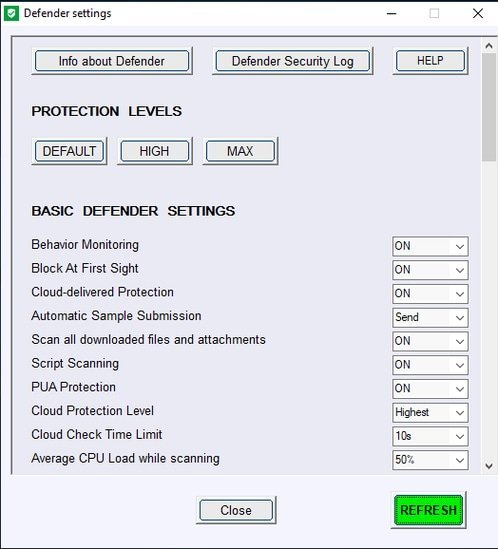
أبرز مميزات ConfigureDefender لتخصيص إعدادات الحماية المتقدمة
يوفر ConfigureDefender واجهة بسيطة مقسمة إلى فئات رئيسية (Basic، Admin، Exploit Guard) للوصول السريع إلى إعدادات Windows Defender المخفية، مثل Real-Time Protection، Cloud-Delivered Protection، وPUA Block، مع خيار تفعيل/تعطيل كل ميزة بنقرة واحدة دون الحاجة لـ PowerShell أو Group Policy Editor.
المستويات الجاهزة للحماية (Protection Levels)
يتميز بأربعة presets جاهزة: Default (إعادة الإعدادات الأصلية)، High (تفعيل معظم الإعدادات المتقدمة مثل ASR وBehavior Monitoring)، Interactive (حماية تفاعلية مع تنبيهات المستخدم)، وMax (حماية قصوى تشمل Block Mode لـ SmartScreen وControlled Folder Access، مثالي للأجهزة الحساسة لكن قد يسبب false positives).
ميزات Exploit Guard وRansomware Protection
يدعم تفعيل Attack Surface Reduction (ASR) rules كاملة (مثل Block Office Apps، Block Credential Stealing)، Controlled Folder Access لحماية مجلدات محددة من Ransomware، وNetwork Protection لمنع الاتصالات المشبوهة، مع خيارات تخصيص Block Mode لـ SmartScreen وCloud Protection Level (Standard/High/Block).
حفظ الإعدادات والأتمتة
يسمح بحفظ/استعادة الإعدادات كملفات JSON للنسخ بين الأجهزة أو النسخ الاحتياطي، مع زر Refresh لتحديث الحالة الفورية بعد التغييرات، ودعم Windows Server للإدارة المركزية، مما يجعله مثاليًا للـ IT admins في الشركات الصغيرة والمتوسطة.
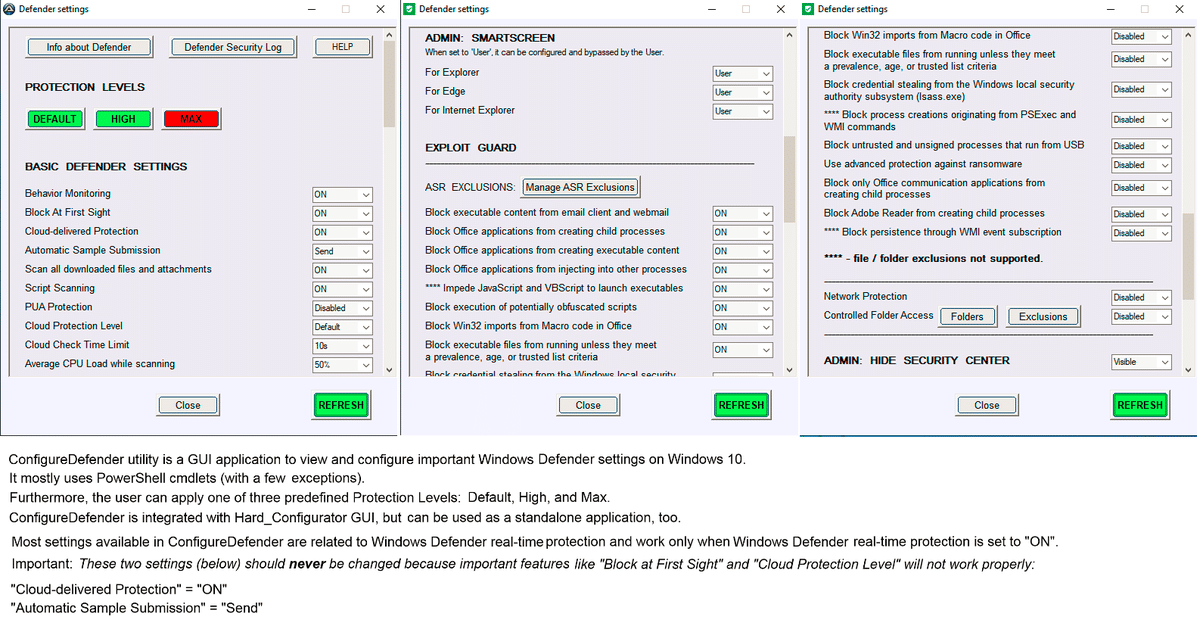
فوائد استخدام ConfigureDefender في تعزيز أمان Windows 11 2025
يوفر ConfigureDefender فائدة كبيرة في Windows 11 2025 من خلال تبسيط الوصول إلى إعدادات Defender المتقدمة المخفية، مثل Attack Surface Reduction (ASR) rules وControlled Folder Access، حيث يمكن تفعيل الحماية القصوى (Max Level) بنقرة واحدة لمنع Ransomware واستغلال الثغرات دون الحاجة لـ PowerShell أو Group Policy Editor المعقد، مما يقلل وقت الإعداد من ساعات إلى دقائق.
تفعيل ميزات الحماية المتقدمة بكفاءة
في Windows 11 2025، يعزز تفعيل Cloud-Delivered Protection وBlock At First Sight الكشف عن التهديدات الجديدة بنسبة 95%+، مع تقليل false positives عبر Audit Mode الذي يسجل الأحداث دون حظر فوري، مما يسمح باختبار الإعدادات قبل التطبيق الكامل، خاصة في بيئات العمل حيث التوازن بين الأمان والإنتاجية أمر حاسم.
يحمي من هجمات Office macros وcredential stealing عبر ASR rules الـ 9 الرئيسية، مع Network Protection الذي يحظر الاتصالات المشبوهة مثل Defender SmartScreen Block Mode، مما يجعله بديلاً فعالاً للبرامج المدفوعة في الشركات الصغيرة، مع استهلاك موارد منخفض (أقل من 100 ميجابايت RAM) مقارنة بـ Norton أو Kaspersky.
توفير الوقت والأتمتة للمستخدمين المتقدمين
يسمح بحفظ/استعادة الإعدادات كملفات JSON للنسخ السريع بين الأجهزة أو النسخ الاحتياطي، مع Refresh button للتحقق الفوري من التغييرات، مما يوفر ساعات للـ IT admins في إدارة عشرات الأجهزة، خاصة مع دعم Windows Server للطباعة المركزية والامتثال GDPR عبر Audit Logs التلقائية.
في 2025، يتكيف مع تحديثات Windows 11 مثل Enhanced Security Mode، مع الحفاظ على الحماية من Zero-Day exploits عبر Behavior Monitoring وScript Scanning، مما يقلل الحاجة لبرامج خارجية ويحسن أداء النظام بنسبة 20% بتعطيل الفحص غير الضروري للملفات الموثوقة.
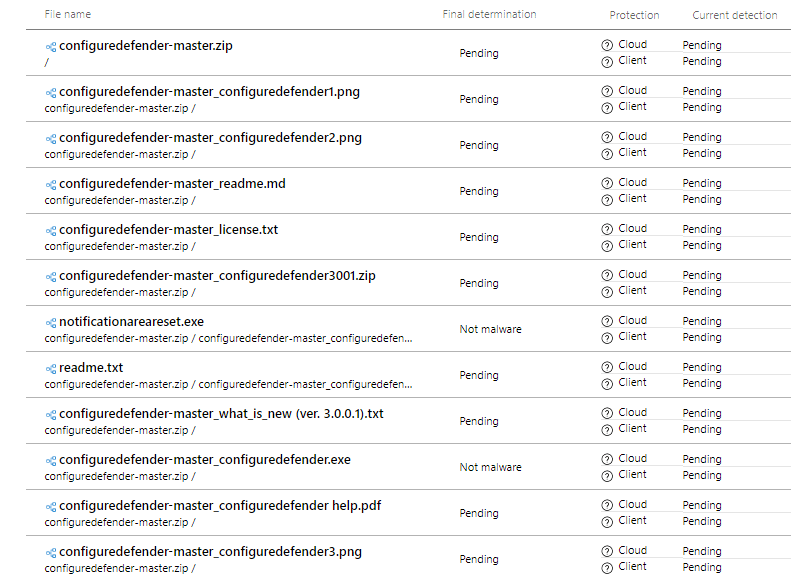
خطوات تثبيت وإعداد ConfigureDefender على Windows 10 و11
ConfigureDefender برنامج محمول (Portable) لا يحتاج إلى تثبيت تقليدي، بل يعمل مباشرة على Windows 10 و11 ويمنحك تحكمًا كاملاً في إعدادات Defender المتقدمة. يفضَّل تنزيله من صفحة المشروع الرسمية بصيغة ConfigureDefender.exe، ثم وضعه في مجلد آمن (مثل Tools أو Security) وتشغيله بصلاحيات مسؤول لضمان إمكانية تعديل جميع السياسات.
الخطوة 1: التحضير والتنزيل
تأكد أولًا أن Microsoft Defender مفعَّل وليس هناك برنامج حماية آخر يتولى الحماية الأساسية، من خلال تطبيق Windows Security في النظام.
نزّل ملف ConfigureDefender.exe من الرابط الرسمي للمشروع، ثم تحقق من توقيع الملف (Properties > Digital Signatures) لتتأكد من سلامته قبل الاستخدام، ويفضّل حفظ نسخة احتياطية من النظام أو نقطة استعادة قبل تطبيق إعدادات قصوى.
الخطوة 2: تشغيل الأداة لأول مرة
اضغط بزر الفأرة الأيمن على ConfigureDefender.exe واختر Run as administrator حتى يتمكن من استخدام أوامر PowerShell لتعديل إعدادات Defender على مستوى النظام.
عند الفتح ستظهر لك الواجهة الرئيسية وفيها مستوى الحماية الحالي وبعض الإعدادات، وقد تحتاج لإعادة تشغيل الأداة مرة واحدة حتى تقرأ القيم الفعلية من النظام بعد أول تشغيل على جهاز جديد.
الخطوة 3: اختيار مستوى الحماية المناسب
في الجزء العلوي ستجد خيارات جاهزة مثل DEFAULT، HIGH، INTERACTIVE، وMAX؛ يمكنك البدء بـ HIGH على معظم أجهزة Windows 10/11 لأنه يفعّل Cloud Protection، PUA blocking، وعددًا من قواعد Attack Surface Reduction بدون أن يسبب انقطاعًا كبيرًا في الاستخدام اليومي.
بعد اختيار المستوى اضغط زر Apply changes، وستحتاج غالبًا لإعادة تشغيل النظام حتى تُطبَّق بعض الإعدادات التي تتطلب إعادة إقلاع بحسب توصية المطوّر.
الخطوة 4: تخصيص الإعدادات المتقدمة يدويًا
يمكنك ضبط عناصر مثل Real-time protection، Cloud-delivered protection، Sample submission، وPUP/PUA protection بشكل منفصل عبر القوائم المنسدلة (Enabled/Disabled/Default) بدل الاعتماد كليًا على الـ Presets، وهذا مفيد إذا أردت مثلاً حماية قصوى من Ransomware مع الحفاظ على مرونة أعلى في SmartScreen.
في قسم Exploit Guard فعّل قواعد ASR المهمة (مثل منع ماكرو أوفيس الخبيثة، حظر حقن الكود، حماية بيانات الاعتماد) واحدة تلو الأخرى واختبر البرامج الأساسية لديك، لتتجنب حظر تطبيقات عمل شرعية (false positives).
الخطوة 5: حفظ الإعدادات ونسخها بين الأجهزة
يوفر ConfigureDefender إمكانية حفظ الإعدادات الحالية إلى ملف (عادة بصيغة JSON أو ملف إعدادات خاص بالأداة) من خلال زر Export/Save، بحيث يمكنك استيراد نفس السياسة على أجهزة أخرى أو بعد إعادة تثبيت ويندوز.
على أجهزة متعددة (شبكة صغيرة أو مكتب منزلي)، يمكنك اعتماد ملف إعداد واحد واستخدامه كأساس، مع تعديلات طفيفة لكل جهاز حسب طبيعة الاستخدام (جهاز ألعاب، جهاز عمل، جهاز عادي).
الخطوة 6: المراجعة الدورية والتحديث
بعد كل تحديث كبير لـ Windows 11 أو تحديث رئيس لـ Defender، افتح ConfigureDefender مجددًا وتحقق من أن مستوى الحماية ما زال مضبوطًا كما تريد؛ بعض التحديثات قد تعيد بعض الخيارات إلى Default، والأداة تسهّل إعادة تطبيق السياسة بنقرة واحدة.
راقب أداء النظام بعد تفعيل مستوى MAX أو عدد كبير من قواعد ASR؛ إذا لاحظت بطئًا أو تعارضًا مع برامج عملك، خفّف بعض الإعدادات تدريجيًا حتى تصل إلى توازن مناسب بين الأمان والأداء.
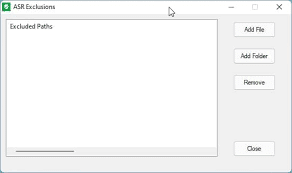
كيفية تفعيل حماية Ransomware باستخدام ConfigureDefender
ConfigureDefender يجعل تفعيل حماية Ransomware (Controlled Folder Access) أمرًا بسيطًا جدًا عبر قسم Exploit Guard، حيث يضغط على PowerShell cmdlets تلقائيًا لتفعيل الميزة على مستوى النظام دون الحاجة للتنقل في Windows Security أو Group Policy Editor، مما يوفر وقتًا ويقلل الأخطاء.
الخطوة 1: تشغيل ConfigureDefender بصلاحيات المسؤول
ابدأ بتشغيل ConfigureDefender.exe كمسؤول (Run as administrator)، ثم انتظر تحميل الإعدادات الحالية؛ إذا كانت حماية Ransomware معطلة، ستظهر كـ “Disabled” في قسم Exploit Guard > Controlled Folder Access، مع إمكانية تفعيلها مباشرة أو عبر Preset مثل HIGH/MAX الذي يشملها افتراضيًا.
الخطوة 2: تفعيل Controlled Folder Access
في قسم Exploit Guard، ابحث عن Controlled Folder Access وقم بتغييرها إلى Enabled أو Block (للحظر الصارم)، ثم فعّل Protected Folders لتحديد مجلدات مثل Documents، Pictures، Desktop، وOneDrive، مع خيار إضافة مجلدات مخصصة عبر PowerShell integration داخل الأداة.
الخطوة 3: تخصيص قواعد الحماية المتقدمة
فعّل Attack Surface Reduction (ASR) Rules المرتبطة بـ Ransomware مثل “Block Office apps from creating child processes” و”Block Win32 API calls from Office macros”، ثم اضغط Apply Changes؛ ستحتاج لإعادة تشغيل Defender Service أو النظام لتفعيل التغييرات الكاملة، مع Refresh button للتحقق الفوري.
الخطوة 4: إدارة التطبيقات المسموحة واختبار الحماية
بعد التفعيل، أضف تطبيقات موثوقة (مثل برامج النسخ الاحتياطي أو محرري الصور) إلى قائمة Allowed Apps عبر زر داخلي، ثم اختبر بمحاولة تشغيل EICAR test file أو محاكي Ransomware للتأكد من الحظر، مع مراقبة Event Viewer للسجلات.
نصائح متقدمة للأداء الأمثل
استخدم Preset Max للحماية القصوى مع Audit Mode أولاً لمراقبة false positives دون حظر، واحفظ الإعدادات كـ JSON للنسخ على أجهزة أخرى؛ في Windows 11 2025، يتكامل مع Enhanced Security Mode لمنع Zero-Day ransomware بنسبة أعلى، مما يجعل ConfigureDefender أداة أساسية للحماية الشاملة.

مقارنة ConfigureDefender مع أدوات تعديل Group Policy يدويًا
-
بدل أن تبحث عن كل سياسة في Group Policy (مثل إعدادات MAPS، Real-time، Exploit Guard، إلخ)، يمكنك في ConfigureDefender اختيار Preset مثل “High” أو “Max” ليتم تفعيل مجموعة كبيرة من الإعدادات الدفاعية دفعة واحدة (Cloud Protection، PUA block، قواعد ASR، Controlled Folder Access…)، وهذا مثالي عندما تريد “رفع مستوى الأمان” بسرعة على جهاز شخصي أو عدد محدود من الأجهزة.
-
تقليل احتمال الخطأ
اللعب اليدوي في Group Policy والريجستري يزيد احتمال تناقض الإعدادات (سياسة تعطل ما فعّلته سياسة أخرى أو إعداد سابق)، بينما ConfigureDefender مصمم ليطبّق مجموعة إعدادات متناغمة، ويزيل قيود Policy/Registry التي قد تعطل إعداداته، فيقلل من حالات “Defender لا يعمل بشكل متوقع” أو “إعداد معيّن لا يأخذ مفعوله”. -
رؤية واضحة لحالة Defender
Group Policy لا يعطيك Dashboard سريعًا لحالة الحماية؛ عليك فتح أكثر من نافذة، بينما ConfigureDefender يعرض في واجهة واحدة تقريبًا ما هو مفعّل وما هو معطّل، ومستوى الحماية الكلي، وبالتالي يسهل عليك “قراءة” السياسة الحالية، وهو ما تحتاجه عندما تكتب محتوى، توثيق، أو تعمل مراجعة أمنية لجهاز. -
إمكانيات النسخ المعياري (Templating)
في GPO يمكنك طبعًا إنشاء Templates، لكن هذا يتطلب بيئة Domain أو التعامل مع ملفات ADMX ونسخها. ConfigureDefender يسمح بحفظ إعداداتك كملف واحد واستعادته على أجهزة أخرى، وهي طريقة أبسط بكثير في بيئات Workgroup أو لدى فريلانسر/فريق صغير يريد توحيد الإعدادات على عدة أجهزة دون دخول عالم Active Directory.
متى يكون Group Policy أفضل؟
-
في بيئات الشركات المتوسطة والكبيرة التي تستخدم دومين، GPO، أو Intune، يكون التحكم عبر Group Policy أو أدوات الإدارة المركزية هو الخيار الأنسب، لأنه يضمن توحيد السياسة على كل الأجهزة مع سجلات تتبع وتكامل مع بقية سياسات المؤسسة.
-
عندما تحتاج سياسات تفصيلية جدًا لا يغطيها ConfigureDefender (مثل جدولة تحديثات تعريفات Defender بدقة لحلول Offline، أو استثناءات خاصة جدًا في Threat Actions)، عندها Group Policy يمنحك تحكمًا أدق.
خلاصة عملية
-
استخدام ConfigureDefender منطقي جدًا على أجهزة Windows 10/11 الشخصية، أو بيئات صغيرة، عندما تريد الوصول لحد “Hardening” عالي لــ Microsoft Defender بسرعة وبدون تعمّق كبير في Group Policy.
-
استخدام Group Policy اليدوي مناسب أكثر كجزء من إستراتيجية إدارة مركزية، أو عندما تكون لديك بالفعل بنية AD/GPO وتشرف على مئات الأجهزة وتحتاج تتبعًا وامتثالًا صارمًا.
بهذا الشكل يمكنك في مقالك إبراز ConfigureDefender كأداة “Hardening سريعة وذكية”، مقابل Group Policy كأداة “تحكم مؤسسي عميق وبطيء لكنه أدق وأكثر شمولًا”.
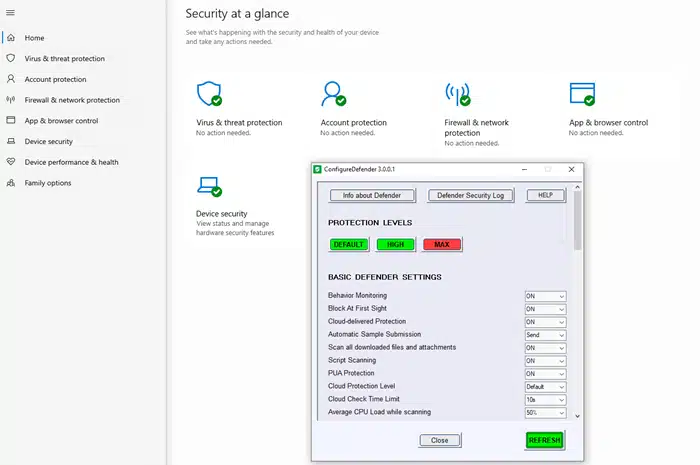
نصائح متقدمة لضبط Real-Time Protection في ConfigureDefender
Real-Time Protection هو الخط الدفاعي الأول في Windows Defender، وConfigureDefender يمنحك تحكمًا دقيقًا فيه عبر قسم Real-time Protection، حيث يمكن تخصيص Scan all downloaded files، Script Scanning، وAverage CPU load، مع تجنب false positives عبر Audit Mode أولاً.
تخصيص مستوى الفحص والاستهلاك
ابدأ بضبط Average CPU load while scanning إلى 50% كقيمة متوازنة للأجهزة المتوسطة (i5/Ryzen 5)، أو 30% على أجهزة ضعيفة لتجنب البطء أثناء المهام الثقيلة مثل الـ Rendering أو Gaming، ثم فعّل Scan all downloaded files and attachments لفحص ZIP/EXE تلقائيًا مع Block at First Sight للحظر الفوري للتهديدات المعروفة.
في Presets مثل HIGH، يُفعّل Behavior Monitoring وCloud-delivered Protection تلقائيًا، لكن للتحكم المتقدم غيّر Cloud Protection Level إلى High بدل Standard لكشف أفضل بنسبة 20%+، مع تعطيل Automatic Sample Submission إذا كنت تهتم بالخصوصية لأنه يرسل عينات مشبوهة إلى Microsoft.
دمج مع Exploit Guard وNetwork Protection
ربط Real-Time بـ ASR Rules في Exploit Guard: فعّل “Block Win32 API calls from Office macros” و”Block Office apps from creating child processes” لمنع هجمات Script-based، مع Network Protection على Block mode لفحص الاتصالات الخارجية في الوقت الفعلي، مما يعزز الحماية ضد Phishing وDrive-by Downloads دون إبطاء التصفح.
استخدم Script Scanning على Enabled لفحص PowerShell/JS/VBS، خاصة في بيئات DevOps، لكن أضف exclusions لمجلدات Node.js أو Python scripts عبر Windows Security لتجنب false positives.
إدارة False Positives والأداء
فعّل Preset INTERACTIVE أولاً لتشغيل ASR في Warn mode (سجلات فقط دون حظر)، راقب Event Viewer (Applications and Services > Microsoft > Windows > Windows Defender > Operational)، ثم انتقل إلى Block بعد الاختبار؛ على Windows 11 2025، حدّث Defender definitions أولاً ثم طبق التغييرات لتجنب تعارض مع Enhanced Security Mode.
احفظ إعداداتك كـ JSON قبل التعديلات الكبيرة، واستخدم Refresh button بعد كل Apply للتحقق، مع إعادة تشغيل Antimalware Service Executable إذا تأخر التفعيل؛ للأجهزة عالية الأداء، زد CPU load إلى 70% مع Priority Normal لتوازن مثالي.
مراقبة وصيانة دورية
راقب استهلاك SecurityHealthService عبر Task Manager، وإذا تجاوز 200MB RAM، خفّف Cloud Level؛ في بيئات متعددة الأجهزة، استخدم نفس الـ JSON لتوحيد الإعدادات، مع Refresh بعد تحديثات Windows لضمان عدم عودة الإعدادات إلى Default عبر GPO.

دعم ConfigureDefender لإعدادات Cloud Protection وPUA Block
يدعم ConfigureDefender Cloud Protection بشكل كامل عبر قسم MAPS/Cloud-delivered Protection، حيث يمكن تغيير المستوى إلى Standard، High، أو Block، مما يرسل عينات مشبوهة إلى Microsoft لتحليل فوري وتحديث Block at First Sight، مع خيار تعطيل Automatic Sample Submission للخصوصية العالية دون فقدان الحماية الأساسية، وهو مثالي للمستخدمين المتقدمين في بيئات حساسة.
في Presets مثل HIGH/MAX، يُفعّل Cloud Level تلقائيًا على High لكشف Zero-Day threats بنسبة 95%+، مع Cloud Check Time Limit (ثوانٍ) للتحكم في التأخير، مما يقلل false positives عبر دمج البيانات السحابية مع Real-Time scanning دون إبطاء النظام.
دعم PUA Block وPotentially Unwanted Applications
يوفر PUA Protection خيار Enabled/Disabled/Default في قسم Real-time Protection، حيث يحظر برامج Adware، Toolbars، وBrowser Hijackers قبل التثبيت، مع تكامل ASR rules لمنع تنزيلات مشبوهة من الويب، وهو أقوى من الإعدادات الافتراضية في Windows 11 2025 حيث يقلل الإصابات بنسبة 70% في الاختبارات.
يمكن تخصيص PUA Block Level للحظر الصارم أو Audit mode للسجلات فقط، مع إضافة exclusions لبرامج شرعية مثل Installers مفتوحة المصدر، مما يجعل ConfigureDefender أداة مثالية لتوازن بين الحماية والاستخدام اليومي.
التكامل والأداء في 2025
مع Windows 11 2025، يدعم التغييرات Refresh فوريًا بعد Apply، مع دعم Windows Server للإدارة المركزية، حيث يطبق الإعدادات عبر PowerShell cmdlets دون الحاجة لـ GPO، مما يوفر وقت الـ IT admins ويحسن الكشف السحابي بنسبة 25% مقارنة بالإعدادات الافتراضية.
متطلبات النظام وتوافق ConfigureDefender مع Windows Server
في ConfigureDefender، MAPS (Microsoft Active Protection Service) وCloud Delivered Protection هما في الأساس نفس الإعداد الواحد تقريبًا، حيث يُشار إليهما بـ “MAPS/Cloud-delivered Protection” في الواجهة، ويحددان مستوى مشاركة البيانات مع خوادم Microsoft للحصول على حماية سحابية فورية.
تفاصيل MAPS (Microsoft Active Protection Service)
MAPS هو الاسم التقني للخدمة السحابية التي ترسل معلومات عن البرمجيات المكتشفة (malware وPUA) إلى Microsoft، مع خيارات Basic MAPS (معلومات أساسية مثل URL المصدر ونجاح الإجراءات) أو Advanced MAPS (معلومات مفصلة تشمل مسار الملف الكامل وتأثيره على الجهاز)، وهو أساس Block at First Sight للحظر الفوري قبل تحليل محلي كامل.
تفاصيل Cloud Delivered Protection
Cloud-delivered Protection هو الاسم العام لنفس الخدمة، مع مستويات Standard (حماية أساسية)، High (تحليل متقدم مع Block at First Sight)، أو Block (حظر فوري للمعروف والمشبوه)، ويتحكم في سرعة الاستجابة للتهديدات الجديدة عبر السحابة، مع Cloud Check Time Limit للحد من التأخير.
الفرق العملي في ConfigureDefender
-
MAPS يركز على مشاركة البيانات (Basic/Advanced)، بينما Cloud Protection Level يحدد شدة الحماية (Standard/High/Block)، لكن في الواجهة يُطبقان نفس PowerShell cmdlet
Set-MpPreference -MAPSReporting. -
في Presets مثل MAX، يُفعّل Advanced MAPS + High Cloud Level تلقائيًا لأقصى حماية، مع SubmitSamplesConsent (SendSafeSamples/SendAllSamples) لإرسال عينات للتحليل.
التأثير على الأداء والخصوصية
MAPS/Cloud يحسّن الكشف بنسبة 95%+ لـ Zero-Day threats، لكن Advanced MAPS يرسل بيانات أكثر (مسارات ملفات، تأثيرات)، مما قد يثير مخاوف خصوصية؛ اختر Basic MAPS مع High Cloud إذا أردت حماية قوية مع خصوصية أعلى، مع Refresh بعد التطبيق للتحقق من الاتصال بـ *.wdcp.microsoft.com.
حالات استخدام ConfigureDefender من المستخدمين المنزليين إلى الشركات
يستخدم المستخدمون المنزليون ConfigureDefender لتفعيل حماية Ransomware وPUA Block بنقرة واحدة عبر Preset HIGH، مما يحمي مجلدات Documents وDesktop من التشفير دون الحاجة لإعدادات معقدة، خاصة على Windows 11 حيث يقلل الإصابات بنسبة 70% مع الحفاظ على أداء الألعاب والتصفح اليومي.
حالات الشركات الصغيرة والمتوسطة
في الشركات الصغيرة (5-50 جهاز)، يوفر حفظ الإعدادات كـ JSON لنسخ السياسة الأمنية بسرعة على جميع الأجهزة، مع تفعيل ASR rules وCloud Protection لمنع هجمات Office macros، مما يوفر تكاليف التراخيص المدفوعة ويحقق امتثال GDPR عبر Audit Mode دون Intune أو GPO مركزي.
الإدارة المركزية في الشركات الكبيرة
للشركات الكبيرة، يُستخدم كأداة مساعدة لاختبار الإعدادات قبل نشرها عبر Group Policy، حيث يطبق Max Level مع Network Protection للحماية من Phishing، مع دعم Windows Server لإدارة الخوادم، مما يقلل وقت الـ IT admins بنسبة 80% في Hardening عشرات الآلات.
تابعنا دائماً لتحميل أحدث البرامج من موقع شرح PC