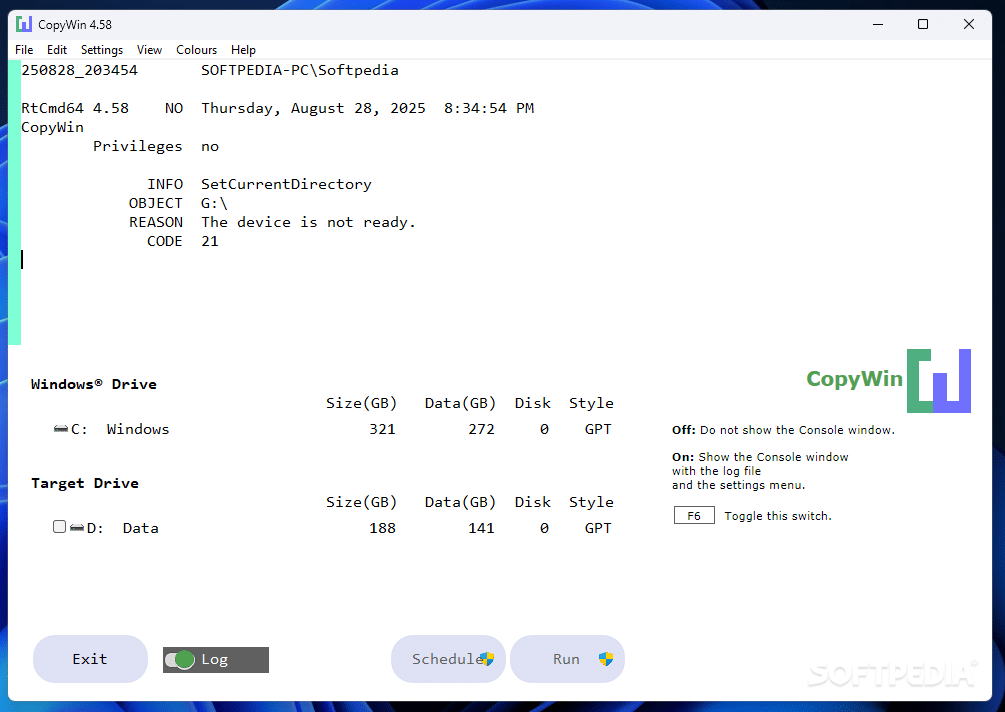
برنامج CopyWin | لأنشاء نسخة احتياطية
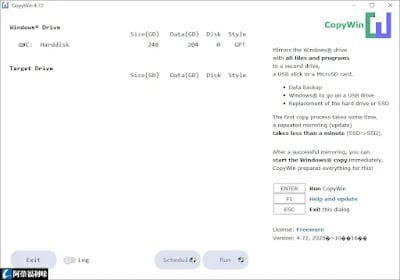
CopyWin هو الأداة الأمثل لتبسيط عملية استنساخ نظام Windows بالكامل (Mirroring)، بما في ذلك جميع ملفاتك، إعداداتك، وبرامجك المثبتة، إلى قرص صلب آخر، أو SSD، أو حتى ذاكرة USB/MicroSD لجعلها نسخة جاهزة للإقلاع الفوري.
CopyWin مصمم لتوفير راحة البال، حيث يضمن أن تكون نسخة نظامك الاحتياطية قابلة للتشغيل بشكل مباشر (Bootable)، لتتمكن من استعادة العمل أو الإقلاع من النسخة الاحتياطية في حال فشل القرص الأصلي.

الميزات التي تجعل CopyWin ضرورياً
- نسخ ويندوز قابل للإقلاع (Bootable Mirror): يقوم CopyWin بنسخ محرك Windows الأساسي إلى محرك الهدف، ويضمن جعل القرص الهدف قابلاً للإقلاع فوراً، سواء باستخدام MBR أو GPT (Secure Boot).
- التحديث فائق السرعة: أول عملية نسخ قد تستغرق وقتاً، لكن تحديث النسخة الاحتياطية (Mirroring Update) يصبح سريعاً للغاية. يمكن إنجاز تحديث نسخة SSD إلى SSD في أقل من دقيقة، مما يجعل النسخ الاحتياطي روتينياً. ويمكنك أيضًا تجربة تحميل Coolmuster Android Backup Manager كخيار مرتبط إذا كنت تريد معرفة المزيد عن برنامج Coolmuster Android Backup Manager | للنسخ الاحتياطي لهواتف أندرويد. ويمكنك أيضًا تجربة تحميل اسطوانة TeraByte Drive Image Backup & Restore Suite WinPE كخيار مرتبط إذا كنت تريد معرفة المزيد عن اسطوانة TeraByte Drive Image Backup & Restore Suite WinPE | لإنشاء نسخ احتياطية من الصور.
- نسخ الويندوز أثناء السفر (Windows To Go): أنشئ نسخة عمل كاملة من نظام Windows على محرك USB خارجي، مما يمكنك من العمل على نظامك المألوف من أي جهاز كمبيوتر آخر.
- استبدال القرص الصلب بسهولة: هل تحتاج إلى ترقية جهازك من HDD إلى SSD أسرع؟ استخدم CopyWin لنسخ النظام بالكامل إلى القرص الجديد عبر وصلة USB، ثم قم بتركيب القرص الجديد مباشرة في جهازك دون الحاجة لإعادة التثبيت.
- المرونة والأمان: يمكن إلغاء عملية النسخ وإكمالها لاحقاً دون فقدان العمل المنجز. كما أن البرنامج يعمل بوضعية “Click To Run” ولا يتطلب تثبيتاً معقداً.
لماذا تحتاج إلى CopyWin؟
CopyWin ليس مجرد أداة نسخ احتياطي؛ بل هو خطة الطوارئ النهائية لجهازك. استبدل الانتظار الطويل لاستعادة النظام بالإقلاع الفوري من النسخة الاحتياطية، وحافظ على إنتاجيتك دون انقطاع.
لا تقم بالنسخ الاحتياطي فحسب، بل انسخ القابلية للإقلاع!
المفاهيم الأساسية لبرنامج CopyWin
كيف يعمل استنساخ نظام Windows (Mirroring) لإنشاء نسخة احتياطية قابلة للإقلاع الفوري؟يعتمد برنامج CopyWin على مفهوم الاستنساخ المباشر (Mirroring) بدلاً من النسخ الاحتياطي التقليدي للصور (Imaging)، لضمان أن تكون النسخة الاحتياطية من نظام Windows قابلة للإقلاع فورياً ودون الحاجة لخطوات استعادة معقدة.
1. آلية الاستنساخ المباشر (Mirroring)
على عكس أدوات النسخ الاحتياطي التي تنشئ ملف صورة مضغوط (.iso أو .wim) يتطلب فك ضغط واستعادة، يقوم CopyWin بما يلي:
- النسخ الشامل: ينسخ CopyWin نظام التشغيل Windows بالكامل، بما في ذلك جميع الملفات، والبرامج المثبتة، والإعدادات، والسجل (Registry)، إلى قرص الهدف (SSD، HDD، أو USB).
- النسخ الفعلي: يتم نقل البيانات كملفات وقطاعات مباشرة، مما يجعل محتوى القرص الهدف صورة طبق الأصل للمحرك الأصلي. هذا يعني أن بنية الملفات على القرص المستنسخ جاهزة للعمل مباشرة.
2. ضمان الإقلاع الفوري (Bootability)
الخطوة الحاسمة التي يقوم بها CopyWin وتجعله متفوقاً في حالات الطوارئ هي ضمان أن القرص المستنسخ يمكنه الإقلاع مباشرة:
- تكوين سجل الإقلاع: لا يكتفي CopyWin بنسخ الملفات فحسب، بل يقوم بتعديل وإعداد سجلات الإقلاع الحيوية على القرص الهدف (مثل MBR أو GPT/UEFI).
- توافق Secure Boot: يتأكد البرنامج من إعداد أقسام النظام والملفات اللازمة (مثل قسم EFI) لضمان توافق النسخة مع أنظمة الإقلاع الحديثة والآمنة (Secure Boot) في أجهزة الكمبيوتر الحديثة.
- الجاهزية للنظام الجديد: يقوم CopyWin بتهيئة النسخة المستنسخة لتكون قابلة للإقلاع الفوري بمجرد توصيلها أو تركيبها في أي جهاز متوافق، دون الحاجة إلى تشغيل قرص استعادة خارجي أو المرور بعملية استعادة نظام معقدة.
النتيجة: بدلاً من قضاء ساعات في استعادة صورة النظام عند فشل القرص الأساسي، يمكنك ببساطة تغيير إعدادات الإقلاع في BIOS/UEFI، والإقلاع مباشرة من القرص الذي أنشأه CopyWin، والعودة إلى العمل في دقائق معدودة.
استراتيجية الترقية المثالية
ما هو الإجراء الأول عند فشل الإقلاع من القرص المستنسخ؟
يُعد CopyWin أداة ممتازة لترحيل نظام التشغيل من قرص صلب قديم (HDD) إلى قرص الحالة الصلبة الجديد والأسرع (SSD) دون الحاجة لإعادة تثبيت Windows، البرامج، أو نقل الملفات يدوياً. تُعرف هذه العملية باسم الاستنساخ (Cloning).
1. التحضير المسبق لعملية الاستنساخ
لضمان نجاح الترحيل، اتبع الخطوات التالية قبل استخدام CopyWin:
- توصيل القرص الجديد (SSD): قم بتوصيل قرص SSD الجديد بجهاز الكمبيوتر. إذا كنت تستخدم حاسوباً محمولاً (Laptop) بفتحة واحدة للقرص، ستحتاج إلى كابل أو محول USB-SATA/NVMe خارجي لتوصيل SSD مؤقتاً.
- تحرير المساحة (اختياري لكن موصى به): إذا كان قرص HDD أكبر من SSD، يجب عليك تقليل حجم البيانات المستخدمة على HDD لتناسب سعة SSD الجديد. قم بحذف الملفات غير الضرورية وتفريغ سلة المحذوفات.
- فحص القرص الأصلي: تأكد من أن قرص HDD يعمل بشكل سليم وخالٍ من الأخطاء (يمكن استخدام أداة فحص الأخطاء المدمجة في Windows).
2. تنفيذ عملية الاستنساخ باستخدام CopyWin
اتبع هذه الخطوات البسيطة لنسخ النظام بالكامل:
- تشغيل CopyWin: قم بتشغيل برنامج CopyWin (غالباً لا يتطلب تثبيتاً، بل يعمل مباشرة “Click To Run”).
- تحديد المصدر والهدف:
- المصدر (Source): سيقوم CopyWin تلقائياً بتحديد محرك أقراص نظام Windows (عادةً محرك C:).
- الهدف (Target): حدد قرص SSD الجديد الذي قمت بتوصيله كوجهة.
- بدء الاستنساخ: انقر على زر “Start Copy” أو “Mirroring”. سيقوم البرنامج بنسخ جميع أقسام النظام المطلوبة، بما في ذلك قسم الإقلاع (EFI/System Partition) وقسم الاستعادة (Recovery Partition)، إلى SSD.
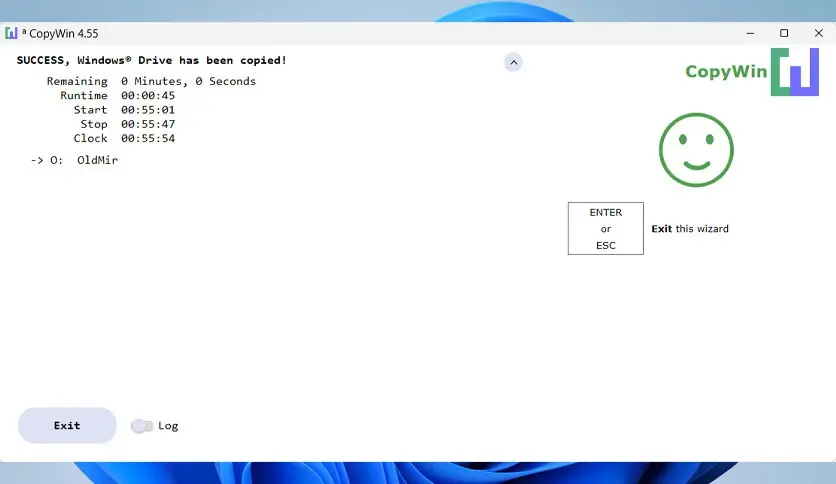
- انتظار الإكمال: انتظر حتى تكتمل عملية النسخ. سيقوم CopyWin بضمان إعداد قرص SSD ليصبح قابلاً للإقلاع فوراً.
3. إنهاء الترقية وتأكيد الإقلاع
الخطوات النهائية لتمكين SSD كنظام تشغيل رئيسي:
- استبدال القرص: أغلق جهاز الكمبيوتر تماماً. افصل قرص HDD القديم وقم بتركيب قرص SSD الجديد في مكانه الرئيسي داخل الجهاز.
- أول إقلاع: قم بتشغيل جهاز الكمبيوتر. في معظم الحالات، سيقوم Windows بالإقلاع مباشرة من SSD الجديد دون مشاكل.
- التحقق من التخصيص (اختياري): إذا كان SSD أكبر قليلاً من HDD الأصلي، قد ترغب في استخدام إدارة الأقراص في Windows لتوسيع حجم قسم النظام (C:) لاستغلال المساحة الإضافية على SSD.
بهذه الطريقة، تكون قد نقلت نظام Windows بالكامل إلى قرص SSD أسرع، مع الحفاظ على جميع برامجك وإعداداتك دون أي فقدان للبيانات.
توفير الوقت بذكاء
تحليل تقنية التحديث فائق السرعة في CopyWin (Super Fast Update) تعتمد فعالية برنامج CopyWin في تقليل وقت النسخ الاحتياطي الروتيني إلى أقل من دقيقة على تقنية التحديث فائق السرعة (Super Fast Update)، والتي تميزه عن أدوات النسخ الاحتياطي الكامل التقليدية.
1. مبدأ “النسخ التفاضلي الذكي” (Differential Copying)
آلية عمل التحديث فائق السرعة لا تقوم بنسخ كامل النظام في كل مرة؛ بل تعتمد على مبدأ النسخ التفاضلي على مستوى الكتلة (Block-level):
- المسح الأولي فقط: عند إجراء أول عملية استنساخ (Mirroring)، يقوم CopyWin بنسخ النظام بأكمله.
- تحديد التغييرات: في عمليات التحديث اللاحقة، لا يقوم البرنامج بمسح جميع الملفات مجدداً. بدلاً من ذلك، يقوم بمسح سجلات التغييرات وتحديد الكتل (Blocks) الدقيقة التي تم تعديلها أو إضافتها على القرص الأصلي منذ آخر عملية نسخ.
- النسخ المستهدف: يقوم CopyWin بنسخ الكتل المتغيرة فقط إلى القرص الهدف. هذا يلغي الحاجة إلى قراءة وكتابة مئات الغيغابايت التي لم تتغير.
2. الكفاءة مع أقراص SSD الحديثة
تظهر فعالية هذه التقنية بشكل خاص عند التعامل مع أقراص الحالة الصلبة (SSD):
- سرعة القراءة والكتابة: نظراً لأن أقراص SSD تتمتع بسرعات قراءة وكتابة عالية جداً، وعندما تقتصر عملية CopyWin على نقل بضعة مئات من الميغابايت (الكتل المتغيرة فقط)، يتم إنجاز النقل في وقت قصير جداً.
- تقليل وقت التوقف (Downtime): في سيناريوهات الترقية المستمرة (SSD إلى SSD)، يمكن أن يتم التحديث الكامل للنسخة الاحتياطية في أقل من 60 ثانية، مما يحافظ على النسخة الاحتياطية محدثة بشكل دائم بأقل قدر من التدخل.
الخلاصة: إن الجمع بين تقنية النسخ التفاضلي الذكي والسرعة الكامنة في أجهزة التخزين الحديثة هو ما يمكّن CopyWin من تحويل النسخ الاحتياطي الروتيني للنظام إلى عملية سريعة وغير مزعجة، مما يوفر الوقت بشكل فعال.
لبناء نسخة عمل متنقلة من نظام Windows تُعرف باسم Windows To Go (WTG) على محرك أقراص USB باستخدام CopyWin، يمكنك استنساخ نظام التشغيل بالكامل إلى محرك USB لجعله قابلاً للإقلاع من أي جهاز كمبيوتر مضيف.
1. المتطلبات والتحضير
- محرك أقراص USB مناسب: يجب استخدام محرك أقراص USB 3.0 أو أحدث، وبسعة كافية لاستيعاب جميع بيانات نظام Windows (عادة 64 جيجابايت أو أكثر). يجب أن يكون المحرك ذا جودة عالية ولديه سرعات قراءة/كتابة جيدة لتحمل عبء تشغيل نظام التشغيل.
- توصيل محرك USB: قم بتوصيل محرك USB بجهازك. تأكد من أن جهاز الكمبيوتر يتعرف عليه.
- إعداد CopyWin: تأكد من أنك تعمل بنسخة CopyWin قابلة للتشغيل كمسؤول (Run as administrator).
2. خطوات الاستنساخ إلى USB باستخدام CopyWin
- تشغيل CopyWin وتحديد الأقراص:
- قم بتشغيل برنامج CopyWin. سيقوم البرنامج تلقائياً بتحديد محرك أقراص Windows الأساسي الخاص بك كمصدر.
- حدد محرك أقراص USB الذي قمت بتوصيله كـ هدف (Target) لعملية الاستنساخ.
- بدء عملية النسخ (Mirroring):
- انقر على زر “Start Copy” أو “Mirroring”.
- سيعمل CopyWin على نسخ جميع أقسام النظام المطلوبة (بما في ذلك أقسام الإقلاع مثل EFI) وملفات نظام Windows إلى محرك USB.
- ملحوظة: قد تستغرق هذه العملية وقتاً أطول مما تستغرقه عملية النسخ بين أقراص SSD/HDD داخلية، نظراً لسرعات النقل المحدودة لمنفذ USB.
- تكوين الإقلاع التلقائي:
- يتميز CopyWin بتهيئة محرك USB تلقائياً ليكون قابلاً للإقلاع (Bootable). يقوم البرنامج بإجراء التعديلات اللازمة على سجل الإقلاع لضمان التعرف عليه كنظام تشغيل.
3. العمل من النسخة المتنقلة (Windows To Go)
بعد اكتمال عملية الاستنساخ:
- إيقاف التشغيل: أغلق الكمبيوتر المضيف (الذي تم استنساخ النظام منه).
- التوصيل بجهاز آخر: قم بتوصيل محرك USB الذي يحتوي على نسخة WTG بجهاز كمبيوتر مضيف آخر.
- تغيير إعدادات الإقلاع: عند تشغيل الكمبيوتر المضيف، اضغط على المفتاح المخصص للدخول إلى قائمة الإقلاع (غالباً F12, F10, Esc, أو Del) واختر الإقلاع من محرك USB.
- الإقلاع من WTG: سيبدأ نظام Windows الموجود على محرك USB بالإقلاع. في أول مرة يتم فيها تشغيل النسخة على جهاز جديد، قد يقوم Windows بتثبيت برامج تشغيل (Drivers) الأجهزة الخاصة بالكمبيوتر المضيف.
بهذه الطريقة، تكون قد أنشأت بيئة عمل محمولة بالكامل تتيح لك استخدام إعداداتك، ملفاتك، وتطبيقاتك الخاصة على أي جهاز كمبيوتر متوافق.
ما هو الإجراء الأول عند فشل الإقلاع من القرص المستنسخ؟
كيف يضمن CopyWin أن تكون نسختك الاحتياطية جاهزة للإقلاع (Bootable) حتى مع أنظمة Secure Boot؟تكمن القيمة الأساسية لبرنامج CopyWin في قدرته على إنشاء نسخ احتياطية قابلة للإقلاع الفوري، مع تجاوز التحديات التقنية التي تفرضها أنظمة التشغيل الحديثة، وخاصة نظام الإقلاع الآمن (Secure Boot) وواجهة UEFI.
1. تجاوز قيود الإقلاع الآمن (Secure Boot)
تتطلب أنظمة الإقلاع الآمن (Secure Boot)، الموجودة في أجهزة UEFI الحديثة، أن يتم توقيع محمل الإقلاع (Bootloader) من قبل جهة موثوقة (عادة Microsoft). يضمن CopyWin التوافق من خلال:
- النسخ الشامل لأقسام النظام: ينسخ CopyWin جميع الأقسام الحيوية الضرورية للإقلاع الآمن، وليس فقط قسم البيانات (C:). أهمها هو قسم النظام EFI (ESP)، والذي يحتوي على محمل الإقلاع الموثوق به والموقع رقمياً (Boot Manager).
- تعديل سجلات GUID (GPT): في الأقراص التي تستخدم جدول الأقسام GUID (GPT)، يتأكد CopyWin من أن القرص الهدف يحتوي على سجلات وبيانات وصفية صحيحة تتطابق مع متطلبات UEFI/Secure Boot، مما يضمن أن BIOS/UEFI سيتعرف على القرص المستنسخ كمحرك نظام أصلي.
- الحفاظ على الشهادات: من خلال استنساخ قسم EFI بالكامل، يحافظ CopyWin على الشهادات والمفاتيح اللازمة التي يطلبها Secure Boot للسماح بتشغيل محمل الإقلاع.
2. التهيأة الصحيحة لمحركات الإقلاع
يضمن CopyWin أن يكون القرص الهدف (SSD أو USB) مهيأً بشكل صحيح لاستضافة نظام تشغيل قابل للإقلاع:
- إعداد الأقسام: يقوم البرنامج بإنشاء التخطيط الدقيق للأقسام (Partition Layout) كما هو موجود على القرص الأصلي، بما في ذلك أقسام النظام الصغيرة والمخفية (مثل قسم MSR وقسم الاستعادة).
- تحديث سجل الإقلاع: يقوم CopyWin بتحديث ملفات تكوين الإقلاع (BCD – Boot Configuration Data) الموجودة على القرص الهدف، لكي تشير إلى مواقع الملفات الصحيحة على القرص الجديد، مما يوجه نظام التشغيل بنجاح للبدء من الموقع الجديد.
باختصار، يضمن CopyWin أن يكون القرص الهدف مطابقاً للقرص الأصلي على مستوى الملفات والبنية والتهيئة الحيوية للإقلاع. هذا يسمح للمستخدم بالتبديل إلى النسخة الاحتياطية كبديل فوري وقابل للإقلاع، حتى في حالة فشل القرص الأصلي بالكامل.
تجنب إعادة التثبيت
مقارنة بين النسخ الاحتياطي التقليدي والاستنساخ الكامل للنظام عبر CopyWin في حالات استبدال القرص؟عندما يتعلق الأمر باستبدال القرص الصلب (لترقية أو إصلاح)، يظهر الاختلاف الجوهري بين الطرق التقليدية والحديثة. يوضح الجدول التالي كيف يتفوق الاستنساخ الكامل (Cloning/Mirroring) بواسطة CopyWin على النسخ الاحتياطي التقليدي (Image Backup) في تجنب الحاجة إلى إعادة التثبيت.
الخلاصة:يهدف النسخ الاحتياطي التقليدي إلى الحفظ، ولكنه يتطلب خطوات إضافية (وقت وجهد) لإعادة النظام إلى حالة التشغيل. بينما يهدف CopyWin إلى الاستمرارية الفورية، حيث يزيل تماماً مرحلة “إعادة التثبيت” أو “الاستعادة”، ويقدم لك قرصاً جديداً يعمل كنظامك القديم بمجرد توصيله.
توفر ميزة إيقاف واستئناف عملية الاستنساخ (Pause and Resume) في CopyWin مرونة حاسمة، خاصة عند التعامل مع الملفات الكبيرة أو عندما تتطلب الظروف الخارجية انقطاع عملية النسخ الاحتياطي.
كيف تعمل ميزة الإيقاف والاستئناف؟
تعتمد هذه الميزة على مبدأ تتبع التقدم (Progress Tracking) على مستوى الملف والكتلة، بدلاً من البدء من الصفر عند كل انقطاع:
- تسجيل حالة النسخ: يقوم CopyWin بتسجيل نقطة التوقف الدقيقة التي وصل إليها في عملية الاستنساخ، بما في ذلك آخر كتلة بيانات تم نسخها بنجاح إلى القرص الهدف.
- الإيقاف الآمن: عند النقر على زر الإيقاف المؤقت (Pause) أو عند حدوث انقطاع (مثل فقدان اتصال USB أو انقطاع الطاقة المفاجئ)، يتم إيقاف عملية الكتابة بشكل نظيف. لا يتم فقدان أي بيانات تم نسخها مسبقاً إلى القرص الهدف.
- الاستئناف الدقيق: عند إعادة تشغيل CopyWin واختيار نفس محرك المصدر والهدف، يقرأ البرنامج حالة التقدم المحفوظة. بدلاً من بدء النسخ من بداية القرص، يبدأ البرنامج تلقائياً النسخ من الكتلة التالية مباشرة لنقطة التوقف الأخيرة. ويمكنك أيضًا تجربة تحميل Coolmuster iPhone Backup Extractor كخيار مرتبط إذا كنت تريد معرفة المزيد عن برنامج Coolmuster iPhone Backup Extractor | لعرض البيانات المخزنة في اي تيونز.
أهمية هذه المرونة
- ضمان عدم فقدان التقدم: هذه الميزة هي المنقذ عند استنساخ أنظمة تحتوي على مئات الغيغابايت. إذا استغرقت عملية الاستنساخ الأولية عدة ساعات، فإن الانقطاع لا يعني إهدار هذا الوقت بالكامل.
- التعامل مع الانقطاعات: ضرورية في حالات مثل انقطاع التيار الكهربائي، أو الحاجة إلى إغلاق الكمبيوتر مؤقتاً، أو فصل محرك الأقراص الخارجي (USB) لأسباب لوجستية.
- تحسين الكفاءة: تضمن أن يتم استغلال الموارد المتاحة بشكل فعال، حيث يركز البرنامج فقط على إكمال الأجزاء المتبقية من عملية الاستنساخ.
تحليل الأمان والخصوصية
لماذا يُعتبر CopyWin خياراً موثوقاً لنسخ النظام؟ يُعتبر برنامج CopyWin خياراً موثوقاً لنسخ النظام بسبب التزامه بمبادئ الخصوصية (Privacy) والشفافية (Transparency) في التشغيل، وهي عوامل حاسمة عند التعامل مع بيانات نظام التشغيل الحساسة.
1. نموذج التشغيل الخالي من المراقبة (Zero Telemetry)
تكمن موثوقية CopyWin في بساطة تصميمه وغياب المكونات التي قد تشكل خطراً على خصوصية المستخدم:
- لا إعلانات (No Ads): البرنامج خالٍ تماماً من الإعلانات الداخلية، مما يضمن أن انتباه المستخدم يظل على مهمة النسخ دون تشتيت أو محاولات لتتبع التفضيلات لعرض إعلانات مستهدفة.
- لا إحصائيات/تتبع (No Telemetry): لا يجمع CopyWin أي بيانات استخدام، إحصائيات تشغيل، أو معلومات حول جهازك أو نظامك التشغيلي (Zero Telemetry). هذا يضمن أن نشاطك وأي بيانات حساسة تتعلق بنظامك تبقى محصورة داخل جهازك.
- لا تحميلات أو تحديثات خفية (No Hidden Downloads/Updates): البرنامج يعمل بوضعية “Click To Run” ولا يتضمن آليات تحديث خلفية خفية. أي تحديث للبرنامج يجب أن يتم تنزيله يدوياً وبموافقة المستخدم، مما يمنع إمكانية حقن كود ضار أو غير مصرح به دون علمك.
2. المنهجية المباشرة للنسخ
بما أن CopyWin مصمم للقيام بمهمة واحدة محددة (الاستنساخ المباشر على مستوى الكتلة)، فإن هذا يعزز الأمان:
- الشفافية في الكود: البرنامج يركز على وظائف قراءة وكتابة الذاكرة مباشرة إلى القرص الهدف دون معالجة أو ضغط معقدة للبيانات، مما يقلل من فرص وجود ثغرات في معالجة الملفات.
- خلوه من المكونات السحابية: لا يتطلب CopyWin أي اتصال سحابي أو خدمات خارجية للعمل، مما يلغي خطر تسريب البيانات أثناء النقل عبر الإنترنت (Man-in-the-Middle attacks).
هذا التركيز على البساطة والوظيفة المباشرة والخالية من التتبع يجعل CopyWin خياراً موثوقاً تماماً للمستخدمين الذين يولون أهمية قصوى لخصوصيتهم وأمن بيانات نظامهم.
دليل الإعداد المتقدم
استخدام CopyWin من سطر الأوامر (Command Line) لأتمتة عمليات الاستنساخ وجدولة النسخ الاحتياطي للنظام؟يوفر برنامج CopyWin دعماً قوياً لتنفيذ المهام من خلال سطر الأوامر (Command Line Interface – CLI)، مما يجعله مثالياً لأتمتة عمليات النسخ الاحتياطي الروتيني وجدولة استنساخ النظام دون تدخل المستخدم.
1. متطلبات التشغيل عبر سطر الأوامر
للتشغيل الناجح لـ CopyWin عبر سطر الأوامر، يجب التأكد مما يلي:
- صلاحيات المسؤول (Administrator): يجب تشغيل سطر الأوامر أو الملف النصي (Script) بصلاحيات المسؤول لتمكين البرنامج من الوصول إلى محركات الأقراص والنظام.
- مسار البرنامج: يجب أن تكون في نفس المجلد الذي يحتوي على ملف
CopyWin.exeأو تحدد المسار الكامل إليه في الأمر.
2. صيغ الأوامر الأساسية لـ CopyWin
تعتمد أوامر CopyWin على تحديد محرك الأقراص الهدف (Target Drive) باستخدام حرفه (مثلاً: E:, F:).
| الوظيفة | الأمر | الشرح |
| بدء النسخ التفاعلي | copywin.exe E: |
يبدأ عملية الاستنساخ من محرك Windows إلى المحرك الهدف (E:)، لكنه يتطلب تأكيداً من المستخدم. |
| بدء النسخ الصامت (Silent Copy) | copywin.exe -i E: |
يبدأ عملية الاستنساخ الصامت (بدون تدخل المستخدم) من محرك Windows إلى المحرك الهدف (E:). يجب أن يُنفذ هذا الأمر بصلاحيات المسؤول. |
| بدء واجهة الجدولة | copywin.exe /schedule |
يفتح نافذة الجدولة المدمجة في CopyWin لضبط النسخ الدوري. |
3. أتمتة النسخ الصامت (Silent Mirroring)
النسخ الصامت هو مفتاح الأتمتة. يمكنك تضمين الأمر في ملف دفعي (Batch File) لتشغيله كجزء من روتين:
- إنشاء الملف الدفعي: قم بإنشاء ملف نصي جديد وقم بتسميته
Daily_Backup.bat. -
4. جدولة النسخ الاحتياطي للنظام
لتحويل هذا الأمر إلى عملية روتينية، استخدم مجدول المهام (Task Scheduler) في Windows:
- افتح مجدول المهام: ابحث عن “Task Scheduler” في قائمة ابدأ.
- إنشاء مهمة جديدة: اختر “Create Basic Task” (إنشاء مهمة أساسية).
- تحديد التكرار: اختر التكرار اليومي، الأسبوعي، أو الشهري.
- تحديد الإجراء: اختر “Start a program” (بدء برنامج).
- تكوين الإجراء:
- Program/script: أدخل المسار الكامل لملف
CopyWin.exe(أو لملف.batالذي أنشأته). - Add arguments (اختياري): أدخل وسيطات سطر الأوامر، مثل:
-i E:(للنسخ الصامت إلى المحرك E:).
- Program/script: أدخل المسار الكامل لملف
- أهم خطوة (الصلاحيات): في إعدادات المهمة النهائية، تأكد من تحديد خيار “Run with highest privileges” (التشغيل بأعلى الصلاحيات) لضمان نجاح عملية استنساخ النظام.
بهذه الطريقة، يمكنك أتمتة تحديث نسختك الاحتياطية بانتظام، مع الاستفادة من ميزة التحديث فائق السرعة في CopyWin لتقليل وقت النسخ الروتيني.
الأخاء الشائعة والحلول
كيفية التعامل مع مشاكل الإقلاع وتحديد قسم النظام الصحيح عند استخدام النسخة المستنسخة من CopyWin؟على الرغم من أن CopyWin مصمم لجعل النسخ قابلاً للإقلاع فورياً، قد تحدث بعض المشاكل، خاصة فيما يتعلق بإعدادات BIOS/UEFI أو تحديد قسم النظام. إليك الأخطاء الشائعة والحلول الموصى بها:
1. مشكلة: عدم قدرة الكمبيوتر على رؤية القرص المستنسخ للإقلاع منه
السيناريو: تم تركيب SSD الجديد (النسخة المستنسخة) ولكن BIOS لا يعرضه كخيار للإقلاع، أو يستمر في الإقلاع من القرص القديم.
الحلول:
- تغيير إعدادات الإقلاع (BIOS/UEFI):
- قم بالدخول إلى إعدادات BIOS/UEFI عند بدء تشغيل الكمبيوتر (عادةً بالضغط على مفاتيح F2, F10, F12, أو Del).
- انتقل إلى قائمة Boot Order (ترتيب الإقلاع) وقم بضبط القرص المستنسخ (SSD/HDD الجديد) ليكون الخيار الأول للإقلاع.
- فحص وضع الإقلاع: تأكد من أن وضع الإقلاع (Legacy/CSM أو UEFI) في BIOS يتطابق مع وضع تثبيت نظام Windows الأصلي الذي تم استنساخه. إذا كان النظام الأصلي UEFI، يجب أن يكون إعداد BIOS على UEFI.
- إزالة القرص الأصلي (مؤقتاً): في حال الترقية، قم بفصل القرص الصلب القديم (المصدر) مؤقتاً. سيجبر هذا النظام على محاولة الإقلاع من القرص الجديد فقط، مما يساعد في عزل المشكلة.

2. مشكلة: ظهور شاشة خطأ الإقلاع (مثل BCD Error)
السيناريو: يحاول الكمبيوتر الإقلاع من القرص المستنسخ، لكنه يعرض رسالة خطأ تفيد بعدم العثور على ملفات الإقلاع (مثل خطأ Boot Configuration Data – BCD).
الحلول:
- تشغيل CopyWin مرة أخرى (تحديث الإقلاع): أعد توصيل القرص المستنسخ، وقم بتشغيل CopyWin مرة أخرى، وقم بعملية “Next Scan” (تحديث) للقرص المستنسخ. في بعض الأحيان، يحتاج CopyWin إلى إعادة كتابة أو تأكيد سجلات الإقلاع (BCD) لضمان ربطها بالقرص الجديد بشكل صحيح.
- إصلاح الإقلاع يدوياً (Windows Repair):
- قم بالإقلاع من قرص تثبيت Windows أو USB استعادة النظام.
- اختر “Repair your computer” (إصلاح جهاز الكمبيوتر).
- انتقل إلى Troubleshoot (استكشاف الأخطاء وإصلاحها) ثم Command Prompt (موجه الأوامر).
- استخدم أوامر مثل
bootrec /fixmbrوbootrec /fixbootوbootrec /rebuildbcdلإعادة بناء سجلات الإقلاع على القرص المستنسخ يدوياً.كتابة محتوى الأمر: أدخل الأمر الصامت مع تحديد القرص الهدف (على سبيل المثال، القرص الاحتياطيF:):
3. مشكلة: تحديد محرك الأقراص الصحيح في CopyWin
السيناريو: عند استخدام CopyWin، يواجه المستخدم صعوبة في تحديد القرص الهدف (القرص الجديد) بسبب وجود عدة أقراص متصلة.
الحلول:
- التحقق من حرف القرص: في Windows Disk Management (إدارة الأقراص)، تحقق من حرف القرص (مثل E: أو F:) الخاص بالقرص الهدف وحجمه، وتأكد من تحديده بدقة في واجهة CopyWin.
- تأكيد البيانات الوصفية: يجب التأكد من أنك تختار القرص بالكامل كوحدة هدف، وليس مجرد قسم داخله. CopyWin يحتاج إلى الوصول إلى مستوى القرص لإنشاء أقسام النظام والإقلاع الضرورية.
إن اتباع هذه الإجراءات غالباً ما يحل أي مشاكل إقلاع، مما يضمن أن
تابعنا دائماً لتحميل أحدث البرامج من موقع شرح