
تحميل برنامج Disable Windows Defender | الحل النهائي لإيقاف الحماية فى الويندوز
برنامج Disable Windows Defender هو الأداة المثالية التي يبحث عنها كل مستخدم يعاني من التدخلات المستمرة لحماية نظام ويندوز. غالباً ما يقوم جدار الحماية المدمج بحذف بعض البرامج والملفات الهامة عن طريق الخطأ، بالإضافة إلى استهلاك موارد المعالج وإبطاء الجهاز بشكل ملحوظ. عبر هذه الأداة الصغيرة والفعالة، لن تحتاج إلى الدخول في إعدادات النظام المعقدة أو البحث عن حلول مؤقتة تفشل بمجرد إعادة تشغيل الجهاز؛ فهي تمنحك حلاً جذرياً بضغطة زر واحدة لتعطيل الحماية نهائياً أو إعادتها متى شئت، مما يضمن لك بيئة عمل سريعة وخالية تماماً من القيود لبرامجك وألعابك.
تحميل برنامج Disable Windows Defender | الحل النهائي لإيقاف الحماية فى الويندوز
هل تشعر بالإحباط عندما تقوم بتحميل برنامج معين أو ملف هام وتفاجأ بأن نظام التشغيل قد قام بحذفه فور انتهاء التحميل؟ أو ربما لاحظت بطئاً شديداً في أداء حاسوبك أثناء تشغيل الألعاب أو برامج التصميم الثقيلة بسبب عمليات الفحص الخلفية المستمرة؟ لست وحدك؛ ملايين المستخدمين حول العالم يواجهون هذه المشكلة يومياً.
يُعد برنامج Windows Defender أداة الحماية الافتراضية المدمجة في أنظمة مايكروسوفت، ورغم أهميته الأمنية، إلا أنه غالباً ما يكون شديد الصرامة، مما يؤدي إلى حظر أو حذف ملفات آمنة تماماً (False Positives)، خاصة ملفات التفعيل والباتشات والبرامج المحمولة. من هنا، تظهر الحاجة الملحة إلى تحميل برنامج Disable Windows Defender، والذي يعتبر الحل الجذري والسحري لاستعادة السيطرة الكاملة على جهازك. في هذا الدليل الشامل، سنتعرف على كل ما يخص هذه الأداة، وكيفية استخدامها بأمان للحصول على أفضل أداء لحاسوبك. ويمكنك أيضًا تجربة تحميل DefenderUI كخيار مرتبط إذا كنت تريد معرفة المزيد عن برنامج DefenderUI | لحماية الويندوز وإدارة Windows Defender. ويمكنك أيضًا تجربة تحميل ESET AV Remover tool كخيار مرتبط إذا كنت تريد معرفة المزيد عن برنامج ESET AV Remover tool | لإزالة برامج الأنتى فيروس. ويمكنك أيضًا تجربة تحميل Defender Remover كخيار مرتبط إذا كنت تريد معرفة المزيد عن برنامج Defender Remover | لإزالة Windows Defender من الويندوز.
ما هو برنامج إغلاق Windows Defender ولماذا نحتاجه؟
في الإصدارات الحديثة من أنظمة ويندوز، جعلت شركة مايكروسوفت عملية تعطيل حماية الويندوز أمراً معقداً للغاية. إذا حاولت إيقاف الحماية يدوياً من خلال الإعدادات، ستجد أن النظام يقوم بإعادة تشغيلها تلقائياً بعد فترة وجيزة أو عند إعادة تشغيل الكمبيوتر.
هنا يأتي دور أداة إيقاف ويندوز ديفندر، وهي عبارة عن برمجية صغيرة الحجم، خفيفة على النظام، ومصممة برمجياً لتجاوز قيود مايكروسوفت وإيقاف خدمات الحماية من جذورها في “الريجستري” (Registry).
حل مشكلة حذف الملفات والبرامج في الويندوز
المشكلة الأكبر التي تواجه المستخدم العربي هي قيام النظام بحذف الملفات دون إذن مسبق. عند تحميل أداة إيقاف Windows Defender نهائيا ومجانا، فإنك تضع حداً لهذه المشكلة. لن تظهر لك رسالة “تم اكتشاف فيروس” المزعجة عند فك الضغط عن البرامج التي تثق بها، ولن تفقد ملفات عملك أو البرامج التي قمت بتحميلها بصعوبة من الإنترنت. هذه الأداة تمثل حرفياً حل مشكلة حذف الملفات والبرامج في الويندوز بشكل قاطع لا رجعة فيه إلا برغبتك.
تسريع أداء ويندوز 10 وويندوز 11
يقوم برنامج الحماية المدمج باستهلاك جزء كبير من موارد المعالج (CPU) والذاكرة العشوائية (RAM) في عمليات الفحص المستمرة لكل ملف يتم فتحه أو تعديله (Real-time Protection). عندما تقوم بـ إيقاف الأنتي فيروس المدمج، ستلاحظ فرقاً شاسعاً في سرعة استجابة النظام، وسرعة نقل الملفات، وسلاسة تشغيل الألعاب. لذلك، يُعد استخدام هذا البرنامج خطوة أساسية من خطوات تسريع أداء ويندوز 10 والأنظمة الأحدث.
مميزات تحميل برنامج Disable Windows Defender
إن استخدام برنامج إغلاق Windows Defender يوفر للمستخدم العديد من الخصائص التقنية التي تجعله لا غنى عنه في أي حاسوب. إليك أبرز هذه المميزات:
-
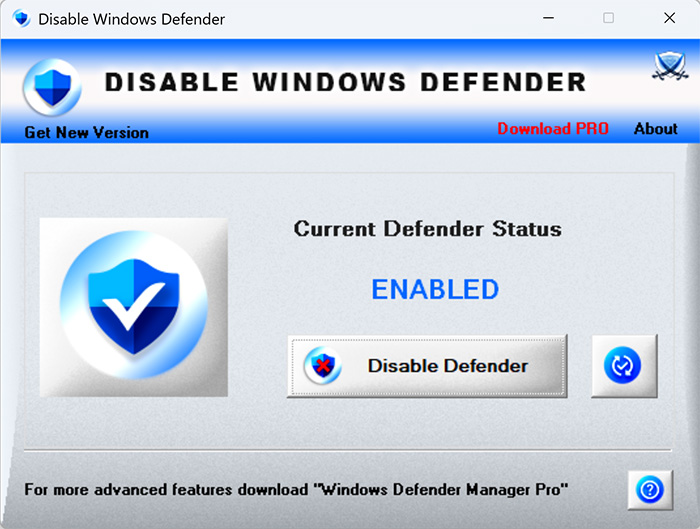
السهولة المطلقة (أسهل طريقة لإيقاف حماية ويندوز بضغطة واحدة): لا يتطلب البرنامج أي خبرة برمجية أو تقنية. واجهة البرنامج بسيطة جداً وتتكون من أزرار واضحة، بنقرة واحدة يتم إيقاف الحماية، وبنقرة أخرى يتم تفعيلها.
-
محمول (Portable): لا يحتاج البرنامج إلى تثبيت على النظام، يمكنك تشغيله مباشرة بعد فك الضغط، أو حتى وضعه على فلاشة (USB) واستخدامه على أي جهاز.
-
خفيف ومجاني بالكامل: لا يستهلك مساحة من القرص الصلب ولا يعمل في الخلفية بشكل دائم، كما أنه متوفر للتحميل مجاناً بنسبة 100%.
-
تجاوز الحماية التلقائية: يمنع النظام من إعادة تشغيل الحماية من تلقاء نفسه، وهو العيب القاتل في الطرق اليدوية.
-
دعم التحديثات الجديدة: تتوافق الأداة مع أحدث إصدارات ويندوز وتحديثاتها الأمنية المستمرة.
برنامج Defender Control | الأداة الأقوى في الساحة
عند الحديث عن أدوات تعطيل الحماية، لا يمكننا أن نغفل ذكر برنامج Defender Control الشهير (من برمجة فريق Sordum). يُعد هذا البرنامج هو النسخة الأكثر استقراراً وشهرة بين المستخدمين.
يتميز البرنامج بواجهة تعتمد على الألوان لتوضيح حالة النظام:
-
اللون الأخضر: يشير إلى أن حماية ويندوز تعمل بشكل طبيعي.
-
اللون الأحمر: يشير إلى أن الحماية معطلة تماماً بفضل البرنامج، وأنت الآن في أمان من حذف ملفاتك.
-
اللون البرتقالي: يشير إلى أن الحماية معطلة جزئياً أو أن هناك ميزة “Tamper Protection” (حماية العبث) قيد التشغيل وتمنع البرنامج من أداء عمله بالكامل.
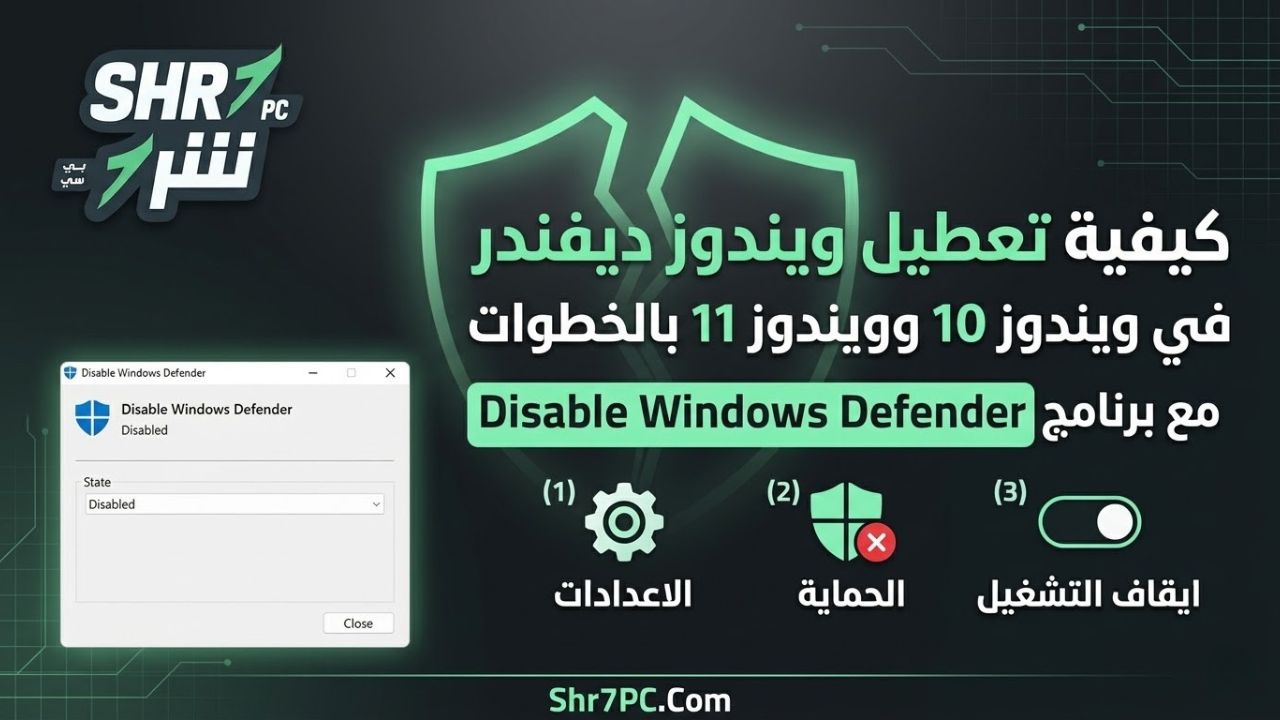
كيفية تعطيل ويندوز ديفندر في ويندوز 10 وويندوز 11 بالخطوات
يتساءل الكثيرون عن كيفية تعطيل ويندوز ديفندر في ويندوز 10 وويندوز 11 بشكل صحيح لضمان نجاح العملية دون أخطاء. إليك الخطوات التفصيلية التي تضمن لك إيقاف الحماية بنجاح:
الخطوة الأولى: إيقاف “حماية العبث” (Tamper Protection) يدوياً مؤقتاً
في تحديثات ويندوز 10 و 11 الأخيرة، أضافت مايكروسوفت طبقة حماية تمنع البرامج الخارجية من التعديل على إعدادات الحماية. قبل استخدام الأداة، يجب عليك إيقاف هذه الطبقة:
-
افتح قائمة ابدأ وابحث عن
Windows Security. -
اذهب إلى
Virus & threat protection. -
تحت قسم
Virus & threat protection settings، انقر علىManage settings. -
قم بالتمرير لأسفل حتى تجد خيار
Tamper Protectionوقم بتحويله إلىOff.
الخطوة الثانية: استخدام برنامج Disable Windows Defender
-
بعد تحميل أداة إيقاف Windows Defender نهائيا ومجانا من الرابط الموجود أسفل المقال، قم بفك الضغط عن الملف المرفق.
-
(ملاحظة هامة: قد يقوم المتصفح أو ويندوز بتحذيرك من الملف، تجاهل التحذير واسمح بالاحتفاظ به، فهذا إجراء طبيعي لأن الأداة تقوم بإيقاف النظام الأمني).
-
قم بتشغيل الأداة كمسؤول (Run as administrator).
-
من واجهة البرنامج، اضغط على زر “Disable Windows Defender” (أو تعطيل حماية ويندوز).
-
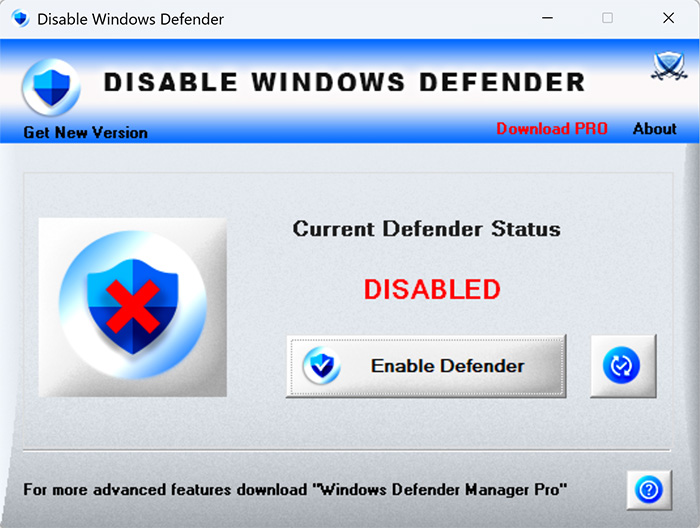
ستتحول شاشة البرنامج إلى اللون الأحمر، وسيتم إيقاف خدمة الديفندر من جذورها.
أنت الآن تستخدم أسهل طريقة لإيقاف حماية ويندوز بضغطة واحدة، ويمكنك الآن نقل وتثبيت برامجك بأمان تام.
العلاقة بين حماية النظام وتفعيل البرامج
يتجه معظم المستخدمين إلى هذه الأدوات بسبب التعارض الدائم بين حماية النظام وتفعيل البرامج. عند تحميل برامج التصميم الكبرى مثل منتجات أدوبي، أو برامج المونتاج وتحرير الفيديو، أو حتى نسخ الويندوز والأوفيس التي تحتاج إلى تفعيل عبر أدوات مثل KMS، يقوم الديفندر بتصنيف أدوات التفعيل هذه كـ “HackTool” أو برمجيات خبيثة، ويقوم بإزالتها فوراً.
الحقيقة أن هذه الملفات غالباً ما تكون آمنة تماماً، ولكن طبيعة عملها التي تعتمد على تعديل ملفات ترخيص الويندوز تجعل برامج الحماية تعتبرها تهديداً. لذا، فإن تعطيل الحماية مؤقتاً أو دائماً يعتبر الخطوة التمهيدية الأولى لأي مستخدم يرغب في تنزيل وتثبيت البرامج الحديثة والاستفادة منها دون قيود.
هل تعطيل الويندوز ديفندر يمثل خطراً على جهازي؟
هذا سؤال منطقي يتبادر إلى ذهن كل مستخدم. الإجابة تعتمد على طبيعة استخدامك:
-
إذا كنت مستخدماً خبيراً: تقوم بتحميل ملفاتك من مصادر موثوقة (مثل موقعنا FaresCD)، وتعرف ما تقوم بتثبيته، فلن تواجه أي مشكلة في الاستغناء عن الديفندر، بل ستحصل على سرعة إضافية.
-
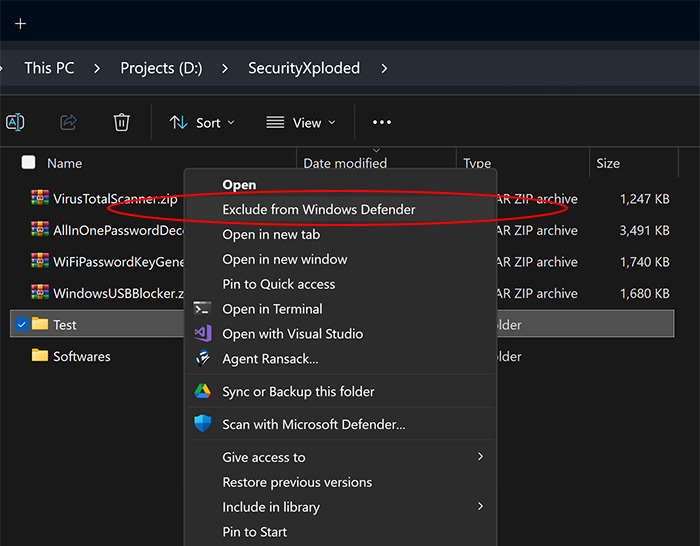
إذا كنت ترغب في بديل أخف: يمكنك إيقاف الديفندر باستخدام أداتنا، ثم تثبيت برنامج حماية خارجي خفيف جداً على موارد الجهاز ولا يقوم بحذف ملفات التفعيل (العديد من برامج الانتي فيروس الخارجية تتيح لك وضع “استثناءات” للملفات بشكل أسهل من ديفندر).
الجميل في برنامج إغلاق Windows Defender أنه يوفر لك زر “Enable” (تفعيل)، مما يعني أنك تستطيع تعطيل الحماية فقط وقت التثبيت وفك الضغط، ثم إعادتها للعمل فور انتهائك، لتبقى في أمان دائم.
تحميل أداة إيقاف Windows Defender نهائيا ومجانا برابط مباشر
نحن في موقعكم نوفر لكم النسخة الأحدث والخالية من أي مشاكل لتجاوز عقبات الحماية. البرنامج متوافق بالكامل مع النواتين 32-bit و 64-bit، ويعمل بكفاءة على جميع إصدارات ويندوز.
للبدء في التخلص من بطء الجهاز ومشاكل حذف الملفات، يمكنك التوجه فوراً إلى قسم التحميلات. بضغطة واحدة ستحصل على الأداة التي تعتبر أداة إيقاف ويندوز ديفندر الأفضل على الإطلاق. تذكر دائماً كلمة المرور الخاصة بفك الضغط المعتادة في موقعنا إذا لزم الأمر، وتأكد من تطبيق الخطوات المذكورة في الأعلى لضمان نجاح العملية بنسبة 100%.
في عالم مليء بالبرامج والتطبيقات التي نحتاجها يومياً لإنجاز أعمالنا أو للاستمتاع بأوقات فراغنا، لا ينبغي أن نكون مقيدين بأداة حماية تفرض سيطرتها على ملفاتنا وتعيق حرية استخدامنا للحاسوب. من خلال تحميل برنامج Disable Windows Defender، أنت تستعيد السيطرة على نظامك، وتتخلص من التنبيهات المزعجة، وتحمي ملفاتك الهامة من الحذف العشوائي، بالإضافة إلى إنعاش أداء جهازك وتسريعه. اتبع الخطوات الموضحة، واستخدم الأداة بوعي، واستمتع بتجربة خالية من القيود على حاسوبك الشخصي.
تابعنا دائماً لتحميل أحدث البرامج من موقع شرح PC