برنامج DriversCloud | لتحديث تعريفات الكمبيوتر
برنامج DriversCloud هو أداة مجانية متقدمة تساعدك على اكتشاف جميع مكونات جهاز الكمبيوتر بسهولة، وتحديد التعريفات المناسبة لها، بالإضافة إلى تشخيص الأعطال والمشاكل مثل شاشات الموت الزرقاء. يتميز البرنامج بتقديم تفاصيل دقيقة حول مكونات الأجهزة والبرامج المثبتة، ويساعد في العثور على تحديثات تعريفات الأجهزة بشكل يدوي، مع إمكانية عمل نسخ احتياطية للتعريفات قبل تنفيذ التحديثات لحماية جهازك من أي مشاكل محتملة.
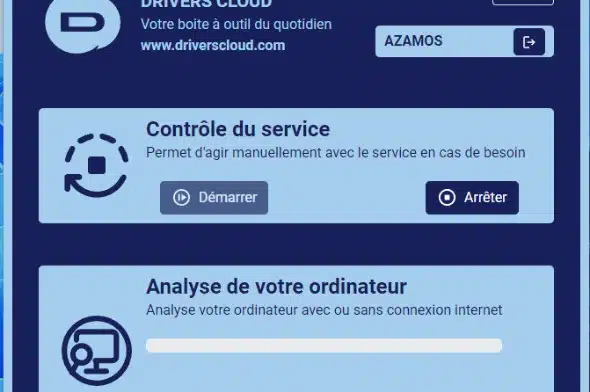
يمتاز DriversCloud بواجهة مستخدم بسيطة ونظيفة تدعم العمل على مختلف إصدارات أنظمة Windows، من XP وحتى الأحدث، ويعمل عبر المتصفحات الشهيرة مثل Chrome وFirefox وOpera دون الحاجة لتثبيت برامج كبيرة على الجهاز، ما يجعله مناسبًا للمستخدمين من المبتدئين والمحترفين على حد سواء. كما يتيح البرنامج إنشاء تقرير مفصل عن تكوين الكمبيوتر، مما يساعد المستخدمين وخبراء التقنية في حل المشاكل وإدارة الأجهزة بكفاءة.
بالإضافة إلى ذلك، يوفر البرنامج أدوات فحص للتأكد من وجود أحدث الإصدارات للتعريفات المهمة، مع إمكانية تحميلها يدوياً عبر واجهته بشكل مباشر. يُعد DriversCloud خيارًا فعالًا لمن يريد الحفاظ على تحديث أجهزته بسرعة وأمان، مع ضمان استقرار النظام وأداء أفضل.
بفضل تنوع مميزاته وسهولة استخدامه، يحظى البرنامج بشعبية واسعة بين المستخدمين الراغبين في إدارة وتحسين أداء أجهزتهم بشكل مستمر دون تعقيد، مع دعم واسع لمختلف مكونات الكمبيوتر ومواكبة التحديثات بأقل جهد ممكن.
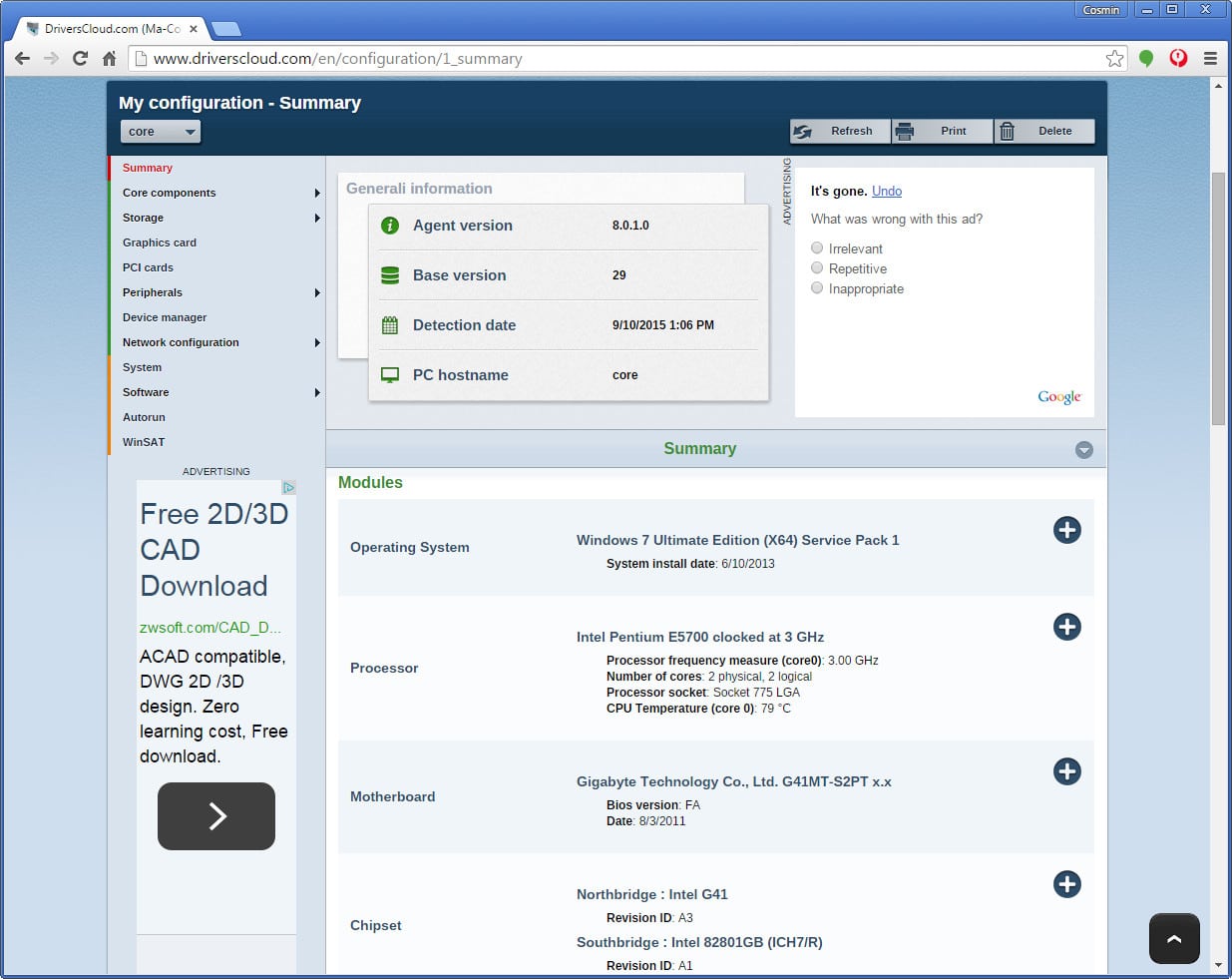
ماهو برنامج DriversCloud
وأهميته في صيانة الكمبيوتر
برنامج DriversCloud هو أداة شاملة ومجانية تهدف إلى تسهيل صيانة الكمبيوتر من خلال توفير تحليل دقيق لمكونات الجهاز وبرامج التشغيل (التعريفات) المرتبطة به. يعمل البرنامج على فحص شامل لجهاز الكمبيوتر ليكشف كل مكون من عتاده، مثل المعالج، بطاقة الرسوميات، الصوت، البطاقة الأم، والشبكات، ثم يحدد حالة تعريفات هذه المكونات، هل هي مفقودة، قديمة أو تحتاج إلى تحديث.
تكمن أهمية DriversCloud في أنه يساعد المستخدمين على تحديث برامج التشغيل الضرورية من المصادر الأصلية فقط، مما يضمن الاستقرار والأداء الأمثل لنظام التشغيل، ويقلل بشكل كبير من مشاكل النظام مثل تعطل البرامج، بطء الأداء، أو ظهور شاشات الموت الزرقاء. البرنامج يسهّل أيضًا حفظ تقارير مفصلة عن العتاد والتعريفات، ودعم مشاركة هذه التقارير بشكل مباشر عبر الإنترنت أو حفظها بصيغ PDF/HTML.
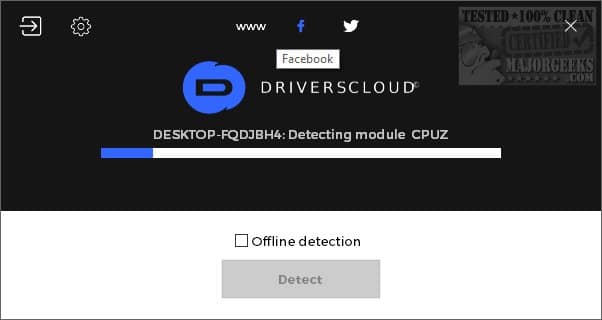
بالإضافة إلى اكتشاف التعريفات، يقدم DriversCloud ميزات فحص متقدمة مثل مراقبة درجات الحرارة والفولتية مما يساهم في التشخيص المبكر لمشاكل الأجهزة. يدعم البرنامج وضعين رئيسيين: وضع اتصال مباشر بالإنترنت للتحديث الفوري، ووضع أوفلاين يمكن فيه جمع بيانات الجهاز وإرسالها للمعالجة لاحقًا، وهذا مفيد للحواسيب المعزولة أو التي تعاني من ضعف الاتصال.
يُعتبر DriversCloud أداة قيمة لكل من المستخدمين العاديين والمتخصصين في صيانة الحواسيب، حيث يجمع بين دقة التحليل، الشفافية، وسهولة الاستخدام، مع توفير تحديثات رسمية تقلل الأخطاء وتضمن أداء مستقر للنظام.
في المجمل، يساهم برنامج DriversCloud في الحفاظ على صحة جهاز الكمبيوتر وتحسين أدائه عبر إدارة ذكية ومحكمة لتعريفات الأجهزة، مما يجعله أساسًا مهمًا لصيانة النظام ورفع كفاءته في الاستخدام اليومي والمهني.
كيفية استخدام DriversCloud لاكتشاف مواصفات جهاز الكمبيوتر بدقة
يمكن استخدام برنامج DriversCloud لاكتشاف مواصفات جهاز الكمبيوتر بدقة عالية من خلال خطوات سهلة ومنهجية كما يلي:
-
زيارة موقع DriversCloud:
تبدأ العملية بفتح موقع DriversCloud من خلال المتصفح، حيث لا يحتاج المستخدم تثبيت البرنامج بل يمكن القيام بفحص مباشر عبر الإنترنت. -
تحميل وتشغيل أداة الفحص:
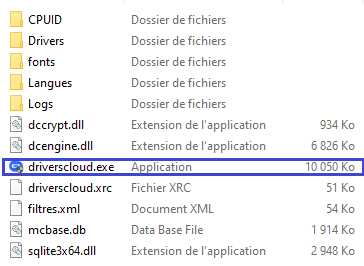
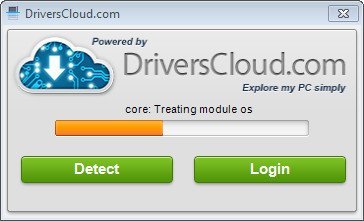
يقوم المستخدم بتنزيل أداة الكشف الخاصة بـ DriversCloud بتنسيق EXE وتشغيلها على الجهاز. الأداة تقوم بجمع بيانات مفصلة عن مكونات الأجهزة والبرمجيات المثبتة. -
إجراء الفحص الشامل:
الأداة تفحص تعريفات الأجهزة، قطع الهاردوير، حالة نظام التشغيل، والبرامج المثبتة، مع التركيز على معلومات المعالج، نوع بطاقة الرسوميات، الذاكرة العشوائية، وحدات التخزين، بطاقات الصوت والشبكات. -
إنشاء تقرير مفصل:
بعد انتهاء الفحص، يتم توليد تقرير شامل يحتوي على كافة تفاصيل المواصفات الفنية لكل مكون، سواء الأجهزة أو التعريفات والتحديثات المطلوبة، ويكون التقرير متاحًا للعرض أو الحفظ بصيغ متعددة مثل HTML أو PDF. -
استخدام معلومات التقرير للتحديث والصيانة:
يمكن للمستخدم من خلال التقرير التعرف على التعريفات التي تحتاج إلى تحديث وتحميل النسخ الرسمية مباشرة من خلال روابط موثوقة يقدمها البرنامج، مما يحسن من أداء الكمبيوتر ويحافظ على ثبات النظام. -
تشغيل الفحص دون اتصال:
يدعم البرنامج أيضًا خاصية الفحص دون اتصال بالإنترنت، حيث يمكن جمع المعلومات وحفظها لإرسالها أو مراجعتها لاحقًا، وهو خيار مثالي للأجهزة التي لا تتوفر على اتصال دائم بالشبكة.
هذه الطريقة تجعل من DriversCloud أداة فعالة لاكتشاف مواصفات جهاز الكمبيوتر بدقة دون الحاجة لمهارات تقنية عالية، مع توفير بيانات دقيقة تساعد في تحسين أداء الجهاز من خلال صيانة وتعريف مكونات النظام بطريقة أمنه وموثوقة.
مميزات برنامج DriversCloud في تحديث وتنزيل التعريفات بسهولة
برنامج DriversCloud يتمتع بعدد من المميزات التي تجعل عملية تحديث وتنزيل تعريفات أجهزة الكمبيوتر سهلة وفعالة، وفيما يلي شرح مطول لأبرز هذه المميزات: ويمكنك أيضًا تجربة تحميل Ashampoo Driver Updater كخيار مرتبط إذا كنت تريد معرفة المزيد عن برنامج Ashampoo Driver Updater | لتحديث تعريفات الكمبيوتر.
-
دقة عالية في اكتشاف المكونات:
يعتمد البرنامج على تقنية متقدمة لمسح كامل مكونات الجهاز مثل المعالج، بطاقة الرسوميات، الصوت، الشبكة، واللوحة الأم، وصولًا إلى الأجهزة الملحقة، مما يضمن دقة الكشف عن التعريفات المطلوبة بشكل مفصل. -
قاعدة بيانات ضخمة ومحدثة باستمرار:
يتصل البرنامج بقاعدة بيانات ضخمة للتعريفات محدثة بشكل دوري من الشركات المصنعة، مما يتيح للمستخدم تحميل أحدث نسخ التعريفات الأصلية والموثوقة. -
توفير روابط رسمية مباشرة لتحميل التعريفات:
بدلًا من تحميل تعريفات من مصادر غير موثوقة قد تؤدي إلى مشاكل، يوفر DriversCloud روابط مضمونة لتنزيل التعريفات من المصدر الرسمي لكل جهاز، مما يحسن من استقرار وأمان النظام. -
إمكانية النسخ الاحتياطي:
يسمح البرنامج بعمل نسخة احتياطية لتعريفات الجهاز قبل التحديث، بحيث يمكن استعادتها بسهولة في حال حدوث أي مشكلة بعد التحديث. -
تقرير مفصل عن حالة التعريفات:
يقدم تقريرًا شاملًا يوضح حالة كل تعريف، نسخة التعريف، تاريخ الإصدار، والتوافق مع نظام التشغيل، يساعد المستخدمين على فهم حالة الجهاز واتخاذ قرار التحديث المناسب. -
دعم الوضع الأوفلاين:
يدعم جمع معلومات الجهاز وتحليلها لاحقًا في حالة عدم توفر اتصال دائم بالإنترنت، مفيد للأجهزة المعزولة أو ذات الاتصال المحدود. -
تحديثات موثوقة مع تحكم يدوي:
يمنحك البرنامج خيار تنزيل التعريفات وتنصيبها يدويًا، مما يتيح لك تحكمًا كاملًا في عمليات التحديث وعدم الاعتماد على تحديث تلقائي قد يسبب مشاكل. -
واجهة مستخدم بسيطة وسهلة الاستخدام:
مناسبة لجميع المستخدمين سواء كانوا مبتدئين أو محترفين، مع تعليمات واضحة وتوجيه خطوة بخطوة. -
توفير بيانات إضافية لمراقبة حالة الجهاز:
كعرض درجات الحرارة والفولتية لتشخيص مشاكل العتاد المرتبطة بالتعريفات. -
متوافق مع مختلف أنظمة تشغيل Windows:
يشمل الدعم لأنظمة مثل Windows 7، 8، 10، و11، ويوفر تحديثات مناسبة لكل بيئة.
خطوات فحص الكمبيوتر وتحليل مكوناته باستخدام DriversCloud
لفحص الكمبيوتر وتحليل مكوناته باستخدام برنامج DriversCloud، يمكن اتباع الخطوات المفصلة التالية:
-
زيارة الموقع الرسمي:
ابدأ بالدخول إلى موقع DriversCloud عبر متصفح الإنترنت، حيث يتم التحكم في الفحص وإدارته من خلال الويب. -
تحميل أداة الفحص المصغرة:
قم بتحميل ملف الأداة المصغرة (Small Application) الخاصة بالبرنامج، والتي تقوم بجمع معلومات مفصلة عن جهاز الكمبيوتر. -
تشغيل الأداة على الجهاز:
بعد التنزيل، قم بتشغيل الأداة على جهاز الكمبيوتر. هذه الأداة تجمع بيانات دقيقة عن مكونات الجهاز المختلفة مثل المعالج، بطاقة الرسوميات، اللوحة الأم، الذاكرة، وأجهزة التخزين. -
بدء الفحص الكامل:
الأداة تقوم بفحص النظام بدقة، كما تكتشف جميع تعريفات الأجهزة المثبتة وتحديد النسخ القديمة أو المفقودة منها. -
عرض تقرير تحليل مفصل:
بعد اكتمال الفحص، يتم إنشاء تقرير شامل يُعرض عبر المتصفح يحتوي على كافة مواصفات الجهاز، التعريفات المطلوبة، وأوصى بتحديثاتها. -
اختيار التعريفات للتحديث:
يمكن من خلال التقرير النقر على روابط تحميل التعريفات الرسمية والمحدثة، مما يسهل عملية تحديث الأجهزة بنفسك. -
حفظ ومشاركة التقرير:
يوفر البرنامج خيارات لحفظ التقرير بصيغ مختلفة مثل PDF أو HTML، كما يمكن مشاركته بسهولة مع الدعم الفني أو لمراجعة لاحقة. -
فحص دون اتصال:
يدعم البرنامج خاصية الفحص دون الحاجة لاتصال مباشر بالإنترنت، حيث يتم حفظ ملف تكوين الكمبيوتر لتحليله لاحقًا.
هذه الخطوات تجعل DriversCloud أداة قوية وموثوقة لكشف وتحليل مواصفات أجهزة الكمبيوتر بدقة، مع توفير كافة المعلومات اللازمة للحفاظ على أداء الجهاز وتحديث تعريفاته بسهولة وأمان.
مقارنة DriversCloud مع برامج تحديث التعريفات الأخرى:
مزايا وعيوب
برنامج DriversCloud يتميز بالعديد من المزايا التي تفوق بعض برامج تحديث التعريفات الأخرى، لكنه يمتلك أيضًا بعض العيوب التي قد تؤثر على تجربة المستخدم حسب الاستخدام والاحتياجات.
مزايا برنامج DriversCloud مقارنة ببرامج تحديث التعريفات الأخرى:
-
دقة عالية وشفافية:
يوفر تقرير تفصيلي دقيق عن جميع مكونات الجهاز وحالة التعريفات، مع عرض إصدارات التعريف وتواريخها والمصنع، مما يمنح المستخدم معرفة واضحة عن تحديثات التعريفات المطلوبة. -
روابط رسمية وآمنة:
يوجه مباشرة لتحميل التعريفات من مصادرها الأصلية الرسمية، مما يقلل مخاطر تحميل تعريفات ضارة أو غير متوافقة. -
دعم الوضع الأوفلاين:
يمكن جمع بيانات التعريفات بدون اتصال إنترنت ثم رفعها وتحليلها لاحقًا، ما يجعله مناسبًا للأجهزة ذات الاتصال المحدود أو المعزولة. -
واجهة ويب تفاعلية:
تتيح للمستخدم التعامل مع تقرير مفصل من أي متصفح، مع إمكانية حفظ التقرير أو مشاركته بسهولة، بدلاً من الاعتماد على برنامج محلي فقط. -
نسخ احتياطي للتعريفات:
يوفر إمكانية حفظ نسخ احتياطية من التعريفات قبل التحديث، لتأمين الاسترجاع السريع في حال حدوث أخطاء.
عيوب برنامج DriversCloud مقارنة بالبرامج الأخرى:
-
عدم توفر تثبيت تلقائي جماعي كامل:
لا يوفر تحديثًا تلقائيًا مباشرًا لجميع التعريفات بنقرة زر واحدة؛ عملية التحديث غالبًا ما تتم يدويًا، حيث يتعين تحميل وتثبيت كل تعريف على حدة. -
تعقيد نسبي للمستخدمين المبتدئين:
بسبب طبيعة المعلومات التفصيلية واحتياج التثبيت اليدوي، قد يكون أقل ملاءمة للمستخدمين عديمي الخبرة بالمقارنة مع برامج تحديث التعريفات التي تقدم تحديثات أوتوماتيكية بالكامل. -
اعتماد على اتصال إنترنت قوي لتحميل التعريفات:
يحتاج لتحميل التعريفات من الإنترنت، وهو ما قد يمثل عائقًا لبعض المستخدمين في بيئات ذات اتصال ضعيف، بالرغم من دعم خاصية الأوفلاين لجمع البيانات.
بشكل عام، يعبر DriversCloud عن أداة موثوقة ومميزة تركز على الدقة والشفافية والأمان عند تحديث التعريفات، وتناسب بشكل خاص المستخدمين المحترفين وأخصائيي الدعم الفني الذين يحتاجون تحكمًا مفصلًا ومعلومات تقنية دقيقة، بينما قد تميل بعض الأدوات الأخرى إلى تبسيط العملية لصالح المستخدمين المبتدئين.
كيفية حماية بياناتك أثناء استخدام برنامج DriversCloud
يقدم برنامج DriversCloud عدة طبقات من الحماية لضمان أمن بيانات المستخدم أثناء استخدامه لفحص وتحديث تعريفات الكمبيوتر. إليك شرحًا مطولًا لكيفية حماية بياناتك أثناء استخدام البرنامج:
-
تحميل التعريفات من مصادر رسمية:
يعتمد DriversCloud بشكل أساسي على توجيه المستخدم لتحميل التعريفات مباشرة من المواقع الرسمية للشركات المصنعة للمكونات، وهذا يقلل من مخاطر تحميل تعريفات مزيفة أو معدلة قد تحتوي على برمجيات خبيثة. -
فحص دقيق قبل التثبيت:
يقوم البرنامج بفحص تعريفات الأجهزة قبل تحديثها، وتقديم تقارير مفصلة تتضمن الشركة المصنعة ورقم الإصدار وتاريخ الإصدار، ما يساعد المستخدم في اتخاذ قرار واعي قبل تثبيت أي تحديث. -
عدم حفظ بيانات تعريف الجهاز على خوادم خارجية:
يعمل البرنامج بشكل محلي لجمع معلومات العتاد ويشاركها فقط لوقت الفحص بهدف توفير البيانات الضرورية لاقتراح التعريفات المناسبة، مع تقنيات تحكم في الخصوصية لتجنب تخزين بيانات المستخدم بشكل دائم على الخوادم. -
النسخ الاحتياطي للتعريفات:
يوفر البرنامج إمكانية عمل نسخ احتياطية للتعريفات الحالية قبل تحديثها، وهو أمر مهم لاسترجاع حالتها الأصلية في حال حدوث أي خلل بعد التحديث. -
شفافية العملية:
يعرض برنامج DriversCloud كل التفاصيل المتعلقة بالتحديثات المقترحة بشكل شفاف، مما يتيح للمستخدم مراقبة ومتابعة كل خطوة في عملية التحديث دون أغفال أي جزء، وبالتالي يقلل من المخاطر. -
التحكم اليدوي في التحديثات:
لا يعمد البرنامج إلى تثبيت التحديثات تلقائيًا، بل يمكن للمستخدم اختيار التعريفات التي يرغب في تحميلها وتثبيتها بنفسه، مما يمنحه سيطرة كاملة على عملية التحديث. -
اعتماد نظام رموز أمان معاد تجديدها:
يستخدم البرنامج رموز أمان ذات عمر افتراضي منخفض مع إمكانية تجديدها لتعزيز حماية عمليات الاتصال وضمان عدم التعرض لاختراقات أو تسريبات أثناء إرسال واستقبال البيانات بين جهاز المستخدم وخوادم البرنامج. -
تحديثات أمنية دورية:
يحصل برنامج DriversCloud باستمرار على تحديثات لتحسين الحماية والخصوصية، مما يجعل البرنامج متماشيًا مع أحدث معايير الأمان.
بفضل هذه السياسات والتقنيات، يمكن الاعتماد على برنامج DriversCloud كأداة آمنة وموثوقة لفحص وتحديث تعريفات الأجهزة مع الحفاظ على خصوصية وسلامة بيانات المستخدم، مما يريح المستخدمين من القلق بشأن الأمان أثناء صيانة أجهزتهم.
أدوات إضافية يقدمها DriversCloud لتشخيص وحل مشاكل النظام
برنامج DriversCloud لا يقتصر فقط على تحديث تعريفات الكمبيوتر، بل يقدم أيضًا مجموعة أدوات متقدمة لتشخيص وحل مشاكل النظام بشكل شامل، مما يجعله أداة متكاملة لصيانة وتحسين أداء الجهاز. من بين هذه الأدوات:
-
تحليل أعطال النظام (BSOD):
يتميز بقدرته على تحليل ملفات التفريغ الصغيرة (Minidump Files) التي تُنتج عند ظهور شاشة الموت الزرقاء، مما يساعد في تحديد سبب العطل سواء كان مرتبطًا بالتعريفات أو العتاد أو برمجيات النظام، لتوجيه المستخدم نحو الحلول المناسبة. -
مراقبة صحة الأجهزة وأدائها:
يوفر البرنامج أدوات لمراقبة مستويات الحرارة، الفولتية، وسرعة مروحة المكونات مثل المعالج وكرت الشاشة، والتي تساعد في اكتشاف مشاكل التبريد أو الضغط على الجهاز والتي قد تؤدي إلى أعطال أو انخفاض في الأداء. -
تقرير تفصيلي عن حالة العتاد والتعريفات:
يعرض تفاصيل شاملة عن حالة التعريفات وإصدارها، مع تنبيهات لتعريفات قديمة أو مفقودة، مع توصيات تحميل إصدارات أحدث من المواقع الرسمية لتفادي مشاكل التوافق. -
أداة فحص النظام:
تمكن المستخدم من اكتشاف البرامج المهملة أو غير المتوافقة التي قد تؤثر على استقرار النظام، وتقديم اقتراحات لإزالتها أو تحديثها. -
إنشاء تقارير قابلة للمشاركة:
يمكن للمستخدم إنشاء تقارير شاملة بصيغ PDF أو HTML تحتوي على جميع تفاصيل الجهاز والمشاكل المكتشفة، مما يسهل مشاركة هذه البيانات مع الدعم الفني أو المنتديات التقنية لتحليل سريع وإصلاح مشاكل النظام. -
دعم الوضع الأوفلاين:
يتيح فحص جهاز الكمبيوتر وإعداد تقارير تفصيلية حتى بدون اتصال بالإنترنت، مفيد للأجهزة التي لا تتوفر على اتصال مستمر أو المستخدمين الذين يرغبون في فحص أجهزتهم في بيئة محدودة الاتصال. -
تحديثات مستمرة للبرنامج وقاعدة بيانات التعريفات:
يحصل DriversCloud على تحديثات دورية لتحسين دقة التحليل وتوفير أحدث التعريفات وحلول المشاكل التي يتم اكتشافها في الأسواق.
باستخدام هذه الأدوات، يوفر DriversCloud حلاً متكاملاً يعزز من استقرار وأداء نظام التشغيل ويقلل من الأعطال والأخطاء الناتجة عن البرامج التعريفية القديمة أو غير المتوافقة، مما يجعل من عملية صيانة النظام أكثر سهولة واحترافية للمستخدمين سواء كانوا مبتدئين أو محترفين.
تجربة المستخدمين وآراؤهم في برنامج DriversCloud
تجربة المستخدمين لبرنامج DriversCloud تعكس توازناً بين الإيجابيات والتحديات، حيث يشيد الكثيرون بدقته وكفاءته في اكتشاف مكونات الكمبيوتر وتحديث تعريفاته، بينما يشير آخرون إلى جوانب تستدعي تحسينات.
آراء إيجابية حول DriversCloud:
-
دقة الفحص وتفصيل المعلومات:
يعبر المستخدمون عن رضاهم عن التقارير التفصيلية التي يقدمها البرنامج، والتي تغطي كامل مواصفات الجهاز مع توضيح واضح للتعريفات القديمة والمفقودة، مما يساعد على اتخاذ قرارات مستنيرة في تحديث التعريفات. -
سهولة التحديث من مصادر رسمية:
يحبذ المستخدمون أن البرنامج لا يقوم بتنزيل التعريفات من مصادر مجهولة بل يوجه مباشرة إلى المواقع الرسمية للمصنعين، ما يطمئنهم من ناحية أمان التحديث. -
واجهة الاستخدام:
تواجه واجهة المستخدم تقديراً لإمكانية الوصول إلى المعلومات بشكل مباشر عبر المتصفح دون الحاجة لتثبيت برامج معقدة، مما يسهل على الجميع استخدامه سواء كانوا مبتدئين أو محترفين. -
النسخ الاحتياطي:
خاصية النسخ الاحتياطي للتعريفات قبل تحديثها تعتبر ميزة مهمة تعزز الثقة في استخدام البرنامج، حيث يسهل استرجاع النظام إلى حالته السابقة إذا حدثت مشاكل بعد التحديث.
تحديات وملاحظات من المستخدمين:
-
تعقيد بعض العمليات:
يلاحظ بعض المستخدمين أن البرنامج قد يكون معقدًا قليلًا للمستخدم العادي، خاصةً في فهم التفاصيل التقنية وتثبيت التعريفات يدوياً بدلاً من التحديث التلقائي الكامل. -
الاعتماد على الاتصال بالإنترنت:
يتطلب البرنامج اتصالًا جيدًا بالإنترنت لتحميل التعريفات، وقد يعيق ذلك المستخدمين في المناطق ذات الاتصال الضعيف. -
بعض المشاكل في توافق الأجهزة:
أشار بعض المستخدمين إلى وجود حالات نادرة من عدم التوافق مع بعض قطع العتاد، مما يستدعي تحديثات مستمرة لحل هذه المشكلات.
خلاصة تقييم تجربة المستخدمين:
بوجه عام، يعد DriversCloud أداة موثوقة وشاملة لتحديث تعريفات أجهزة الكمبيوتر، يفضلها المستخدمون المتمرسون والفنيون الذين يحتاجون لمعلومات دقيقة وتحكم يدوي في التحديثات، بينما قد يحتاج المبتدئون لبعض التوجيه الإضافي لاستخدام وظائف البرنامج بكفاءة. توفر الأمان، الدقة، وشفافية المعلومات تشكل جوهر تجربة المستخدم الإيجابية، مما يجعل البرنامج خيارًا مميزا في مجال إدارة تعريفات الكمبيوتر.

تحميل وتثبيت DriversCloud:
نظرة على متطلبات النظام والدعم الفني
برنامج DriversCloud هو أداة مجانية متخصصة في تحليل مكونات الكمبيوتر وتحديث التعريفات، ويتطلب جهاز الكمبيوتر بعض المواصفات الأساسية لتشغيله بكفاءة. إليك نظرة شاملة على متطلبات النظام وخطوات تحميل وتثبيت البرنامج، بالإضافة إلى الدعم الفني المتاح:
متطلبات النظام:
-
نظام التشغيل المدعوم: يدعم أنظمة Windows 7، 8.1، 10، و11، مما يجعله متوافقًا مع أغلب إصدارات ويندوز المستخدمة حاليًا.
-
ذاكرة الوصول العشوائي (RAM): الحد الأدنى 2 غيغابايت، مع توصية باستخدام 4 غيغابايت أو أكثر لضمان أداء أفضل أثناء الفحص والتحديث.
-
مساحة التخزين: يحتاج البرنامج إلى مساحة خالية تبلغ حوالي 200 ميغابايت أو أكثر لتثبيت ملفات الأداة المؤقتة وتشغيلها بسلاسة.
-
الاتصال بالإنترنت: ضروري لتنزيل التعريفات وتحديث قاعدة بيانات الأجهزة، كما يدعم أداة الفحص عبر الإنترنت بشكل فعال.
خطوات تحميل وتثبيت DriversCloud:
-
تنزيل الملف التنفيذي: قم بتحميل ملف التثبيت المناسب لإصدار نظام التشغيل لديك (32-بت أو 64-بت).
-
تشغيل ملف التثبيت: بعد التنزيل، افتح الملف واتبع الإرشادات البسيطة لإتمام التثبيت. البرنامج صغير الحجم ولا يتطلب موارد عالية.
-
بدء الاستخدام: بعد التثبيت، يمكنك تشغيل الأداة التي ستقوم بفحص جهازك، ثم تفتح نافذة المتصفح تلقائيًا لعرض تقرير شامل عن مكونات الجهاز والتعريفات.
-
تنزيل التعريفات: من تقرير الجهاز، اختر التعريفات التي تحتاج إلى تحديث ونزل النسخ الرسمية من المواقع المعتمدة.
الدعم الفني:
-
منتديات الدعم المجتمعية: يحتوي موقع DriversCloud على مجتمع نشط من المستخدمين والمطورين الذين يقدمون الدعم والمساعدة.
-
التحديثات الدورية: يتم تحديث البرنامج وقاعدة بيانات التعريفات بانتظام لتحسين التوافق والأمان.
-
مشاركة التقارير: يسمح البرنامج بتصدير تقارير الفحص ومشاركتها مع الدعم الفني أو المختصين لحل المشكلات بشكل أسرع.
-
صفحة التواصل: يوفر الموقع صفحة تواصل للمستخدمين للإبلاغ عن المشكلات واستقيان المساعدة المباشرة.
باختصار، DriversCloud سهل التثبيت وخفيف على النظام، مع دعم قوي ومجتمع نشط، مما يجعله خيارًا ممتازًا لإدارة تحديثات تعريفات الكمبيوتر بكفاءة وأمان.

أفضل الممارسات لاستخدام DriversCloud في بيئات العمل والمؤسسات
أفضل الممارسات لاستخدام برنامج DriversCloud في بيئات العمل والمؤسسات تركز على تحقيق أقصى استفادة من قدراته مع الحفاظ على أمان المعلومات وتنظيم عمليات تحديث التعريفات. وفيما يلي شرح مطول لهذه الممارسات:
-
إدارة مركزية للحسابات:
قم بإنشاء حسابات مؤسسة موحدة على موقع DriversCloud لتتمكن من إدارة ومراقبة إعدادات وتحليلات حتى عشرة أجهزة لكل حساب، مما يسهل السيطرة وتمييز حالة الأجهزة في المؤسسة. -
فحص دوري ومنتظم:
حدد جدولة زمنية للفحص الدوري لأجهزة العمل باستخدام الأداة المصغرة، بهدف اكتشاف التعريفات القديمة أو المفقودة قبل أن تؤثر على أداء الجهاز. -
النسخ الاحتياطي قبل التحديث:
قبل تثبيت أي تعريف جديد أو تحديث، يجب عمل نسخة احتياطية للتعريفات الحالية لضمان القدرة على الرجوع إلى الحالة السابقة في حالة حدوث مشاكل بعد التحديث. -
تخصيص إعدادات الأمان:
استخدم إعدادات الخصوصية المتقدمة في البرنامج للتأكد من أن بيانات الأجهزة لا تُشارك أو تُخزن خارج نطاق الاستخدام الداخلي، خصوصًا في بيئات العمل التي تتطلب حماية عالية للبيانات. -
مشاركة التقارير الفنية مع فرق الدعم:
استخدم التقارير المفصلة التي يصدرها البرنامج لمشاركة الحالة التقنية للجهاز مع فرق الدعم الفني لتسهيل عملية التشخيص وحل الأعطال بشكل أسرع. -
استخدام الوضع الأوفلاين في بيئات محمية:
في حال وجود أجهزة غير متصلة بالإنترنت، استغل خاصية الكشف دون اتصال لجمع المعلومات وتحليلها لاحقًا بهدف تحديث التعريفات بشكل آمن. -
التدريب والتوعية:
قم بتدريب فريق تكنولوجيا المعلومات والموظفين الأساسيين على استخدام البرنامج، وشرح أهمية تحديث التعريفات وأفضل الممارسات للسلامة الرقمية. -
مراقبة مستمرة لأداء الأجهزة:
اعتمد على أدوات مراقبة الأداء المتوفرة ضمن البرنامج لمتابعة درجات الحرارة والجهد الكهربائي، مما يساعد على الكشف المبكر عن المشاكل الميكانيكية التي قد تؤثر على جودة العمل. -
استخدام خاصية التوقيع الرقمي:
لتسهيل التعرف على الأجهزة التي تم فحصها وتحديثها، يمكن إنشاء توقيعات خاصة يمكن استخدامها في التقارير والبريد الإلكتروني لتأكيد سلامة الجهاز. -
استخدام التقارير لتعزيز سياسات الصيانة:
اعتمد على البيانات والتقارير التي يجمعها البرنامج لتطوير سياسات صيانة دورية مبنية على معلومات حقيقية، مما يعزز استقرار البنية التحتية التكنولوجية للمؤسسة.
باتباع هذه الممارسات، يمكن للمؤسسات ضمان أداء مستدام وكفاءة عالية لأجهزتها، مع تقليل الأعطال المرتبطة بالتعريفات، وتحقيق أمان وخصوصية معلومات المستخدمين داخل بيئة العمل.
تابعنا دائماً لتحميل أحدث البرامج من موقع شرح PC