برنامج dslrBooth Professional | لإدارة التصوير والكاميرات والصور
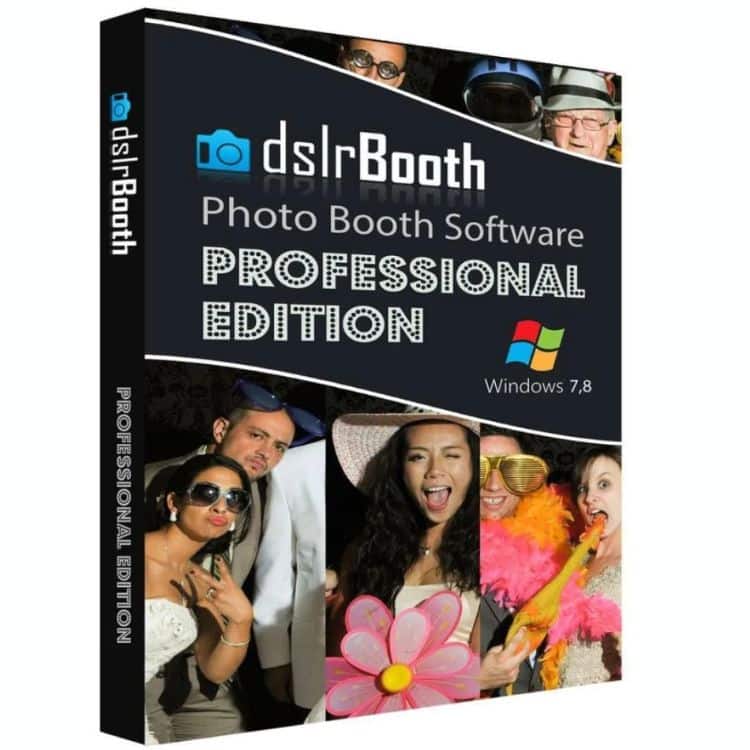
dslrBooth Professional هو برنامج قوي وسهل الاستخدام لتحويل أي كاميرا DSLR إلى كشك تصوير احترافي. سواء كنت منظم حفلات، مصورًا فوتوغرافيًا، أو مجرد شخص يريد إضافة لمسة خاصة إلى مناسبته، فإن dslrBooth Professional يوفر لك كل ما تحتاجه.

مميزات برنامج dslrBooth Professional
طريقة تشغيل واستخدام برنامج dslrBooth Professional
بالتأكيد، إليك دليل شامل حول كيفية تشغيل واستخدام برنامج dslrBooth Professional:
1. تثبيت البرنامج والإعداد الأولي:
- تنزيل البرنامج:
- قم بزيارة موقع dslrBooth الرسمي وقم بتنزيل أحدث إصدار من البرنامج المتوافق مع نظام التشغيل الخاص بك (Windows أو Mac).
- قم بتثبيت البرنامج باتباع التعليمات التي تظهر على الشاشة.
- توصيل الكاميرا:
- قم بتوصيل كاميرا DSLR الخاصة بك بجهاز الكمبيوتر باستخدام كابل USB.
- تأكد من أن الكاميرا قيد التشغيل وتم ضبطها على وضع P أو Av أو Tv.
- تشغيل البرنامج:
- قم بتشغيل برنامج dslrBooth Professional.
- سيقوم البرنامج تلقائيًا بالتعرف على الكاميرا المتصلة.
- الإعدادات الأولية:
- في قائمة الإعدادات، قم بضبط إعدادات الكاميرا، مثل دقة الصورة وجودتها.
- قم بتحديد مجلد الوجهة لحفظ الصور الملتقطة.
- قم بتحديد إعدادات الطابعة إذا كنت ترغب في طباعة الصور فورًا.
2. تصميم القوالب:
- اختيار قالب:
- يوفر البرنامج مجموعة متنوعة من القوالب الجاهزة التي يمكنك استخدامها أو تعديلها.
- يمكنك أيضًا تصميم قوالب مخصصة بالكامل باستخدام محرر القوالب المدمج.
- تخصيص القالب:
- قم بإضافة النصوص والصور والخلفيات إلى القالب.
- قم بتعديل حجم وموضع العناصر لتتناسب مع تصميمك.
- يمكنك إضافة تأثيرات وفلاتر إلى الصور داخل القالب.
3. تشغيل كشك التصوير:
- وضع التشغيل:
- قم بضبط البرنامج على وضع التشغيل التلقائي إذا كنت ترغب في تشغيل كشك التصوير بدون تدخل يدوي.
- يمكنك أيضًا استخدام وضع التشغيل اليدوي لالتقاط الصور يدويًا.
- واجهة المستخدم:
- ستظهر شاشة عرض حية تعرض صورة الكاميرا.
- يمكن للمستخدمين رؤية أنفسهم على الشاشة قبل التقاط الصورة.
- يمكن للمستخدمين استخدام شاشة اللمس للتفاعل مع البرنامج.
- التقاط الصور:
- عندما يكون المستخدمون جاهزين، يمكنهم الضغط على زر الالتقاط لالتقاط الصور.
- سيقوم البرنامج تلقائيًا بتطبيق القالب المحدد على الصور.
- المشاركة والطباعة:
- يمكن للمستخدمين مشاركة الصور مباشرة على وسائل التواصل الاجتماعي أو عبر البريد الإلكتروني.
- يمكن طباعة الصور فورًا باستخدام طابعة متصلة.
4. ميزات متقدمة:
- الشاشة الخضراء:
- قم بإعداد خلفية شاشة خضراء خلف المستخدمين.
- قم بتفعيل ميزة الشاشة الخضراء في البرنامج.
- قم بتحديد الخلفية الافتراضية التي ترغب في استخدامها.
- تأثيرات وفلاتر:
- قم بتطبيق تأثيرات وفلاتر مختلفة على الصور لإضافة لمسة فنية.
- تسجيل الفيديو:
- بالإضافة إلى الصور، يمكن للبرنامج تسجيل مقاطع فيديو ممتعة وقصيرة.
- صور متحركة GIFs و Boomerangs:
- إنشاء صور متحركة ممتعة.
- 360 Booth:
- التقاط صور وفيديوهات من جميع الزوايا.
- Glam Booth:
- فلاتر لتنعيم البشرة.
نصائح إضافية:
- قم بإجراء اختبارات قبل استخدام كشك التصوير في فعالية حقيقية.
- قم بتوفير إضاءة جيدة لضمان الحصول على صور عالية الجودة.
- قم بتوفير دعائم وإكسسوارات ممتعة لإضافة لمسة مرحة إلى الصور.
- قم بتحديث البرنامج بشكل منتظم للحصول على أحدث الميزات والإصلاحات.
متطلبات تشغيل برنامج dslrBooth Professional
لتشغيل برنامج dslrBooth Professional بكفاءة، تحتاج إلى تلبية بعض المتطلبات الأساسية للنظام. إليك تفصيل شامل لمتطلبات التشغيل:
أنظمة التشغيل المدعومة:
- Windows:
- Windows 10 (64 بت) أو أحدث.
- Windows 11 (64 بت).
- macOS:
- macOS 10.15 (Catalina) أو أحدث.
متطلبات الأجهزة:
- المعالج (CPU):
- يوصى بمعالج Intel Core i5 من الجيل التاسع بسرعة 2.0 جيجاهرتز أو أعلى.
- معالج AMD Ryzen 5 رباعي النواة أو أفضل (الجيل الثاني من AMD Ryzen أو أحدث).
- كلما كان المعالج أقوى، كان أداء البرنامج أفضل، خاصة عند معالجة مقاطع الفيديو أو استخدام ميزات متقدمة.
- الذاكرة (RAM):
- 8 جيجابايت من ذاكرة الوصول العشوائي (RAM) على الأقل، ويفضل 16 جيجابايت أو أكثر.
- التخزين:
- مساحة تخزين كافية للبرنامج والصور ومقاطع الفيديو.
- يوصى باستخدام محرك أقراص ذي حالة صلبة (SSD) لتحسين الأداء.
- الشاشة:
- شاشة بدقة 1024 × 768 أو أعلى.
- يفضل استخدام شاشة لمس لتجربة أفضل.
- الكاميرا:
- كاميرا DSLR متوافقة من Canon أو Nikon أو Sony.
- تأكد من أن الكاميرا مدعومة من قبل البرنامج.
- الطابعة (اختياري):
- طابعة صور متوافقة.
- يفضل طابعات الصبغة الحرارية.
متطلبات إضافية:
- اتصال USB:
- منفذ USB لتوصيل الكاميرا والطابعة.
- اتصال بالإنترنت (اختياري):
- للمشاركة على وسائل التواصل الاجتماعي وتحديثات البرنامج.
ملاحظات هامة:
- كلما كانت مواصفات جهاز الكمبيوتر أعلى، كان أداء البرنامج أفضل.
- إذا كنت تخطط لاستخدام ميزات متقدمة مثل الشاشة الخضراء أو تسجيل مقاطع الفيديو، فستحتاج إلى جهاز كمبيوتر أكثر قوة.
- عند إستخدام ميزة ال360 يجب أن يكون الجهاز قوي جدا.
تابعنا دائماً لتحميل أحدث البرامج من موقع شرح PC