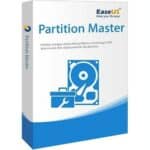
برنامج EaseUS Partition Master | لإدارة وتقسيم وصيانة الهارديسك
برنامج EaseUS Partition Master هو الحل الأمثل لإدارة الأقسام وتحسين أداء جهازك. قم بتنزيل البرنامج الآن واستمتع بجميع الميزات الرائعة التي يقدمها!
مميزات برنامج EaseUS Partition Master
طريقة تشغيل واستخدام برنامج EaseUS Partition Master
EaseUS Partition Master هو برنامج قوي لإدارة الأقسام على القرص الصلب. سواء كنت ترغب في تغيير حجم قسم أو إنشاء قسم جديد أو استنساخ قرص بأكمله، فإن EaseUS Partition Master يوفر لك الأدوات اللازمة لإنجاز المهمة بسهولة وفعالية. ولإدارة الأقسام أو استعادة النظام من بيئة تشغيل مستقلة، يمكنك تحميل اسطوانة EaseUS Partition Master WinPE.
الخطوات الأساسية لتشغيل واستخدام EaseUS Partition Master:
- تنزيل وتثبيت البرنامج:
- قم بتنزيل برنامج EaseUS Partition Master من الموقع الرسمي لشركة EaseUS.
- بعد اكتمال التنزيل، قم بتشغيل ملف التثبيت واتبع التعليمات التي تظهر على الشاشة لإكمال عملية التثبيت.
- تشغيل البرنامج:
- بعد تثبيت البرنامج، قم بتشغيله من قائمة “ابدأ” أو من سطح المكتب.
- واجهة البرنامج:
- ستظهر لك واجهة البرنامج الرئيسية، والتي تتكون من عدة أقسام:
- شريط القوائم: يحتوي على جميع خيارات البرنامج.
- شريط الأدوات: يحتوي على اختصارات للأوامر الأكثر استخدامًا.
- خريطة القرص: تعرض الأقراص والأقسام الموجودة على جهازك.
- قائمة العمليات: تعرض العمليات التي قمت بتحديدها والتي سيتم تنفيذها.
- تحديد القرص أو القسم:
- في خريطة القرص، حدد القرص أو القسم الذي ترغب في العمل عليه.
- اختيار العملية:
- من شريط القوائم أو شريط الأدوات، اختر العملية التي ترغب في تنفيذها. على سبيل المثال، يمكنك اختيار “Resize/Move Partition” لتغيير حجم قسم، أو “Create Partition” لإنشاء قسم جديد، أو “Clone Disk” لاستنساخ قرص بأكمله.
- تحديد الخيارات:
- بعد اختيار العملية، ستظهر لك نافذة جديدة تحتوي على خيارات العملية. حدد الخيارات التي تناسب احتياجاتك. على سبيل المثال، عند تغيير حجم قسم، يمكنك تحديد حجم القسم الجديد ومكانه.
- تنفيذ العملية:
- بعد تحديد الخيارات، انقر فوق الزر “Apply” لتنفيذ العملية. سيقوم البرنامج بتنفيذ العملية التي حددتها.
ملاحظات هامة:
- بعض العمليات، مثل تغيير حجم قسم أو استنساخ قرص، قد تستغرق بعض الوقت، خاصة إذا كان القرص كبيرًا أو يحتوي على الكثير من البيانات.
- تأكد من أنك قمت بعمل نسخة احتياطية من بياناتك الهامة قبل إجراء أي تغييرات على الأقسام، تحسبًا لأي مشكلة غير متوقعة.
- إذا كنت غير متأكد من كيفية استخدام أي من خيارات البرنامج، يمكنك الرجوع إلى دليل المستخدم أو طلب المساعدة من فريق الدعم الفني لشركة EaseUS.
نصائح إضافية:
- إذا كنت ترغب في تغيير حجم قسم، يمكنك استخدام ميزة “Drag and Drop” في خريطة القرص لتغيير حجم القسم بسهولة.
- إذا كنت ترغب في إنشاء قسم جديد، يمكنك استخدام ميزة “Unallocated Space” لإنشاء قسم جديد من المساحة غير المخصصة على القرص الصلب.
- إذا كنت ترغب في استنساخ قرص بأكمله، يمكنك استخدام ميزة “Clone Disk” لعمل نسخة طبق الأصل من القرص الأصلي.
متطلبات تشغيل برنامج EaseUS Partition Master
لتشغيل برنامج EaseUS Partition Master بنجاح، يجب أن يتوفر جهاز الكمبيوتر الخاص بك على الأقل على المتطلبات التالية:
نظام التشغيل:
- Windows 11
- Windows 10
- Windows 8.1
- Windows 8
- Windows 7
- Windows Vista
- Windows XP
متطلبات الأجهزة:
- وحدة المعالجة المركزية (CPU): معالج x86 أو معالج متوافق بتردد 500 ميجاهرتز أو أعلى.
- الذاكرة العشوائية (RAM): 512 ميجابايت أو أكثر.
- مساحة القرص الصلب: 100 ميجابايت على الأقل من المساحة المتاحة على القرص الصلب.
- الشاشة: شاشة ملونة بدقة 800 × 600 على الأقل.
- أجهزة الإدخال: لوحة مفاتيح وماوس.
ملاحظات هامة:
- هذه هي الحد الأدنى من المتطلبات لتشغيل البرنامج. قد تحتاج إلى جهاز أقوى لتشغيل بعض الميزات المتقدمة أو للتعامل مع الأقراص الكبيرة.
- إذا كنت تستخدم نظام تشغيل 64 بت، فتأكد من تنزيل الإصدار المناسب من البرنامج.
- قد تحتاج إلى تثبيت بعض التحديثات أو برامج التشغيل الإضافية لتشغيل البرنامج بشكل صحيح.
نصائح إضافية:
- للحصول على أفضل أداء، يوصى باستخدام جهاز كمبيوتر يحتوي على معالج أسرع وذاكرة وصول عشوائي أكبر.
- إذا كنت تخطط لإدارة أقراص كبيرة أو إجراء عمليات معقدة، فتأكد من أن لديك مساحة كافية على القرص الصلب.
- يمكنك زيارة موقع EaseUS الرسمي للحصول على أحدث المعلومات حول متطلبات النظام.
تابعنا دائماً لتحميل أحدث البرامج من موقع شرح PC