تحميل اسطوانة EasyUEFI Enterprise WinPE لإصلاح مشاكل الإقلاع UEFI وBCD
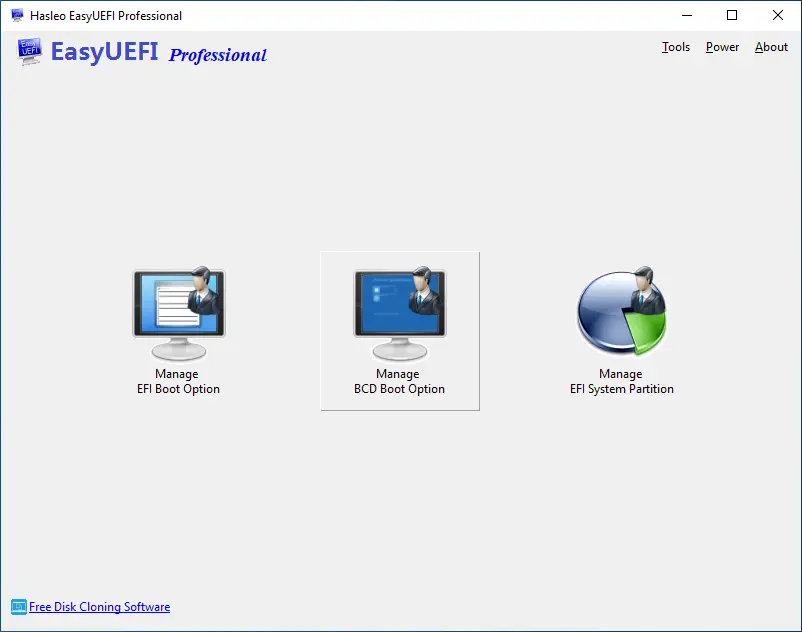
EasyUEFI Enterprise WinPE هو حل عملي ومتخصص لإدارة خيارات الإقلاع في أجهزة ويندوز المعتمدة على UEFI وEFI، كما يتيح التعامل مع BCD وEFI System Partition بسهولة من داخل النظام دون الحاجة إلى الدخول المتكرر إلى إعدادات BIOS. وتظهر قيمة هذه الأداة بوضوح عندما يتعرض المستخدم لمشكلة في البوت أو يريد إنشاء بيئة طوارئ WinPE قابلة للإقلاع لإصلاح أعطال الإقلاع واستعادة التحكم في النظام بسرعة أكبر.
ما هي اسطوانة EasyUEFI Enterprise WinPE؟
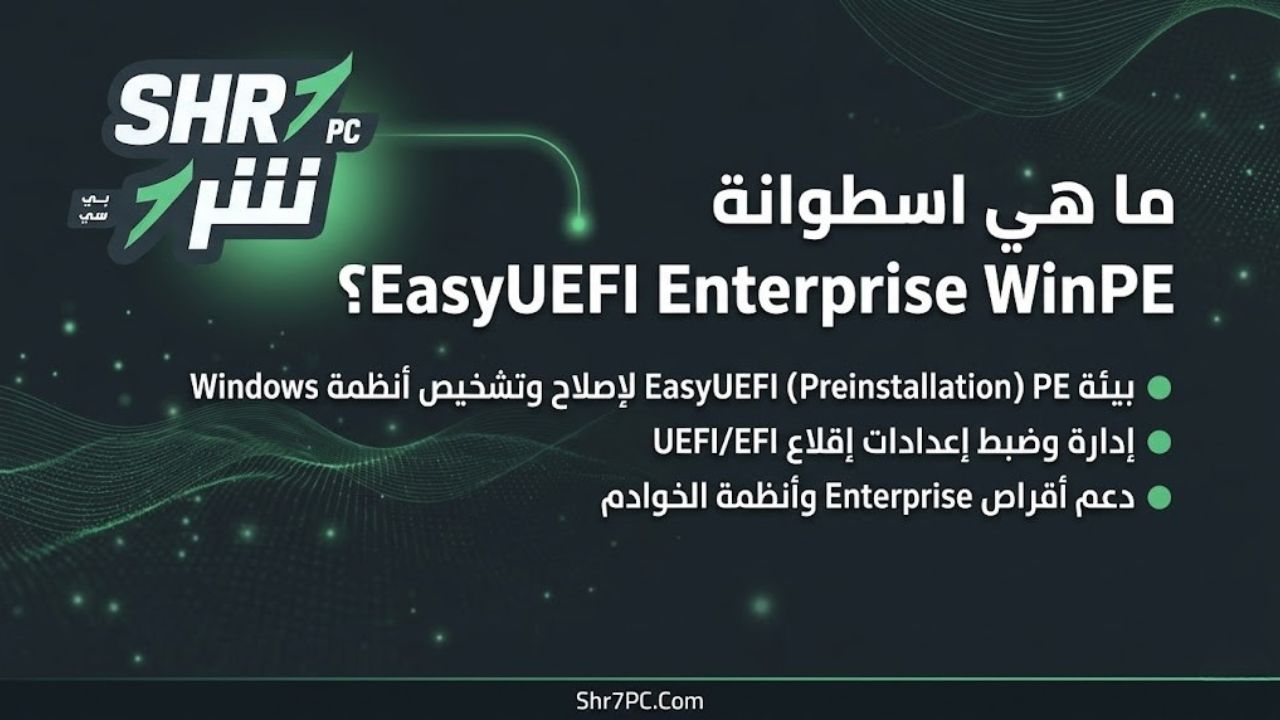
اسطوانة EasyUEFI Enterprise WinPE هي نسخة موجهة للمستخدمين الذين يحتاجون إلى بيئة إنقاذ وتشخيص تعمل عبر WinPE، مع أدوات EasyUEFI لإدارة وإصلاح إعدادات الإقلاع وملفات البوت وESP عند حدوث تلف أو فقدان في مكونات الإقلاع الأساسية. ويُستخدم البرنامج أساسًا لإنشاء وتحرير وحذف وتنظيف ونسخ واستعادة خيارات الإقلاع UEFI/EFI، بالإضافة إلى إدارة BCD وتغيير تسلسل الإقلاع دون الدخول إلى BIOS.
بمعنى أبسط، إذا كان جهازك لا يقلع بشكل طبيعي، أو إذا كنت تحتاج إلى إضافة مدخل إقلاع جديد، أو تريد تشغيل بيئة WinPE من أجل الصيانة، فإن EasyUEFI Enterprise WinPE يوفر لك منصة مناسبة لإنجاز ذلك بمرونة أعلى.
لماذا يبحث المستخدم عن EasyUEFI Enterprise WinPE؟
المستخدم العربي غالبًا ما يبحث عن هذه الأداة عندما يواجه واحدة من المشكلات التالية: تلف ملفات البوت، اختفاء مدخل ويندوز من قائمة الإقلاع، الحاجة لتعديل ترتيب الإقلاع، أو الرغبة في إنشاء وسيلة طوارئ تعمل بشكل مستقل عن النظام الأساسي. كما أن البرنامج مناسب أيضًا للفنيين ومديري الأنظمة لأنه يدعم بيئات الأعمال، ويدعم استخدامه على Windows Server في إصدار Enterprise، مع ترخيص مخصص للاستخدام المؤسسي.
أبرز مميزات EasyUEFI Enterprise WinPE
إدارة كاملة لخيارات الإقلاع
يتيح البرنامج إنشاء وحذف وتعديل وتنظيف ونسخ احتياطي واستعادة خيارات الإقلاع UEFI/EFI مباشرة من داخل ويندوز، وهي ميزة مهمة جدًا للمستخدم الذي يريد حل مشاكل البوت دون العبث اليدوي بإعدادات اللوحة الأم.
إدارة BCD بسهولة
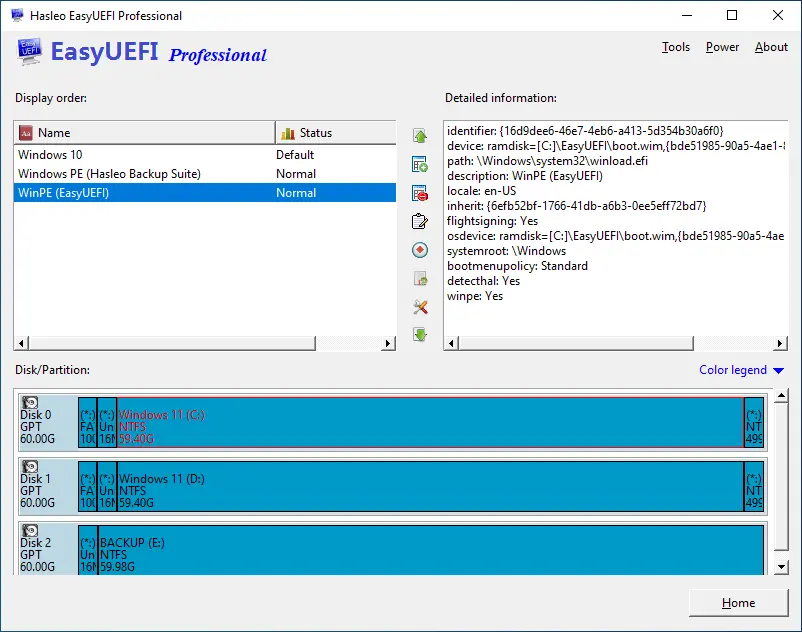
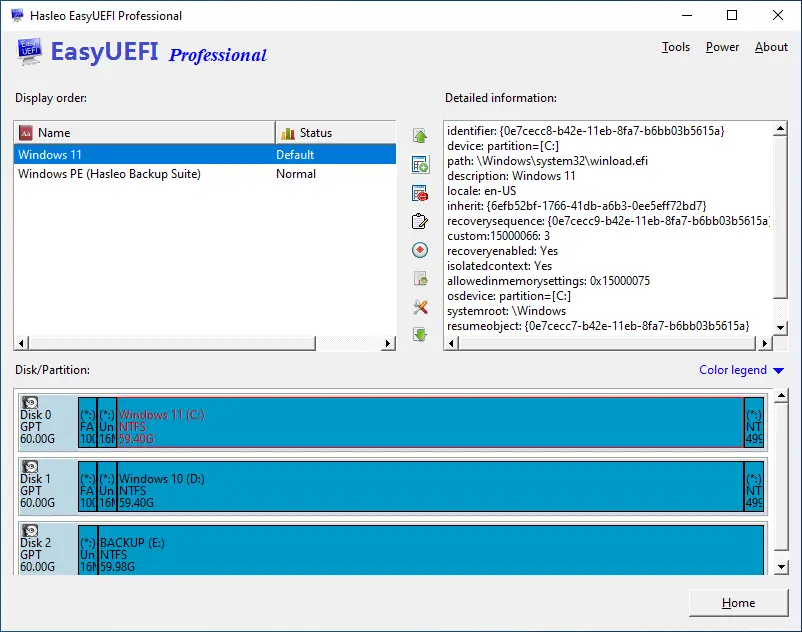
من أبرز نقاط القوة في EasyUEFI دعمه لإدارة خيارات BCD، بما في ذلك إنشاء مدخلات جديدة وتعديلها وتحديد المدخل الافتراضي وتغيير ترتيب العرض والنسخ الاحتياطي والاستعادة. وهذه الوظائف مفيدة عند تثبيت أكثر من نظام تشغيل أو عند الحاجة إلى إعادة بناء بيئة إقلاع ويندوز بعد حدوث خلل.
التعامل مع قسم EFI System Partition
يدعم البرنامج إدارة قسم EFI System Partition أو ESP، حيث يمكن نسخه احتياطيًا واستعادته وإعادة بنائه وحذفه واستعراض ملفاته والقراءة والكتابة عليه، بل ونقله إلى قرص آخر عند الحاجة. وهذه ميزة متقدمة تجعل الأداة مناسبة للمستخدمين المحترفين ومهندسي الصيانة أكثر من الأدوات التقليدية المحدودة.
إنشاء قرص WinPE للطوارئ
يوفر EasyUEFI إمكانية إنشاء قرص WinPE قابل للإقلاع، بحيث تستطيع تشغيل الجهاز والدخول إلى بيئة إنقاذ عند فشل إقلاع ويندوز أو تلف مداخل UEFI أو BCD أو ESP. وهذه النقطة بالتحديد هي ما يجعل البحث عن “اسطوانة EasyUEFI Enterprise WinPE” شائعًا، لأن المستخدم لا يريد فقط برنامجًا داخل ويندوز، بل يريد أداة يمكنها العمل وقت الطوارئ أيضًا. ويمكنك أيضًا تجربة تحميل اسطوانة EaseUS Partition Master WinPE كخيار مرتبط إذا كنت تريد معرفة المزيد عن اسطوانة EaseUS Partition Master WinPE | لإدارة وتقسيم وصيانة الهارديسك. ويمكنك أيضًا تجربة تحميل اسطوانة NIUBI Partition Editor WinPE لحل مشاكل تقسيم الهارد بدون فورمات كخيار مرتبط بنفس الفكرة.
تغيير ترتيب الإقلاع بدون BIOS
واحدة من أكثر الميزات جذبًا هي القدرة على تغيير تسلسل الإقلاع من داخل ويندوز، بدلًا من إعادة التشغيل والدخول إلى BIOS أو UEFI يدويًا في كل مرة. وهذه الميزة تختصر الوقت، خاصة عند اختبار أكثر من وسيط إقلاع أو عند إدارة أجهزة متعددة في بيئة عمل.
دعم الاستخدام المؤسسي
إصدار Enterprise مخصص للأعمال، ويدعم ترخيصًا مؤسسيًا على عدد غير محدود من الأجهزة داخل نفس المؤسسة وفي نفس الموقع، وهو فرق مهم عن إصدار Professional الذي يقتصر على عدد محدود من الأجهزة.
أهم استخدامات اسطوانة EasyUEFI Enterprise WinPE
إصلاح مشاكل بوت ويندوز
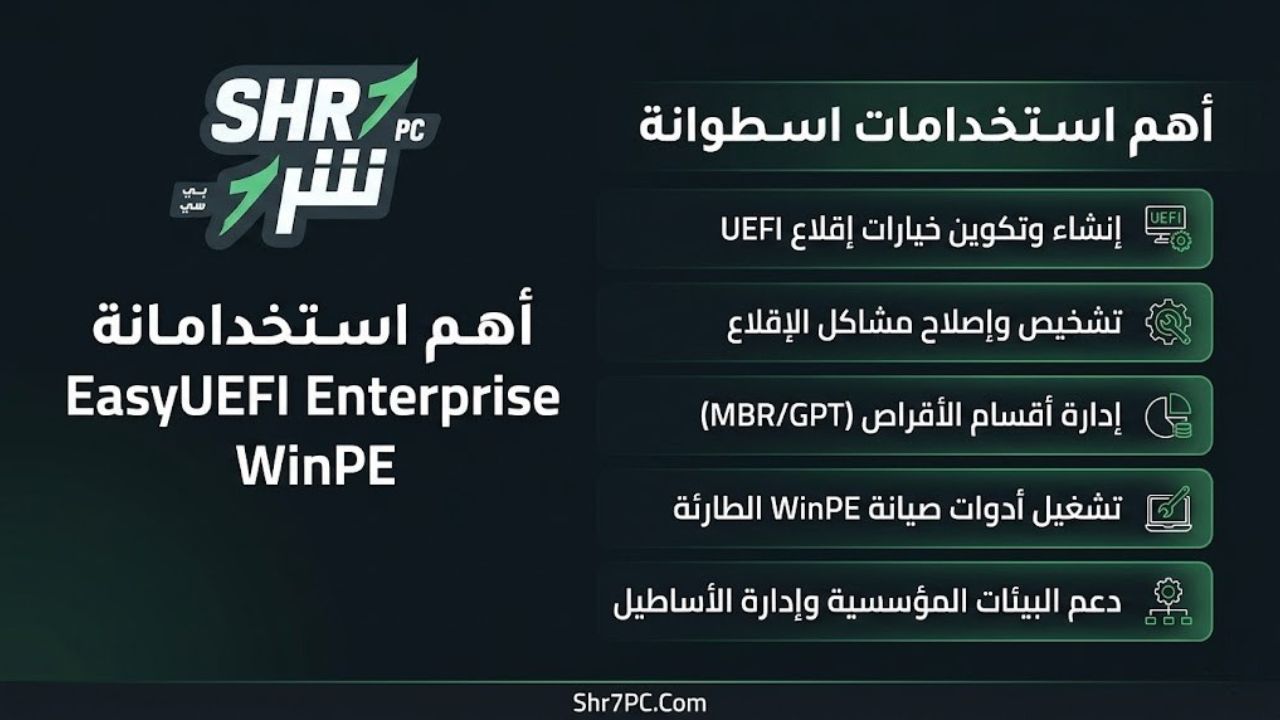
عند تلف مكونات الإقلاع أو اختفاء قائمة التشغيل، يمكن استخدام البرنامج لاستعادة خيارات البوت أو إعادة ترتيبها أو إصلاحها اعتمادًا على وظائف إدارة UEFI وBCD وESP.
إضافة مدخل WinPE إلى قائمة الإقلاع
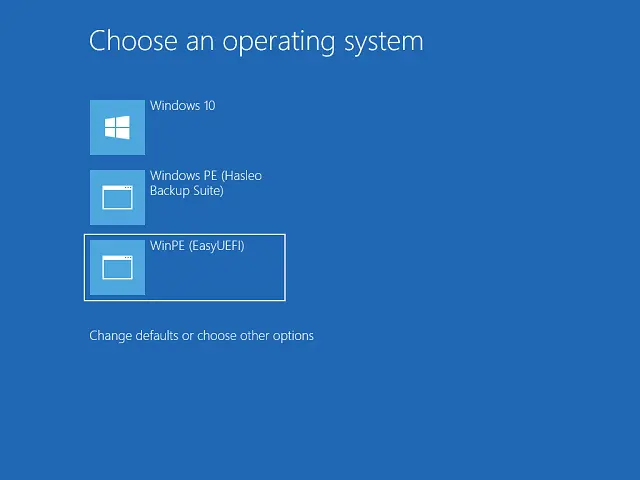
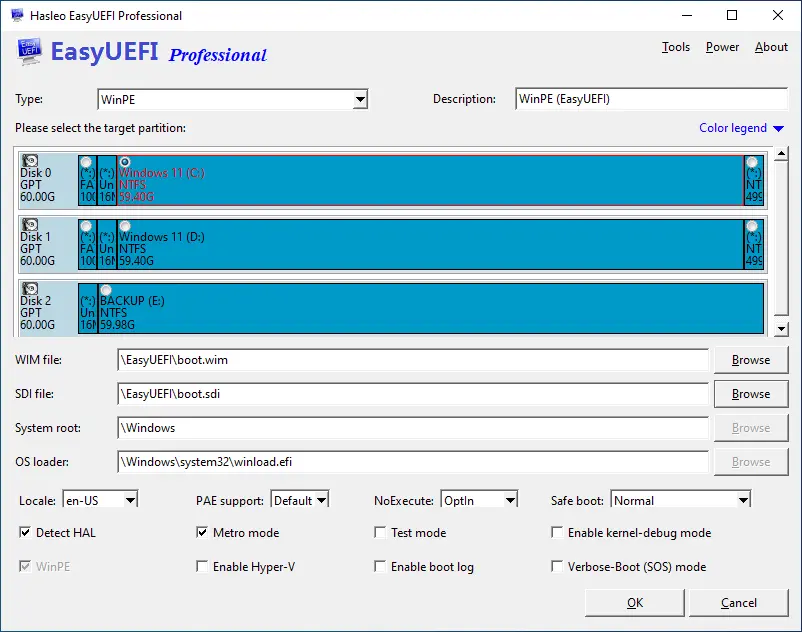
توضح الإرشادات الرسمية أن EasyUEFI يمكنه إضافة WinPE إلى قائمة إقلاع ويندوز عبر التعامل مع ملفات boot.wim وboot.sdi وإنشاء مدخل إقلاع جديد يظهر بعد إعادة التشغيل. وهذا مفيد جدًا لمن يريد تشغيل بيئة صيانة من القرص نفسه دون الاعتماد الدائم على USB خارجي.
إدارة أنظمة متعددة
إذا كنت تستخدم أكثر من نظام تشغيل على نفس الجهاز، فإدارة BCD وUEFI من خلال البرنامج تمنحك سيطرة أفضل على ترتيب الإقلاع والمدخل الافتراضي وتهيئة القوائم بشكل منظم.
صيانة أقسام EFI
في بعض الحالات يتعرض قسم EFI للتلف أو التغيير الخاطئ، وهنا تظهر أهمية وظائف النسخ الاحتياطي والاستعادة وإعادة البناء والاستعراض التي يوفرها البرنامج لهذا القسم الحساس.
مواصفات ومتطلبات التشغيل
بحسب الموقع الرسمي، يدعم EasyUEFI أنظمة Windows 7 أو أحدث بشرط أن تكون مبنية على UEFI، كما يعمل على معالجات x86 وx64 وARM64. ويحتاج إلى مساحة حرة لا تقل عن 1024 ميجابايت، كما يدعم أنظمة الوجهة المعتمدة على EFI/UEFI سواء كانت Windows أو Linux.
المتطلبات الأساسية
-
جهاز يعمل ببيئة UEFI أو EFI.
-
نظام Windows 7 أو أحدث.
-
مساحة خالية 1024 ميجابايت أو أكثر.
-
صلاحيات مسؤول عند تنفيذ عمليات حساسة متعلقة بالإقلاع.
الفرق بين EasyUEFI Professional وEnterprise
التمييز بين الإصدارين مهم جدًا لمن يبحث عن النسخة المناسبة، خصوصًا في البيئات التجارية أو الفنية التي تتطلب نشر الأداة على عدة أجهزة.
طريقة استخدام EasyUEFI Enterprise WinPE
إنشاء مدخل إقلاع WinPE
تشرح المواد الرسمية طريقة إضافة WinPE إلى قائمة إقلاع ويندوز بشكل واضح، وهي من أكثر الاستخدامات العملية للبرنامج.
الخطوات الأساسية
-
قم بتحميل أو تجهيز ملف ISO الخاص ببيئة WinPE ثم قم بتركيبه داخل ويندوز.
-
انسخ الملفين sources\boot.wim وboot\boot.sdi من ملف ISO إلى مجلد محلي على القرص، مثل C:\EasyUEFI.
-
شغّل EasyUEFI بصلاحيات المسؤول، ثم افتح قسم Manage BCD Boot Option.
-
أنشئ مدخلًا جديدًا وحدد النوع WinPE، ثم أدخل اسمًا وصفيًا للمدخل.
-
اختر القسم والمجلد اللذين يحتويان على ملفات WIM وSDI، ثم احفظ الإعدادات.
-
أعد تشغيل الجهاز، وستظهر لك بيئة WinPE الجديدة ضمن قائمة الإقلاع.
تغيير ترتيب الإقلاع
يمكنك من خلال واجهة البرنامج تعديل Boot Sequence بسهولة، وهو أمر مفيد عند الرغبة في تقديم نظام معين أو وسيط صيانة على بقية الخيارات. ويُنجز ذلك من داخل ويندوز مباشرة، ما يقلل الحاجة إلى إعادة الدخول إلى BIOS في كل مرة.
النسخ الاحتياطي والاستعادة
من أفضل الممارسات قبل إجراء أي تعديل مهم على إعدادات البوت أن تستخدم خاصية النسخ الاحتياطي لخيارات الإقلاع أو قسم EFI، ثم الاستعادة عند الحاجة إذا حدث خطأ غير متوقع. وهذه الوظائف موجودة ضمن قدرات البرنامج الأساسية وتزيد من أمان العمل على النظام.
مميزات وعيوب EasyUEFI Enterprise WinPE
المميزات
-
واجهة موجهة لإدارة UEFI وBCD وESP من داخل ويندوز.
-
دعم إنشاء قرص WinPE للطوارئ.
-
إمكانية تغيير ترتيب الإقلاع دون الدخول إلى BIOS.
-
دعم النسخ الاحتياطي والاستعادة لخيارات الإقلاع.
-
مناسب للأعمال ويدعم Windows Server في إصدار Enterprise.
-
يقدم دعمًا لاستخدام مؤسسي على عدد كبير من الأجهزة وفق شروط الترخيص الخاصة بالإصدار.
العيوب
-
كثير من وظائفه موجهة للمستخدم المتقدم أو الفني، وقد لا تكون ضرورية للمستخدم العادي الذي يحتاج تعديلًا بسيطًا فقط.
-
يتطلب فهمًا جيدًا لمفاهيم مثل UEFI وBCD وESP لتجنب التعديل الخاطئ على إعدادات الإقلاع.
-
بعض المزايا المؤسسية المرتبطة بإصدار Enterprise قد تكون أكثر من حاجة المستخدم المنزلي.
متى تكون هذه الأسطوانة مفيدة فعلًا؟
تكون اسطوانة EasyUEFI Enterprise WinPE مفيدة جدًا عندما يفشل النظام في الإقلاع، أو عند الحاجة لإنشاء بيئة إنقاذ، أو أثناء صيانة أجهزة متعددة داخل شركة أو معمل صيانة. كما أنها مناسبة عند وجود أكثر من نظام تشغيل، أو عند نقل قسم EFI، أو عند الحاجة إلى إعادة بناء ملفات الإقلاع بشكل احترافي. ويمكنك أيضًا تجربة تحميل اسطوانة AOMEI Partition Assistant WinPE كخيار مرتبط إذا كنت تريد معرفة المزيد عن اسطوانة AOMEI Partition Assistant WinPE | لصيانة وتقسيم الهارديسك.
لمن يناسب البرنامج؟
-
فنيي الصيانة وإصلاح الكمبيوتر.
-
مسؤولي الأنظمة في الشركات.
-
المستخدمين المتقدمين الذين يديرون أكثر من نظام تشغيل.
-
من يحتاج إلى بيئة WinPE قابلة للإقلاع لإصلاح ويندوز.
تابعنا دائماً لتحميل أحدث البرامج من موقع شرح PC