



برنامج Everything | للبحث عن ملفات في الكمبيوتر
برنامج Everything هو أداة بحث فريدة وسريعة لنظام Windows تتيح لك العثور على الملفات والمجلدات على جهازك فورًا باستخدام بحث بسيط بالكلمات المفتاحية. يتميز البرنامج بفهرسة فورية عبر الاعتماد على نظام ملفات NTFS وReFS، ما يسمح بعملية بحث فورية وسلسة دون الحاجة لمسح شامل للملفات.
يأتي Everything بواجهة مستخدم نظيفة وبسيطة، مما يجعله سهل الاستخدام لأي شخص، حيث تبدأ قاعدة بيانات الفهرسة عند التشغيل ليتم تحديثها تلقائيًا مع أي تغييرات على الجهاز. علاوة على ذلك، يدعم البرنامج البحث باستخدام التعبيرات العادية (Regular Expressions) لتخصيص البحث بطريقة دقيقة جداً.
البرنامج يستهلك موارد قليلة من المعالج والذاكرة، مما يضمن عمله بكفاءة عالية دون التأثير على أداء الجهاز. كما يسمح بعرض النتائج بشكل فوري أثناء الكتابة، مع دعم لتصفية النتائج وإهمال حالات الأحرف.
كل هذه الميزات تجعل برنامج Everything الخيار الأمثل للمستخدمين الذين يبحثون عن أداة بحث سريعة وفعالة لتحسين إنتاجيتهم وتنظيم ملفاتهم بكفاءة على أنظمة Windows.
ماهو برنامج Everything:
البحث السريع والفعال في ملفات الويندوز
برنامج Everything هو أداة بحث سريعة وفعالة مخصصة لنظام Windows تتيح للمستخدمين العثور على الملفات والمجلدات على أجهزتهم في غضون ثوانٍ. يعتمد البرنامج على فهرسة ذكية تستخدم بنية نظام الملفات NTFS وReFS، حيث يقوم بإنشاء قاعدة بيانات تضم أسماء الملفات ومواقعها فور تشغيله، ويتم تحديث هذه القاعدة بشكل مستمر عند إضافة أو حذف الملفات أو تعديلها، مما يوفر إمكانية بحث فورية دون الحاجة لانتظار مسح شامل لكل الملفات.
يتميز Everything بواجهة بسيطة وسهلة الاستخدام، حيث يكفي كتابة جزء من اسم الملف أو المجلد في مربع البحث ليعرض النتائج بشكل فوري أثناء الكتابة، مع دعم استخدام التعبيرات النظامية (Regular Expressions) لتخصيص عمليات البحث. لا يقارن Everything محتوى الملفات، بل يركز على أسماء الملفات والمجلدات، ما يجعله أسرع بكثير من أدوات البحث التقليدية في Windows.
يستهلك البرنامج موارد قليلة جدًا من المعالج والذاكرة، مما يترك الجهاز قادرًا على أداء مهام أخرى بكفاءة أثناء استخدامه. يعتبر Everything أداة لا غنى عنها للمستخدمين الذين يتعاملون مع كميات كبيرة من الملفات، أو يحتاجون للبحث السريع والمتكرر، كما يوفر مزايا تحكم متقدمة في إعدادات الفهرسة لتناسب احتياجات كل مستخدم.
بفضل كفاءته وسرعته العالية، أصبح Everything الخيار الأمثل لتحسين إنتاجية المستخدمين وتنظيم الملفات بسهولة ودون عناء، سواء للاستخدام الشخصي أو في بيئات العمل الاحترافية.
كيف يقوم Everything بفهرسة الملفات بسرعة فائقة؟
برنامج Everything يعتمد في فهرسة الملفات بسرعة فائقة على استغلال تقنيات نظام تشغيل Windows ابتداءً من بنية نظام الملفات NTFS وReFS التي توفر سجلًا تفصيليًا لتغييرات الملفات والمعروفة بـ “USN Journal” أو سجل التغييرات. عند تشغيل البرنامج للمرة الأولى، يقوم بفحص كامل للأقراص ويُنشئ قاعدة بيانات شاملة تحتوي على أسماء كافة الملفات والمجلدات ومواقعها.
بفضل استخدام سجل التغييرات هذا، يستطيع Everything تحديث قاعدة البيانات بشكل فوري وفي الوقت الحقيقي عند إضافة، حذف، أو تعديل الملفات، دون الحاجة لمسح شامل متكرر، مما يسرع عملية الفهرسة بشكل كبير مقارنة بأدوات البحث التقليدية.
إضافة إلى ذلك، يعتمد Everything على فهرسة أسماء الملفات فقط دون الرجوع لمحتوى الملفات، ما يقلل الوقت المطلوب للمعالجة ويجعل البحث فوريًا أثناء كتابة المستخدم. هذا النهج يجعل استهلاكه لموارد النظام قليلًا جدًا، حيث لا يحتاج لمعالجة البيانات الكبيرة المرتبطة بمحتوى الملفات.
واجهة البرنامج مصممة ببساطة تامة، تتيح للمستخدم بدء البحث مباشرة مع ظهور النتائج الحية في الوقت نفسه، مما يرفع كفاءة البحث ويُسرع الوصول للملفات المطلوبة.
باختصار، السرعة والفعالية في فهرسة Everything ترجع إلى استغلال سجل التغييرات في نظام الملفات، وفهرسة الأسماء فقط دون الدخول لمحتوى الملفات، مع تحديث قاعدة البيانات بشكل مستمر لضمان نتائج بحث دقيقة وتفاعلية في الوقت الحقيقي.
مميزات واجهة المستخدم في برنامج Everything وسهولة الاستخدام
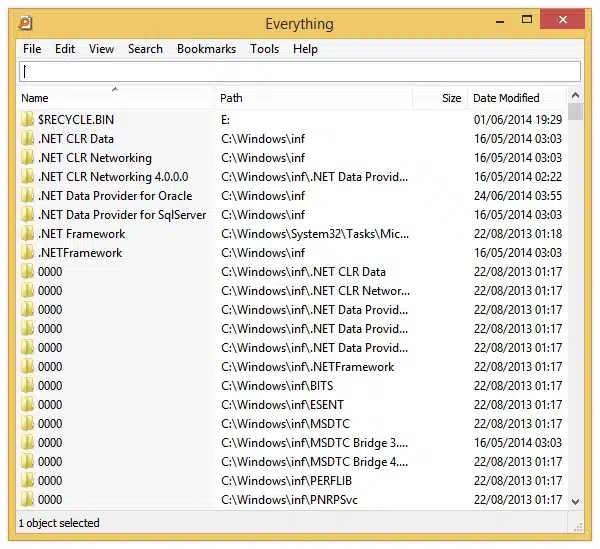
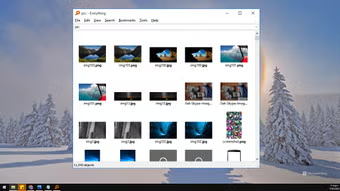
واجهة المستخدم في برنامج Everything تتميز ببساطتها ونظافتها، مما يجعل البرنامج سهل الاستخدام حتى للمبتدئين. عند فتح البرنامج، يتم استقبال المستخدم بشاشة بحث بسيطة تحتوي على مربع واحد لإدخال اسم الملف أو المجلد الذي يرغب في العثور عليه، مع ظهور النتائج بشكل فوري أثناء الكتابة دون الحاجة للضغط على زر بحث.
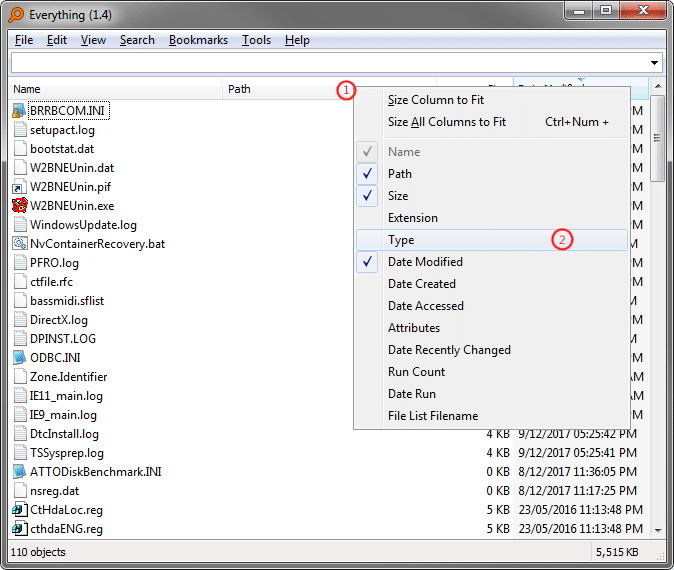
البرنامج يعرض النتائج بشكل منظم مع تفاصيل واضحة عن الملفات مثل اسم الملف، موقعه، حجمه، وتاريخ التعديل، مما يسهل على المستخدم اختيار الملف المطلوب بسرعة ودقة. يدعم Everything أيضًا ميزات متقدمة مثل البحث باستخدام التعبيرات النظامية (Regex)، الفلاتر لتضييق نطاق البحث، وتخصيص الأعمدة المعروضة في نتائج البحث.
واجهة البرنامج خفيفة الوزن ولا تستهلك موارد الجهاز بشكل ملحوظ، مع توفير خيارات قائمة السياق عند النقر بزر الماوس الأيمن على الملفات لتسهيل عمليات الحذف، النسخ، أو فتح المجلد الذي يحتوي على الملف.
الميزة الأبرز هي التفاعل اللحظي بين كتابة المستخدم وعرض النتائج، حيث يقوم البرنامج بتحديث النتائج مباشرة مع كل حرف يُكتب، مما يعزز الكفاءة بشكل كبير ويختصر وقت البحث مقارنة بوسائل البحث التقليدية.
بشكل عام، تصميم واجهة Everything يركز على الوظائف الأساسية بشكل مباشر دون تعقيدات، مما يجعل تجربة المستخدم سلسة ومحترفة في نفس الوقت، مع توفير أدوات متقدمة للمستخدمين المحترفين الراغبين في تخصيص عمليات البحث.

دعم البحث باستخدام التعبيرات النظامية (Regex) في Everything
برنامج Everything يدعم بشكل متقدم البحث باستخدام التعبيرات النظامية، والمعروفة اختصارًا بـ Regex، والتي تمكّن المستخدم من إجراء عمليات بحث معقدة ودقيقة تتجاوز مجرد كتابة نص بسيط. عندما يُفعّل المستخدم خيار Regex، يتمكن من إدخال أنماط بحث خاصة وصيغ متقدمة تتوافق مع معايير Perl-Compatible Regular Expressions (PCRE)، مما يسمح بتحديد ملفات بأسماء تتبع أنماط معينة أو حتى معقدة.
تتيح هذه الخاصية البحث عن ملفات ذات تنسيقات محددة أو ملفات تحتوي على نصوص معينة ضمن أسمائها وفق نماذج محددة يحُدّدها المستخدم، مثل البحث عن ملفات تبدأ بحرف معين أو تحتوي على أرقام معينة، أو ملفات امتداداتها متعددة ضمن مجال معين. هذا يفتح آفاقًا واسعة للمحترفين والمستخدمين المتقدمين في استكشاف الملفات بطريقة احترافية تناسب حاجاتهم.
بالإضافة إلى ذلك، يدعم Everything خيارات متقدمة للتحكم في حساسية حالة الأحرف (case sensitivity) أثناء البحث باستخدام التعبيرات النظامية، مما يتيح مزيدًا من الدقة أو المرونة بحسب الحاجة. يمكن أيضًا دمج عمليات البحث ببعض العوامل المنطقية مثل AND، OR، وNOT لتحسين النتائج.
هذه الميزات تجعل برنامج Everything أكثر من مجرد أداة للبحث البسيط؛ بل هو منصة بحث قوية تتيح تخصيص عمليات البحث لتكون دقيقة وفعالة، مما يوفر الوقت والجهد في الوصول إلى الملفات المطلوبة بسرعة كبيرة، ويدعم مختلف الاستخدامات من البحث الشخصي إلى المهني المتقدم. ويمكنك أيضًا تجربة تحميل Stellar Repair for Excel كخيار مرتبط إذا كنت تريد معرفة المزيد عن برنامج Stellar Repair for Excel | لإصلاح واستعادة ملفات ايكسل.
مقارنة برنامج Everything مع أداة البحث الافتراضية في ويندوز
برنامج Everything يختلف بشكل كبير عن أداة البحث الافتراضية في ويندوز من عدة نواحي تقنية ووظيفية تجعله أسرع وأكثر كفاءة:
-
السرعة والأداء:
يعمل Everything على فهرسة أسماء الملفات والمجلدات فقط من خلال بيانات نظام الملفات NTFS وReFS، عبر سجل التغييرات (USN Journal) الذي يتيح تحديث الفهرسة فور حدوث أي تعديل بدون الحاجة لمسح شامل. أما البحث في أداة ويندوز الافتراضية فيقوم بفحص متعمق في الملفات وخواص النظام، مما يجعله أبطأ ويستهلك موارد أكثر، وأحيانًا يتسبب في تجمد النظام. -
تفاعل البحث اللحظي:
يعرض Everything النتائج مباشرة أثناء كتابة الاستعلام، مما يشبه تجربة البحث في محرك جوجل، بينما في البحث الافتراضي في ويندوز قد تحتاج للضغط على زر البحث والانتظار. -
الخيارات والمرونة:
يدعم Everything استخدام تعبيرات منتظمة (Regex)، عمليات منطقية (AND، OR، NOT)، الفلاتر المختلفة حسب النوع، الحجم، تواريخ التعديل… بينما البحث الافتراضي أقل تكاملاً في تخصيص البحث. -
استهلاك الموارد:
Everything خفيف جدًا على النظام ولا يؤثر على أداء الجهاز، أما بحث ويندوز يمكن أن يؤثر على الرام والمعالج، خصوصًا في أنظمة الملفات الكبيرة أو ذات عدد الملفات الضخم. -
تحديث الفهرس:
يتم تحديث فهرس Everything في الوقت الفعلي مع أي تغييرات على الملفات، مما يضمن نتائج دقيقة ومحدثة دون تأخير. في المقابل، قد يعاني فهرس البحث الافتراضي بتأخير في التحديث أو الحاجة لإعادة بناء الفهرس يدويًا. -
إمكانية البحث عبر مسارات ومحركات متعددة:
Everything يتيح إضافة مجلدات من صيغ ملفات أخرى غير NTFS مثل FAT، مع دعم محركات الشبكة بسهولة. بينما البحث الافتراضي محدود أكثر ويتطلب إعدادات إضافية. -
الواجهة وتجربة الاستخدام:
Everything يمتاز بواجهة مبسطة وسريعة الاستجابة، مع نتائج مرتبة ومجموعة خيارات متقدمة، أما البحث الافتراضي فواجهته غالبًا أكثر تعقيدًا وأبطأ في الإستجابة.
باختصار، Everything يوفر تجربة بحث محلية مذهلة من حيث السرعة، الخصوصية، وتخصيص البحث، متفوقًا بشكل ملحوظ على أداة بحث Windows الافتراضية، خصوصًا للمستخدمين الذين يتعاملون مع قواعد بيانات ملفات كبيرة أو يحتاجون لاتصالات بحث متقدمة وفعالة.
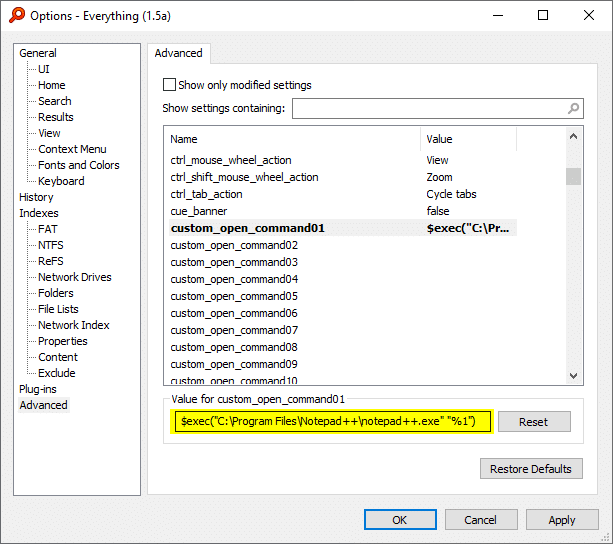
كيفية تخصيص فهرسة الملفات والمجلدات في Everything لتحسين الأداء
لتخصيص فهرسة الملفات والمجلدات في برنامج Everything من أجل تحسين الأداء، يمكن اتباع عدة خطوات واستراتيجيات تضمن سرعة البحث وتحقيق أفضل استفادة من موارد النظام:
-
تحديد الأقراص والمجلدات المراد فهرستها فقط
بدلاً من السماح للبرنامج بفهرسة جميع محركات الأقراص، يمكن اختيار محركات أو مجلدات محددة معروفة بأنها تحتوي على الملفات التي تبحث عنها. هذا يقلل من حجم قاعدة البيانات ويسرع عمليات الفهرسة والبحث. -
استثناء المجلدات غير الضرورية
يمكن استخدام خاصية استبعاد المجلدات (Exclude Folders) لإبعاد مجلدات النظام أو الملفات المؤقتة أو المجلدات التي لا تحتاج لفهرستها. هذا يقلل من العمل الزائد على الفهرس ويحسن الأداء. -
ضبط إعدادات الفهرسة ليتناسب مع حجم وكمية الملفات
في حالة وجود عدد كبير جدًا من الملفات، من الأفضل تقسيم الفهرسة على مراحل أو تقليل تكرار التحديث الآلي للفهرس، خصوصًا إذا كانت التغييرات قليلة ولكن البرنامج يعيد بناء الفهرس باستمرار. -
تقليل الأعمدة المعروضة في نتائج البحث
تقليل كمية البيانات المعروضة في الأعمدة بواجهة النتائج (مثل إزالة بعض التفاصيل غير الضرورية) يمكن أن يسرع من تحميل وعرض النتائج. -
تحسين أولوية البرنامج باستخدام إدارة المهام في ويندوز
ضبط أولوية برنامج Everything في إدارة المهام ليعمل بشكل أكثر كفاءة عند الحاجة، مع تقليل استخدام CPU أو الرام لتوازن الأداء. -
تفعيل أو تعطيل فهرسة الشبكات حسب الحاجة
إذا كنت تستخدم محركات شبكة، يمكنك تفعيل الفهرسة لهذه المواقع أو تركها معطلة حسب أهمية ملفات الشبكة لديك، لتوفير موارد الجهاز. -
تحديث البرنامج بانتظام
حرصًا على الاستفادة من آخر التحسينات والكفاءة في الفهرسة التي تصدر مع تحديثات البرنامج. -
استخدام نسخ خفيفة للبرنامج عند الحاجة
في بعض الحالات، لاستخدام النسخ المحمولة (Portable) التي تكون أخف وأسرع في بدء التشغيل والفهرسة خصوصًا على الأجهزة ذات الأداء المحدود.
باستخدام هذه الخطوات، يمكن تخصيص عملية فهرسة Everything لتناسب احتياجات المستخدم، وكذلك الحفاظ على سرعة وكفاءة العملية حتى مع كميات كبيرة من البيانات، مما يعزز من أداء البحث ويجعل الوصول إلى الملفات أكثر سهولة.
تأثير برنامج Everything على سرعة جهازك واستهلاك الموارد
برنامج Everything يتميز بتأثيره الإيجابي على سرعة جهاز الكمبيوتر واستهلاك الموارد بفضل تصميمه الذكي والفريد من نوعه. يعتمد Everything على فهرسة أسماء الملفات ومساراتها فقط، دون قراءة محتوى الملفات، باستخدام سجل التغييرات (USN Journal) في أنظمة الملفات NTFS وReFS. هذا النهج يسمح له ببناء قاعدة بيانات الفهرسة خلال ثوانٍ فقط، بعكس أدوات البحث التقليدية التي تتطلب فحصًا عميقًا وأكثر بطئًا.
بسبب هذا الأسلوب، يستخدم Everything موارد قليلة جدًا من المعالج والذاكرة مقارنة بالبحث الافتراضي في ويندوز، حتى عند التعامل مع مئات الآلاف من الملفات. بعد الفهرسة الأولية، يتم تحديث قاعدة البيانات تلقائيًا وبدون استهلاك عالي للموارد، مما يجعل أداء الجهاز ثابتًا وسلسًا أثناء عملية البحث.
واجهة البرنامج ذات التصميم الخفيف والبسيط أيضًا تساهم في تقليل استهلاك الموارد، مع عرض نتائج البحث الفوري مباشرة أثناء الكتابة، مما يعزز الكفاءة ويقلل وقت الانتظار. بالإضافة إلى ذلك، يمكن تخصيص إعدادات الفهرسة لتقليل استهلاك الموارد بصورة أكبر، مثل استبعاد مجلدات غير مهمة أو تقليل تحديثات الفهرسة المتكررة.
باختصار، Everything يحسن تجربة البحث بشكل كبير دون التأثير سلبًا على أداء الجهاز، مما يجعله أداة مثالية للمستخدمين الباحثين عن سرعة عالية وكفاءة دون التضحية بموارد النظام أو سرعته.

استخدام الفلاتر والخيارات المتقدمة لتضييق نتائج البحث
برنامج Everything يوفر مجموعة واسعة من الفلاتر والخيارات المتقدمة لتضييق نتائج البحث وتحسين دقة وفعالية العثور على الملفات المطلوبة، وذلك من خلال الميزات التالية:
-
البحث باستخدام التعبيرات النظامية (Regex):
تسمح هذه الخاصية بإنشاء أنماط بحث معقدة تتيح للمستخدم البحث عن ملفات بأسماء تتبع قواعد محددة مسبقًا، مثل البحث عن ملفات تبدأ أو تنتهي بنص معين، أو تحتوي على أرقام أو أحرف خاصة، مما يزيد من دقة البحث. -
تجاهل أو مراعاة حالة الأحرف (Case Sensitivity):
يمكن ضبط البرنامج لتجاهل حالة الأحرف أثناء البحث بحيث يعامل الأحرف الكبيرة والصغيرة على حد سواء، أو أن يكون حساسًا لحالة الأحرف إذا كانت الأسماء تعتمد على ذلك. -
استخدام عوامل التشغيل المنطقية (Boolean Operators):
يدعم Everything عوامل AND وOR وNOT، التي تتيح إمكانية دمج شروط متعددة في عملية البحث، كالبحث عن ملفات تحتوي على كلمتين معًا أو استبعاد ملفات تحتوي على كلمة معينة. -
تحديد نطاق البحث:
يمكن تضييق البحث ليقتصر على مجلد معين أو محرك أقراص معين، مما يساعد في تقليل نتائج البحث وزيادة سرعة الوصول إلى الملف المطلوب. -
فلاتر أنواع الملفات:
يوفر البرنامج إمكانية تصفية النتائج حسب نوع الملف، مثل الصور، الفيديو، الصوت، المستندات، البرمجيات، وغيرها، مما يجعل البحث أسرع وأكثر تخصصًا. -
البحث بالمسار الكامل:
يمكن البحث ليس فقط في أسماء الملفات، بل أيضًا ضمن مسارات الملفات، أي إيجاد ملفات تقع ضمن مجلدات ذات أسماء محددة، مما يساعد في فرض قيود أكثر على نتائج البحث. -
فرز النتائج وتخصيص الأعمدة:
يتيح البرنامج فرز النتائج حسب الاسم، الحجم، نوع الملف، تاريخ التعديل، وغيرها من المعايير، مع القدرة على إخفاء أو إظهار أعمدة البيانات لتسهيل مراجعة النتائج. -
حفظ عمليات البحث المفضلة:
يمكن للمستخدم حفظ إعدادات البحث والفلاتر المستخدمة لتكرار عمليات البحث بسهولة لاحقًا دون إعادة ضبطها. -
تحديث النتائج بشكل فوري:
كل تعديل في مربع البحث يؤدي إلى تحديث فوري لنتائج البحث، مما يعزز تجربة المستخدم ويقلل الوقت الضائع. -
استخدام قائمة الفلاتر الجاهزة:
يوفر البرنامج قائمة جانبية من الفلاتر الجاهزة والأنواع الشائعة للملفات، يمكن اختيار أي منها لتضييق النتائج بضغطة واحدة دون الحاجة لتعديل معقد.
باستخدام هذه الخصائص، يتمكن المستخدم من تخصيص عمليات البحث في Everything لتكون أكثر دقة، سرعة، وكفاءة، مما يجعل العثور على الملفات المطلوبة أسهل بكثير حتى ضمن قواعد بيانات ضخمة ومتنوعة.
تطبيقات عملية لبرنامج Everything في تنظيم وإدارة البيانات الشخصية والعملية
برنامج Everything يقدم تطبيقات عملية واسعة في تنظيم وإدارة البيانات الشخصية والعملية، مما يجعله أداة لا غنى عنها لتسهيل الوصول إلى الملفات بسرعة ودقة. يُستخدم البرنامج في:
-
تنظيم الملفات الشخصية والمهنية:
سواء كنت تدير ملفات الصور، المستندات، الفيديوهات، أو المشاريع العملية، فإنه يسمح لك بالبحث الفوري والوصول السريع لأي ملف من خلال اسم الملف فقط، مما يوفر وقتًا ثمينًا في التنقل داخل مئات الآلاف من الملفات. -
إدارة الملفات عبر محركات متعددة:
يمكن استخدام Everything لإدارة البحث عبر العديد من محركات الأقراص المحلية، الأقراص الصلبة الخارجية، ومحركات الشبكة، مما يعزز من تجربة البحث الموحدة داخل بيئات العمل أو المنزل. -
تسهيل البحث في المجلدات والمشاريع الكبيرة:
يمنحك القدرة على تحديد نطاق البحث داخل مجلد معين أو محرك أقراص مخصص، مع دعم استخدام التعبيرات النظامية والفلاتر المتقدمة لتضييق نتائج البحث، ما يجعل البحث دقيق وفعّال حتى في قواعد بيانات ضخمة. -
زيادة الإنتاجية وتوفير الوقت:
بالبحث الفوري والنتائج الحية أثناء الكتابة، يقلل Everything من الوقت المهدور في البحث التقليدي ويساعد المستخدمين على التركيز أكثر على المهام الأساسية. -
تسهيل مشاركة الملفات وإدارتها:
يمكن من خلال البرنامج نسخ، نقل، أو حذف الملفات مباشرة من نافذة النتائج دون الحاجة لفتح المتصفح أو مستكشف الملفات، مما يبسط عمليات التنظيم. -
متوافق مع بيئات العمل المتعددة:
يدعم البرنامج إعدادات المؤسسات والعمل الجماعي، بما في ذلك فهرسة ومحركات الشبكة، ما يتيح للفرق إدارة وحصر الملفات بسهولة. -
تحسين تجربة النسخ الاحتياطي:
من خلال تحديد الملفات بسرعة وكفاءة، يساهم Everything في تسهيل عمليات النسخ الاحتياطي للبيانات الهامة بتحديد الملفات المطلوبة بدون عناء. -
حلول للباحثين عن ملفات محددة بنمط معين:
دعم التعبيرات النظامية يسمح للمستخدمين المحترفين بإجراء عمليات بحث متقدمة لتصفية النتائج حسب الحاجة. -
إدارة الملفات الفائضة وتنظيف النظام:
يساعد في اكتشاف واستعراض الملفات القديمة أو غير المستخدمة، والتي قد تشغل مساحة زائدة على الأقراص. -
الوصول السهل والسريع:
يوفر التطبيق تجربة بحث تفاعلية وسريعة تتناسب مع حاجات المستخدم سواء في البيت أو مكان العمل.
باختصار، Everything هو أداة مركزية وفعالة لتنظيم البيانات للوصول السريع والبسيط للملفات، مما يزيد من الإنتاجية ويقلل الجهد المبذول في إدارة وتنظيم الملفات في حياتك الرقمية سواء الشخصية أو المهنية.
نصائح للحفاظ على تحديث قاعدة بيانات Everything
باستمرار للحصول على أفضل نتائج بحث
للحفاظ على تحديث قاعدة بيانات برنامج Everything باستمرار وضمان الحصول على أفضل نتائج بحث، يمكن اتباع النصائح التالية:
-
السماح للتحديث التلقائي بالعمل:
يعتمد Everything على سجل التغييرات في نظام الملفات (USN Journal) لتحديث قاعدة البيانات تلقائيًا مع أي إضافة أو حذف أو تعديل في الملفات. تأكد من عدم تعطيل هذه الخاصية للسماح للبرنامج بتحديث الفهرس فورًا. -
تحديد نطاق الفهرسة بدقة:
قم بتخصيص المجلدات والأقراص التي يحتاج البرنامج لفهرستها فقط، مع استبعاد المجلدات غير الضرورية لتقليل حجم قاعدة البيانات وتسريع عملية التحديث. -
تحديث يدوي دوري عند الحاجة:
في حال حدوث تغييرات ضخمة أو إضافة خوادم أو محركات أقراص جديدة، يمكنك تنفيذ إعادة بناء الفهرس يدويًا من خلال إعدادات البرنامج لضمان تحديث شامل ودقيق. -
التحقق من حالة نظام الملفات:
يفضل استخدام أنظمة ملفات تدعم سجل التغييرات (مثل NTFS) لضمان تحديث فعال وقائم على الأحداث، لأن الأنظمة الأخرى قد تحتاج لفهرسة كاملة متكررة تستهلك وقتًا ومواردًا. -
تجنب إيقاف البرنامج لفترات طويلة:
لإبقاء قاعدة البيانات محدثة، يُفضل ترك البرنامج يعمل بالخلفية باستمرار، حيث سيقوم بالتحديث التلقائي دون الحاجة لتدخل المستخدم. -
الإدارة الذكية للتحديثات عند استخدام الشبكات:
إذا كنت تستخدم برامج تعمل على الشبكة أو محركات أقراص مشتركة، تأكد من إعداد Everything ليشمل هذه المواقع، ومراقبة تحديث القاعدة بشكل دوري. -
تحديث البرنامج إلى آخر إصدار:
استفد من تحديثات البرنامج التي قد تتضمن تحسينات على آليات التحديث والأداء لضمان أفضل تجربة.
باتباع هذه الخطوات، يمكنك الحفاظ على قاعدة بيانات Everything محدثة باستمرار، مما يضمن لك وصولًا سريعًا ودقيقًا إلى الملفات مع أقل استهلاك للموارد وأفضل أداء للبحث.
تابعنا دائماً لتحميل أحدث البرامج من موقع شرح PC